


Erlebst du Verzögerungen, bis deine Aktualisierungen auf deiner WordPress-Website angezeigt werden?
Du nimmst zum Beispiel eine Änderung auf deiner Website vor, etwa einen neuen Blogbeitrag oder Widget-Einstellungen, und diese Änderung erscheint nicht sofort auf der öffentlich sichtbaren Frontend-Seite.
Diese Anleitung behandelt die Gründe, warum deine WordPress-Website nicht sofort aktualisiert wird. Von Caching-Mechanismen bis zu Serverkonfigurationen untersuchen wir die technischen Aspekte, die dazu führen können, dass Aktualisierungen auf deiner Website verzögert oder gar nicht angezeigt werden.
Darüber hinaus geben wir dir praktische Tipps und Lösungen, die dir helfen, das Problem effizient zu beheben.
Contents
Häufige Ursachen
- Plugin-Konflikte – Auch wenn sie nützlich sind, können Plugins manchmal miteinander oder mit dem WordPress-Kern in Konflikt geraten und Aktualisierungsverzögerungen verursachen.
- Cache-Probleme – Caching-Mechanismen, die die Website-Leistung verbessern sollen, können versehentlich veraltete Versionen von Seiten und Assets festhalten.
- Theme-Probleme – Themes, insbesondere schlecht programmierte oder selten aktualisierte, können den Aktualisierungsprozess stören.
- Probleme mit der Serverkonfiguration – Servereinstellungen oder -beschränkungen können Aktualisierungen behindern, etwa Dateiberechtigungen oder Ressourcenbeschränkungen.
- Probleme mit der Netzwerkverbindung – Eine schlechte Internetverbindung kann die Kommunikation zwischen Website und Server stören.
So behebst du es, wenn deine WordPress-Website nicht sofort aktualisiert wird
- Leere deinen Browser-Cache
- Leere den WordPress-Cache
- Überprüfe deine CDN-Einstellungen
- Auf Plugin-Konflikte prüfen
- Auf Theme-Probleme prüfen
- WordPress und Plugins aktualisieren
- Die Entwicklertools des Browsers untersuchen
1. Browser-Cache leeren
Manchmal zeigt dir dein Browser eine zwischengespeicherte Version der Website anstelle der aktualisierten. Das Leeren des Browser-Caches kann ihn dazu zwingen, die neueste Version zu laden. So geht’s:
- Öffne deinen Webbrowser, klicke auf das Drei-Punkte-Symbol und wähle die Option "Browserdaten löschen" aus.
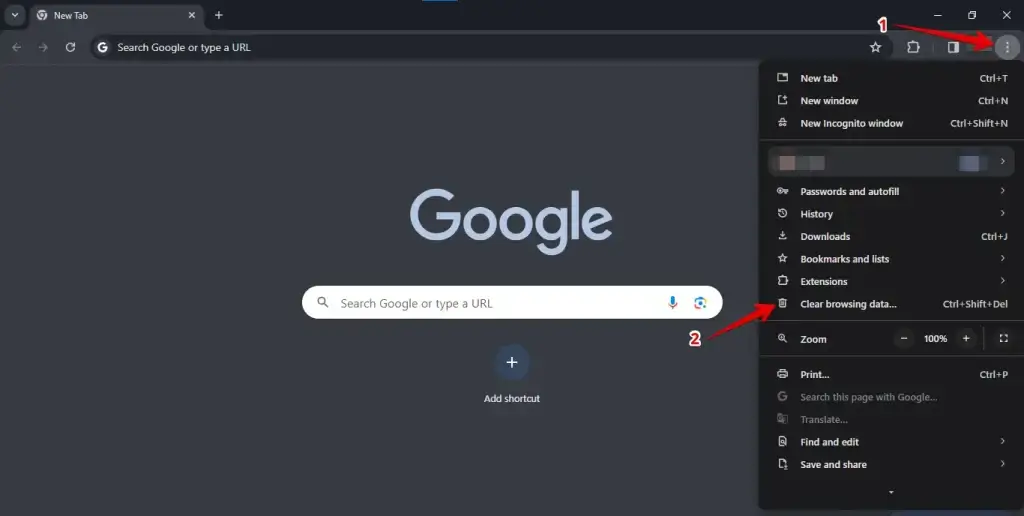
- Wähle den Zeitraum aus, wähle den Cache-Typ und lösche dann die Daten.

Diese Aktion stellt sicher, dass dein Browser die neueste Version der Webseiten abruft, anstatt veraltete, im Cache gespeicherte Versionen anzuzeigen.
2. WordPress-Cache leeren
Wenn du ein Caching-Plugin wie WP Rocket, WP Super Cache oder W3 Total Cache verwendest, versuche, den Cache in den Plugin-Einstellungen zu leeren. Zwischengespeicherte Versionen deiner Seiten können Aktualisierungsverzögerungen verursachen. So gehst du vor:
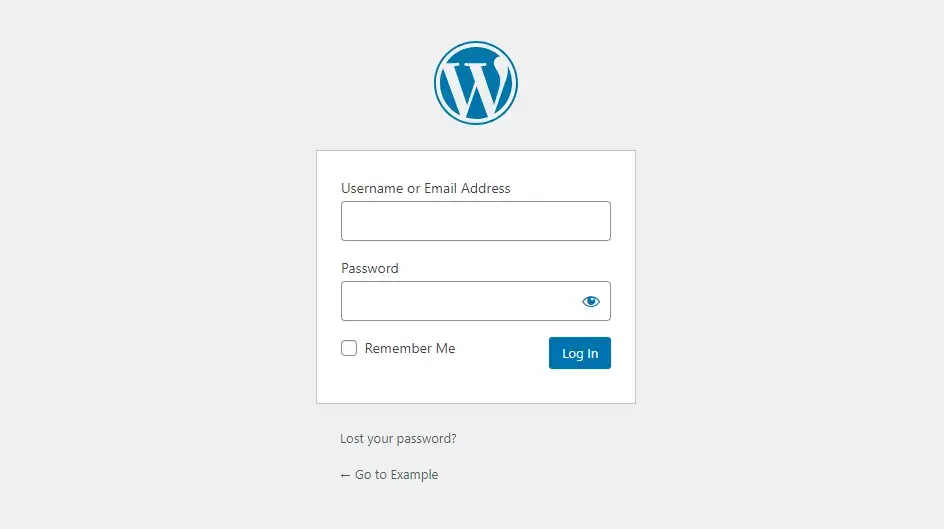
- Gib deine Zugangsdaten ein und greife auf das Admin-Panel deiner WordPress-Website zu.
- Suche die Einstellungen des Caching-Plugins, das du verwendest. Diese befinden sich normalerweise im Bereich "Einstellungen" oder "Leistung" des WordPress-Dashboards.
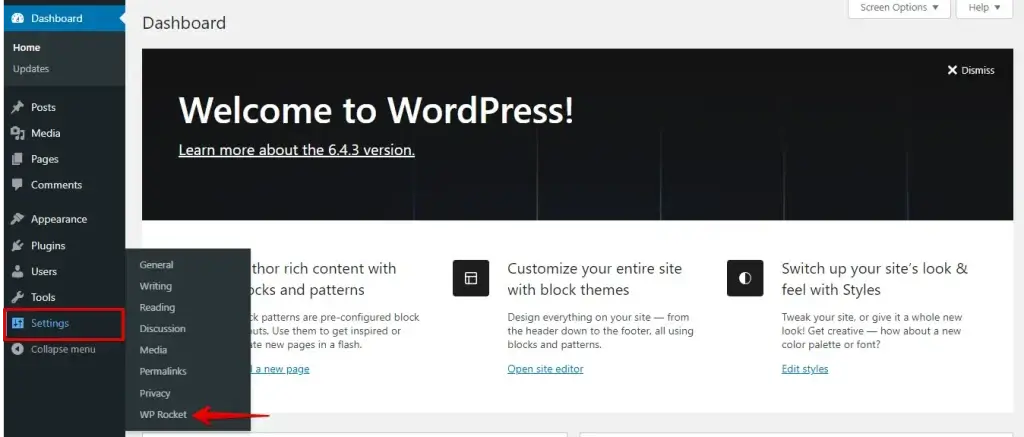
- Suche in den Plugin-Einstellungen nach der Option zur Cache-Verwaltung. Sie kann mit "Cache", "Leistung" oder dem Namen des Plugins beschriftet sein.
- Klicke auf den Button zum Cache-Leeren. Möglicherweise musst du die Aktion bestätigen. Falls aufgefordert, bestätige, um fortzufahren.
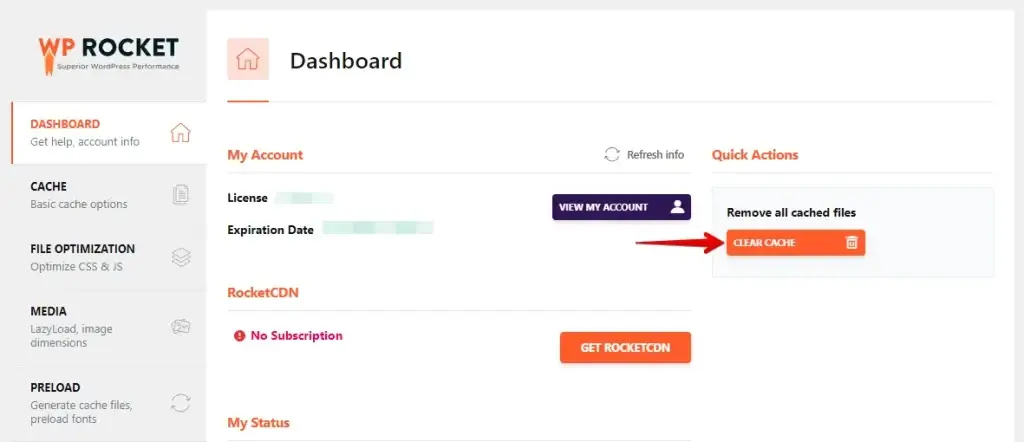
Mit diesen Schritten kannst du den Cache mit Caching-Plugins wie WP Rocket oder W3 Total Cache effektiv leeren, was helfen kann, Probleme mit verzögerten Aktualisierungen auf deiner WordPress-Website zu beheben.
WICHTIG: Bevor du etwas auf der Live-Website aktualisierst, empfehlen wir, ein vollständiges Backup zu erstellen, um Beeinträchtigungen der Nutzererfahrung zu vermeiden. Hier findest du eine vollständige Anleitung zum Erstellen eines kompletten Website-Backups mit WP Staging.
3. CDN-Einstellungen überprüfen
Wenn du ein Content Delivery Network (CDN) wie Cloudflare nutzt, stelle sicher, dass es so konfiguriert ist, dass der Cache geleert wird, wenn du Änderungen an deiner Website vornimmst. Einige CDNs speichern deine Website-Inhalte im Cache, was Verzögerungen bei der Anzeige von Aktualisierungen verursachen kann.
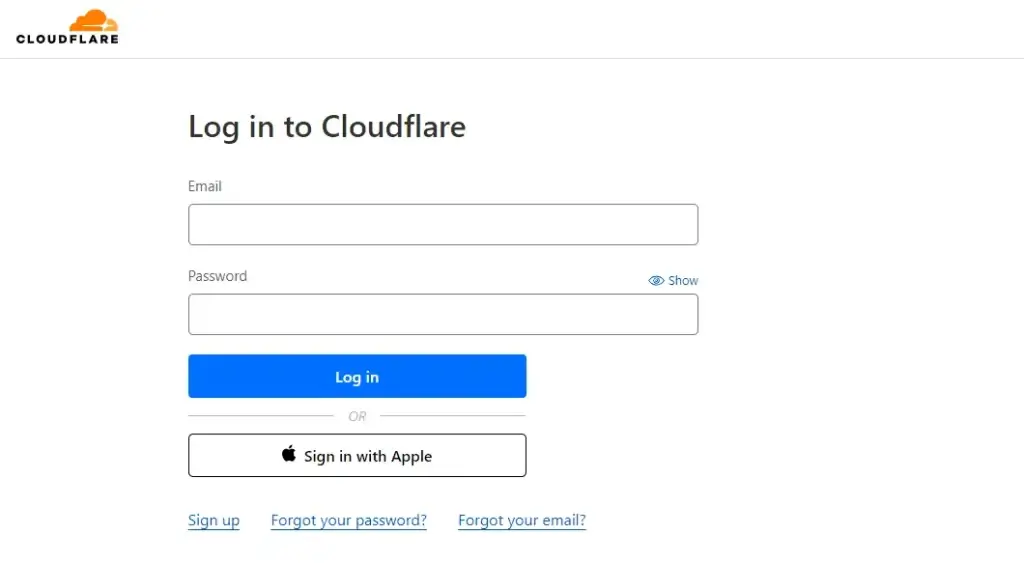
- Greife auf die Einstellungen deines Content Delivery Networks (CDN) zu, zum Beispiel Cloudflare.
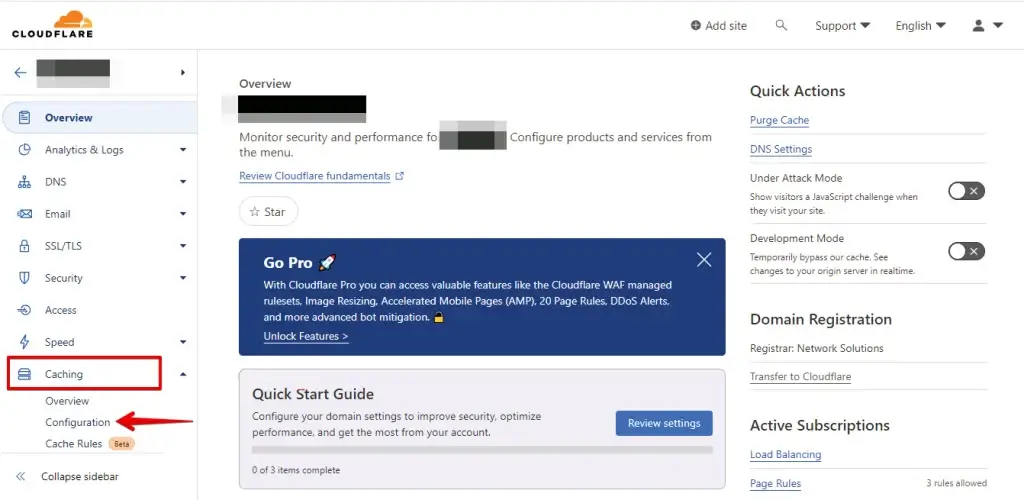
- Klicke in der linken Seitenleiste auf "Caching", um weitere Optionen anzuzeigen, und wähle dann "Konfiguration".
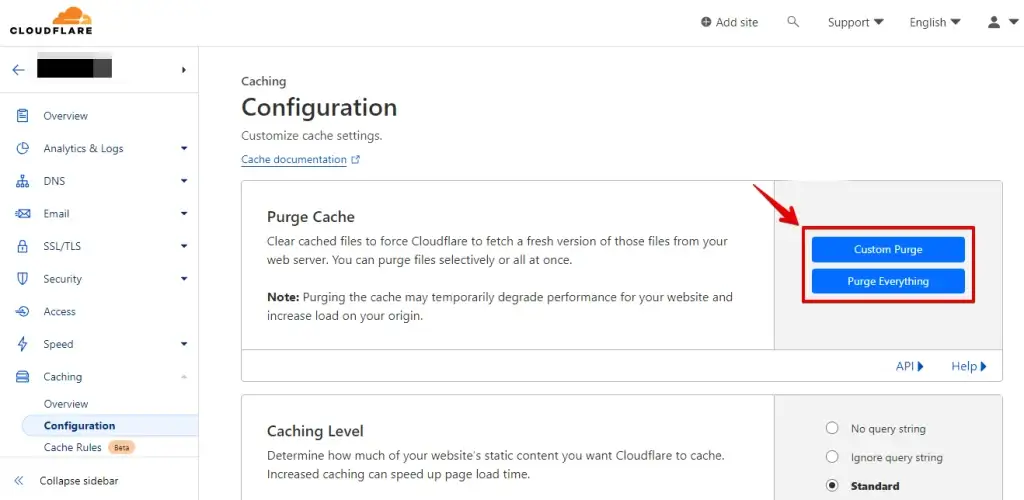
- Klicke auf den Button "Alles löschen", um den CDN-Cache zu leeren.
Diese Schritte helfen dir, das Problem zu identifizieren und zu beheben, dass deine WordPress-Website nicht sofort aktualisiert wird.
4. Auf Plugin-Konflikte prüfen
Manchmal können Plugins den Aktualisierungsprozess stören. Deaktiviere vorübergehend alle Plugins und prüfe, ob die Aktualisierungen sofort erscheinen. So gehst du vor:
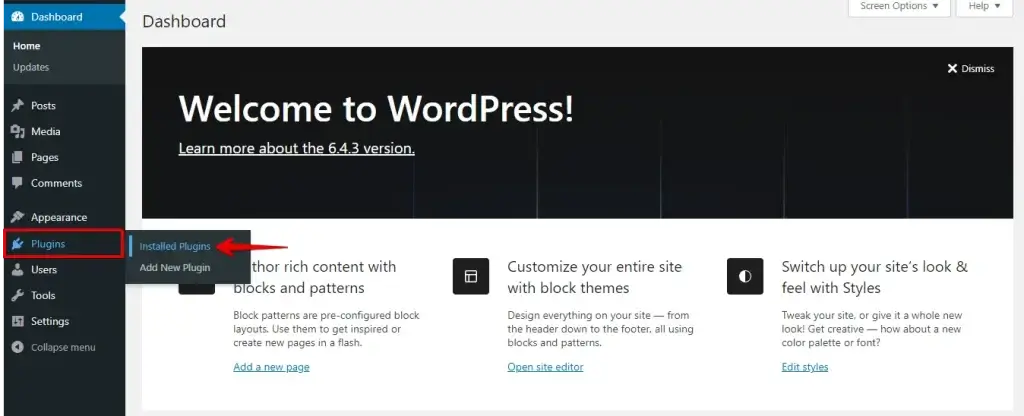
- Gehe in dein WordPress-Dashboard und navigiere zum Bereich "Plugins".
- Wähle "Installierte Plugins", um alle installierten Plugins anzuzeigen.
- Aktiviere das Kontrollkästchen neben jedem Plugin, um alle auszuwählen.
- Wähle im Dropdown-Menü "Mehrfachaktionen" die Option "Deaktivieren".
- Klicke auf den Button "Übernehmen", um alle ausgewählten Plugins zu deaktivieren.
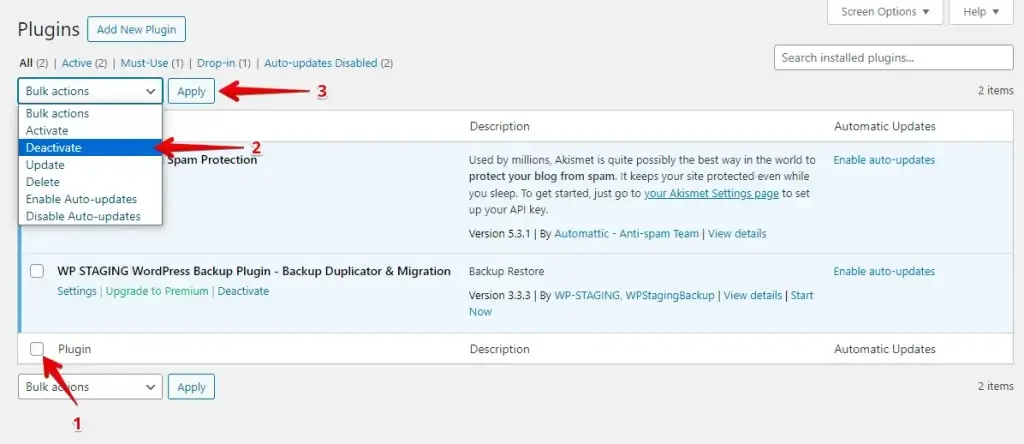
Aktualisiere nach dem Deaktivieren der Plugins deine Website, um zu prüfen, ob Aktualisierungen sofort erscheinen. Aktiviere die Plugins dann nacheinander wieder und aktualisiere deine Seite jedes Mal, um das problematische Plugin zu identifizieren. Wiederhole diesen Vorgang, bis du den Übeltäter gefunden hast, und ziehe in Betracht, das Plugin zu aktualisieren, zu ersetzen oder den Entwickler des Plugins um Hilfe zu bitten.
5. Auf Theme-Probleme prüfen
Eine weitere Möglichkeit, herauszufinden, warum die WordPress-Website nicht sofort aktualisiert wird, ist der Wechsel zum WordPress-Standardtheme wie Twenty Twenty-Four, um zu prüfen, ob Aktualisierungen sofort angezeigt werden. Falls ja, könnte dein Theme die Ursache des Problems sein.
- Gehe in dein WordPress-Dashboard und navigiere zum Bereich "Design".
- Wähle "Themes", um die verfügbaren Themes anzuzeigen.
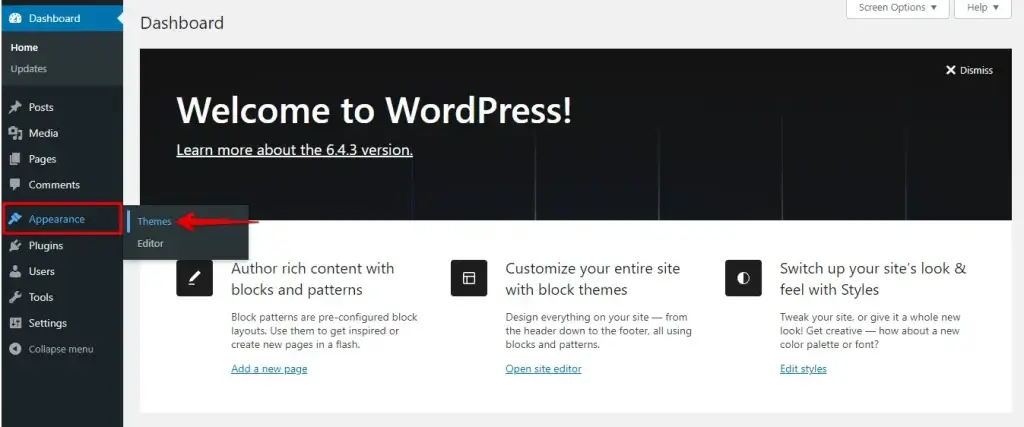
- Aktiviere das WordPress-Standardtheme, zum Beispiel Twenty Twenty-Four.
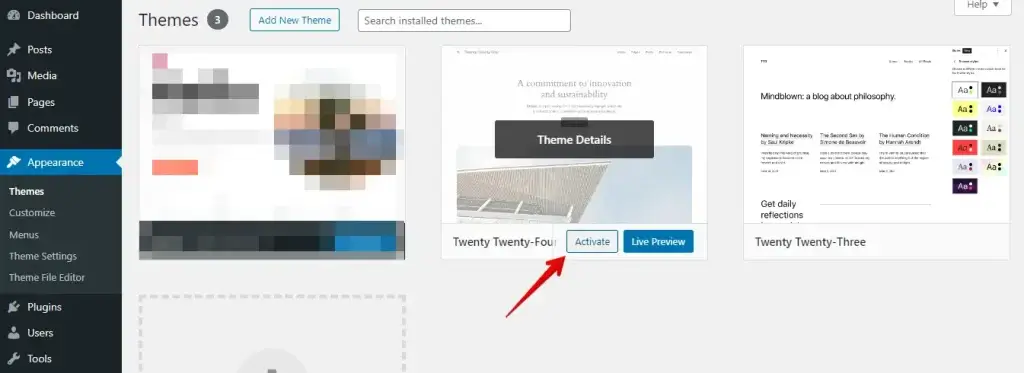
Aktualisiere danach deine Website, um zu prüfen, ob die Änderungen sofort sichtbar sind. Wenn sie mit dem Standardtheme angezeigt werden, deutet das auf ein mögliches Problem mit deinem aktuellen Theme hin.
In solchen Fällen empfiehlt es sich, das Theme zu untersuchen oder den Theme-Entwickler um Unterstützung bei der Behebung des Problems zu bitten.
6. WordPress und Plugins aktualisieren
Stelle sicher, dass sowohl der WordPress-Kern als auch alle Plugins auf dem neuesten Stand sind. Veraltete Software kann manchmal Kompatibilitätsprobleme verursachen, was zu Verzögerungen bei Aktualisierungen führen kann.
- Gehe in dein WordPress-Dashboard und navigiere zum Bereich "Aktualisierungen".
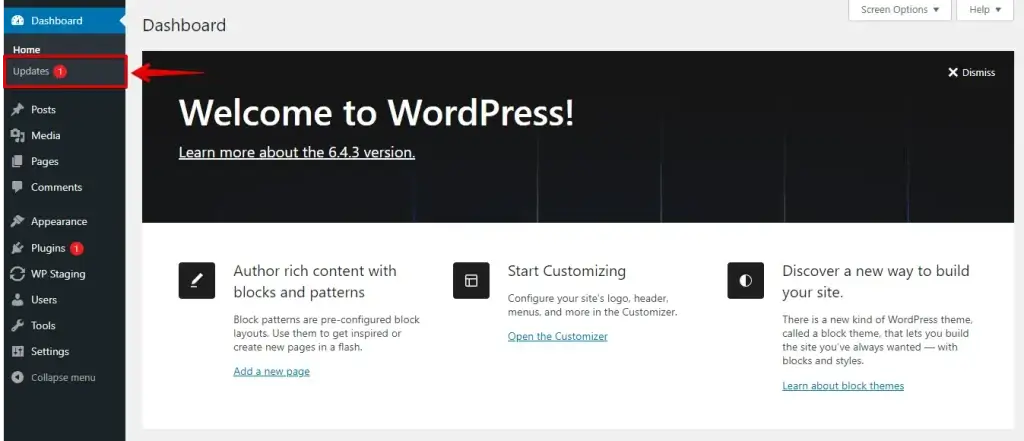
- Prüfe auf verfügbare Updates für den WordPress-Kern und die Plugins.
- Wähle "Jetzt aktualisieren" für WordPress-Kern-Updates und aktualisiere jedes Plugin einzeln, falls Aktualisierungen verfügbar sind.
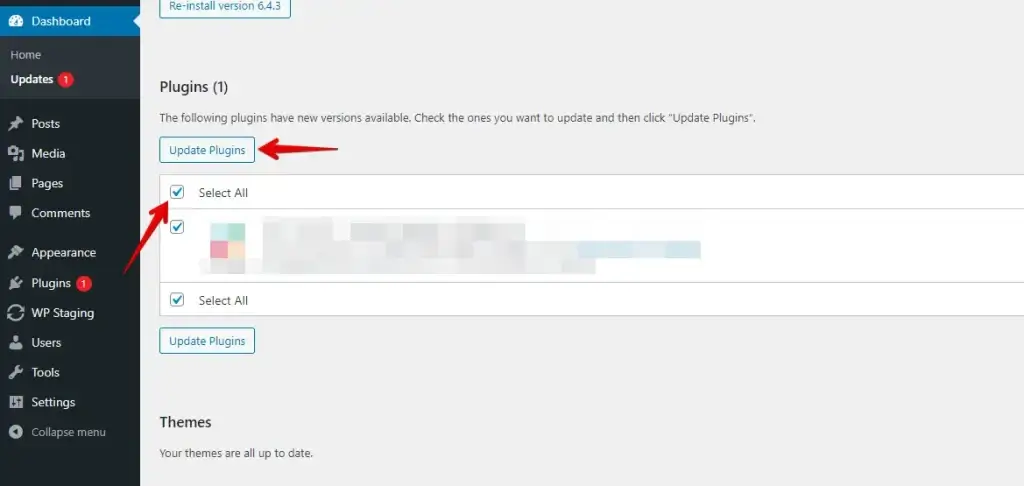
Aktualisiere nach dem Update deine Website, um sicherzustellen, dass alle Änderungen wirksam werden. Prüfe außerdem regelmäßig auf Updates, um die Kompatibilität zu wahren und Verzögerungen zu vermeiden.
7. Die Entwicklertools des Browsers untersuchen
Verwende die Entwicklertools deines Browsers, um die Netzwerkaktivität zu prüfen und festzustellen, ob die aktualisierten Inhalte geladen werden oder ob Fehler dies verhindern.
- Öffne deinen Webbrowser und gehe zu der Webseite, die du untersuchen möchtest.
- Klicke mit der rechten Maustaste auf die Webseite und wähle "Untersuchen", oder drücke Strg+Umschalt+I (Cmd+Option+I auf dem Mac), um die Entwicklertools des Browsers zu öffnen.
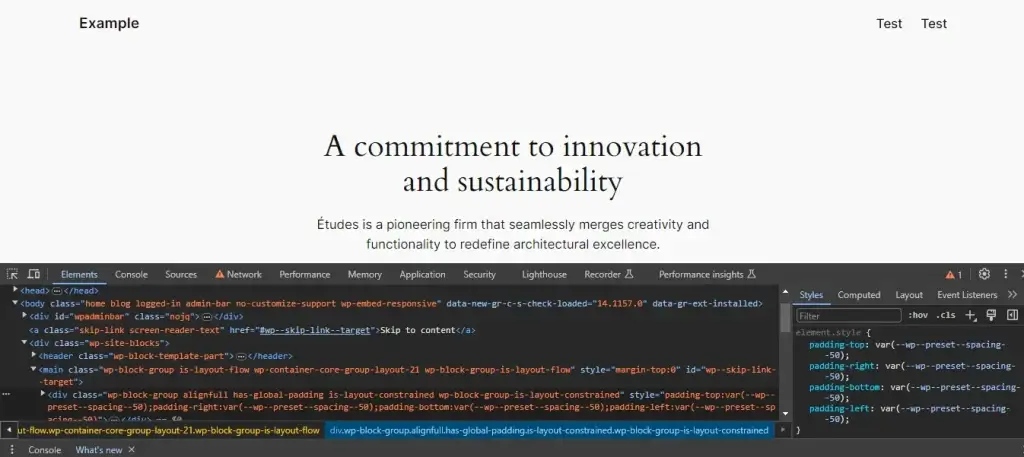
- Gehe im Fenster der Entwicklertools zum Reiter "Netzwerk".
- Aktualisiere die Webseite, um die Netzwerkaktivität zu erfassen.
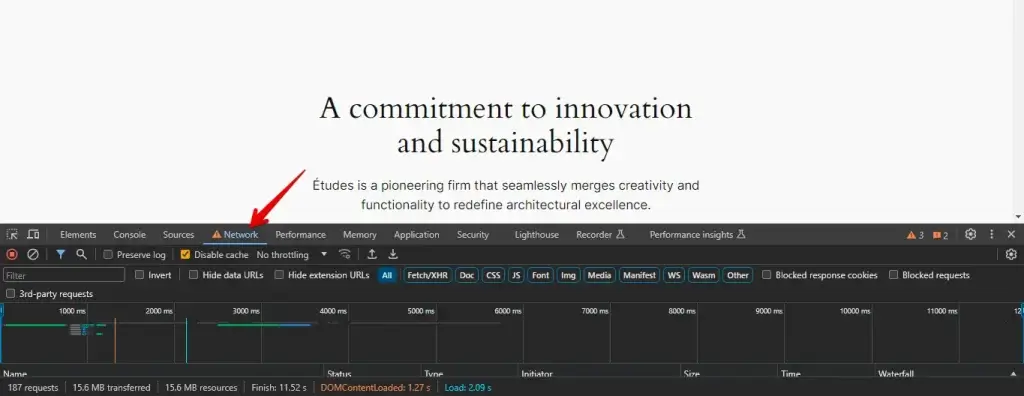
Überprüfe die Netzwerkaktivität, um sicherzustellen, dass die aktualisierten Inhalte korrekt geladen werden. Achte auf Fehler oder fehlgeschlagene Anfragen und behebe diese, um ein korrektes Laden sicherzustellen.
Fazit
Auch wenn es ärgerlich sein kann, mit einer WordPress-Website zu kämpfen, die nicht sofort aktualisiert wird, lässt sich das Problem beheben.
Sobald du die üblichen Verdächtigen verstehst, die das Problem verursachen, und die passenden Lösungen anwendest, kannst du deine Website frisch und reibungslos halten und deinen Besuchern eine angenehme Erfahrung bieten.
Ähnliche Artikel
