


Czy spotykasz się z opóźnieniami w wyświetlaniu aktualizacji na swojej stronie WordPress?
Na przykład wprowadzasz zmianę na stronie, np. tworzysz nowy wpis na blogu lub zmieniasz ustawienia widżetu, a ta zmiana nie pojawia się od razu na publicznej części strony.
Ten poradnik wyjaśnia, dlaczego Twoja strona WordPress nie aktualizuje się od razu. Od mechanizmów cache’owania po konfigurację serwera — omówimy techniczne aspekty, które mogą powodować opóźnienia w pojawieniu się aktualizacji na stronie lub ich brak.
Dodatkowo przedstawimy praktyczne wskazówki i rozwiązania, które pomogą Ci skutecznie rozwiązać ten problem.
Contents
Najczęstsze przyczyny
- Konflikty wtyczek – Mimo że wtyczki są przydatne, mogą czasem kolidować ze sobą lub z rdzeniem WordPressa, powodując opóźnienia w aktualizacjach.
- Problemy z cache – Mechanizmy cache’owania mające poprawić wydajność strony mogą nieświadomie przechowywać starsze wersje stron i zasobów.
- Problemy z motywem – Motywy, zwłaszcza źle napisane lub rzadko aktualizowane, mogą zakłócać proces aktualizacji.
- Problemy z konfiguracją serwera – Ustawienia lub ograniczenia serwera mogą utrudniać aktualizacje, np. uprawnienia plików lub limity zasobów.
- Problemy z połączeniem sieciowym – Słabe połączenie internetowe może zaburzać komunikację między stroną a serwerem.
Jak rozwiązać problem strony WordPress, która nie aktualizuje się od razu
- Wyczyść cache przeglądarki
- Wyczyść cache WordPressa
- Sprawdź ustawienia swojego CDN
- Sprawdź konflikty wtyczek
- Sprawdź problemy z motywem
- Zaktualizuj WordPressa i wtyczki
- Zbadaj narzędzia deweloperskie w przeglądarce
1. Wyczyść cache przeglądarki
Czasami Twoja przeglądarka może pokazywać zapamiętaną w cache wersję strony zamiast zaktualizowanej. Wyczyszczenie cache przeglądarki może wymusić załadowanie najnowszej wersji. Oto jak to zrobić:
- Otwórz przeglądarkę, kliknij ikonę trzech kropek i wybierz opcję „Wyczyść dane przeglądania".
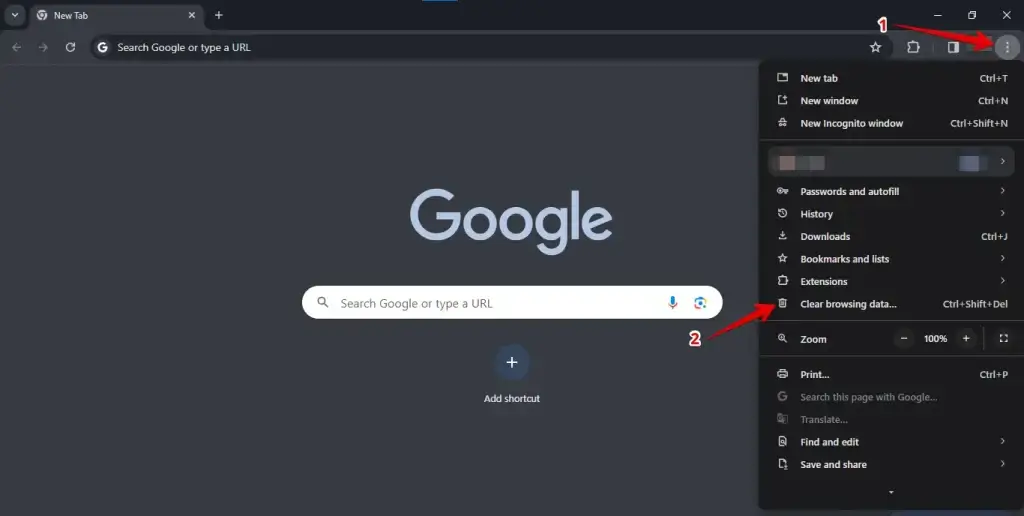
- Wybierz zakres czasu, wybierz typ pamięci podręcznej, a następnie wyczyść dane.

To działanie sprawia, że przeglądarka pobiera najnowszą wersję stron internetowych, zamiast wyświetlać przestarzałe wersje przechowywane w cache.
2. Wyczyść cache WordPressa
Jeśli używasz wtyczki cache’ującej, takiej jak WP Rocket, WP Super Cache lub W3 Total Cache, spróbuj wyczyścić cache z poziomu ustawień wtyczki. Buforowane wersje Twoich stron mogą powodować opóźnienia w aktualizacjach. Oto jak to zrobić:
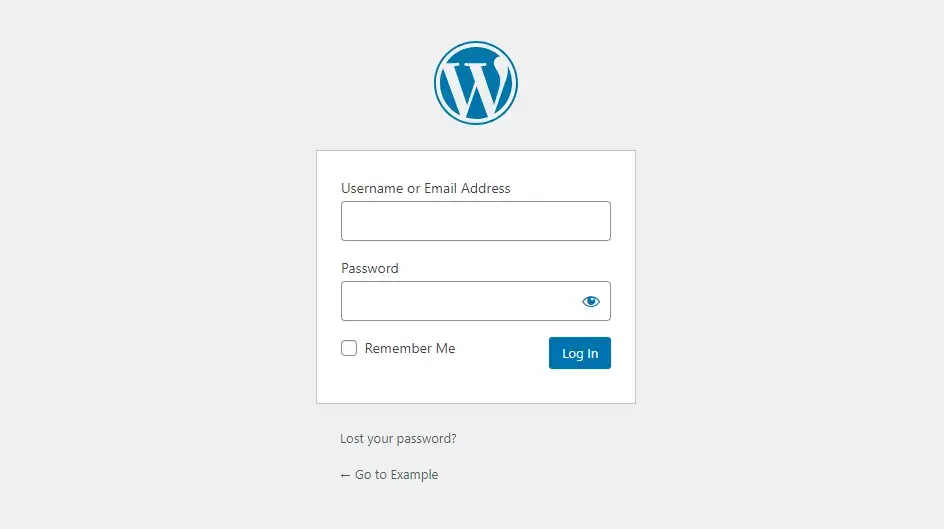
- Podaj swoje dane logowania i wejdź do panelu administracyjnego strony WordPress.
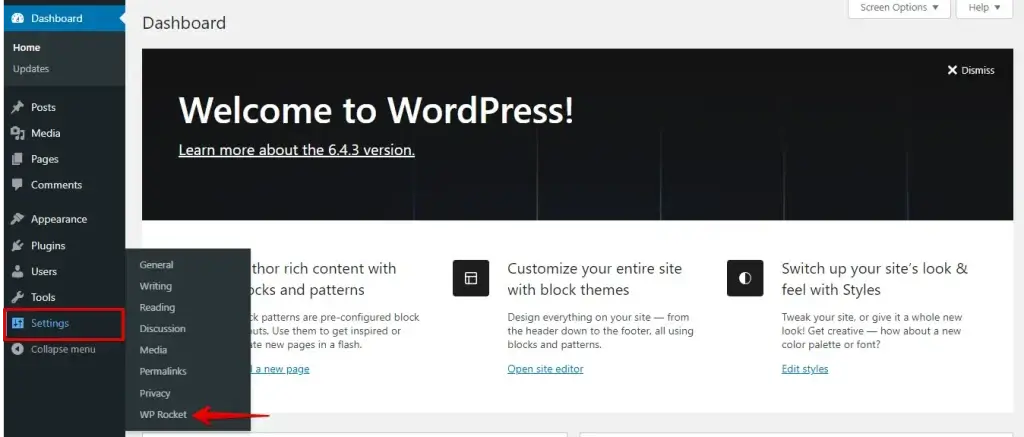
- Wyszukaj ustawienia używanej wtyczki cache. Znajdują się one zwykle w sekcji „Ustawienia" lub „Wydajność" w panelu WordPress.
- W ustawieniach wtyczki znajdź opcję dotyczącą zarządzania cache. Może być oznaczona jako „Cache", „Wydajność" lub nazwą wtyczki.
- Kliknij przycisk czyszczenia cache. Może być konieczne potwierdzenie operacji. Jeśli pojawi się monit, potwierdź, aby kontynuować.
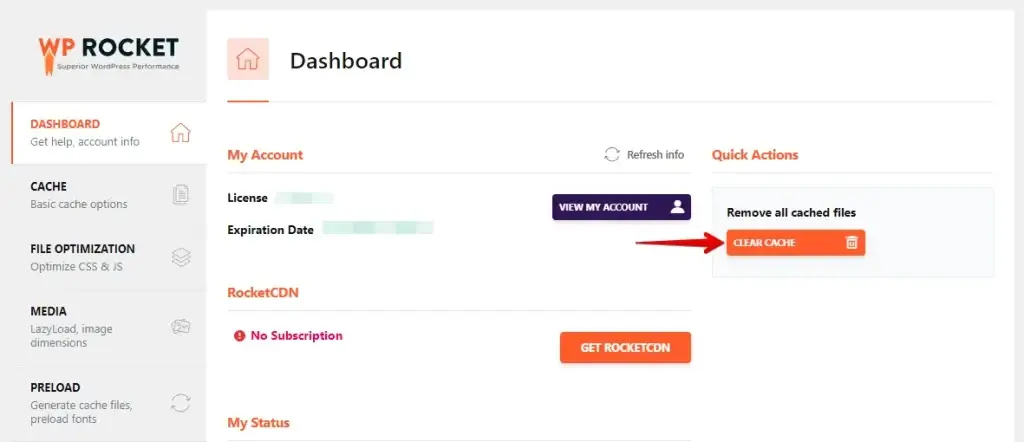
Wykonując te kroki, możesz skutecznie wyczyścić cache za pomocą wtyczek cache’ujących, takich jak WP Rocket czy W3 Total Cache, co może pomóc rozwiązać problem opóźnionych aktualizacji na stronie WordPress.
WAŻNE: Przed wprowadzeniem jakichkolwiek aktualizacji na działającej stronie zalecamy wykonanie pełnej kopii zapasowej, aby uniknąć utraty komfortu użytkowników. Znajdź kompletny poradnik tworzenia pełnej kopii zapasowej strony za pomocą WP Staging.
3. Sprawdź ustawienia CDN
Jeśli korzystasz z sieci dystrybucji treści (CDN), np. Cloudflare, upewnij się, że jest skonfigurowana tak, aby czyściła cache przy każdej aktualizacji strony. Niektóre CDN mogą buforować zawartość strony, co może powodować opóźnienia w wyświetlaniu aktualizacji.
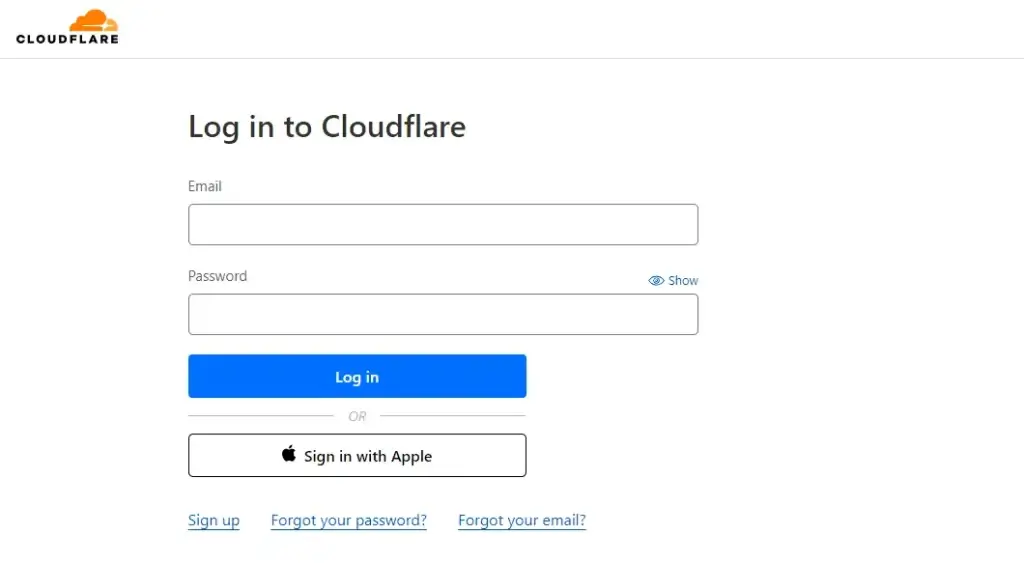
- Wejdź do ustawień swojej sieci dystrybucji treści (CDN), np. Cloudflare.
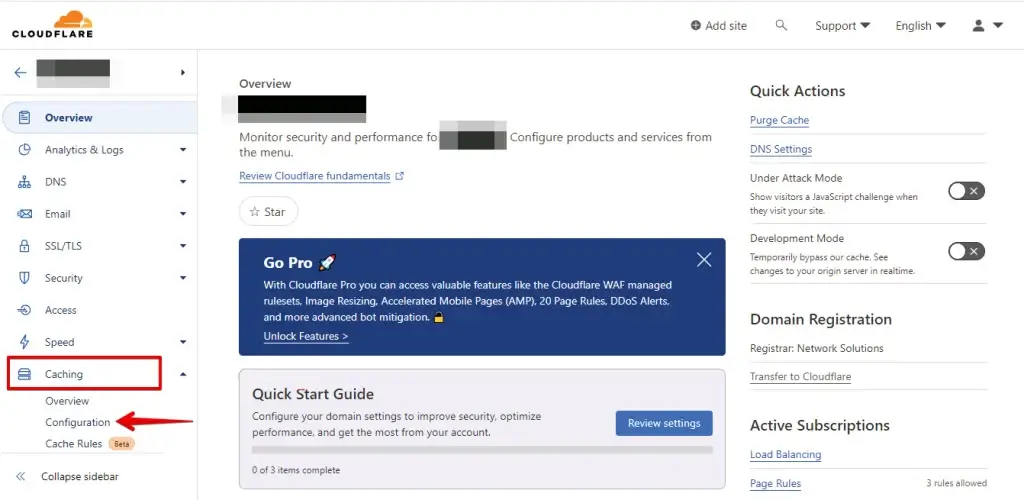
- W lewym pasku bocznym kliknij „Caching", aby pokazać dodatkowe opcje, a następnie wybierz „Configuration".
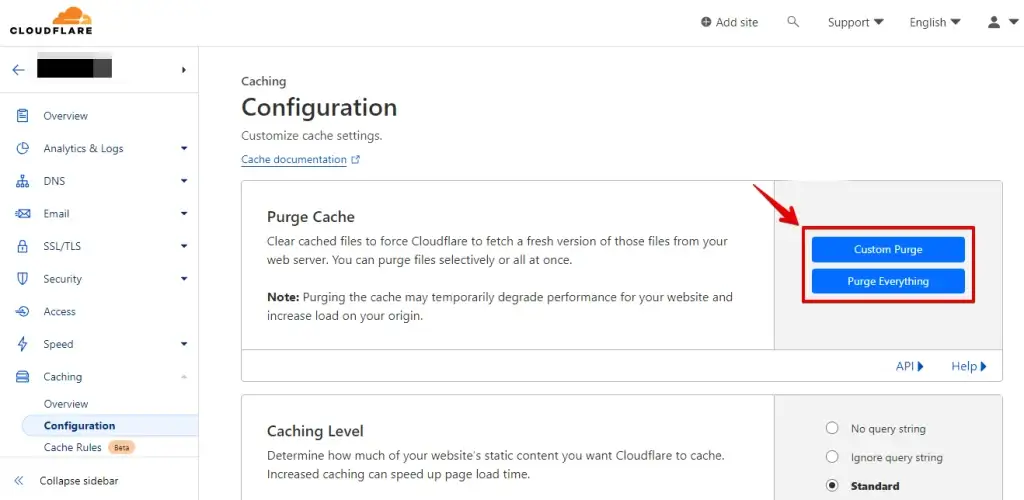
- Kliknij przycisk „Purge Everything", aby wyczyścić cache CDN.
Wykonanie tych kroków powinno pomóc Ci zlokalizować i rozwiązać problem z brakiem natychmiastowych aktualizacji strony WordPress.
4. Sprawdź konflikty wtyczek
Czasami wtyczki mogą zakłócać proces aktualizacji. Tymczasowo dezaktywuj wszystkie wtyczki i sprawdź, czy aktualizacje pojawiają się od razu. Oto kroki:
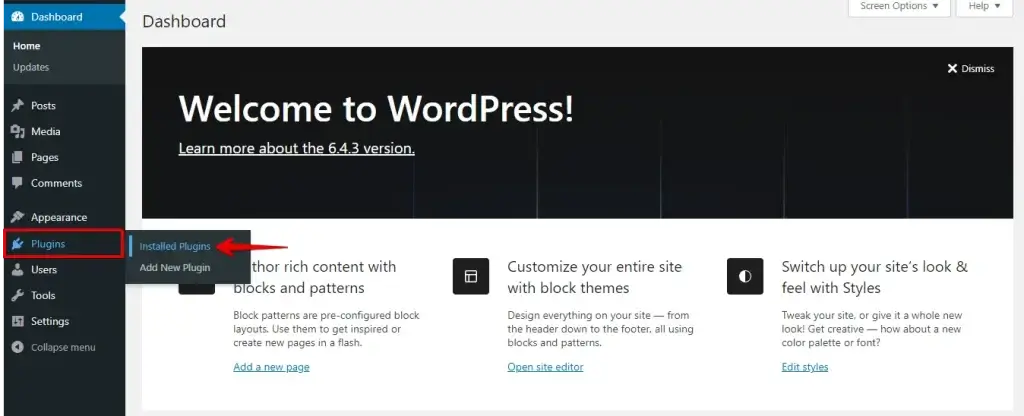
- Wejdź do panelu WordPress i przejdź do sekcji „Wtyczki".
- Wybierz „Zainstalowane wtyczki", aby zobaczyć wszystkie wtyczki.
- Zaznacz pole przy każdej wtyczce, aby wybrać wszystkie.
- Z menu rozwijanego „Działania zbiorcze" wybierz „Dezaktywuj".
- Kliknij przycisk „Zastosuj", aby dezaktywować wszystkie wybrane wtyczki.
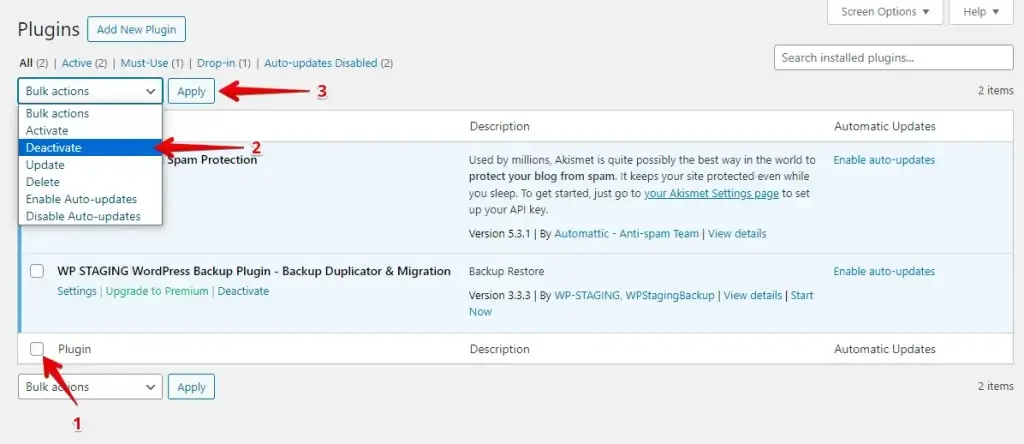
Po dezaktywacji wtyczek odśwież stronę, aby sprawdzić, czy aktualizacje pojawiają się natychmiast. Następnie aktywuj wtyczki jedna po drugiej, odświeżając stronę za każdym razem, aby zlokalizować tę problematyczną. Powtarzaj ten proces, aż znajdziesz winowajcę, i rozważ aktualizację, wymianę lub skontaktowanie się z autorem wtyczki w celu uzyskania pomocy.
5. Sprawdź problemy z motywem
Innym sposobem ustalenia, dlaczego strona WordPress nie aktualizuje się od razu, jest przejście na domyślny motyw WordPressa, np. Twenty Twenty-Four, aby sprawdzić, czy aktualizacje pojawiają się natychmiast. Jeśli tak, problem może powodować Twój motyw.
- Wejdź do panelu WordPress i przejdź do sekcji „Wygląd".
- Wybierz „Motywy", aby zobaczyć dostępne motywy.
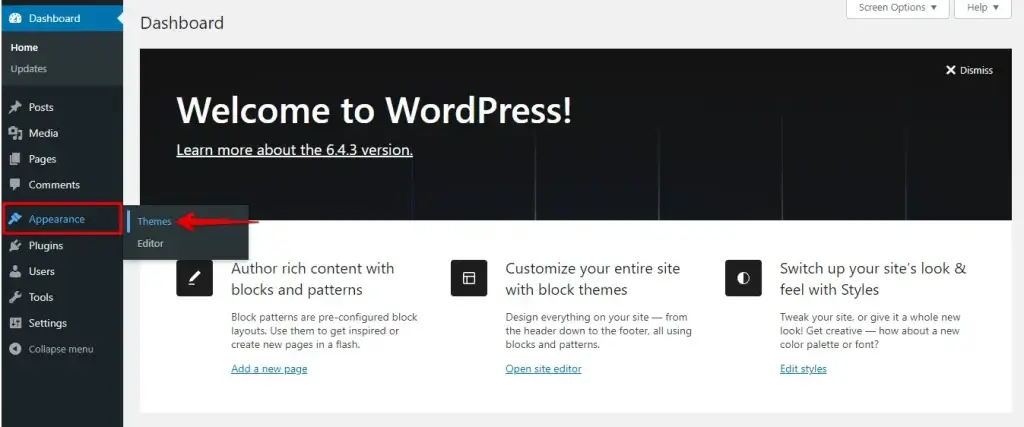
- Aktywuj domyślny motyw WordPress, taki jak Twenty Twenty-Four.
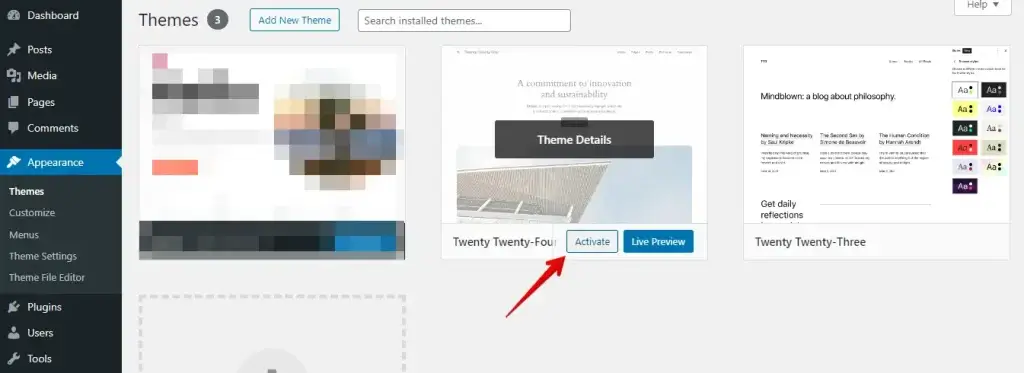
Po odświeżeniu strony w celu sprawdzenia aktualizacji, jeśli są widoczne z domyślnym motywem, sugeruje to potencjalny problem z bieżącym motywem.
W takich przypadkach warto rozwiązać problem na poziomie motywu lub skontaktować się z jego autorem w celu uzyskania pomocy.
6. Zaktualizuj WordPressa i wtyczki
Upewnij się, że zarówno rdzeń WordPressa, jak i wszystkie wtyczki są aktualne. Nieaktualne oprogramowanie może powodować problemy z kompatybilnością, prowadząc do opóźnień w aktualizacjach.
- Wejdź do panelu WordPress i przejdź do sekcji „Aktualizacje".
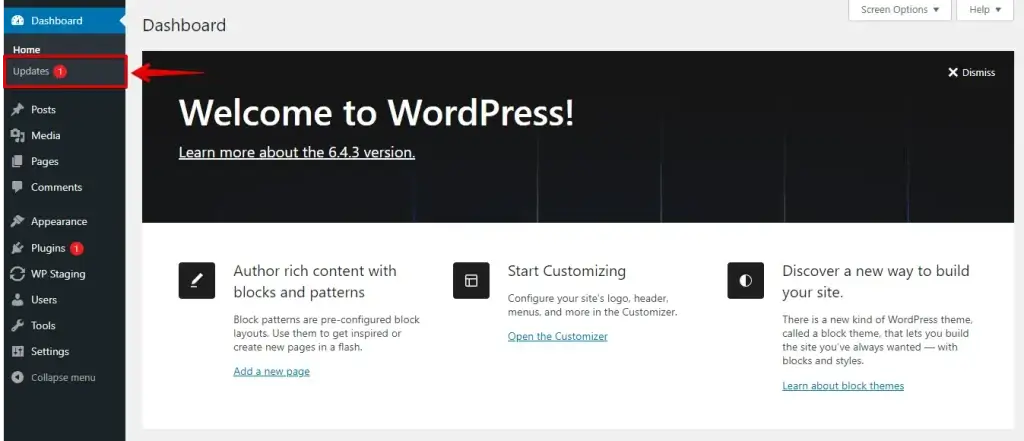
- Sprawdź dostępne aktualizacje rdzenia WordPressa i wtyczek.
- Wybierz „Aktualizuj teraz" dla aktualizacji rdzenia WordPressa i osobno zaktualizuj każdą wtyczkę, jeśli są dostępne aktualizacje.
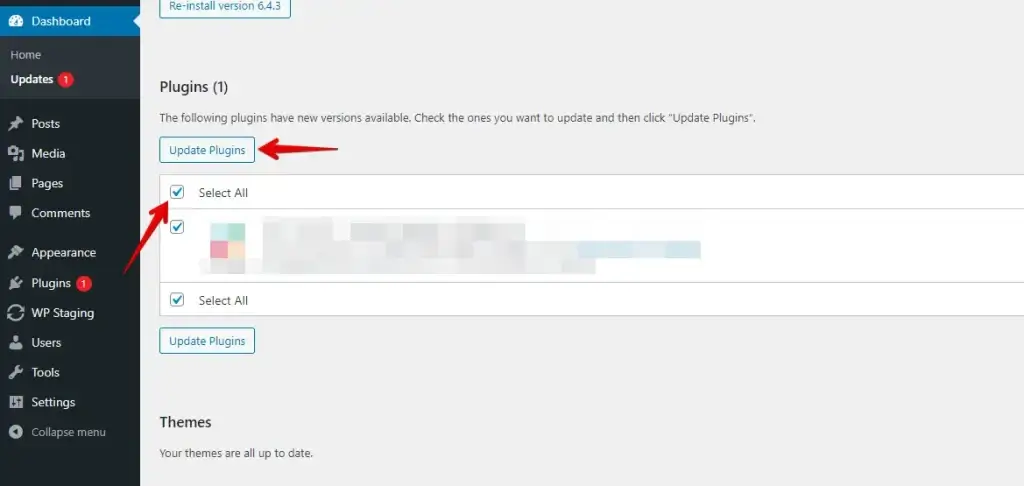
Po aktualizacji odśwież swoją stronę, aby upewnić się, że wszystkie zmiany działają. Regularnie sprawdzaj dostępność aktualizacji, aby utrzymać kompatybilność i zapobiec opóźnieniom.
7. Zbadaj narzędzia deweloperskie w przeglądarce
Skorzystaj z narzędzi deweloperskich przeglądarki, aby sprawdzić aktywność sieciową i ustalić, czy zaktualizowane treści są ładowane, czy też jakieś błędy temu zapobiegają.
- Otwórz przeglądarkę i przejdź do strony, którą chcesz zbadać.
- Kliknij prawym przyciskiem myszy na stronie, wybierz „Zbadaj" lub naciśnij Ctrl+Shift+I (Cmd+Option+I na Macu), aby otworzyć narzędzia deweloperskie przeglądarki.
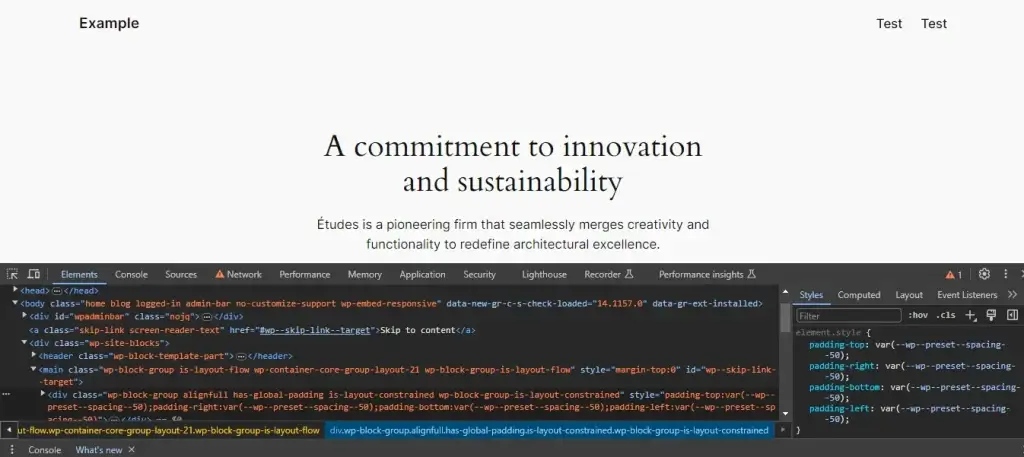
- W oknie narzędzi deweloperskich przejdź do zakładki „Network".
- Odśwież stronę, aby zarejestrować aktywność sieciową.
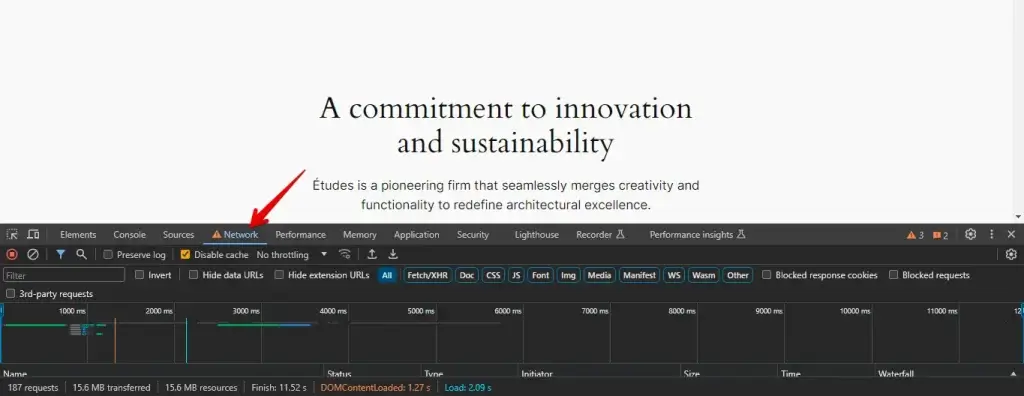
Przejrzyj aktywność sieciową, aby upewnić się, że zaktualizowane treści ładują się prawidłowo. Sprawdź błędy i nieudane żądania oraz rozwiąż je, aby zapewnić poprawne ładowanie.
Podsumowanie
Ostatecznie radzenie sobie ze stroną WordPress, która nie aktualizuje się od razu, może być irytujące, ale to da się naprawić.
Gdy zidentyfikujesz typowych winowajców problemu i zastosujesz odpowiednie rozwiązania, możesz utrzymać swoją stronę świeżą i działającą płynnie, zapewniając odwiedzającym bezproblemowe doświadczenie.
Powiązane artykuły
