


Você está enfrentando atrasos para que suas atualizações apareçam no seu site WordPress?
Por exemplo, você faz uma alteração no seu site, como criar um novo post no blog ou configurar um widget, e essa alteração não aparece imediatamente no front-end público.
Este guia trata de por que seu site WordPress não está atualizando imediatamente. De mecanismos de cache a configurações de servidor, exploraremos os aspectos técnicos que podem causar atrasos na disponibilização ou exibição das atualizações no seu site.
Além disso, daremos dicas práticas e soluções para ajudar você a resolver esse problema de maneira eficiente.
Contents
Causas comuns
- Conflitos entre plugins – Embora úteis, os plugins podem às vezes entrar em conflito entre si ou com o núcleo do WordPress, causando atrasos nas atualizações.
- Problemas de cache – Os mecanismos de cache projetados para melhorar o desempenho do site podem, inadvertidamente, reter versões desatualizadas de páginas e recursos.
- Problemas de tema – Os temas, especialmente os mal codificados ou que não são atualizados regularmente, podem interferir no processo de atualização.
- Problemas de configuração do servidor – Configurações ou restrições do servidor podem dificultar as atualizações, como permissões de arquivos ou limitações de recursos.
- Problemas de conectividade de rede – Uma conexão de internet ruim pode interromper a comunicação entre o site e o servidor.
Como resolver quando o site WordPress não atualiza imediatamente
- Limpe o cache do seu navegador
- Limpe o cache do WordPress
- Verifique as configurações da sua CDN
- Verifique se há conflitos entre plugins
- Verifique se há problemas com o tema
- Atualize o WordPress e os plugins
- Inspecione as ferramentas de desenvolvedor do navegador
Às vezes, seu navegador pode mostrar uma versão em cache do site em vez da versão atualizada. Limpar o cache do navegador pode forçá-lo a carregar a versão mais recente. Veja como fazer:
- Abra seu navegador, clique no ícone de três pontos e selecione a opção "Limpar dados de navegação".
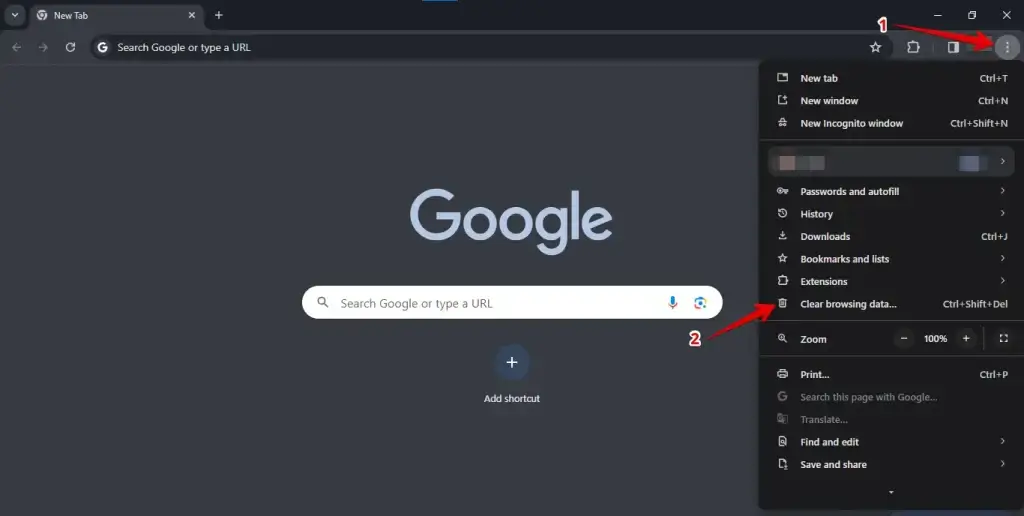
- Escolha o intervalo de tempo, selecione o tipo de cache e, em seguida, limpe os dados.

Essa ação garante que seu navegador busque a versão mais recente das páginas, em vez de mostrar as versões antigas armazenadas em cache.
2. Limpar o cache do WordPress
Se você está usando um plugin de cache como WP Rocket, WP Super Cache ou W3 Total Cache, tente limpar o cache nas configurações do plugin. Versões em cache das suas páginas podem estar causando atrasos nas atualizações. Veja como fazer:
- Insira suas credenciais e acesse o painel administrativo do seu site WordPress.
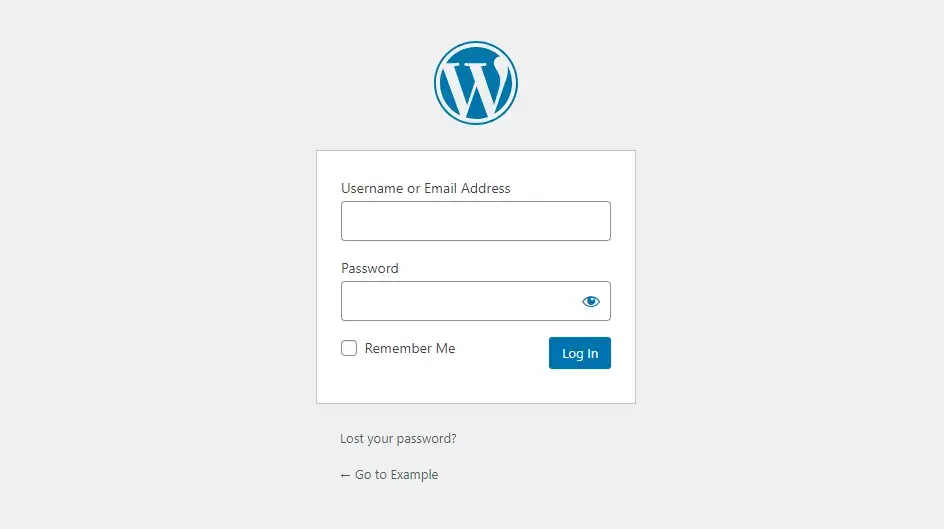
- Procure pelas configurações do plugin de cache que você está usando. Normalmente fica na seção "Configurações" ou "Desempenho" do painel do WordPress.
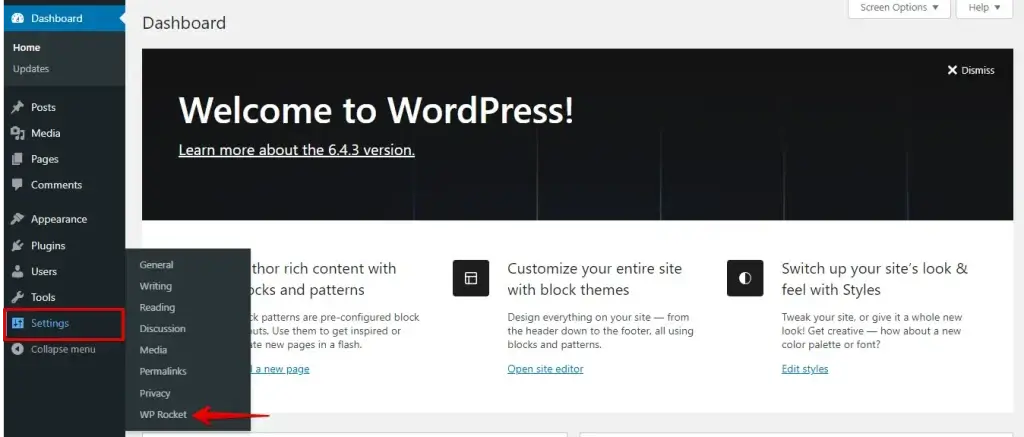
- Nas configurações do plugin, encontre a opção relacionada ao gerenciamento de cache. Pode estar identificada como "Cache", "Desempenho" ou com o nome do plugin.
- Clique no botão para limpar o cache. Pode ser necessário confirmar a ação. Se solicitado, confirme para prosseguir.
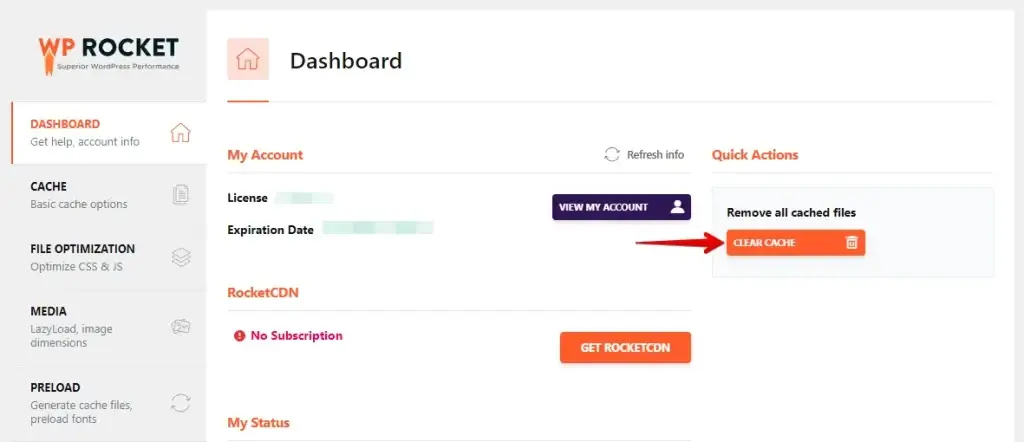
Seguindo esses passos, você pode limpar o cache de forma eficaz usando plugins como WP Rocket ou W3 Total Cache, o que pode ajudar a resolver problemas de atualizações atrasadas no seu site WordPress.
IMPORTANTE: Antes de atualizar qualquer coisa no site em produção, recomendamos fazer um backup completo do site para evitar prejudicar a experiência do usuário. Encontre um guia completo para criar um backup completo do site com WP Staging.
3. Verificar as configurações da CDN
Se você está usando uma rede de distribuição de conteúdo (CDN) como o Cloudflare, certifique-se de que ela esteja configurada para limpar o cache quando atualizações forem feitas no seu site. Algumas CDNs podem armazenar em cache o conteúdo do seu site, o que pode causar atrasos na exibição das atualizações.
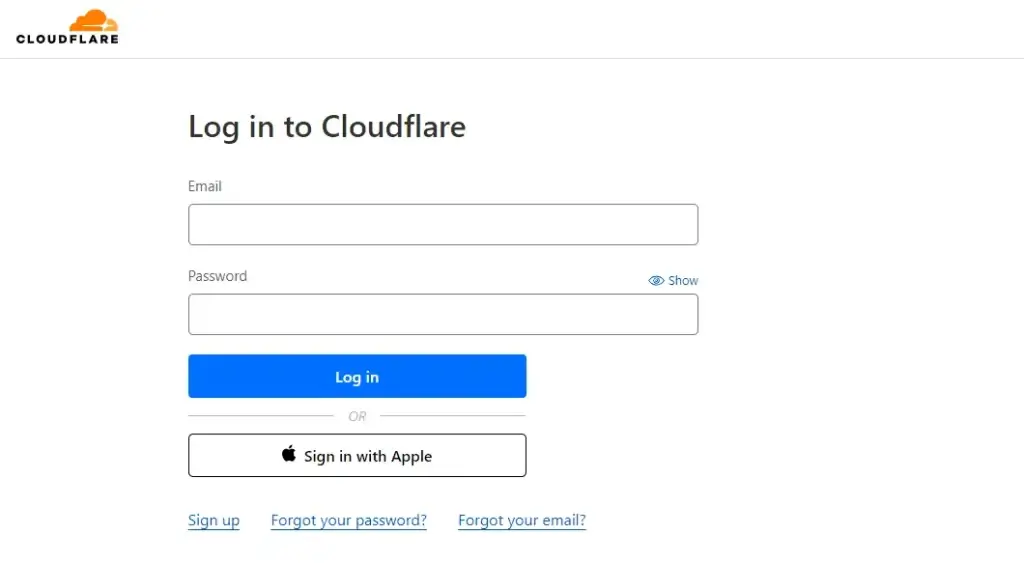
- Acesse as configurações da sua rede de distribuição de conteúdo (CDN), como o Cloudflare.
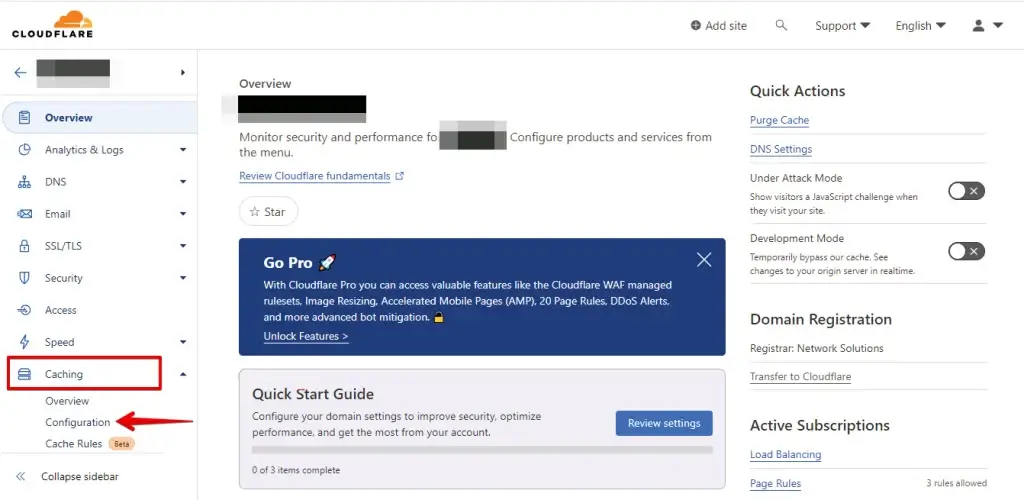
- Na barra lateral esquerda, clique em "Caching" para exibir opções adicionais e depois escolha "Configuration".
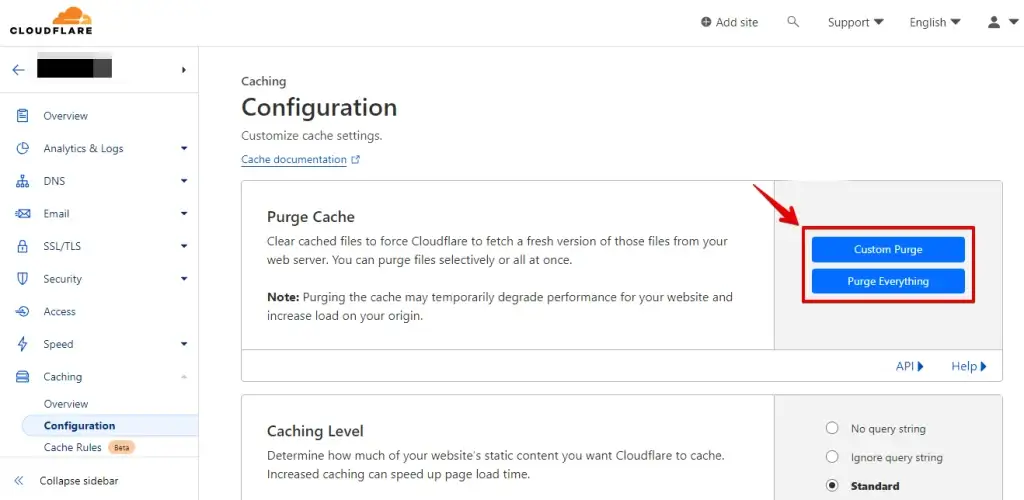
- Clique no botão "Purge Everything" para limpar o cache da CDN.
Seguir esses passos deve ajudar você a identificar e corrigir o problema do seu site WordPress não atualizar imediatamente.
4. Verificar conflitos entre plugins
Às vezes, os plugins podem interferir no processo de atualização. Desative temporariamente todos os plugins e veja se as atualizações aparecem imediatamente. Veja os passos:
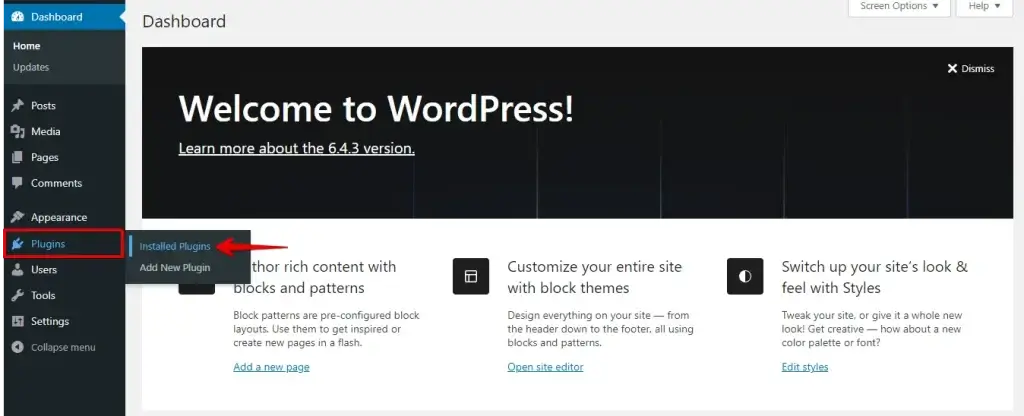
- Acesse o painel do WordPress e vá até a seção "Plugins".
- Selecione "Plugins instalados" para ver todos os plugins instalados.
- Marque a caixa ao lado de cada plugin para selecionar todos.
- No menu suspenso "Ações em massa", escolha "Desativar".
- Clique no botão "Aplicar" para desativar todos os plugins selecionados.
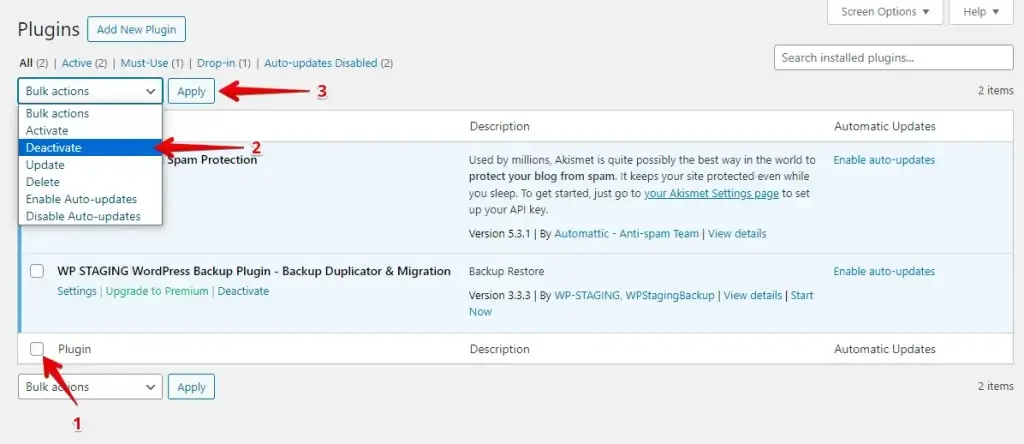
Após desativar os plugins, atualize seu site para ver se as atualizações aparecem imediatamente. Em seguida, reative os plugins um por um, atualizando o site a cada vez para identificar o problemático. Repita esse processo até encontrar o culpado e considere atualizar, substituir ou entrar em contato com o desenvolvedor do plugin para obter ajuda.
5. Verificar problemas com o tema
Outra forma de descobrir por que o site WordPress não atualiza imediatamente é mudar para o tema padrão do WordPress, como o Twenty Twenty-Four, para verificar se as atualizações aparecem na hora. Se sim, o tema pode estar causando o problema.
- Acesse o painel do WordPress e vá até a seção "Aparência".
- Selecione "Temas" para ver os temas disponíveis.
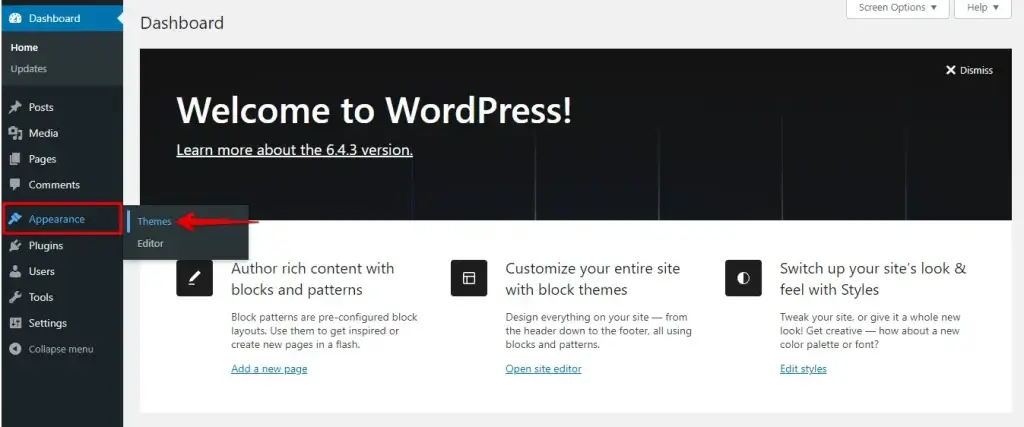
- Ative o tema padrão do WordPress, como o Twenty Twenty-Four.
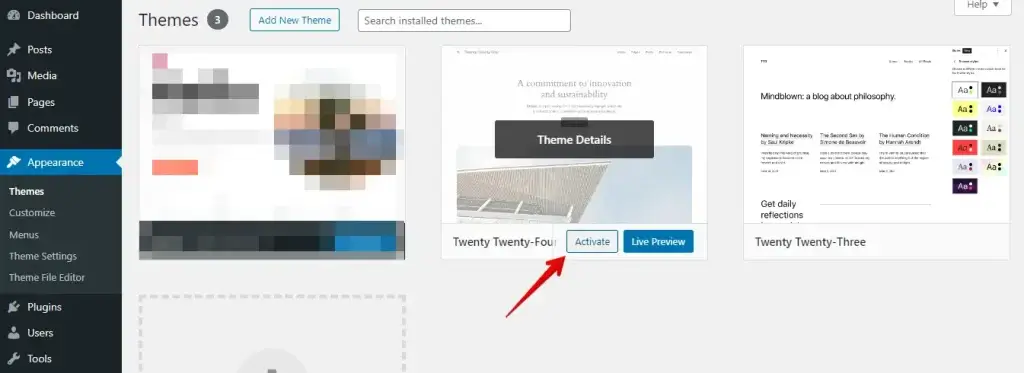
Depois de atualizar seu site para verificar se as alterações aparecem na hora, se forem visíveis com o tema padrão, isso indica um possível problema com o seu tema atual.
Nesses casos, é recomendável solucionar o problema do tema ou entrar em contato com o desenvolvedor do tema para obter ajuda.
6. Atualizar o WordPress e os plugins
Garanta que tanto o núcleo do WordPress quanto todos os plugins estejam atualizados. Softwares desatualizados podem causar problemas de compatibilidade, levando a atrasos nas atualizações.
- Acesse o painel do WordPress e vá até a seção "Atualizações".
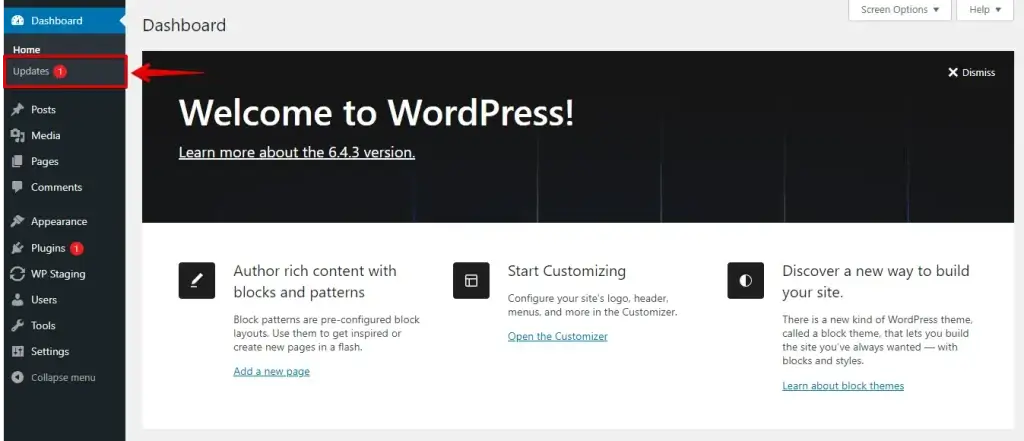
- Verifique as atualizações disponíveis para o núcleo do WordPress e os plugins.
- Selecione "Atualizar agora" para as atualizações do núcleo do WordPress e atualize individualmente cada plugin, se houver atualizações disponíveis.
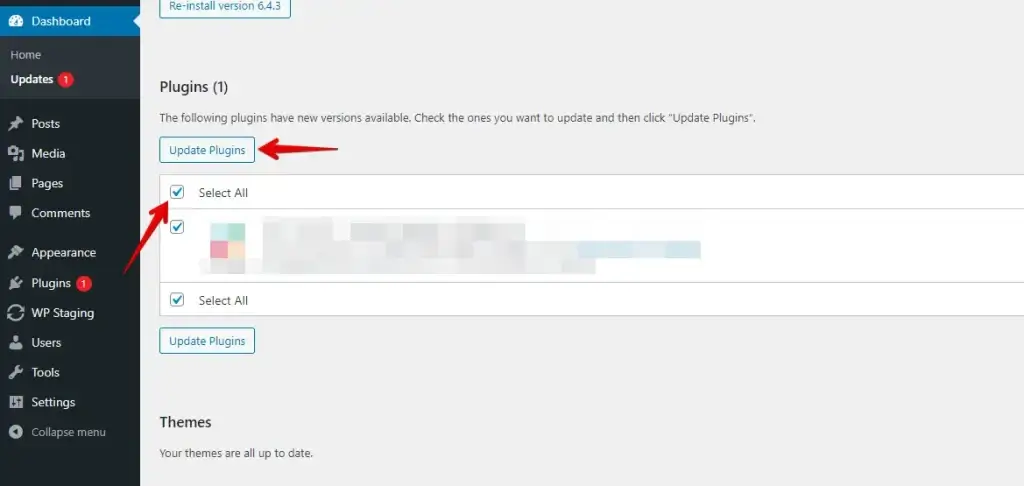
Após atualizar, atualize seu site para garantir que todas as alterações tenham efeito. Verifique também regularmente se há atualizações para manter a compatibilidade e evitar atrasos.
Use as ferramentas de desenvolvedor do navegador para inspecionar a atividade da rede e verificar se o conteúdo atualizado está sendo carregado ou se há erros que estejam impedindo isso.
- Abra seu navegador e vá até a página que deseja inspecionar.
- Clique com o botão direito na página e selecione "Inspecionar", ou pressione Ctrl+Shift+I (Cmd+Option+I no Mac) para abrir as ferramentas de desenvolvedor do navegador.
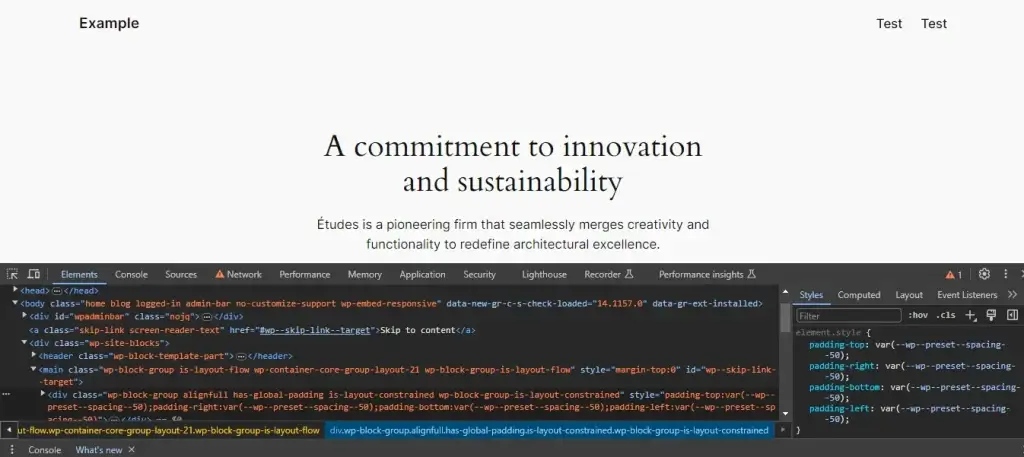
- Na janela das ferramentas de desenvolvedor, vá até a aba "Network".
- Atualize a página para capturar a atividade de rede.
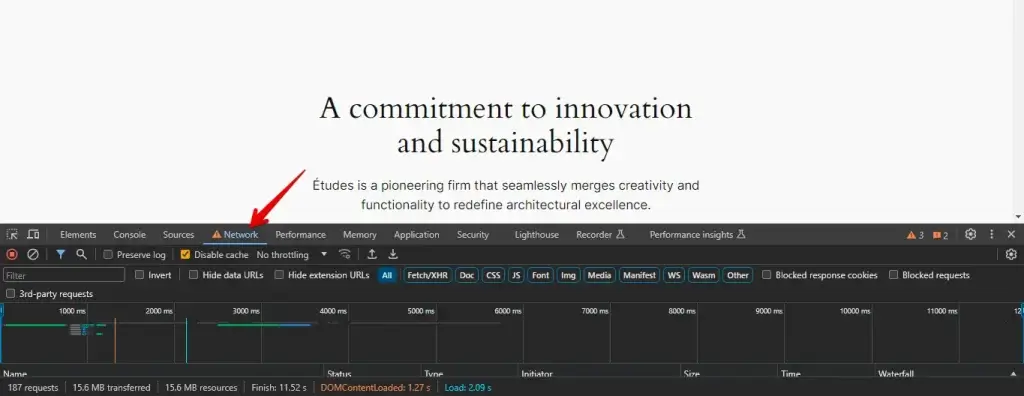
Revise a atividade de rede para garantir que os carregamentos do conteúdo atualizado estejam corretos. Verifique se há erros ou solicitações falhas e resolva-os para garantir um carregamento adequado.
Conclusão
No final, lidar com um site WordPress que não atualiza imediatamente pode ser irritante, mas tem solução.
Assim que você entender os suspeitos de sempre por trás do problema e aplicar as correções corretas, poderá manter seu site fresco e funcionando bem, oferecendo aos visitantes uma experiência sem complicações.
Artigos relacionados
