


WordPress サイトで、更新が反映されるまでに遅延が生じていませんか?
たとえば、新しいブログ記事を作成したりウィジェットの設定を変更したりしてサイトに変更を加えても、その変更が公開側のフロントエンドにすぐ反映されないことがあります。
このガイドでは、WordPress サイトがすぐに更新されない原因について解説します。キャッシュの仕組みからサーバー設定まで、サイトでの更新の反映に遅れが出たり、表示されなかったりする原因となる技術的な側面を見ていきます。
さらに、この問題を効率的に解決するための実用的なヒントと解決策もご紹介します。
Contents
よくある原因
- プラグインの競合 – プラグインは便利ですが、ときに他のプラグインや WordPress コアと衝突し、更新の遅延を引き起こすことがあります。
- キャッシュの問題 – サイトのパフォーマンス向上のためのキャッシュ機構が、意図せず古いバージョンのページや素材を保持してしまうことがあります。
- テーマの問題 – テーマ、特に作りの粗いものや定期的に更新されていないものは、更新処理に支障をきたす可能性があります。
- サーバー設定の問題 – ファイル権限やリソースの上限など、サーバー設定や制限が更新を妨げる場合があります。
- ネットワーク接続の問題 – インターネット接続が悪いと、サイトとサーバー間の通信が乱れることがあります。
WordPress サイトがすぐに更新されない問題を解決する方法
- ブラウザのキャッシュをクリアする
- WordPress のキャッシュをクリアする
- CDN の設定を確認する
- プラグインの競合をチェックする
- テーマの問題をチェックする
- WordPress とプラグインを更新する
- ブラウザの開発者ツールで確認する
1. ブラウザのキャッシュをクリアする
ブラウザは、更新済みのページではなくキャッシュされた古いバージョンのサイトを表示することがあります。ブラウザのキャッシュをクリアすると、最新のバージョンを読み込ませることができます。手順は次のとおりです。
- ウェブブラウザを開き、三点アイコンをクリックして「閲覧データの削除」オプションを選択します。
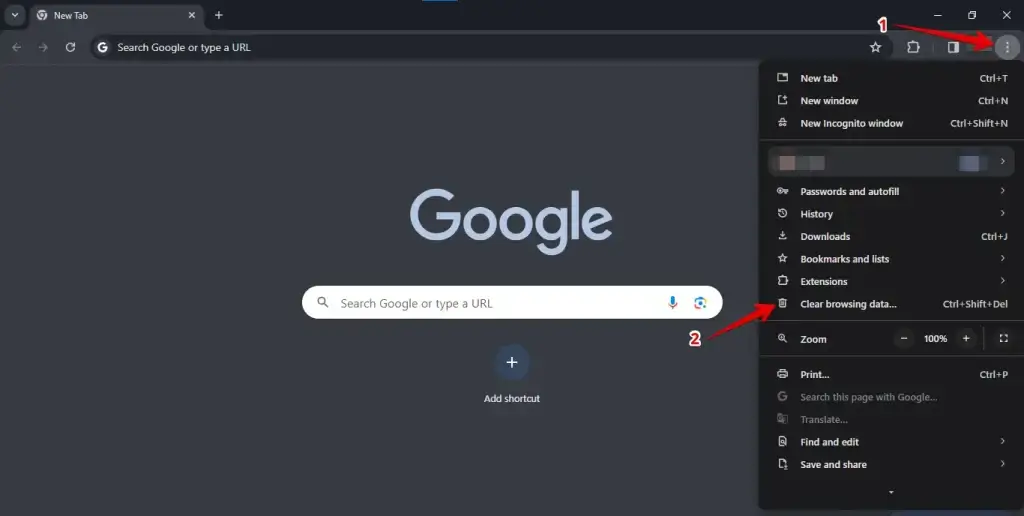
- 期間を選び、キャッシュの種類を選択して、データを削除します。

これにより、キャッシュに保存された古いバージョンを表示するのではなく、ブラウザが最新版のウェブページを取得するようになります。
2. WordPress のキャッシュをクリアする
WP Rocket、WP Super Cache、W3 Total Cache などのキャッシュプラグインを使用している場合は、プラグインの設定からキャッシュをクリアしてみてください。ページのキャッシュ済みバージョンが、更新の遅れの原因になっている可能性があります。手順は次のとおりです。
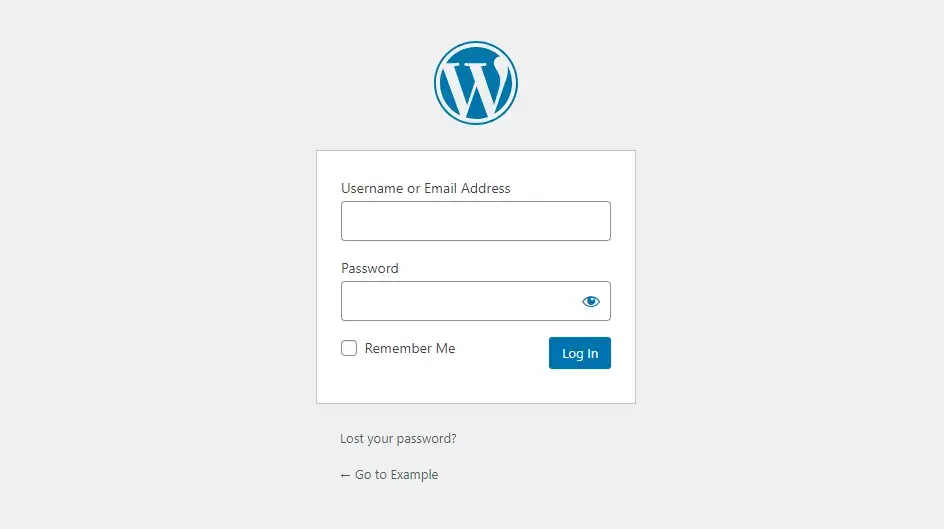
- 認証情報を入力し、WordPress サイトの管理画面にアクセスします。
- 使用しているキャッシュプラグインの設定を探します。通常、WordPress ダッシュボードの「設定」または「パフォーマンス」セクションにあります。
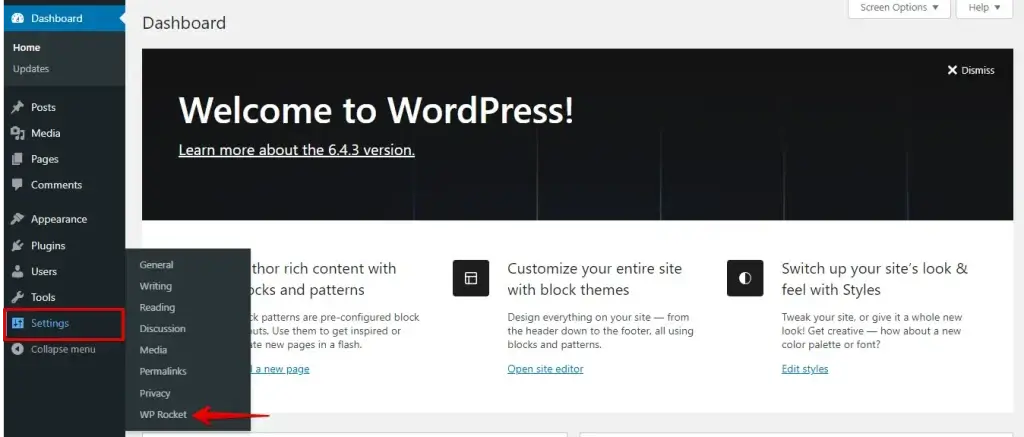
- プラグインの設定内で、キャッシュ管理に関する項目を見つけます。「キャッシュ」「パフォーマンス」、あるいはそのプラグイン名で表示されていることがあります。
- キャッシュをクリアするボタンをクリックします。操作の確認を求められる場合があります。求められたら、確認して進めてください。
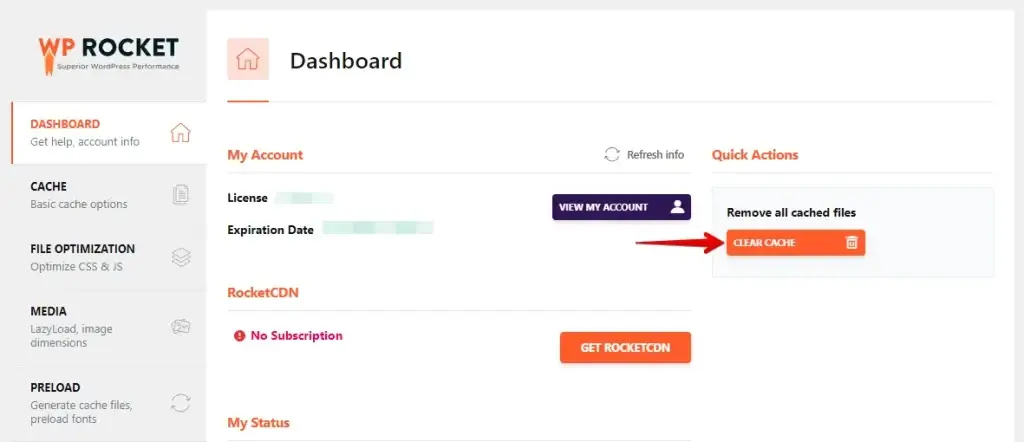
これらの手順により、WP Rocket や W3 Total Cache などのキャッシュプラグインを使ってキャッシュを効果的にクリアでき、WordPress サイトでの更新の遅れに関する問題の解決に役立ちます。
重要: 公開サイトで何かを更新する前に、ユーザー体験を損なわないようサイト全体のバックアップを取ることをおすすめします。WP Staging を使ったサイトの完全なバックアップ作成ガイドをご覧ください。
3. CDN の設定を確認する
Cloudflare のようなコンテンツ配信ネットワーク(CDN)を使用している場合は、サイトを更新した際にキャッシュがパージされるように設定されているか確認してください。CDN によってはサイトのコンテンツがキャッシュされ、更新の反映に遅れが生じる場合があります。
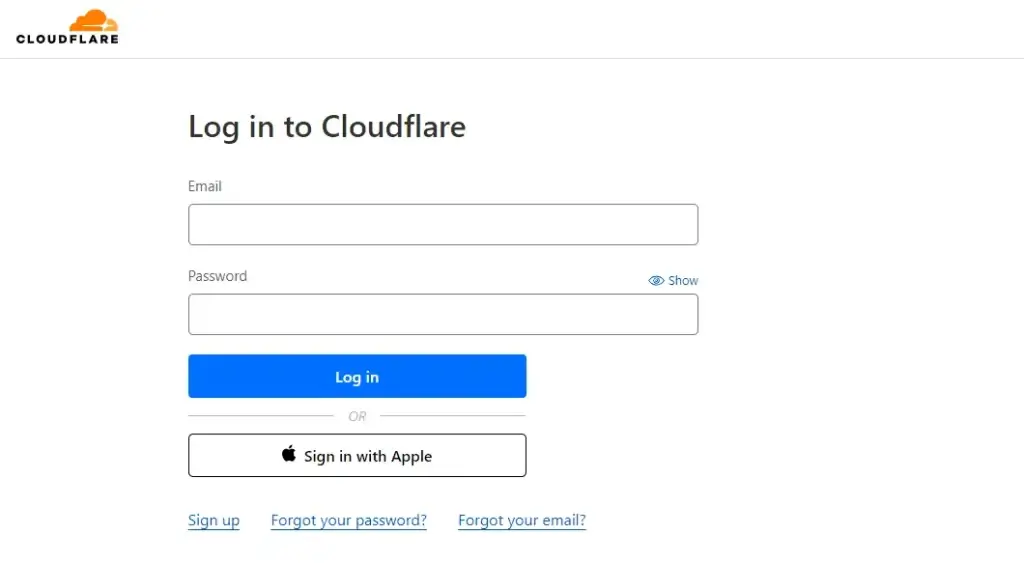
- Cloudflare などのコンテンツ配信ネットワーク(CDN)の設定にアクセスします。
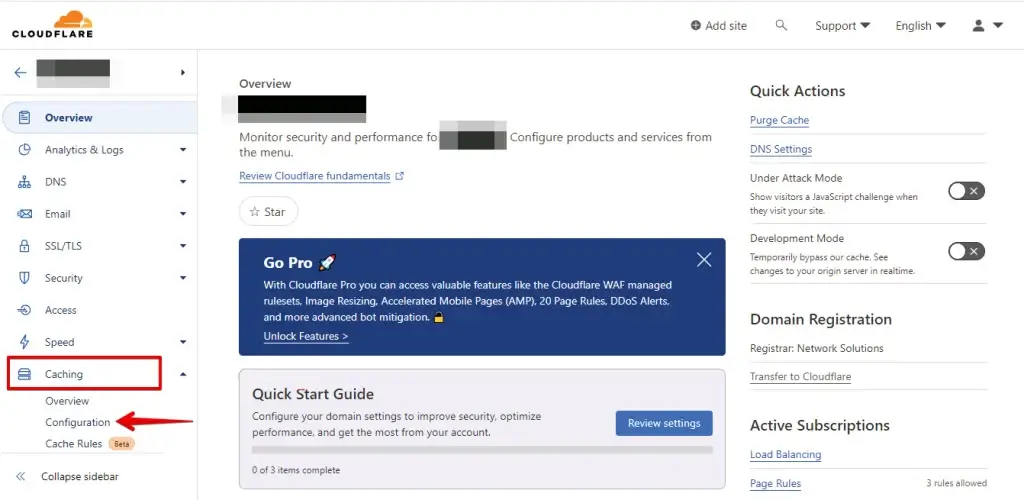
- 左サイドバーで「Caching」をクリックして追加オプションを表示し、「Configuration」を選択します。
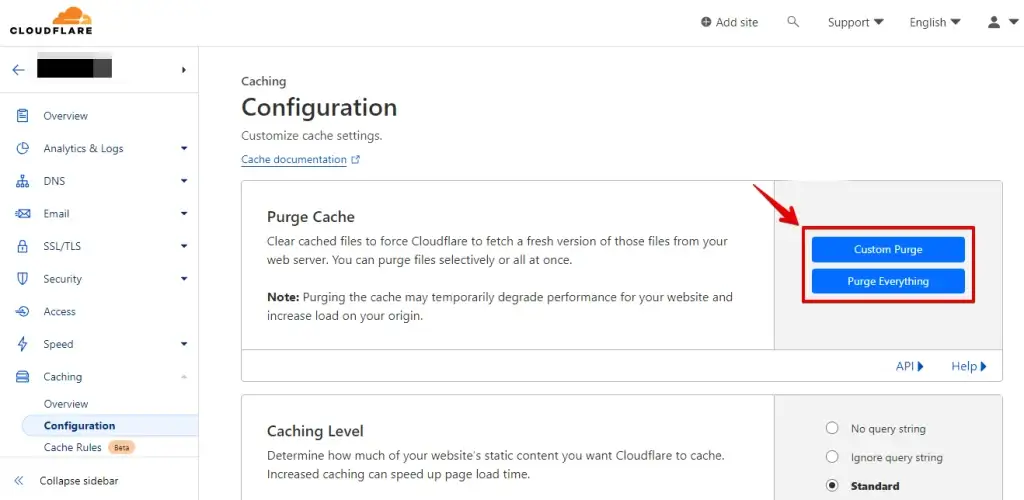
- 「Purge Everything」ボタンをクリックして、CDN のキャッシュをクリアします。
これらの手順を実行することで、WordPress サイトがすぐに更新されない問題を特定し、解決しやすくなります。
4. プラグインの競合をチェックする
プラグインが更新処理を妨げていることがあります。すべてのプラグインを一時的に無効化し、更新が即座に反映されるか確認してください。手順は次のとおりです。
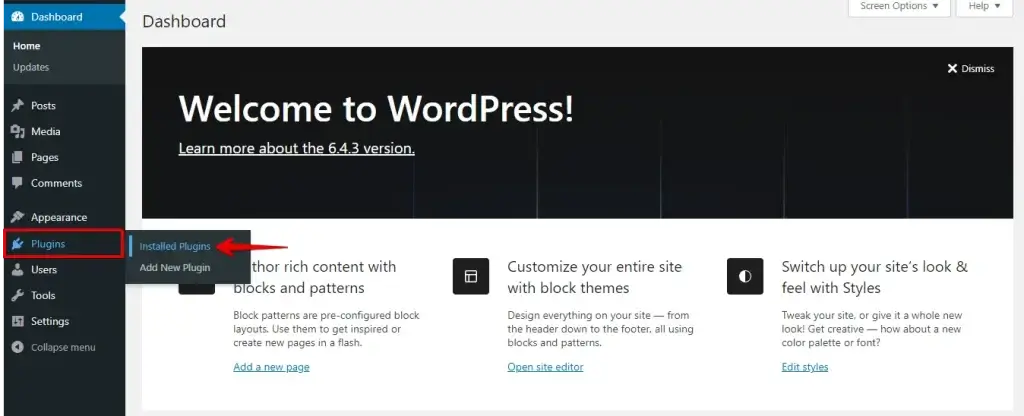
- WordPress ダッシュボードにアクセスし、「プラグイン」セクションへ移動します。
- 「インストール済みプラグイン」を選択して、すべてのインストール済みプラグインを表示します。
- それぞれのプラグインの横にあるチェックボックスをオンにして、すべてを選択します。
- 「一括操作」ドロップダウンメニューから「無効化」を選びます。
- 「適用」ボタンをクリックして、選択したすべてのプラグインを無効化します。
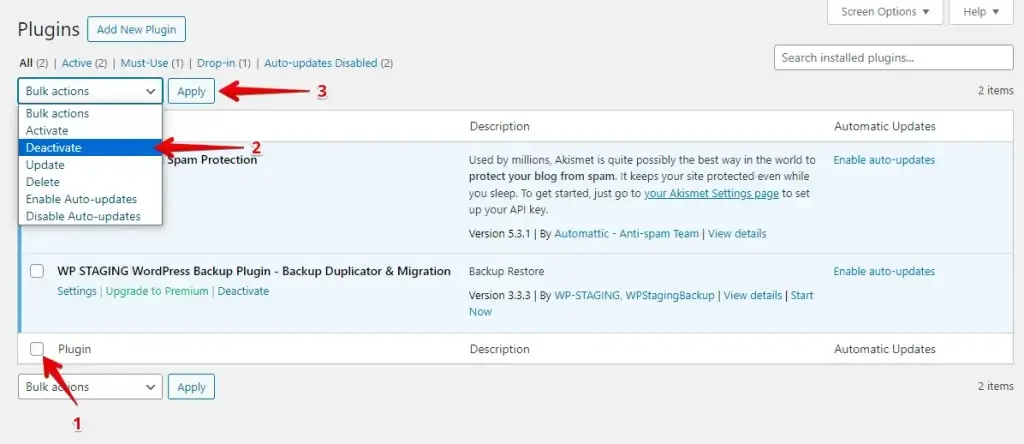
プラグインを無効化した後、サイトを再読み込みして更新が即座に表示されるか確認します。次に、サイトを毎回再読み込みしながらプラグインを1つずつ再有効化し、問題のあるプラグインを特定します。原因が特定できるまでこの手順を繰り返し、必要に応じて更新、置き換え、またはプラグイン開発者への問い合わせを検討してください。
5. テーマの問題をチェックする
WordPress サイトがすぐに更新されない理由を切り分けるもう1つの方法は、Twenty Twenty-Four などのデフォルトテーマに切り替えて、更新が即座に表示されるか確認することです。表示される場合、現在のテーマが問題を引き起こしている可能性があります。
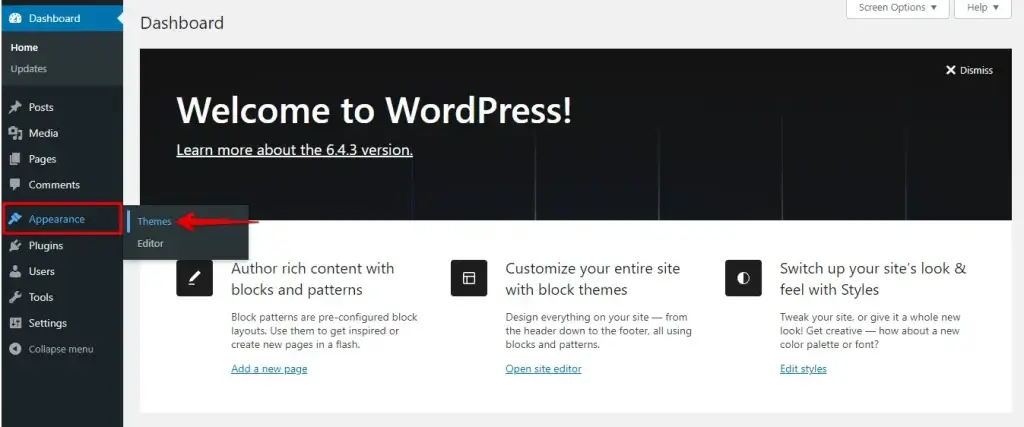
- WordPress ダッシュボードにアクセスし、「外観」セクションへ移動します。
- 「テーマ」を選択して、利用可能なテーマを表示します。
- Twenty Twenty-Four などのデフォルト WordPress テーマを有効化します。
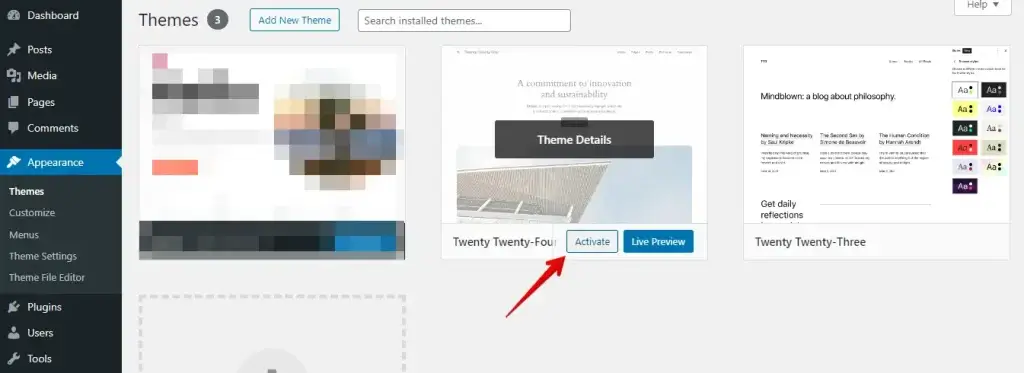
サイトを再読み込みして即時の更新が反映されるか確認した結果、デフォルトテーマで反映されている場合は、現在のテーマに何らかの問題がある可能性があります。
このような場合は、テーマのトラブルシューティングを行うか、テーマ開発者に問い合わせて問題の解決を依頼することをおすすめします。
6. WordPress とプラグインを更新する
WordPress コアとすべてのプラグインを最新の状態に保つようにしてください。古いソフトウェアは互換性の問題を引き起こし、更新の遅延につながることがあります。
- WordPress ダッシュボードにアクセスし、「更新」セクションへ移動します。
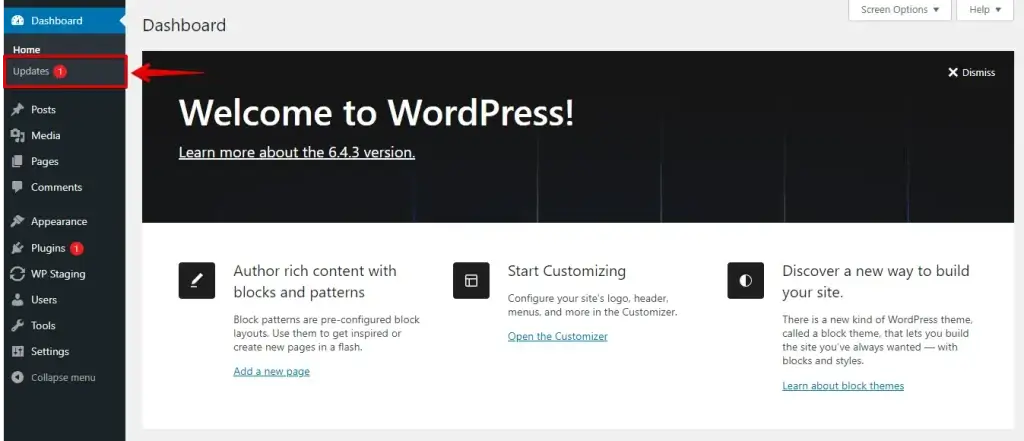
- WordPress コアおよびプラグインで利用可能な更新を確認します。
- WordPress コアの更新には「今すぐ更新」を選び、更新が利用できる場合は各プラグインを個別に更新します。
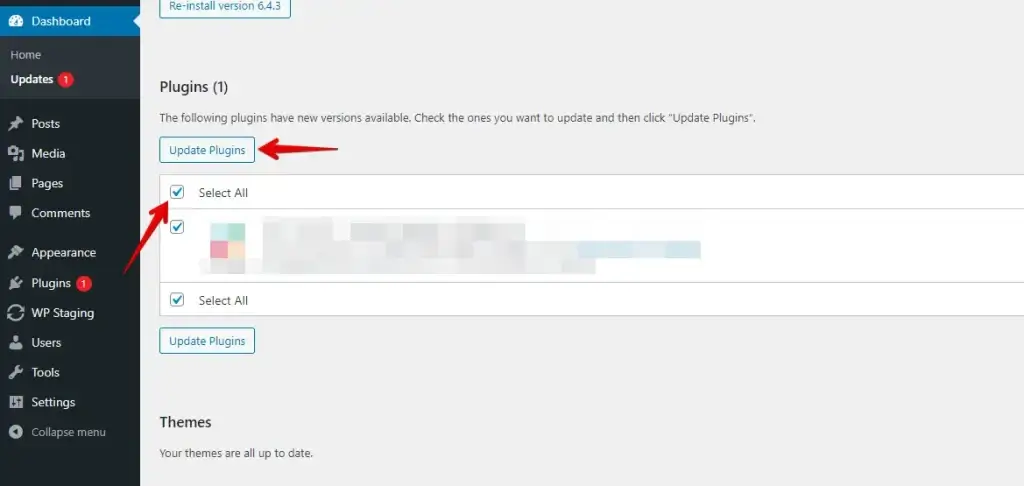
更新後はサイトを再読み込みして、すべての変更が反映されていることを確認してください。また、互換性を維持し遅延を防ぐため、定期的に更新を確認しましょう。
7. ブラウザの開発者ツールで確認する
ブラウザの開発者ツールを使ってネットワークの動きを調べ、更新後のコンテンツが読み込まれているか、または何らかのエラーがそれを妨げていないかを確認します。
- ウェブブラウザを開き、調査したいウェブページに移動します。
- ウェブページを右クリックして「検証」を選択するか、Ctrl+Shift+I(Mac の場合は Cmd+Option+I)を押して、ブラウザの開発者ツールを開きます。
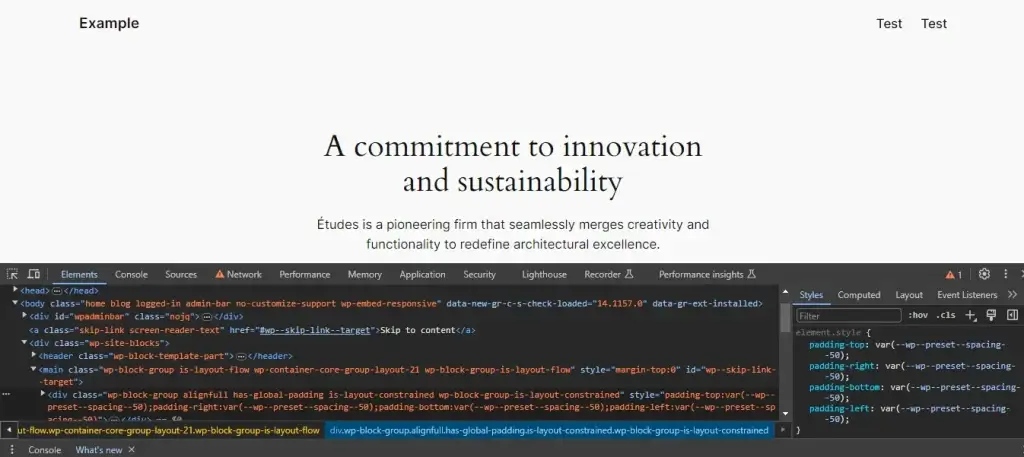
- 開発者ツールのウィンドウで「Network」タブに移動します。
- ページを再読み込みして、ネットワーク活動を取得します。
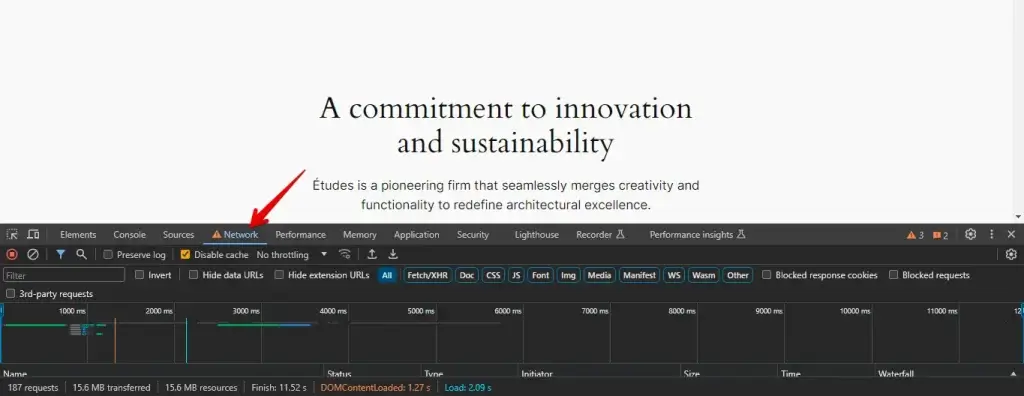
ネットワーク活動を確認し、更新後のコンテンツが正しく読み込まれているかチェックします。エラーや失敗したリクエストを確認し、問題があれば対処して正しく読み込まれるようにしてください。
まとめ
結局のところ、すぐに更新されない WordPress サイトの対応はわずらわしく感じるかもしれませんが、解決できる問題です。
問題を引き起こす典型的な要因を把握し、適切な対処を行うことで、サイトを常に最新かつ快適に保ち、訪問者に問題のない体験を提供できます。
関連記事
