


Riscontri ritardi nella visualizzazione degli aggiornamenti sul tuo sito WordPress?
Ad esempio, apporti una modifica al tuo sito, come creare un nuovo post del blog o impostare un widget, e quel cambiamento non appare immediatamente sul front-end pubblico.
Questa guida spiega perché il tuo sito WordPress non si aggiorna subito. Dai meccanismi di caching alle configurazioni del server, esploreremo gli aspetti tecnici che possono causare ritardi nella disponibilità o nella visualizzazione degli aggiornamenti sul tuo sito.
Inoltre, ti offriremo consigli pratici e soluzioni per aiutarti a risolvere questo problema in modo efficiente.
Contents
Cause comuni
- Conflitti tra plugin – Sebbene utili, i plugin possono talvolta entrare in conflitto tra loro o con il core di WordPress, causando ritardi negli aggiornamenti.
- Problemi di cache – I meccanismi di caching, pensati per migliorare le prestazioni del sito, possono inavvertitamente trattenere versioni obsolete di pagine e risorse.
- Problemi con i temi – I temi, soprattutto se scritti male o non aggiornati regolarmente, possono interferire con il processo di aggiornamento.
- Problemi di configurazione del server – Le impostazioni o le restrizioni del server possono ostacolare gli aggiornamenti, come i permessi dei file o i limiti delle risorse.
- Problemi di connessione di rete – Una scarsa connessione internet può interrompere la comunicazione tra il sito e il server.
Come risolvere il problema di un sito WordPress che non si aggiorna subito
- Svuota la cache del browser
- Svuota la cache di WordPress
- Controlla le impostazioni della tua CDN
- Verifica eventuali conflitti tra plugin
- Verifica eventuali problemi con il tema
- Aggiorna WordPress e i plugin
- Ispeziona gli strumenti di sviluppo del browser
1. Svuotare la cache del browser
A volte il tuo browser potrebbe mostrarti una versione in cache del sito invece di quella aggiornata. Svuotare la cache del browser può obbligarlo a caricare la versione più recente. Ecco come fare:
- Apri il browser, clicca sull’icona a tre puntini e seleziona l’opzione "Cancella dati di navigazione".
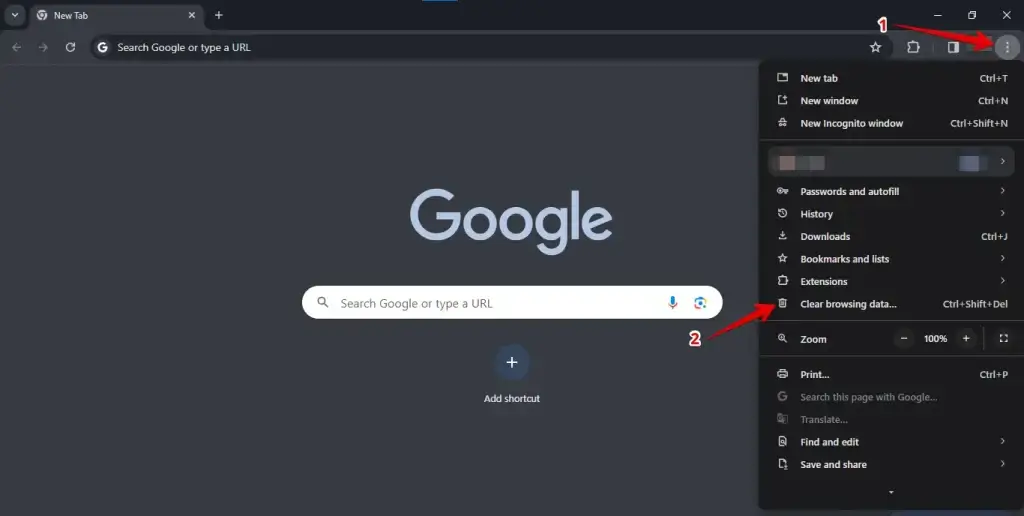
- Seleziona il periodo di tempo, scegli il tipo di cache e poi cancella i dati.

Questa operazione assicura che il browser recuperi la versione più recente delle pagine web invece di mostrare quelle obsolete memorizzate nella cache.
2. Svuotare la cache di WordPress
Se utilizzi un plugin di caching come WP Rocket, WP Super Cache o W3 Total Cache, prova a svuotare la cache dalle impostazioni del plugin. Le versioni in cache delle tue pagine potrebbero causare ritardi negli aggiornamenti. Ecco come fare:
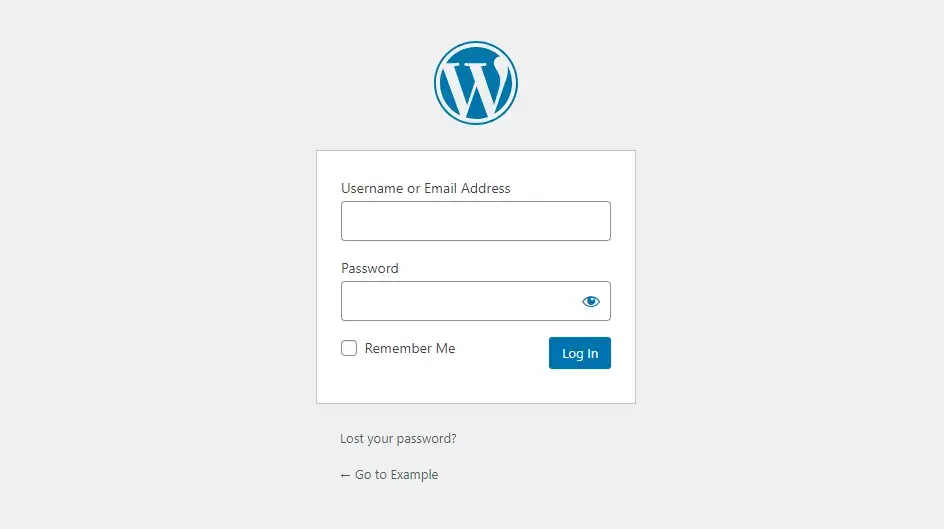
- Inserisci le tue credenziali e accedi al pannello di amministrazione del tuo sito WordPress.
- Cerca le impostazioni del plugin di caching che stai usando. Di solito si trovano nella sezione "Impostazioni" o "Performance" della dashboard di WordPress.
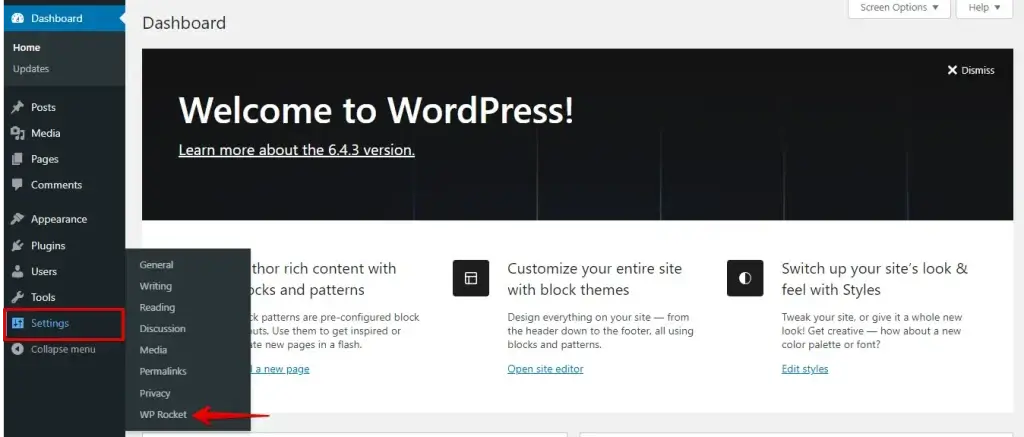
- Nelle impostazioni del plugin, trova l’opzione relativa alla gestione della cache. Potrebbe essere indicata come "Cache", "Performance" o con il nome del plugin.
- Clicca sul pulsante per svuotare la cache. Potresti dover confermare l’azione. Se richiesto, conferma per procedere.
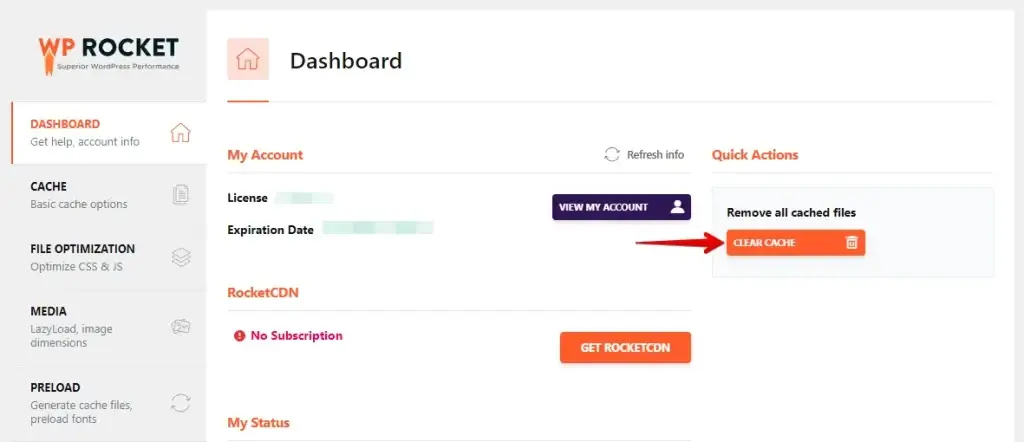
Seguendo questi passaggi puoi svuotare efficacemente la cache utilizzando plugin di caching come WP Rocket o W3 Total Cache, il che può aiutare a risolvere i problemi di aggiornamenti ritardati sul tuo sito WordPress.
IMPORTANTE: Prima di aggiornare qualsiasi cosa sul sito live, ti consigliamo di creare un backup completo del sito per evitare di compromettere l’esperienza utente. Trova una guida completa per creare un backup completo del sito con WP Staging.
3. Controllare le impostazioni della CDN
Se utilizzi una rete di distribuzione dei contenuti (CDN) come Cloudflare, assicurati che sia configurata per svuotare la cache quando vengono effettuati aggiornamenti sul tuo sito. Alcune CDN possono memorizzare nella cache i contenuti del tuo sito, il che può causare ritardi nella visualizzazione degli aggiornamenti.
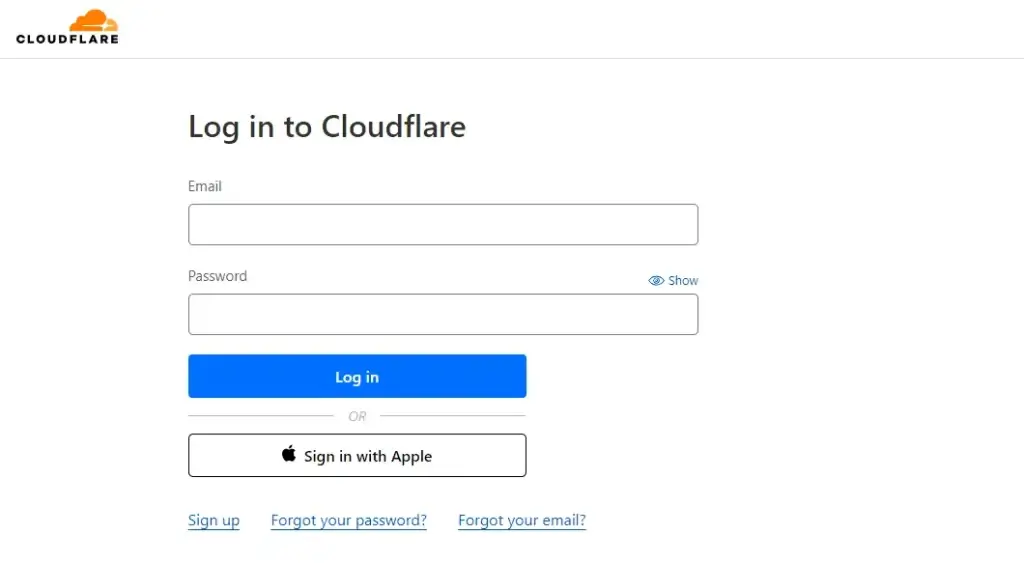
- Accedi alle impostazioni della tua CDN, come Cloudflare.
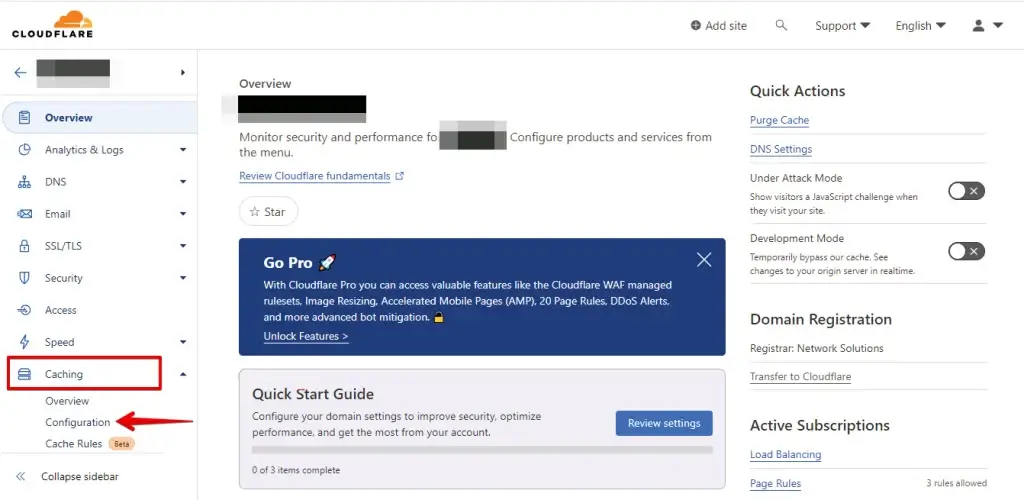
- Nella barra laterale sinistra, clicca su "Caching" per mostrare altre opzioni e poi scegli "Configuration".
- Clicca sul pulsante "Purge Everything" per svuotare la cache della CDN.
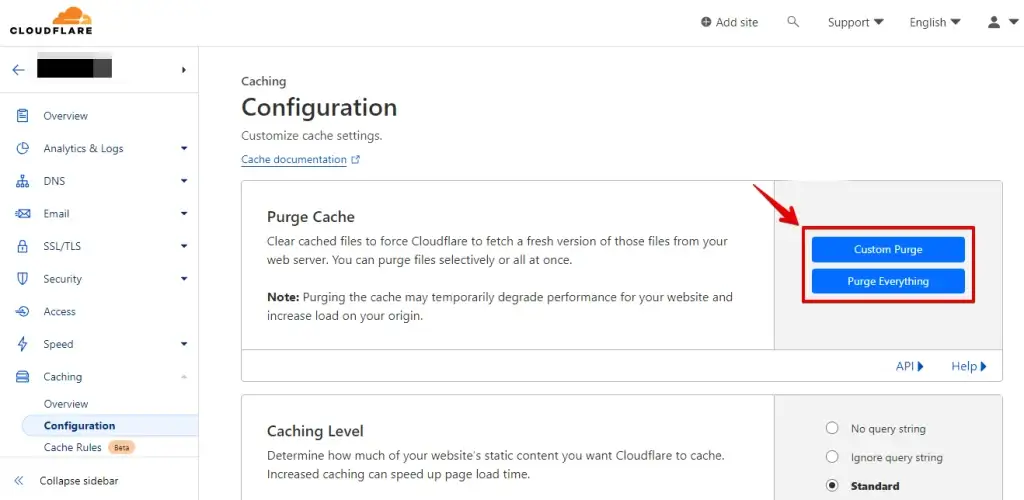
Seguendo questi passaggi dovresti essere in grado di individuare e risolvere il problema del tuo sito WordPress che non si aggiorna subito.
4. Verificare i conflitti tra plugin
A volte i plugin possono interferire con il processo di aggiornamento. Disattiva temporaneamente tutti i plugin e verifica se gli aggiornamenti compaiono immediatamente. Ecco i passaggi:
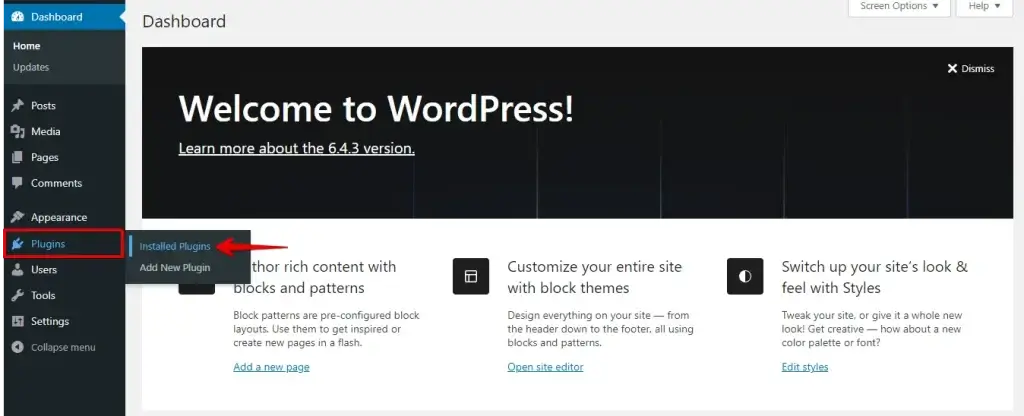
- Accedi alla dashboard di WordPress e vai alla sezione "Plugin".
- Seleziona "Plugin installati" per vedere tutti i plugin installati.
- Spunta la casella accanto a ogni plugin per selezionarli tutti.
- Dal menu a tendina "Azioni di gruppo", scegli "Disattiva".
- Clicca sul pulsante "Applica" per disattivare tutti i plugin selezionati.
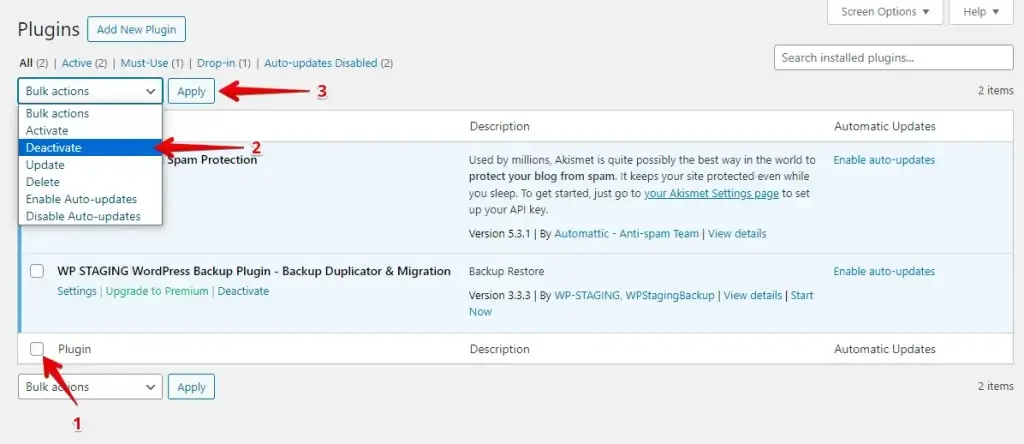
Dopo aver disattivato i plugin, aggiorna il tuo sito per vedere se gli aggiornamenti appaiono immediatamente. Quindi riattiva i plugin uno alla volta, aggiornando il sito ogni volta per individuare quello problematico. Ripeti questo processo fino a trovare il colpevole e considera di aggiornarlo, sostituirlo o contattare lo sviluppatore del plugin per assistenza.
5. Verificare problemi con il tema
Un altro modo per capire perché il sito WordPress non si aggiorna subito è passare al tema predefinito di WordPress, come Twenty Twenty-Four, per verificare se gli aggiornamenti vengono mostrati immediatamente. Se sì, il tuo tema potrebbe essere la causa del problema.
- Accedi alla dashboard di WordPress e vai alla sezione "Aspetto".
- Seleziona "Temi" per vedere i temi disponibili.
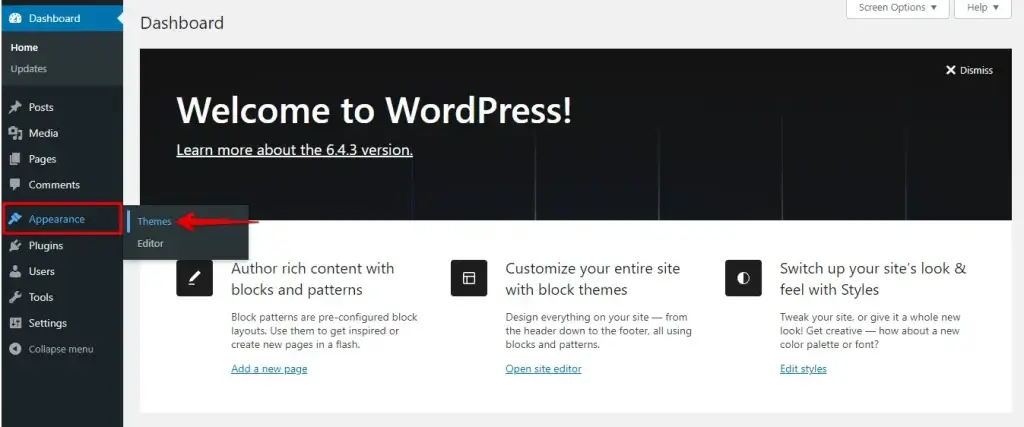
- Attiva il tema WordPress predefinito, come Twenty Twenty-Four.
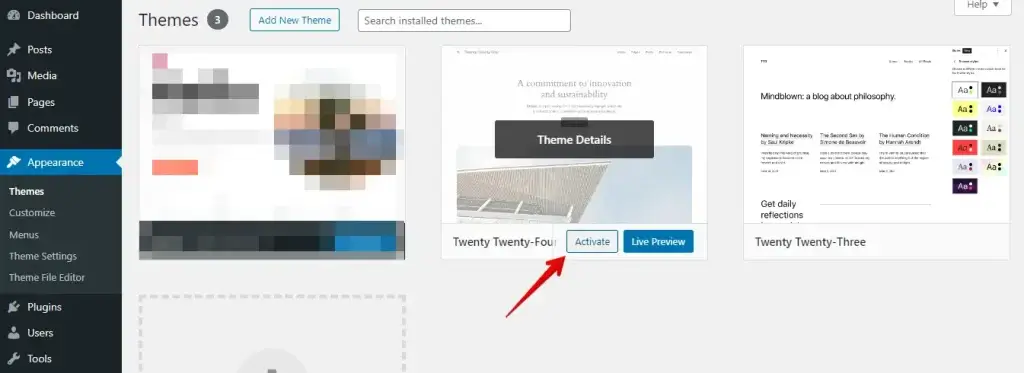
Dopo aver aggiornato il tuo sito per verificare gli aggiornamenti immediati, se questi sono visibili con il tema predefinito, ciò indica un potenziale problema con il tema attuale.
In questi casi è consigliabile risolvere il problema sul tema o contattare lo sviluppatore del tema per assistenza.
6. Aggiornare WordPress e i plugin
Assicurati che sia il core di WordPress sia tutti i plugin siano aggiornati. Software obsoleti possono talvolta causare problemi di compatibilità, portando a ritardi negli aggiornamenti.
- Accedi alla dashboard di WordPress e vai alla sezione "Aggiornamenti".
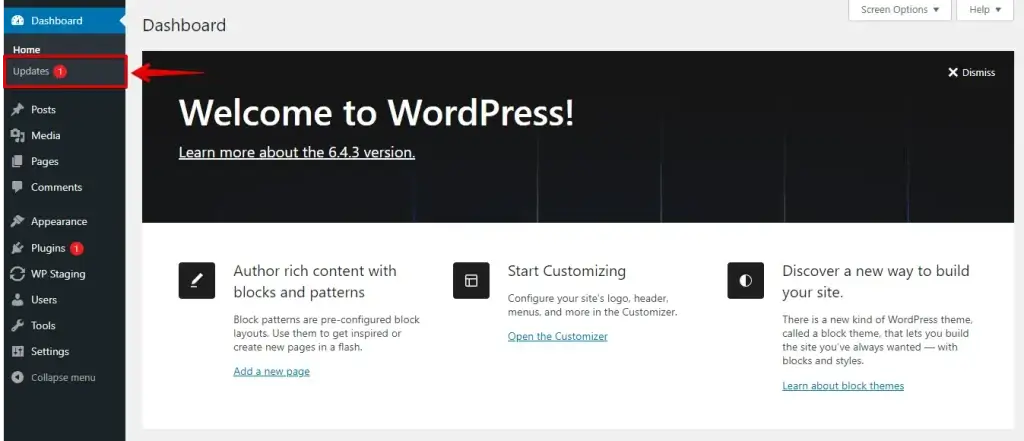
- Controlla gli aggiornamenti disponibili per il core di WordPress e per i plugin.
- Seleziona "Aggiorna ora" per gli aggiornamenti del core di WordPress e aggiorna singolarmente ogni plugin se sono disponibili aggiornamenti.
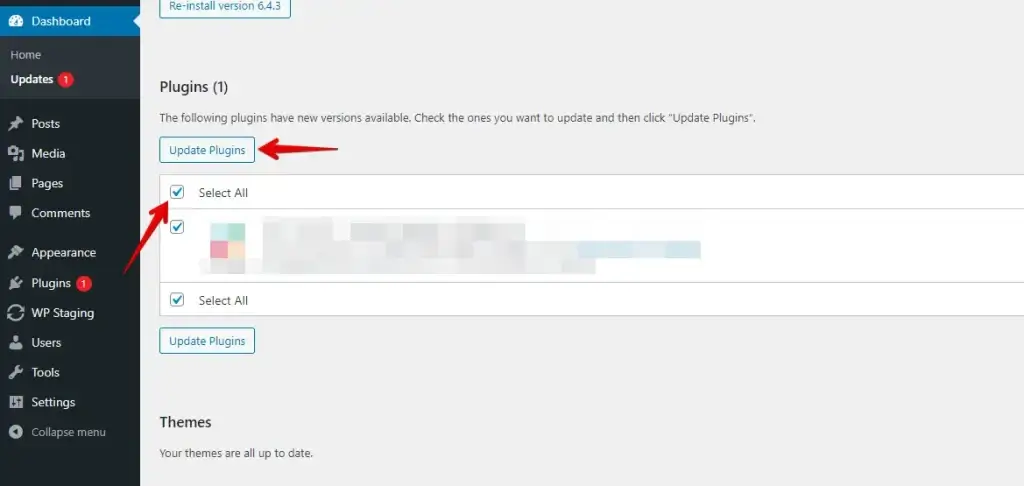
Dopo l’aggiornamento, aggiorna il tuo sito per assicurarti che tutte le modifiche abbiano effetto. Inoltre, controlla regolarmente la presenza di aggiornamenti per mantenere la compatibilità e prevenire ritardi.
7. Ispezionare gli strumenti di sviluppo del browser
Usa gli strumenti di sviluppo del tuo browser per ispezionare l’attività di rete e verificare se il contenuto aggiornato viene caricato o se eventuali errori lo impediscono.
- Apri il browser e vai alla pagina web che vuoi ispezionare.
- Fai clic con il tasto destro sulla pagina e seleziona "Ispeziona", oppure premi Ctrl+Maiusc+I (Cmd+Opzione+I su Mac) per aprire gli strumenti di sviluppo del browser.
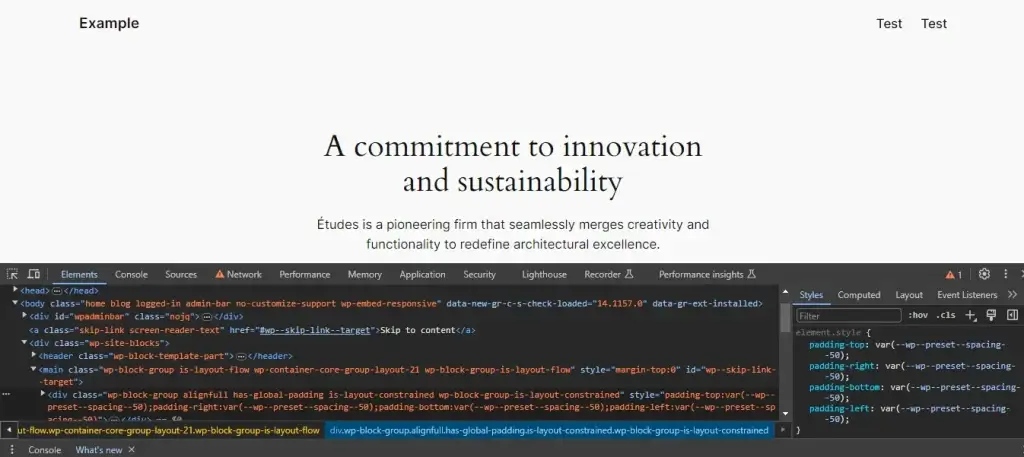
- Nella finestra degli strumenti di sviluppo, vai alla scheda "Network".
- Aggiorna la pagina per acquisire l’attività di rete.
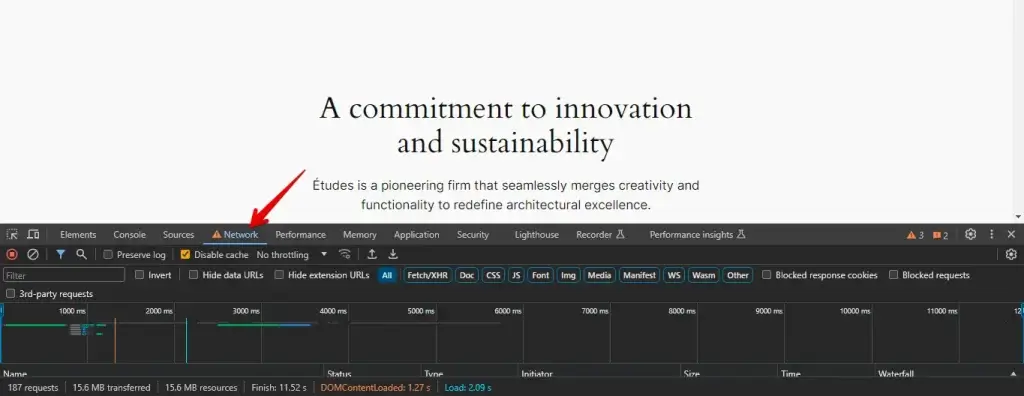
Analizza l’attività di rete per assicurarti che i caricamenti dei contenuti aggiornati siano corretti. Verifica eventuali errori o richieste fallite e risolvili per garantire un corretto caricamento.
Conclusione
In definitiva, gestire un sito WordPress che non si aggiorna subito può essere fastidioso, ma è risolvibile.
Una volta capiti i soliti responsabili del problema e applicate le giuste soluzioni, puoi mantenere il tuo sito fresco e funzionante senza intoppi, offrendo ai visitatori un’esperienza senza problemi.
Articoli correlati
