


¿Te encuentras con retrasos a la hora de ver las actualizaciones reflejadas en tu sitio web de WordPress?
Por ejemplo, haces un cambio en tu sitio, como crear una nueva entrada de blog o ajustar la configuración de un widget, y ese cambio no aparece de inmediato en el frontend público.
Esta guía trata sobre las razones por las que tu sitio WordPress no se actualiza al instante. Desde los mecanismos de caché hasta las configuraciones del servidor, exploraremos los aspectos técnicos que pueden causar retrasos en la aparición de las actualizaciones en tu sitio o impedir que se muestren.
Además, te ofreceremos consejos prácticos y soluciones para ayudarte a solucionar este problema de manera eficiente.
Contents
Causas comunes
- Conflictos entre plugins – Aunque son útiles, los plugins pueden a veces entrar en conflicto entre sí o con el núcleo de WordPress, provocando retrasos en las actualizaciones.
- Problemas de caché – Los mecanismos de caché diseñados para mejorar el rendimiento del sitio pueden retener inadvertidamente versiones antiguas de páginas y recursos.
- Problemas con los temas – Los temas, especialmente los mal codificados o que no se actualizan con regularidad, pueden interferir con el proceso de actualización.
- Problemas de configuración del servidor – Los ajustes o restricciones del servidor pueden dificultar las actualizaciones, como los permisos de archivos o las limitaciones de recursos.
- Problemas de conectividad de red – Una mala conexión a Internet puede interrumpir la comunicación entre el sitio web y el servidor.
Cómo solucionar que el sitio WordPress no se actualice al instante
- Borra la caché de tu navegador
- Limpia la caché de WordPress
- Comprueba la configuración de tu CDN
- Comprueba si hay conflictos entre plugins
- Comprueba si hay problemas con el tema
- Actualiza WordPress y los plugins
- Inspecciona las herramientas de desarrollo del navegador
A veces, tu navegador puede mostrarte una versión en caché del sitio en lugar de la actualizada. Borrar la caché del navegador puede obligarlo a cargar la versión más reciente. Cómo hacerlo:
- Abre tu navegador web, haz clic en el icono de los tres puntos y selecciona la opción "Borrar datos de navegación".
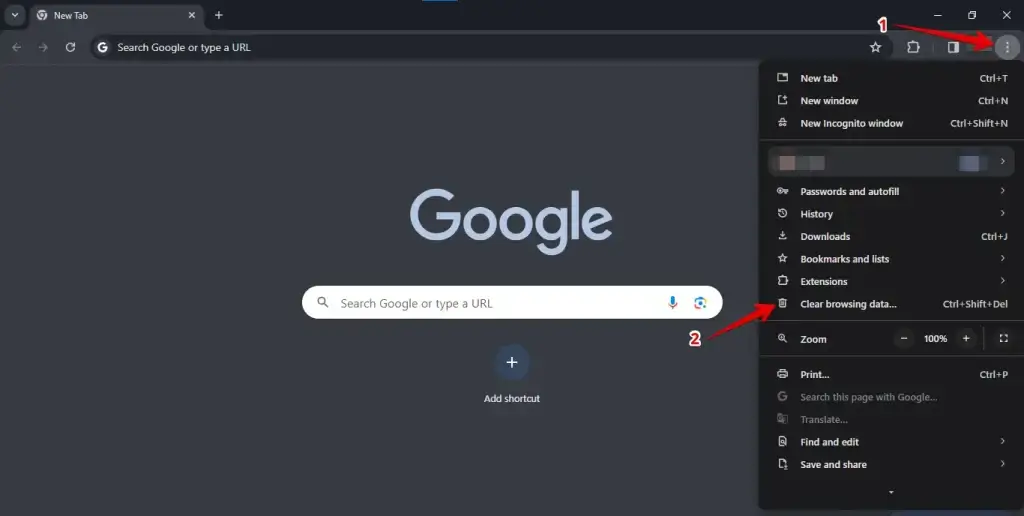
- Selecciona el intervalo de tiempo, elige el tipo de caché y luego borra los datos.

Esta acción asegura que tu navegador obtenga la versión más reciente de las páginas web en lugar de mostrar versiones antiguas almacenadas en la caché.
2. Limpiar la caché de WordPress
Si usas un plugin de caché como WP Rocket, WP Super Cache o W3 Total Cache, intenta limpiar la caché desde la configuración del plugin. Las versiones en caché de tus páginas podrían estar causando retrasos en las actualizaciones. Así puedes hacerlo:
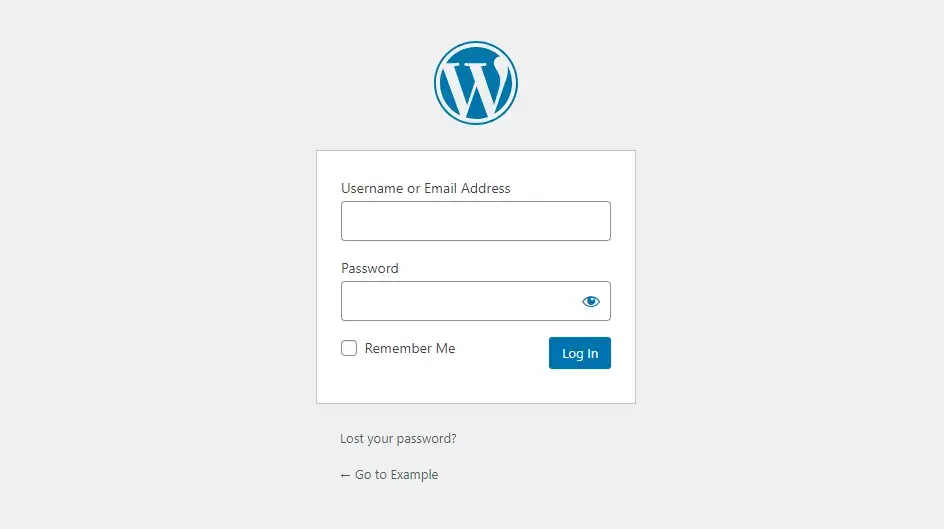
- Introduce tus credenciales y accede al panel de administración de tu sitio WordPress.
- Busca la configuración del plugin de caché que estés usando. Suele estar en la sección "Ajustes" o "Rendimiento" del panel de WordPress.
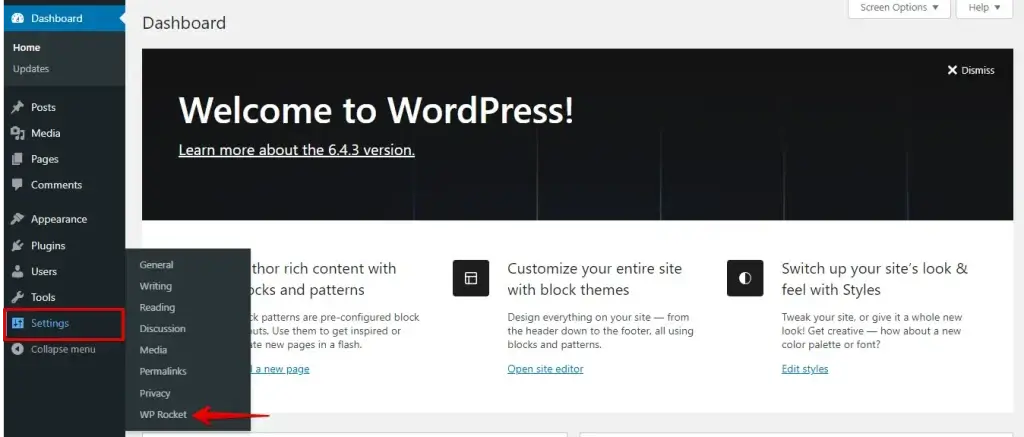
- Dentro de la configuración del plugin, busca la opción relacionada con la gestión de la caché. Puede aparecer como "Caché", "Rendimiento" o con el nombre del plugin.
- Haz clic en el botón para limpiar la caché. Puede que tengas que confirmar la acción. Si se te solicita, confirma para continuar.
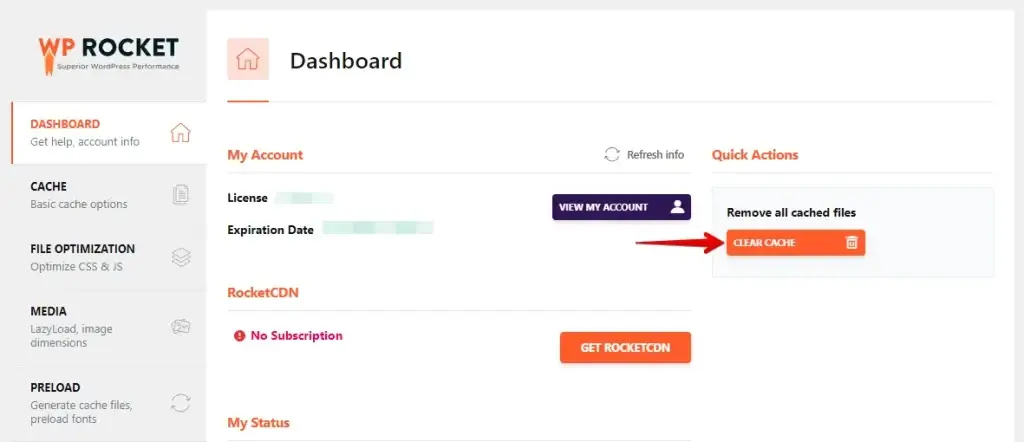
Siguiendo estos pasos podrás limpiar la caché de forma efectiva con plugins como WP Rocket o W3 Total Cache, lo que puede ayudar a resolver los problemas de actualizaciones retrasadas en tu sitio WordPress.
IMPORTANTE: Antes de actualizar cualquier cosa en el sitio en producción, te recomendamos hacer una copia de seguridad completa del sitio para evitar afectar la experiencia del usuario. Encuentra una guía completa para crear una copia de seguridad completa del sitio con WP Staging.
3. Comprobar la configuración del CDN
Si usas una red de distribución de contenido (CDN) como Cloudflare, asegúrate de que esté configurada para purgar la caché cuando se realicen actualizaciones en tu sitio. Algunos CDN pueden almacenar en caché el contenido de tu sitio, lo que puede provocar retrasos en la aparición de las actualizaciones.
- Accede a la configuración de tu red de distribución de contenido (CDN), por ejemplo, Cloudflare.
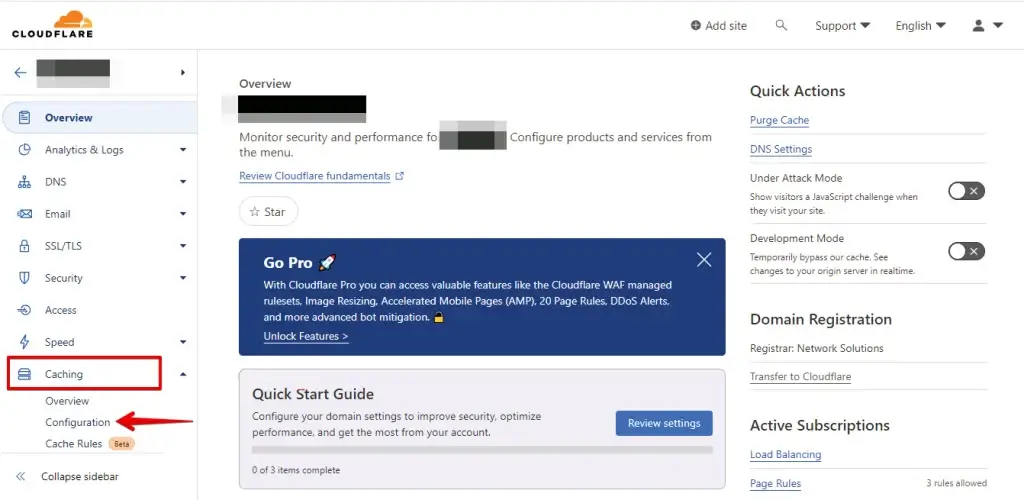
- En la barra lateral izquierda, haz clic en "Caching" para ver opciones adicionales y luego elige "Configuration".
- Haz clic en el botón "Purge Everything" para limpiar la caché del CDN.
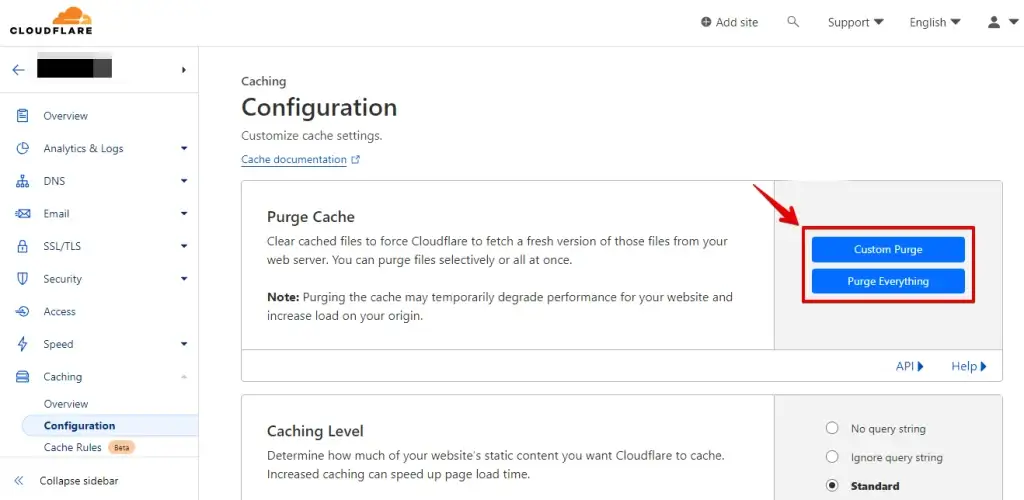
Seguir estos pasos debería ayudarte a identificar y resolver el problema de que tu sitio WordPress no se actualice de inmediato.
4. Comprobar conflictos entre plugins
A veces, los plugins pueden interferir con el proceso de actualización. Desactiva temporalmente todos los plugins y comprueba si las actualizaciones aparecen al instante. Estos son los pasos:
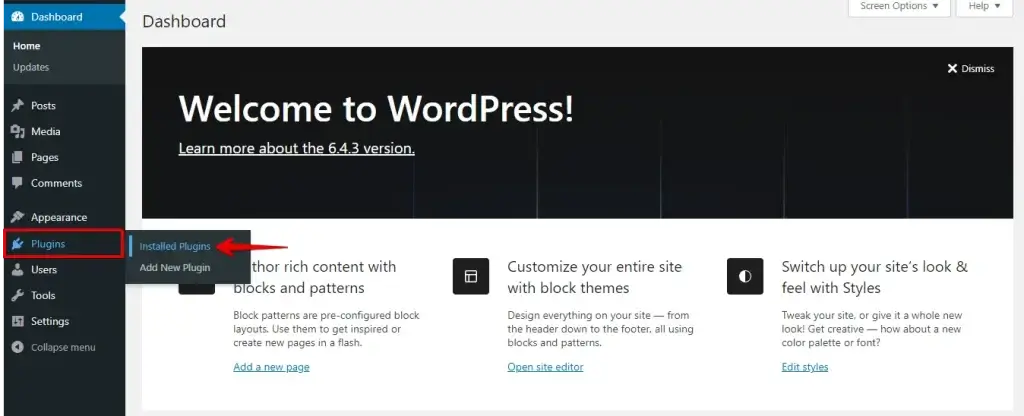
- Accede al panel de WordPress y ve a la sección "Plugins".
- Selecciona "Plugins instalados" para ver todos los plugins.
- Marca la casilla junto a cada plugin para seleccionarlos todos.
- En el menú desplegable "Acciones en lote", elige "Desactivar".
- Haz clic en el botón "Aplicar" para desactivar todos los plugins seleccionados.
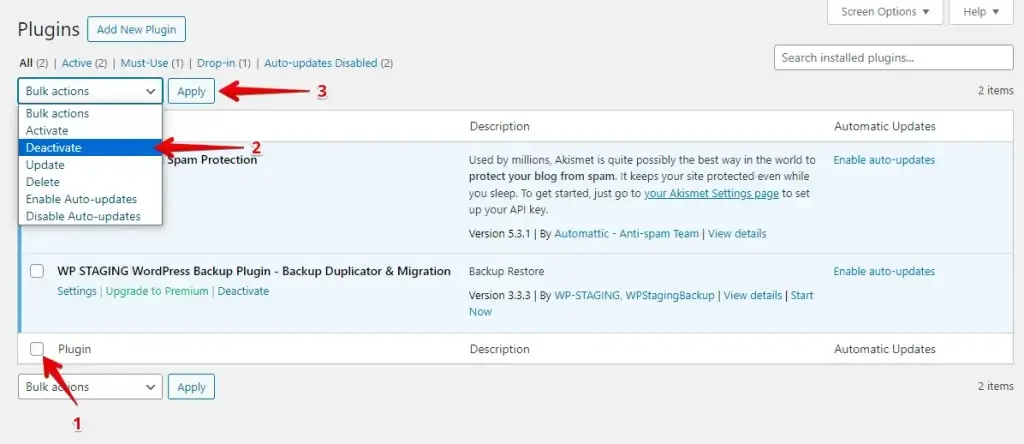
Después de desactivar los plugins, actualiza tu sitio web para ver si las actualizaciones aparecen al instante. Luego, reactiva los plugins uno a uno, actualizando el sitio cada vez para identificar cuál es el problemático. Repite este proceso hasta encontrar al culpable y considera actualizar, reemplazar o contactar al desarrollador del plugin para obtener ayuda.
5. Comprobar problemas con el tema
Otra forma de averiguar por qué el sitio WordPress no se actualiza al instante es cambiar al tema por defecto de WordPress, como Twenty Twenty-Four, para verificar si las actualizaciones aparecen de inmediato. Si así es, puede que tu tema sea la causa del problema.
- Accede al panel de WordPress y ve a la sección "Apariencia".
- Selecciona "Temas" para ver los temas disponibles.
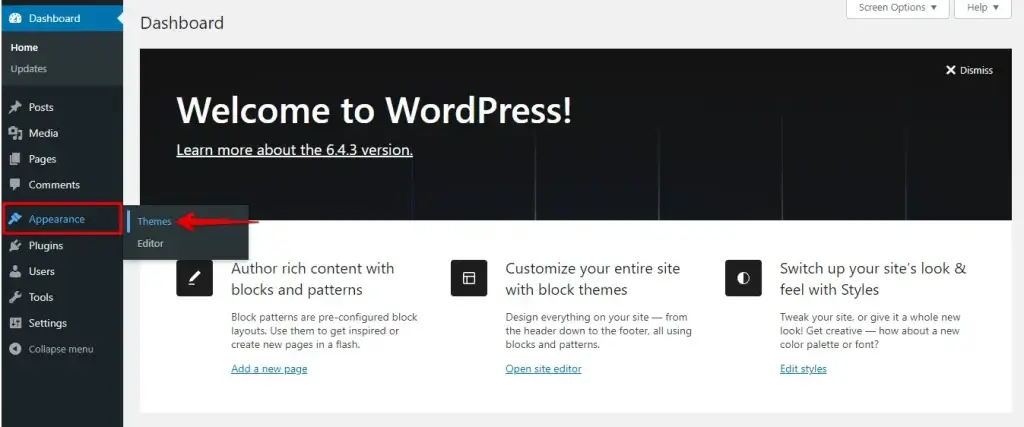
- Activa el tema por defecto de WordPress, como Twenty Twenty-Four.
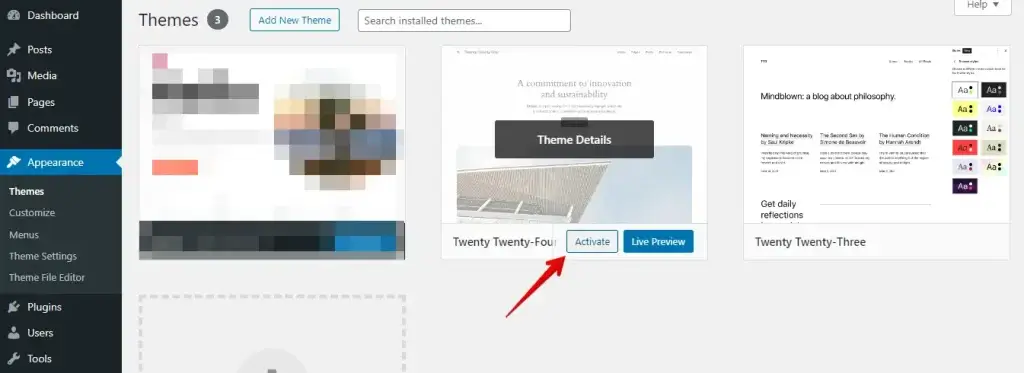
Después de actualizar tu sitio para comprobar si los cambios se aplican al instante, si son visibles con el tema por defecto, esto indica un posible problema con tu tema actual.
En esos casos, es recomendable revisar el tema o contactar con el desarrollador del tema para obtener ayuda y resolver el problema.
6. Actualizar WordPress y los plugins
Asegúrate de que tanto el núcleo de WordPress como todos los plugins estén actualizados. El software desactualizado puede provocar problemas de compatibilidad y retrasos en las actualizaciones.
- Accede al panel de WordPress y ve a la sección "Actualizaciones".
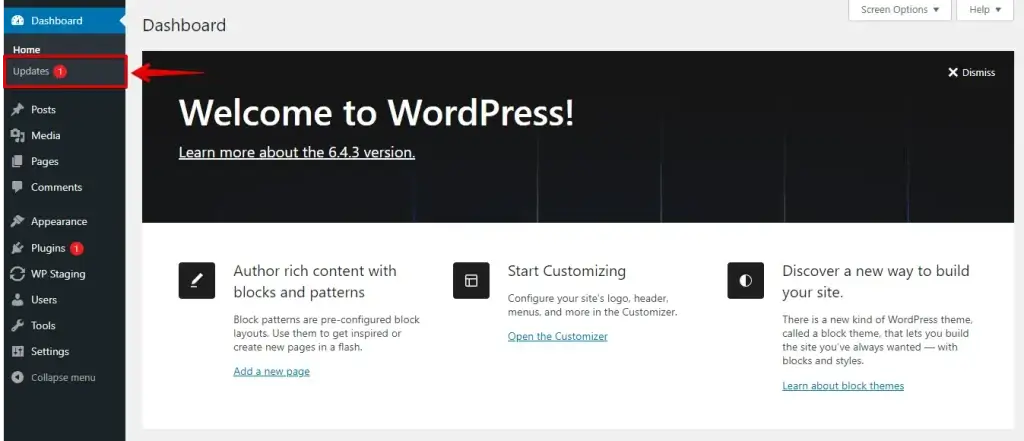
- Comprueba si hay actualizaciones disponibles para el núcleo de WordPress y los plugins.
- Selecciona "Actualizar ahora" para las actualizaciones del núcleo de WordPress y actualiza individualmente cada plugin si hay actualizaciones disponibles.
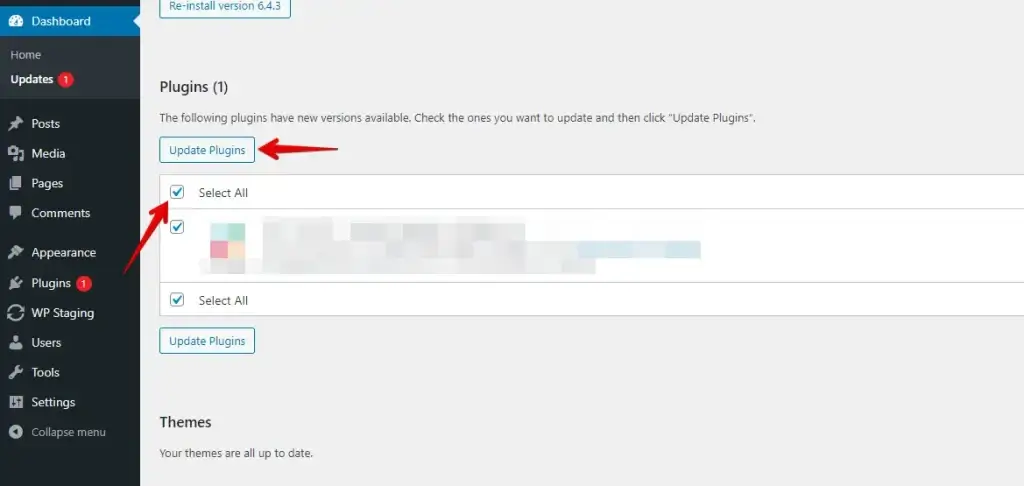
Después de actualizar, refresca tu sitio para asegurarte de que todos los cambios surtan efecto. Además, comprueba con regularidad si hay actualizaciones para mantener la compatibilidad y evitar retrasos.
Usa las herramientas de desarrollo de tu navegador para inspeccionar la actividad de red y comprobar si el contenido actualizado se está cargando o si hay errores que lo impiden.
- Abre tu navegador y ve a la página web que quieres inspeccionar.
- Haz clic derecho en la página, selecciona "Inspeccionar" o pulsa Ctrl+Mayús+I (Cmd+Opción+I en Mac) para abrir las herramientas de desarrollo del navegador.
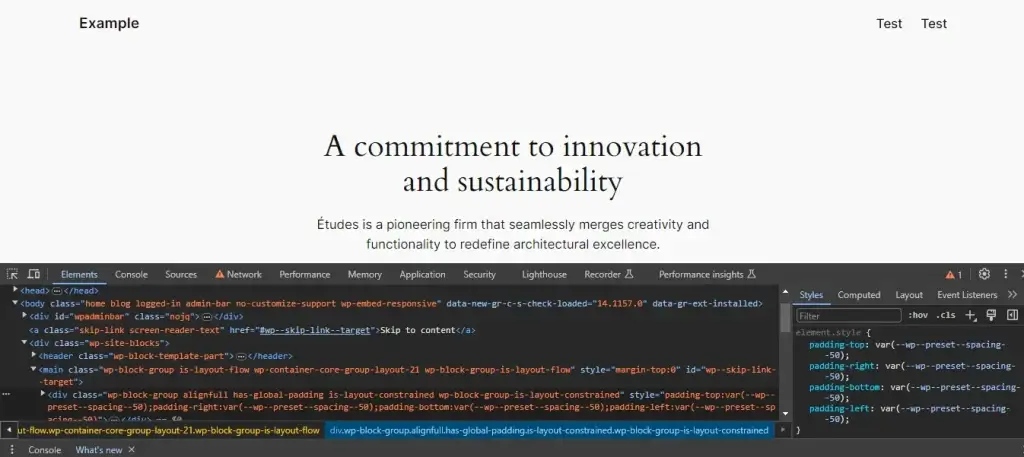
- En la ventana de las herramientas de desarrollo, ve a la pestaña "Network".
- Refresca la página para capturar la actividad de red.
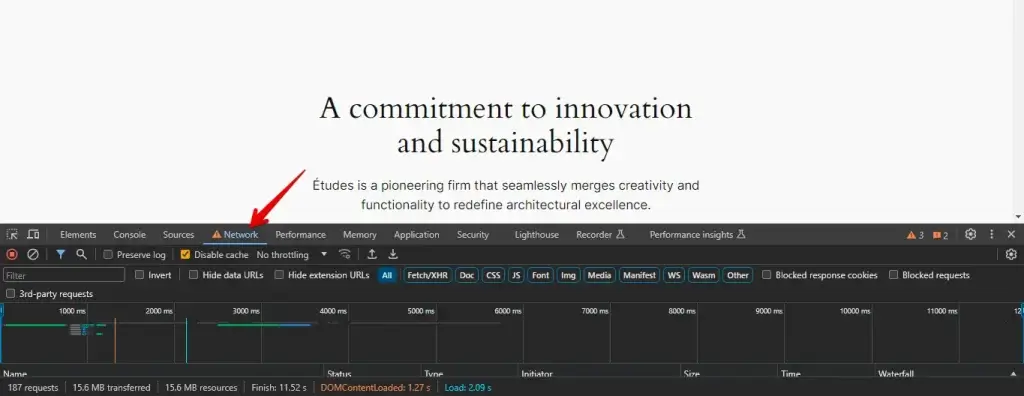
Revisa la actividad de red para asegurarte de que las cargas de contenido actualizado son correctas. Comprueba si hay errores o solicitudes fallidas y resuélvelos para asegurar una carga adecuada.
Conclusión
En definitiva, lidiar con un sitio WordPress que no se actualiza al instante puede ser molesto, pero tiene solución.
Una vez que identificas los sospechosos habituales detrás del problema y aplicas las correcciones adecuadas, puedes mantener tu sitio actualizado y funcionando con fluidez, ofreciendo a los visitantes una experiencia sin contratiempos.
Artículos relacionados
