


Constates-tu des retards dans l’affichage de tes mises à jour sur ton site WordPress ?
Par exemple, tu effectues un changement sur ton site, comme la création d’un nouvel article ou le réglage d’un widget, et ce changement n’apparaît pas immédiatement sur le frontend public.
Ce guide explique pourquoi ton site WordPress ne se met pas à jour immédiatement. Des mécanismes de cache aux configurations serveur, nous explorerons les aspects techniques qui peuvent provoquer des retards dans la mise à disposition ou l’affichage des mises à jour sur ton site.
De plus, nous te proposerons des conseils pratiques et des solutions pour t’aider à résoudre ce problème efficacement.
Contents
Causes courantes
- Conflits de plugins – Bien qu’utiles, les plugins peuvent parfois entrer en conflit entre eux ou avec le cœur de WordPress, provoquant des retards de mise à jour.
- Problèmes de cache – Les mécanismes de cache, conçus pour améliorer les performances du site, peuvent involontairement conserver des versions obsolètes des pages et des ressources.
- Problèmes de thème – Les thèmes, en particulier ceux mal codés ou rarement mis à jour, peuvent interférer avec le processus de mise à jour.
- Problèmes de configuration serveur – Les paramètres ou restrictions du serveur peuvent freiner les mises à jour, comme les permissions de fichiers ou les limites de ressources.
- Problèmes de connexion réseau – Une mauvaise connexion Internet peut perturber la communication entre le site et le serveur.
Comment résoudre le problème d’un site WordPress qui ne se met pas à jour immédiatement
- Vide le cache de ton navigateur
- Vide le cache WordPress
- Vérifie les paramètres de ton CDN
- Vérifie les conflits de plugins
- Vérifie les problèmes de thème
- Mets à jour WordPress et les plugins
- Inspecte les outils de développement du navigateur
Parfois, ton navigateur peut afficher une version en cache du site au lieu de la version mise à jour. Vider le cache du navigateur peut le forcer à charger la version la plus récente. Voici comment faire :
- Ouvre ton navigateur, clique sur l’icône à trois points et sélectionne l’option "Effacer les données de navigation".
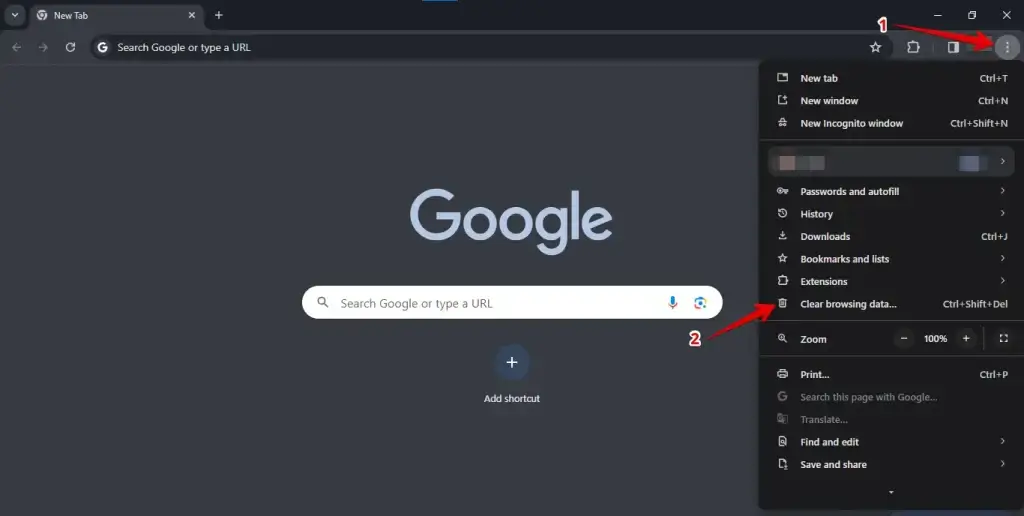
- Choisis la période, sélectionne le type de cache, puis efface les données.

Cette action garantit que ton navigateur récupère la version la plus récente des pages web au lieu d’afficher des versions obsolètes stockées en cache.
2. Vider le cache WordPress
Si tu utilises un plugin de cache comme WP Rocket, WP Super Cache ou W3 Total Cache, essaie de vider le cache depuis les paramètres du plugin. Les versions en cache de tes pages peuvent causer des retards dans les mises à jour. Voici comment procéder :
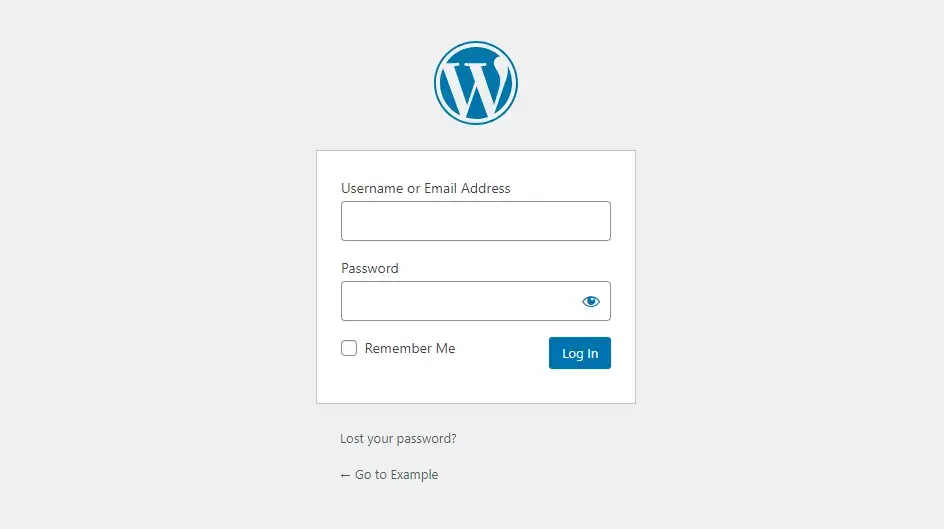
- Saisis tes identifiants et accède au panneau d’administration de ton site WordPress.
- Cherche les paramètres du plugin de cache que tu utilises. Ils se trouvent généralement dans la section "Réglages" ou "Performance" du tableau de bord WordPress.
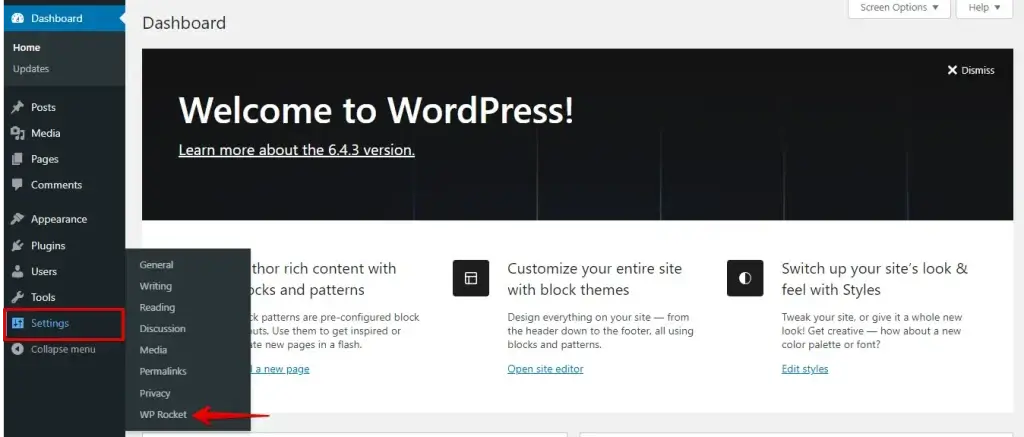
- Dans les paramètres du plugin, trouve l’option liée à la gestion du cache. Elle peut être intitulée "Cache", "Performance" ou porter le nom du plugin.
- Clique sur le bouton pour vider le cache. Tu devras peut-être confirmer l’action. Si on te le demande, confirme pour continuer.
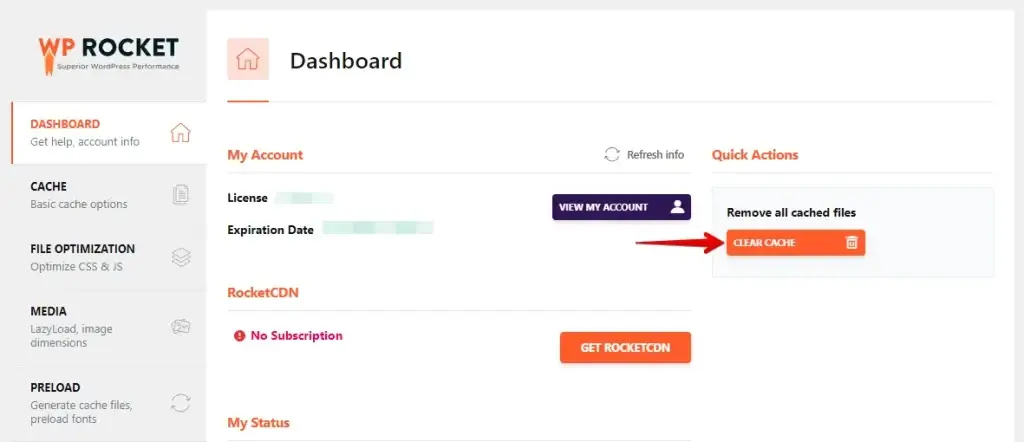
En suivant ces étapes, tu peux vider efficacement le cache à l’aide de plugins comme WP Rocket ou W3 Total Cache, ce qui peut aider à résoudre les problèmes de mises à jour retardées sur ton site WordPress.
IMPORTANT: Avant de mettre à jour quoi que ce soit sur le site en production, nous recommandons de faire une sauvegarde complète du site pour éviter de dégrader l’expérience utilisateur. Trouve un guide complet pour créer une sauvegarde complète d’un site avec WP Staging.
3. Vérifier les paramètres du CDN
Si tu utilises un réseau de diffusion de contenu (CDN) comme Cloudflare, assure-toi qu’il est configuré pour purger le cache lorsque des mises à jour sont effectuées sur ton site. Certains CDN peuvent mettre en cache le contenu de ton site, ce qui peut provoquer des retards d’affichage des mises à jour.
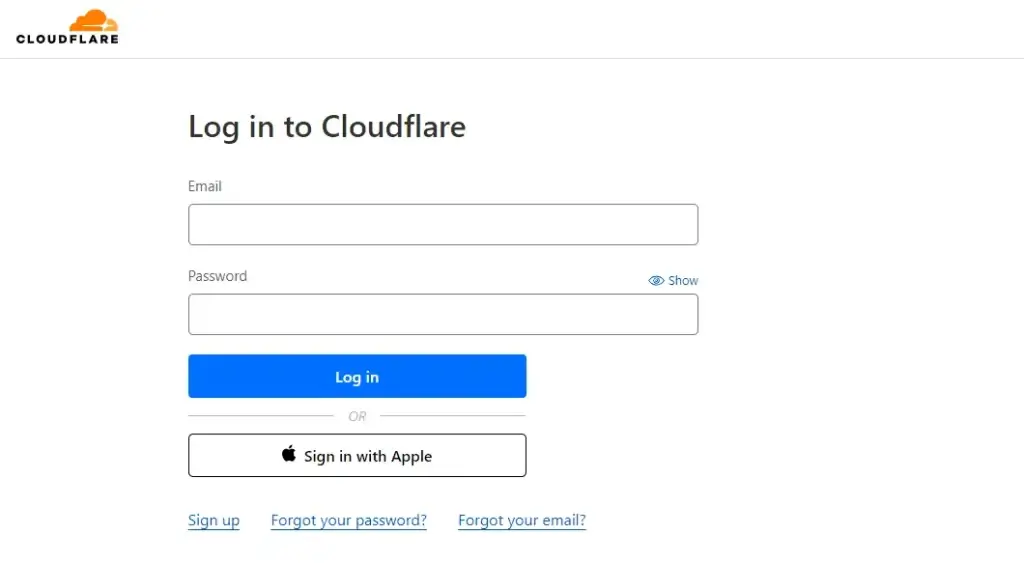
- Accède aux paramètres de ton CDN, comme Cloudflare.
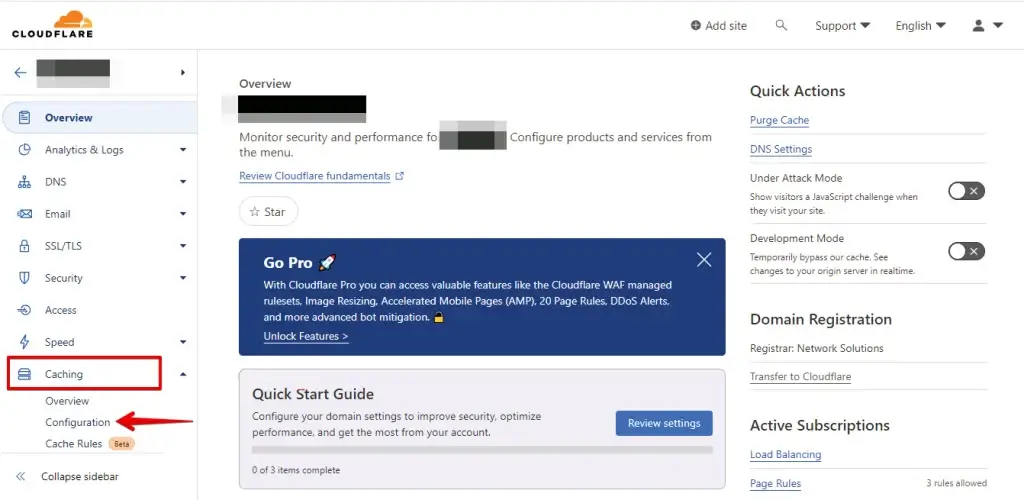
- Dans la barre latérale gauche, clique sur "Caching" pour afficher les options supplémentaires, puis choisis "Configuration".
- Clique sur le bouton "Purge Everything" pour vider le cache du CDN.
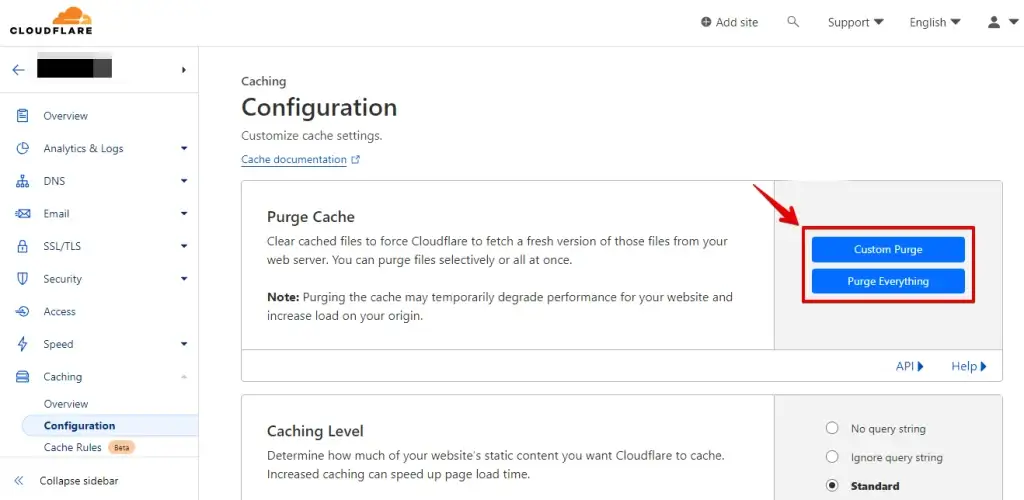
Suivre ces étapes devrait t’aider à identifier et à résoudre le problème de ton site WordPress qui ne se met pas à jour immédiatement.
4. Vérifier les conflits de plugins
Parfois, les plugins peuvent interférer avec le processus de mise à jour. Désactive temporairement tous les plugins et vérifie si les mises à jour apparaissent immédiatement. Voici les étapes :
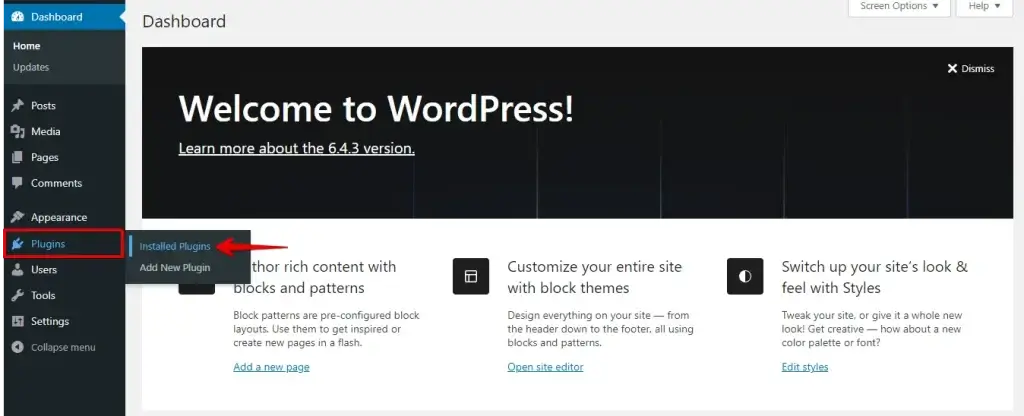
- Accède à ton tableau de bord WordPress et va dans la section "Extensions".
- Sélectionne "Extensions installées" pour voir toutes les extensions installées.
- Coche la case à côté de chaque extension pour toutes les sélectionner.
- Dans le menu déroulant "Actions groupées", choisis "Désactiver".
- Clique sur le bouton "Appliquer" pour désactiver toutes les extensions sélectionnées.
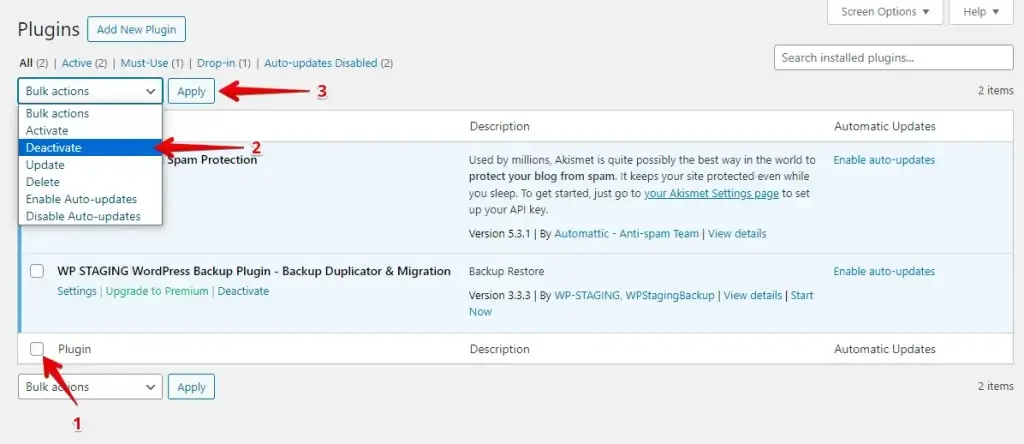
Après avoir désactivé les extensions, actualise ton site pour vérifier si les mises à jour apparaissent instantanément. Ensuite, réactive les extensions une par une, en actualisant ton site à chaque fois pour identifier celle qui pose problème. Répète ce processus jusqu’à trouver le coupable et envisage de mettre à jour, remplacer ou contacter le développeur de l’extension pour obtenir de l’aide.
5. Vérifier les problèmes de thème
Une autre façon de comprendre pourquoi le site WordPress ne se met pas à jour immédiatement est de passer au thème par défaut de WordPress, comme Twenty Twenty-Four, pour vérifier si les mises à jour s’affichent immédiatement. Si c’est le cas, ton thème est peut-être à l’origine du problème.
- Accède à ton tableau de bord WordPress et va dans la section "Apparence".
- Sélectionne "Thèmes" pour voir les thèmes disponibles.
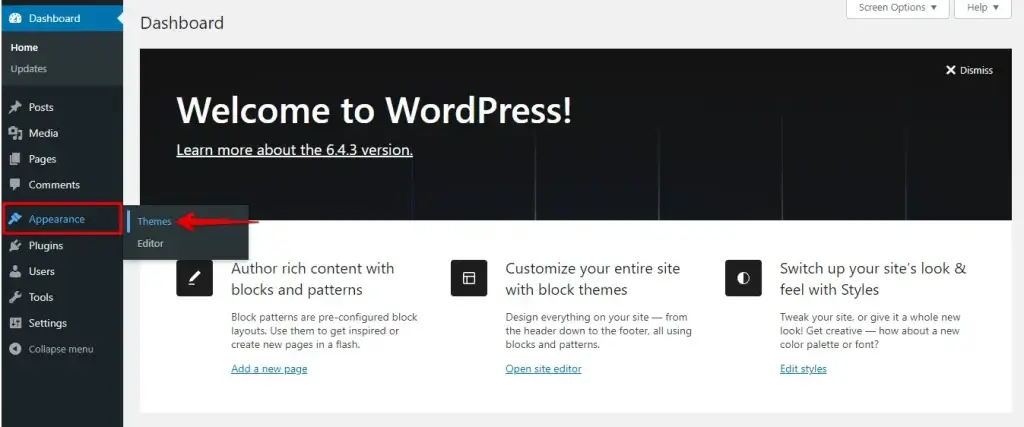
- Active le thème WordPress par défaut, comme Twenty Twenty-Four.
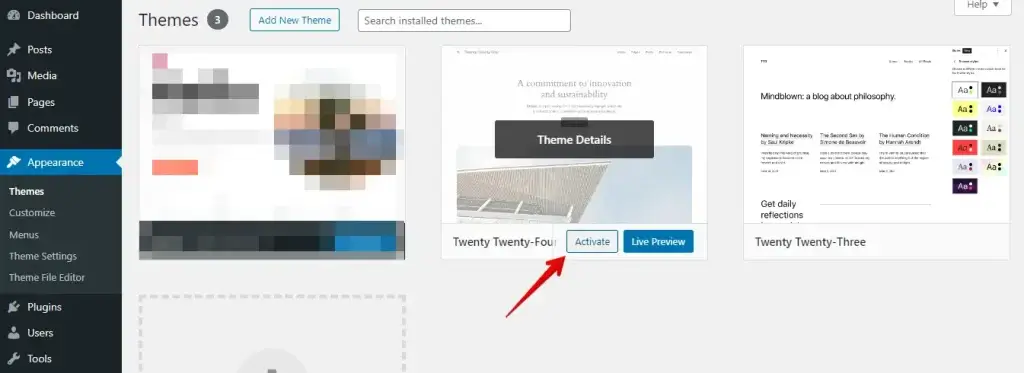
Après avoir actualisé ton site pour vérifier les mises à jour, si elles sont visibles avec le thème par défaut, cela suggère un problème potentiel avec ton thème actuel.
Dans ce cas, il est conseillé d’analyser le thème ou de contacter son développeur pour résoudre le problème.
6. Mettre à jour WordPress et les plugins
Assure-toi que le cœur de WordPress et toutes les extensions sont à jour. Des logiciels obsolètes peuvent parfois causer des problèmes de compatibilité, entraînant des retards dans les mises à jour.
- Accède à ton tableau de bord WordPress et va dans la section "Mises à jour".
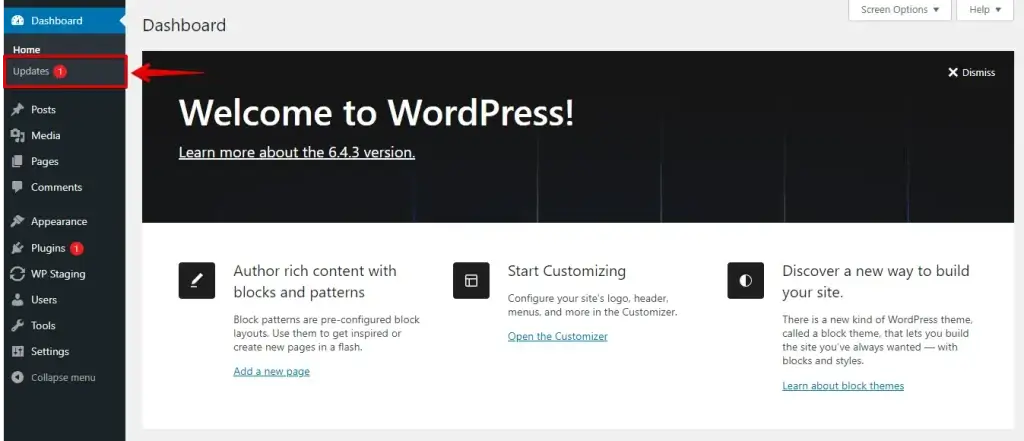
- Vérifie les mises à jour disponibles pour le cœur de WordPress et les extensions.
- Sélectionne "Mettre à jour maintenant" pour les mises à jour du cœur de WordPress et mets à jour individuellement chaque extension si des mises à jour sont disponibles.
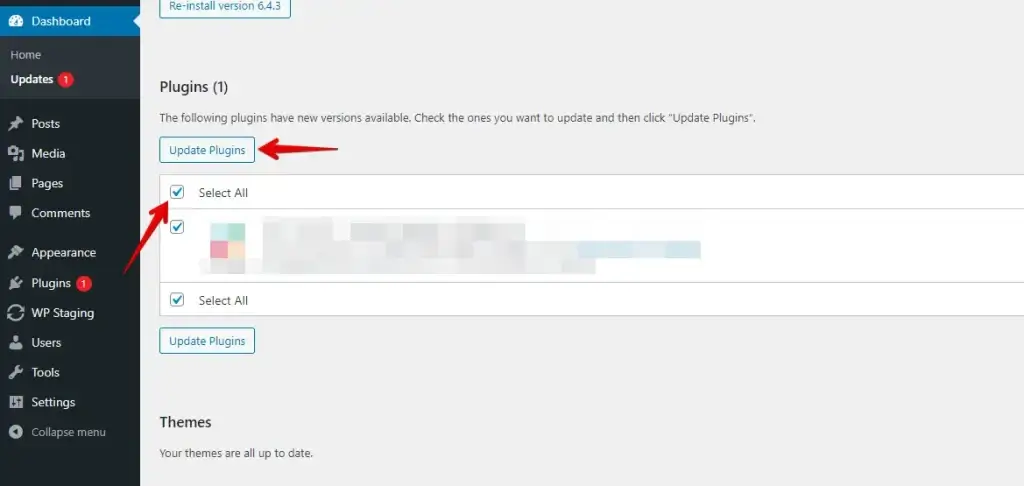
Après la mise à jour, actualise ton site pour t’assurer que tous les changements sont pris en compte. Vérifie également régulièrement les mises à jour pour maintenir la compatibilité et éviter les retards.
Utilise les outils de développement de ton navigateur pour inspecter l’activité réseau et vérifier si le contenu mis à jour est chargé ou si des erreurs empêchent son chargement.
- Ouvre ton navigateur et accède à la page web que tu souhaites inspecter.
- Fais un clic droit sur la page, sélectionne "Inspecter", ou appuie sur Ctrl+Maj+I (Cmd+Option+I sur Mac) pour ouvrir les outils de développement du navigateur.
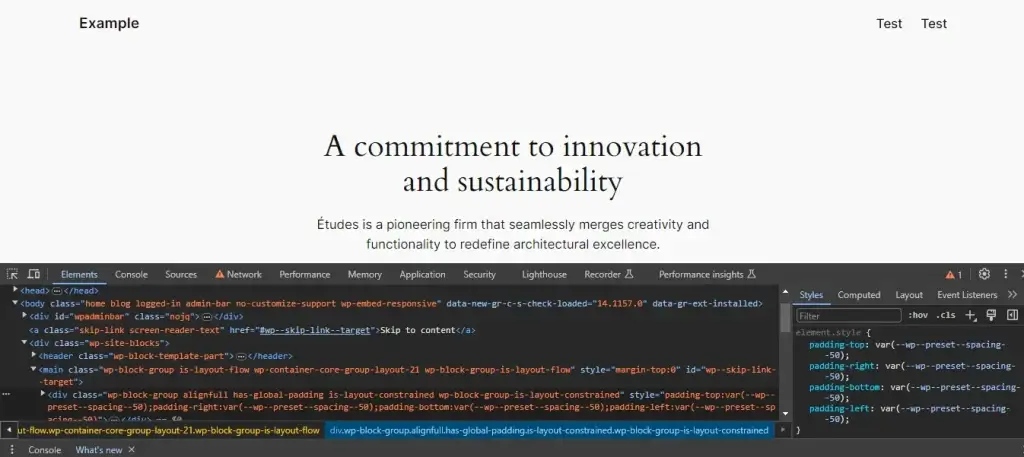
- Dans la fenêtre des outils de développement, va sur l’onglet "Network".
- Actualise la page pour capturer l’activité réseau.
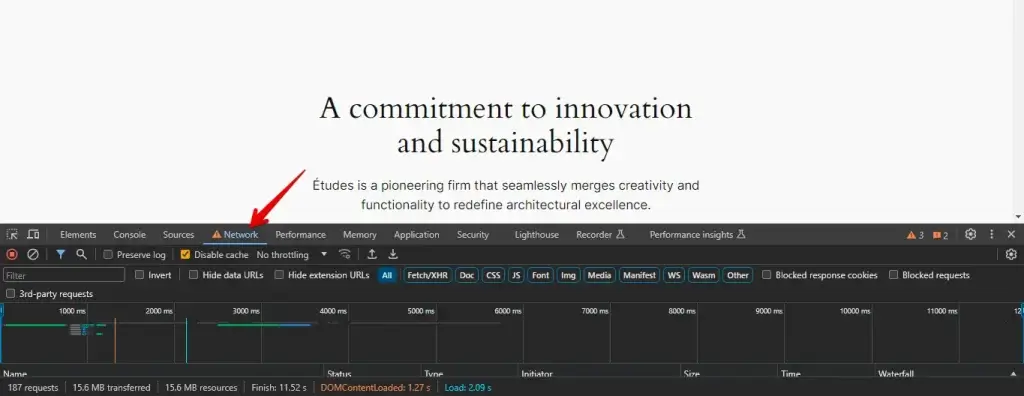
Examine l’activité réseau pour t’assurer que les chargements de contenu mis à jour sont corrects. Vérifie les erreurs ou les requêtes échouées et corrige-les pour garantir un bon chargement.
Conclusion
En fin de compte, gérer un site WordPress qui ne se met pas à jour immédiatement peut être agaçant, mais c’est résolvable.
Une fois que tu identifies les coupables habituels du problème et que tu appliques les bonnes solutions, tu peux maintenir ton site à jour et fluide, offrant à tes visiteurs une expérience sans accroc.
Articles connexes
