


¿Qué haces para revertir el contenido tras un error?
Este artículo te guía para deshacer cambios inesperados utilizando la función principal llamada revisiones y sus funciones asociadas (autoguardados).
¿Qué son las revisiones en WordPress?
Las revisiones en WordPress son un salvavidas cuando estropeas accidentalmente tu contenido o haces cambios de los que después te arrepientes. Son, en esencia, una serie de versiones guardadas de tu contenido, que te permiten volver sin esfuerzo a una versión anterior.
¿Qué son los autoguardados en WordPress?
Los autoguardados son tus protectores silenciosos, que se aseguran de que nunca pierdas tu trabajo en caso de fallos del navegador o interrupciones repentinas. WordPress guarda automáticamente tus cambios a intervalos regulares.
Cuando editas una entrada o página, WordPress crea automáticamente un autoguardado. Puedes encontrar estos autoguardados en la sección "Revisions" mencionada anteriormente.
¿Qué son los snapshots en WordPress?
Los snapshots son una forma más completa de guardar el estado de tu sitio web. Imagínalos como una copia de seguridad completa de tu sitio en un momento concreto.
Método 1: Navegar por el historial de revisiones
Supón que has hecho algunos cambios en tu contenido y te das cuenta de que quieres volver a una versión anterior. No te preocupes; WordPress lo hace sencillo. Sigue estos pasos para deshacer cambios de forma eficaz:
- Accede al editor de entradas/páginas: identifica la entrada que deseas revisar dentro del editor de contenido de WordPress. Tómate un momento para asegurarte de que estás trabajando con el contenido correcto.
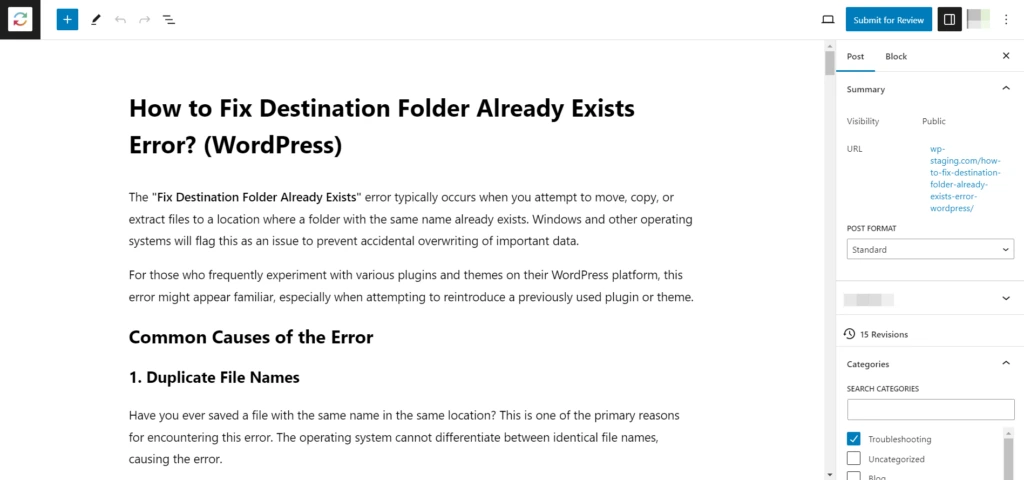
- Localiza la barra lateral de Revisions: accede a la opción Revisions bajo la pestaña Page o Post en el panel de ajustes una vez localizada la entrada. Encontrarás el widget "Revisions" en el lado derecho del editor. Esta es tu puerta de entrada al mundo de las revisiones de contenido.
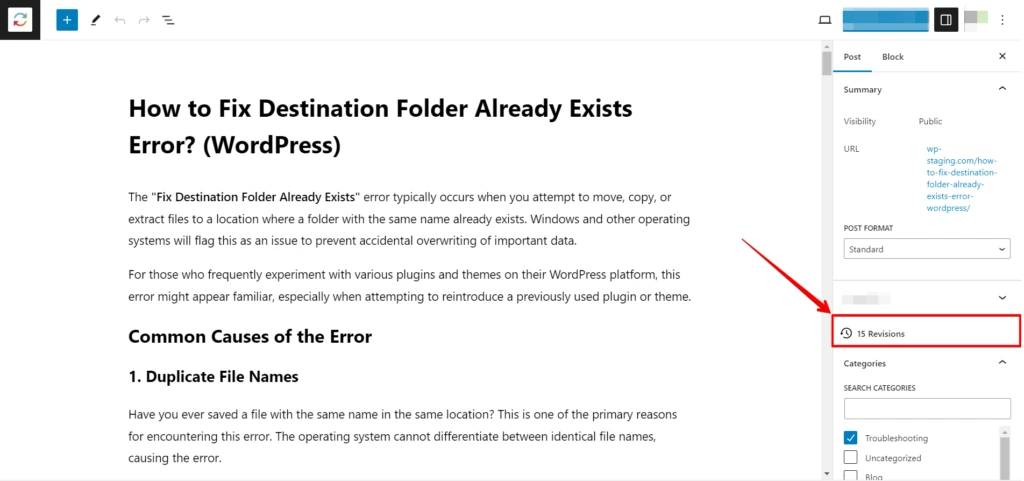
Explorar revisiones previas de la entrada
Con la interfaz de Revisions a tu disposición, ya estás listo para sumergirte en el conjunto de revisiones de entradas. Entender cómo navegar por estas revisiones de forma eficaz es esencial.
- Revisar revisiones: haz clic en "Browse" para ver el historial de revisiones. Puedes comparar diferentes revisiones para ver los cambios realizados.
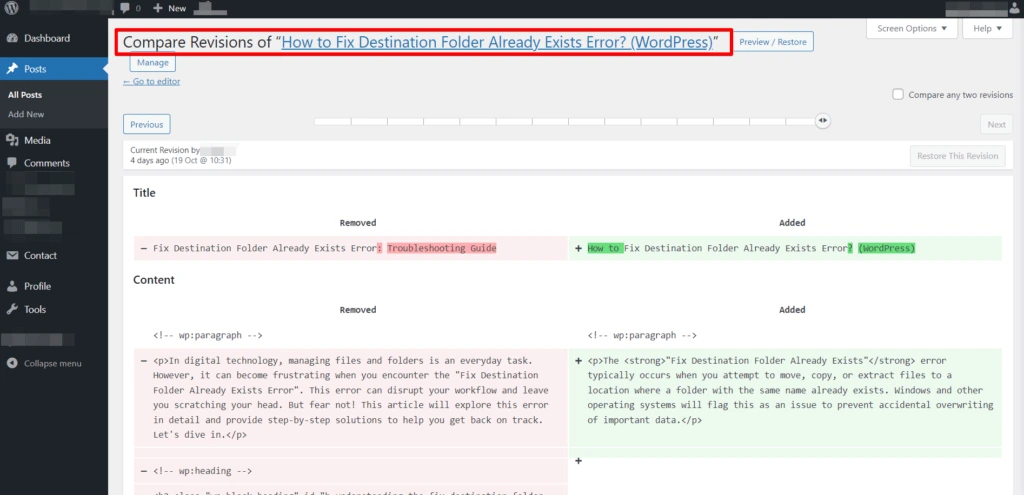
Navegar por el control deslizante de Revisions: en la parte superior de la interfaz de revisiones, encontrarás un control deslizante que te permite seleccionar la revisión concreta de la entrada que deseas explorar. Este control deslizante facilita la navegación y la comparación de diferentes versiones de tu contenido.
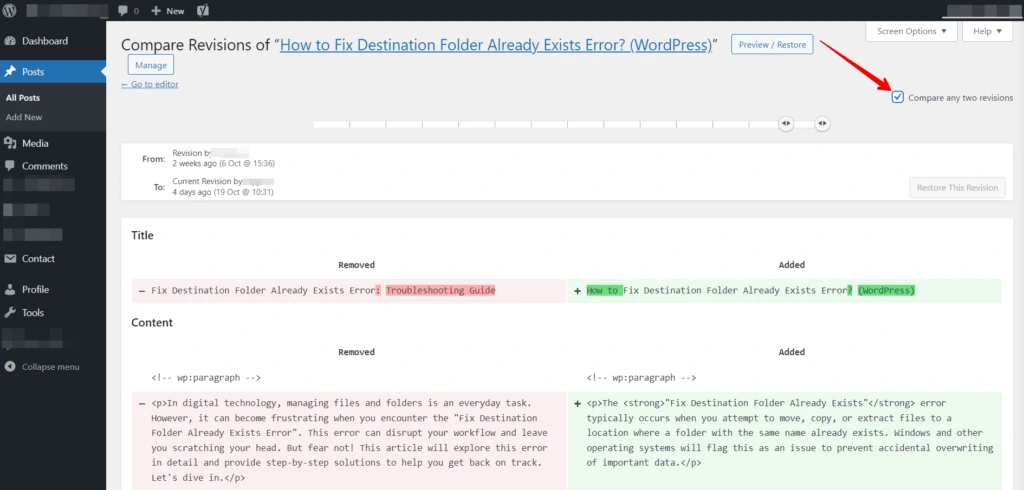
Para ello, haz clic en "Compare Any Two Revisions" y utiliza la herramienta del control deslizante para localizar las revisiones que deseas yuxtaponer. Esta función te ofrece más flexibilidad para evaluar las modificaciones del contenido.
Entender la pantalla de Revisions
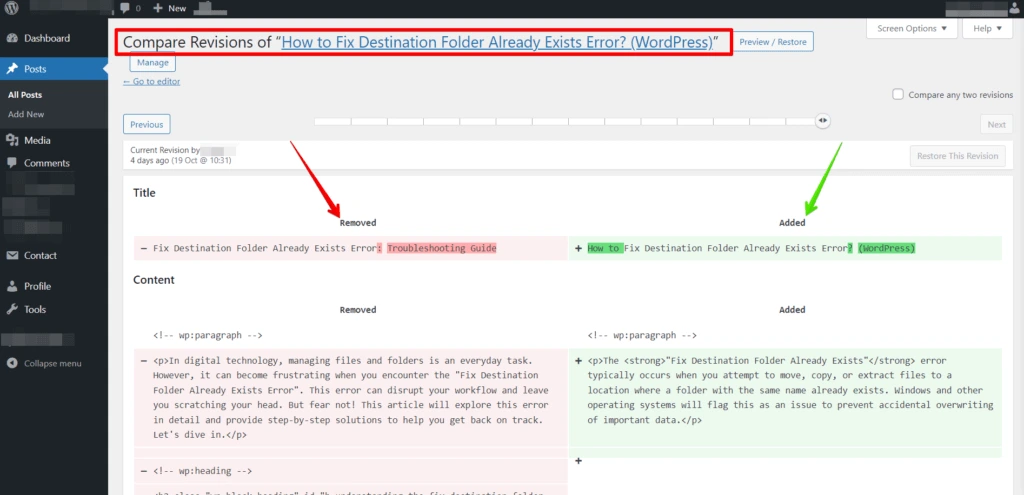
Debajo del control deslizante se despliega la pantalla de revisiones, ofreciéndote una vista de doble columna. A la izquierda encontrarás la revisión más reciente de tu entrada, mientras que a la derecha aparece la versión anterior.
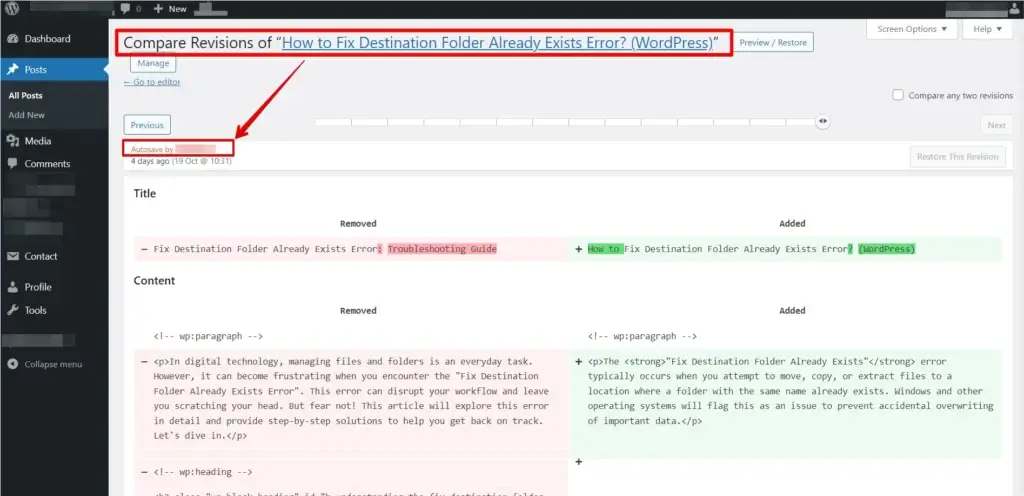
- Resaltado de los cambios en el contenido: el contenido recién añadido aparece en un verde vivo, lo que lo hace fácilmente distinguible. Por el contrario, las partes eliminadas se resaltan en un rojo llamativo, ayudando a identificar las alteraciones del contenido.
- Seguimiento de los cambios: esta pantalla también proporciona información valiosa sobre quién realizó los cambios y cuándo se produjeron estas modificaciones, ofreciendo un rastro de responsabilidad para las revisiones de contenido.
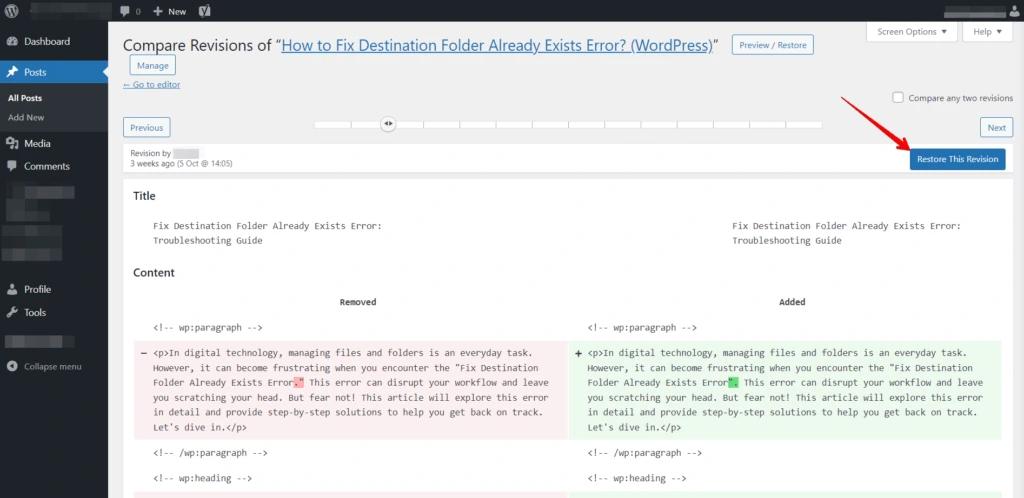
- Restaurar una revisión: selecciona la revisión a la que quieres volver y haz clic en "Restore This Revision".
- Guardar cambios: una vez restaurada la revisión, no olvides guardar tu entrada o página.
Alternativa sencilla para la restauración de contenido
Si prefieres no adentrarte en procedimientos complejos, existe un enfoque sencillo y manual para restaurar contenido que puede interesarte. Este método resulta especialmente útil cuando has realizado una eliminación puntual y quieres recuperar contenido específico sin afectar a las adiciones recientes.
Al adoptar esta estrategia sencilla, puedes recuperar fácilmente el contenido deseado, evitando la necesidad de procesos complejos que podrían sobrescribir las demás adiciones valiosas que has hecho mientras tanto.
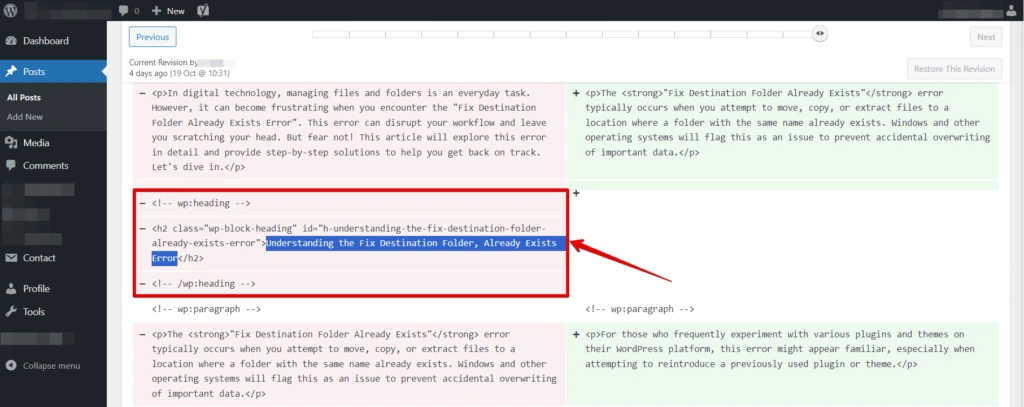
Al adoptar esta estrategia sencilla, puedes recuperar fácilmente el contenido deseado, evitando la necesidad de procesos complejos que podrían sobrescribir las demás adiciones valiosas que has hecho mientras tanto. Es una forma práctica de mantener la integridad de tus ediciones a la vez que rectificas omisiones de contenido concretas.
Toma el control de tus revisiones de WordPress
En el mundo de WordPress, tienes el poder de gestionar y personalizar cuántas revisiones deseas conservar para cada artículo. Para limitar las revisiones de las entradas y agilizar la gestión de contenido, debes incorporar un sencillo fragmento de código en el archivo "wp-config.php" de tu sitio WordPress.
define( 'WP_POST_REVISIONS', 15 );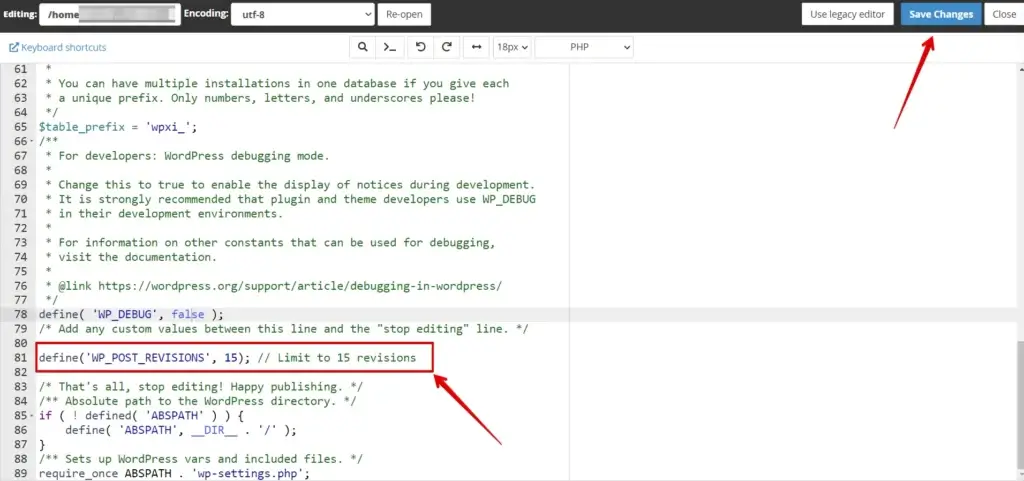
Este método te permite adaptar de forma eficaz tus ajustes de revisiones a tus necesidades específicas, garantizando una experiencia de gestión de contenido más eficiente.
Método 2: Autoguardados: tus guardianes silenciosos
Incluso si te olvidas de guardar manualmente tu trabajo haciendo clic en Save Draft, Publish o Update, WordPress te respalda con los autoguardados. En el editor Classic, se crea un autoguardado cada 60 segundos. En el editor de bloques más reciente (Gutenberg), esto ocurre cada 10 segundos. WordPress conserva solo un autoguardado a la vez, sobrescribiendo el anterior con cada nuevo intervalo.
Tanto las revisiones como los autoguardados pueden consultarse a través de la interfaz de Revisions, lo que facilita a los usuarios restaurar su contenido.
Cabe destacar que los autoguardados se parecen mucho a las revisiones; la diferencia principal es el uso de texto en rojo para indicar que estás viendo un autoguardado:
En conclusión, comprender el funcionamiento de las revisiones y los autoguardados de WordPress es vital para mantener la integridad de tu contenido. Estas funciones aseguran que tu duro trabajo se conserve y que tu sitio web siga siendo una plataforma fiable y eficiente para tu público.
Método 3: Snapshots: la última línea de defensa de tu sitio web
Entendemos que pueden ocurrir errores imprevistos que estén fuera del alcance de las revisiones y los autoguardados.
Por ejemplo, la frecuencia de copias de seguridad y el período de retención pueden haber cambiado o variar según el plan de hosting.
Otra opción para restaurar una copia de seguridad de WordPress es a través de un panel de hosting, si tu proveedor de hosting ofrece la creación y restauración de copias de seguridad.
Por ejemplo, te mostraremos este proceso en el hPanel de los servicios de hosting de Hostinger. Solo tienes que seguir estos pasos:
- Accede al panel de control de tu hosting y dirígete a la sección "Dashboard".
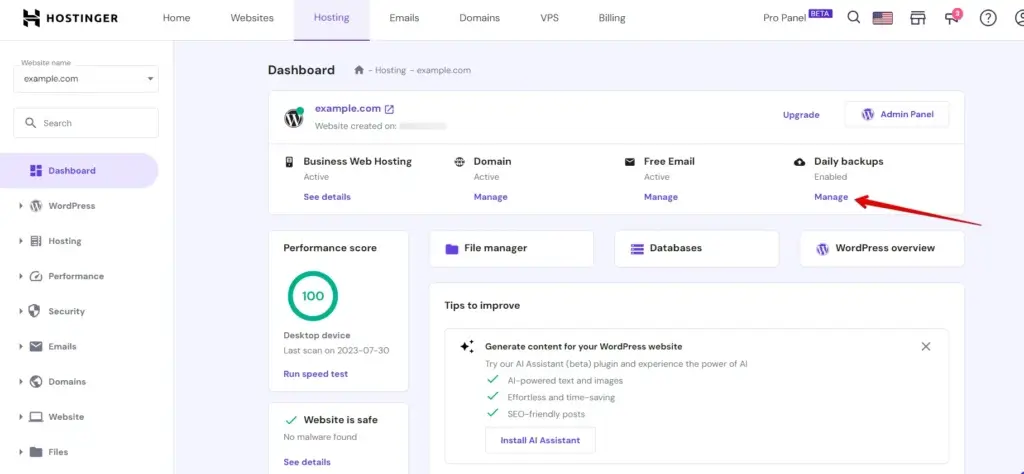
- Haz clic en la opción "Manage" y selecciona "Backups".
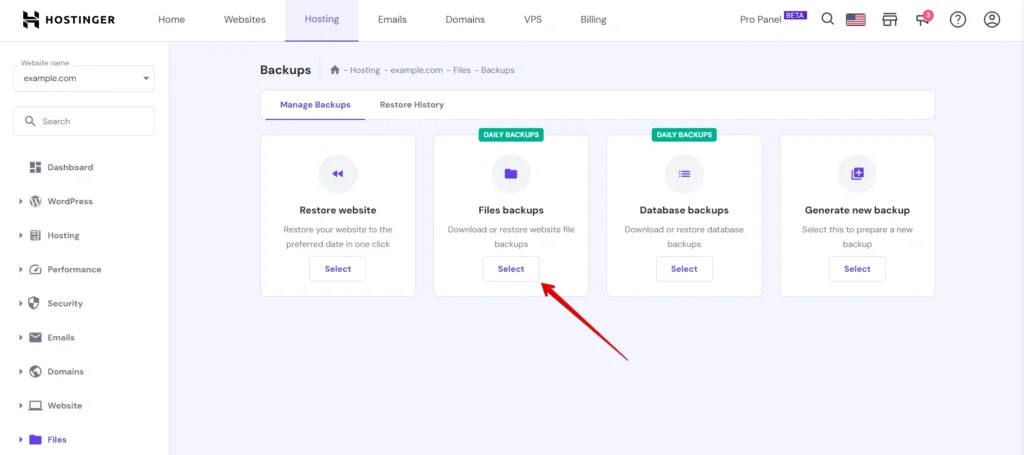
- En la sección "Files Backups", haz clic en el botón "Selected". En el menú desplegable, elige la fecha deseada para la restauración. Continúa haciendo clic en "Next Step".
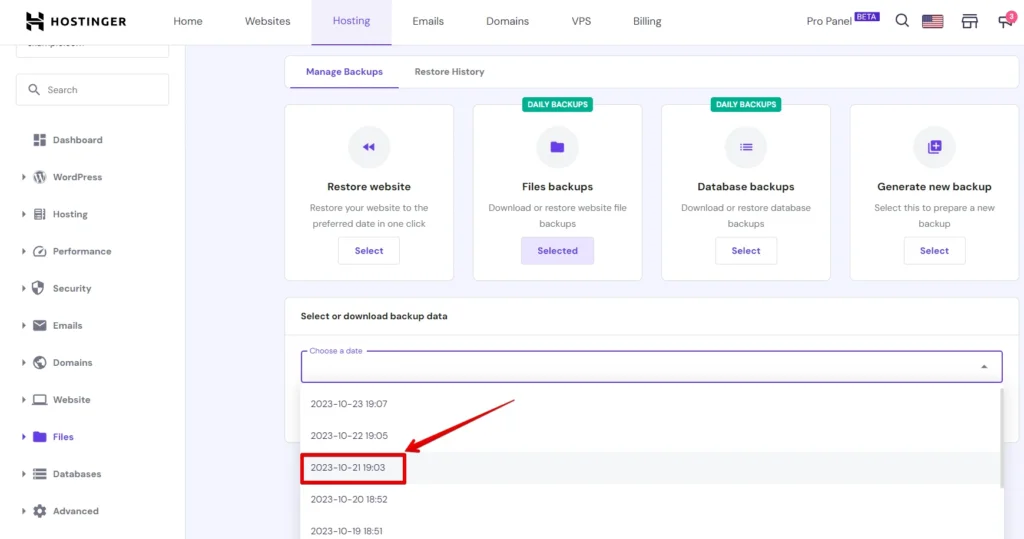
- Elige archivos individuales o la carpeta completa "public_html" para restaurar el sitio web.
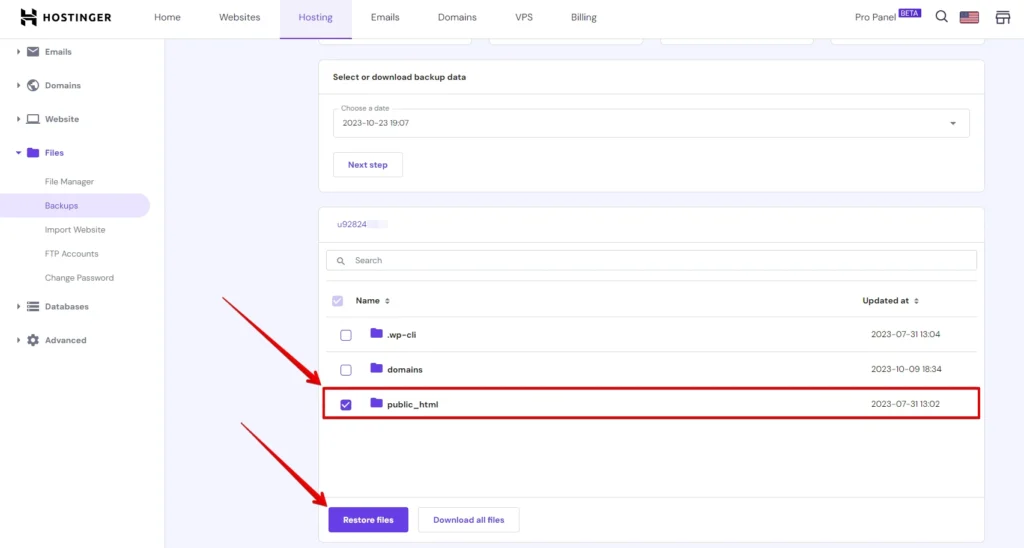
Haz clic en el botón "Restore Files" para iniciar el proceso; alternativamente, puedes descargarlos haciendo clic en "Download All Files."
Conclusión
Recomendamos hacer copias de seguridad automáticas de tu sitio WordPress. Puedes usar WP Staging, una potente herramienta para automatizar las copias de seguridad del sitio y los entornos de staging.
Artículos relacionados
