


La eficiencia de tu sitio WordPress es vital. Personalizar las Cron Jobs puede mejorar el rendimiento de tu sitio web. Esta guía cubre qué son las Cron Jobs, cómo crearlas y administrarlas, y por qué son importantes para tu sitio. Aprenderás a usar las Cron Jobs para mejorar el rendimiento y la funcionalidad de tu sitio.
Contents
Entendiendo las Cron Jobs de WordPress
¿Qué son las Cron Jobs?
Las Cron Jobs son tareas programadas que se ejecutan automáticamente en intervalos predeterminados. En el contexto de WordPress, estas tareas son esenciales para que tu sitio web funcione correctamente.
WordPress utiliza Cron Jobs para realizar diversas actividades, como publicar entradas programadas, comprobar actualizaciones y enviar notificaciones por correo electrónico. Entender cómo administrar estas tareas de manera eficaz garantiza que tu sitio web funcione sin problemas.
¿Por qué son importantes las Cron Jobs?
Las Cron Jobs son cruciales para los sitios WordPress, automatizan tareas importantes, ahorran tiempo y reducen errores. Manejan funciones como:
- Publicación programada – Las Cron Jobs habilitan la publicación programada, asegurando que tu contenido llegue a tu audiencia cuando se necesita.
- Actualizaciones de plugins y temas – Las Cron Jobs automatizan las actualizaciones de plugins y temas, garantizando mejoras de seguridad y rendimiento.
- Optimización de la base de datos – Las Cron Jobs pueden programar una optimización regular de la base de datos para un rendimiento eficiente del sitio web.
- Notificaciones por correo electrónico – Las Cron Jobs garantizan notificaciones oportunas por correo electrónico para diversos propósitos.
Creación y modificación de Cron Jobs
1. Crear y modificar Cron Jobs de WordPress mediante un plugin
Crear y modificar Cron Jobs de WordPress mediante un plugin puede ser útil para programar y automatizar tareas en tu sitio WordPress. Aquí tienes una guía paso a paso de cómo hacerlo:
Paso 1: Instalar y activar un plugin
- Inicia sesión en tu panel de administración de WordPress.

- Navega a "Plugins" en el menú lateral izquierdo y haz clic en "Añadir nuevo".

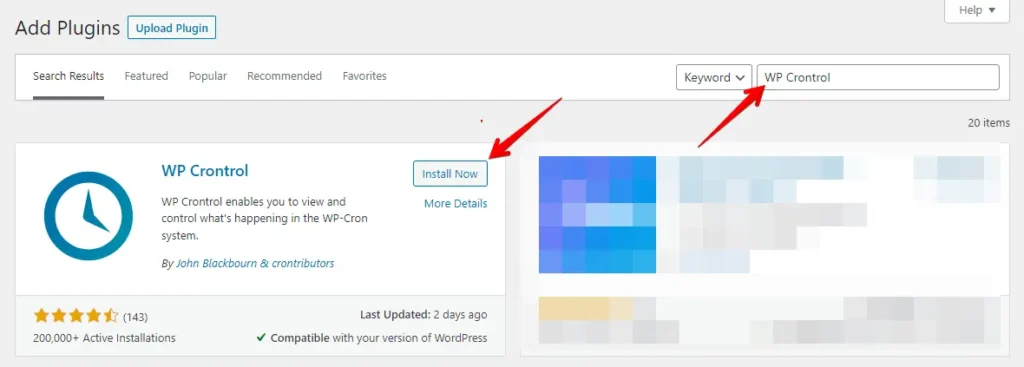
- En la barra de búsqueda, escribe el nombre del plugin que quieres usar (por ejemplo, "WP Crontrol" o "Advanced Cron Manager").
- Haz clic en "Instalar ahora" junto al plugin.
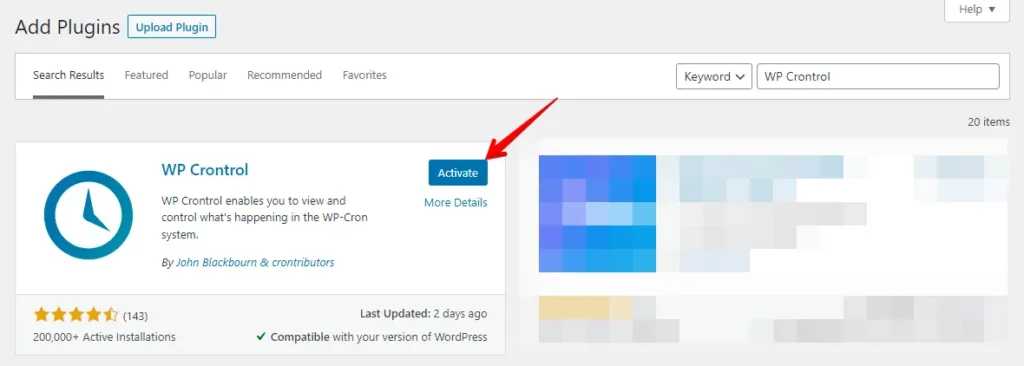
- Una vez completada la instalación, haz clic en "Activar" para activar el plugin.
Paso 2: Ver Cron Events existentes
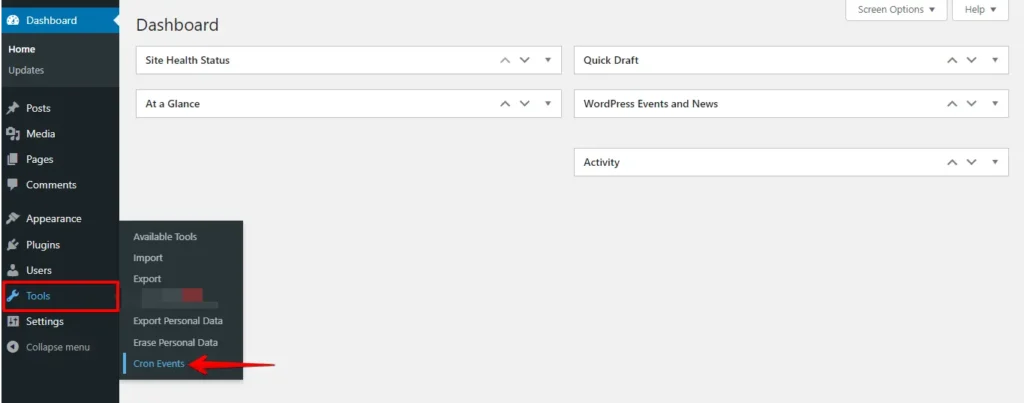
Una vez activado el plugin, accede a "Cron Events" en el menú de administración de WordPress en "Herramientas".
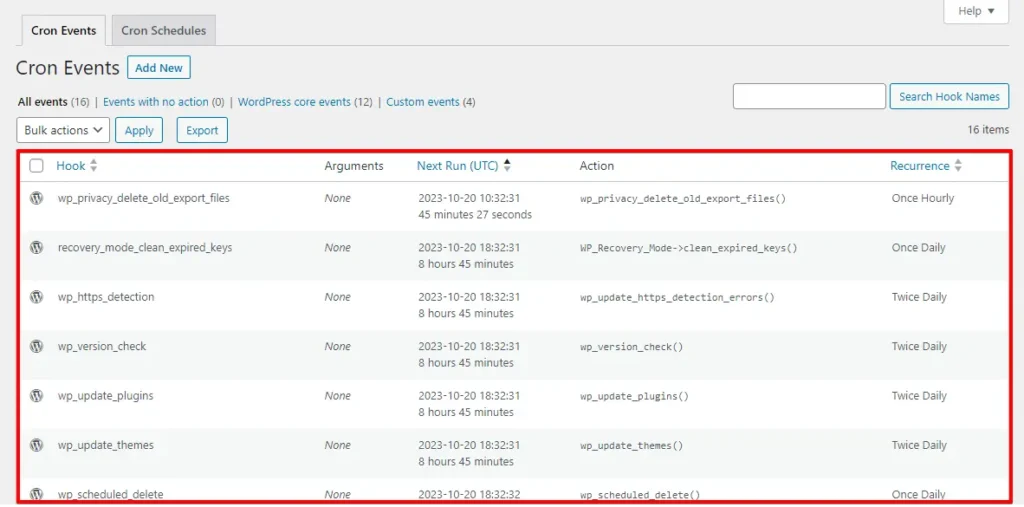
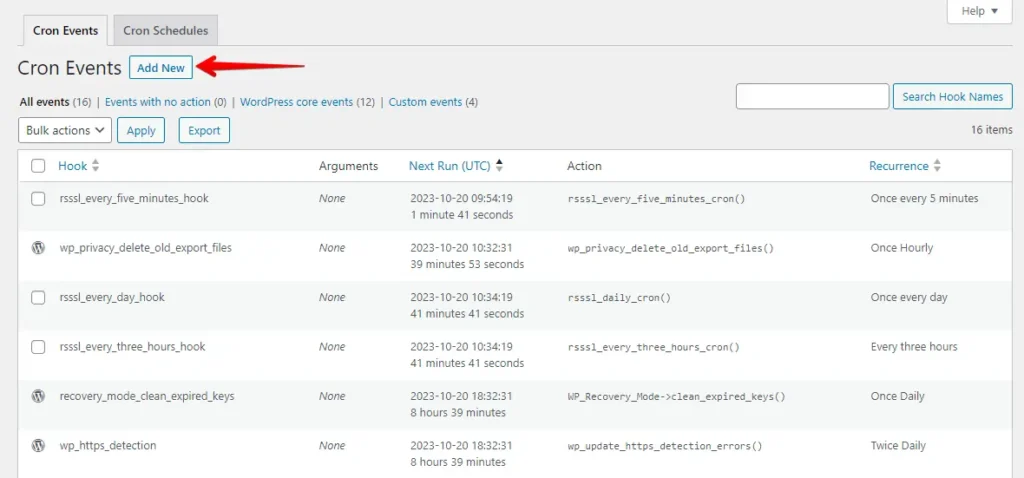
Al acceder a la sección Cron Events, deberías ver una lista de cron jobs existentes. WordPress tiene varios cron jobs por defecto, como comprobar actualizaciones, enviar correos electrónicos y más. Puedes verlos y administrarlos aquí.
Paso 3: Añadir un nuevo Cron Event
Para añadir un nuevo Cron Event, sigue estos pasos:
- Al crear un cron job desde cero, debes tener un action hook correspondiente en tu código, normalmente en tu archivo functions.php. Aquí tienes un ejemplo proporcionado por WP-Crontrol:
add_action( 'my_hookname', 'my_function' );- El siguiente paso consiste en crear tu función.
function my_function() {
    wp_mail( 'hello@example.com', 'WP Crontrol', 'WP Crontrol rocks!' );
}- Ahora, busca una opción como "Add New" o un botón similar.
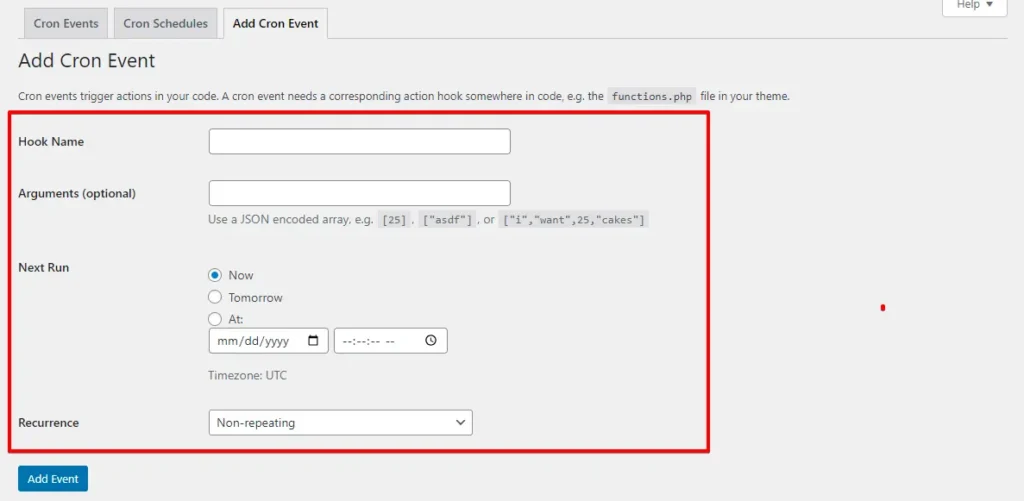
- Normalmente tendrás campos para rellenar, incluyendo:
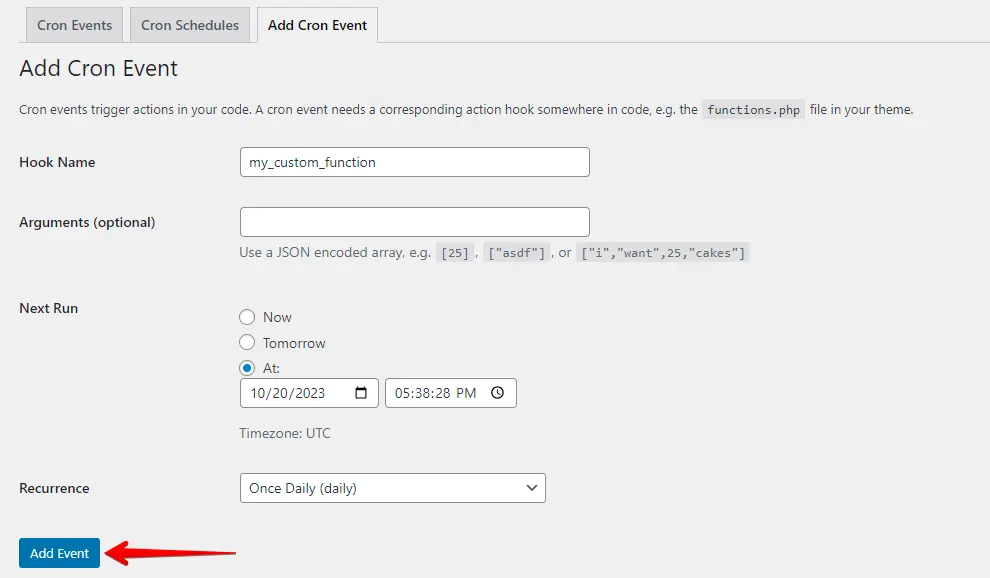
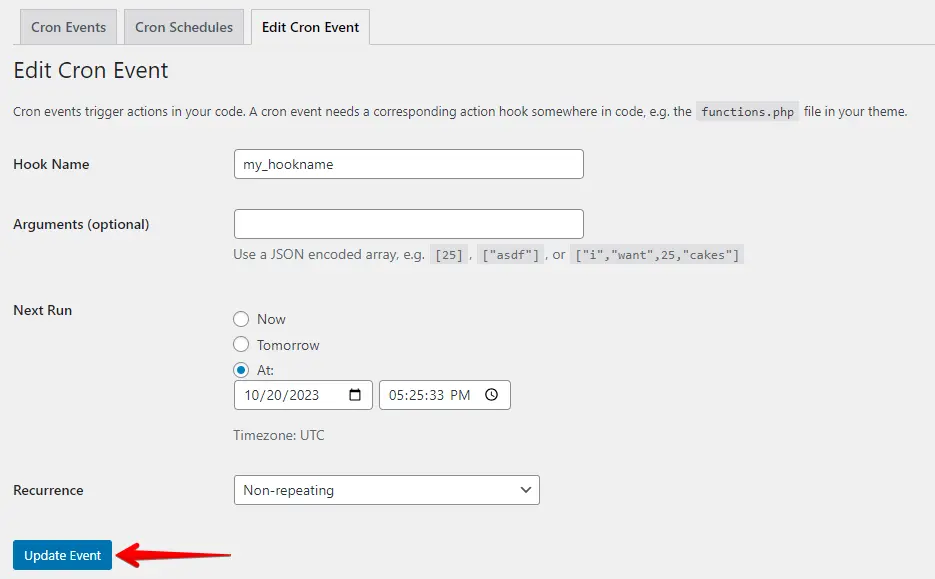
- Hook: Es el nombre de la acción o función que deseas programar como cron job. Por ejemplo, "my_hookname."
- Arguments: Si tu función requiere argumentos específicos, introdúcelos aquí.
- Next Run: Este campo muestra la fecha y la hora de la próxima ejecución programada de tu cron job. Indica cuándo se ejecutará la función según el horario elegido.
- Recurrence: Establece la frecuencia con la que se ejecuta el cron job, con opciones como cada hora, diariamente o semanalmente, según las funciones de tu plugin.
- Tras rellenar los detalles, haz clic en el botón "Add Event".
Paso 4: Modificar o eliminar Cron Events
Para modificar o eliminar cron events existentes, sigue estos pasos:
- Localiza el cron event que deseas editar o eliminar en la lista de cron events existentes.
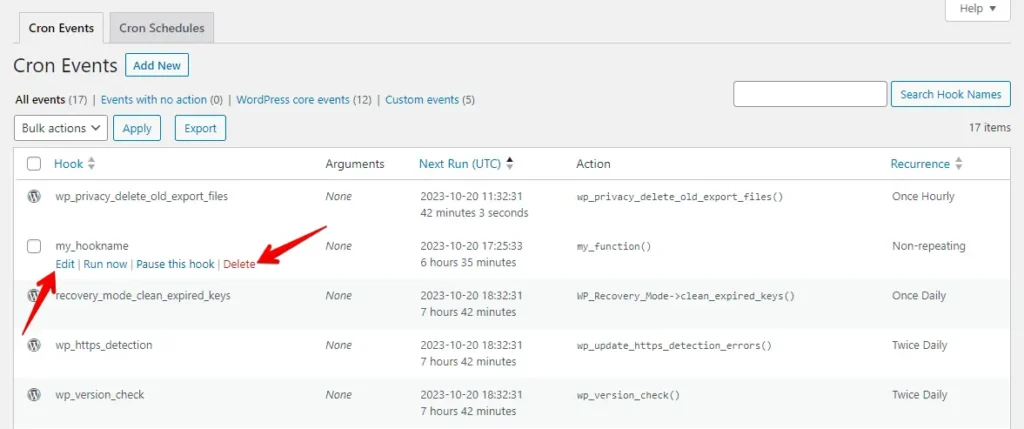
- Si quieres editarlo, haz clic en el botón de edición.
- Puedes cambiar los parámetros según sea necesario y hacer clic en el botón update event.
Después de crear o modificar un cron job, es buena práctica probarlo para asegurarte de que funciona como se espera. El plugin que estás usando puede tener opciones para ejecutar cron jobs manualmente con fines de prueba.
2. Crear y modificar Cron Jobs de WordPress usando cPanel
Crear y modificar Cron Jobs de WordPress mediante cPanel puede ser útil para automatizar tareas en tu sitio WordPress. Aquí tienes una guía paso a paso:
- Inicia sesión en cPanel

- En el panel de cPanel, busca el icono "Cron Jobs" o "Cron". Normalmente se encuentra en la sección "Avanzado" o "Métricas".
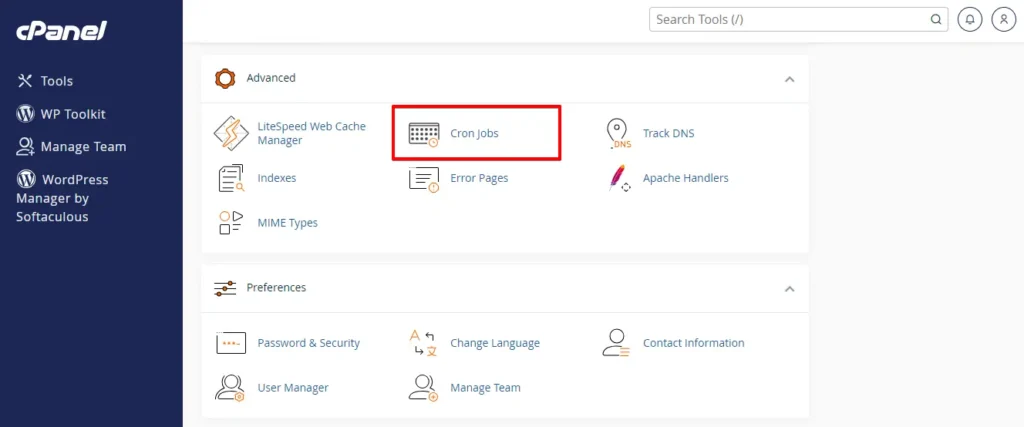
- La página de configuración de Cron Jobs ofrece opciones para configurar notificaciones de cron job y establecer nuevos cron jobs. Para incluir un nuevo cron job, simplemente desplázate a la sección "Add New Cron Job".
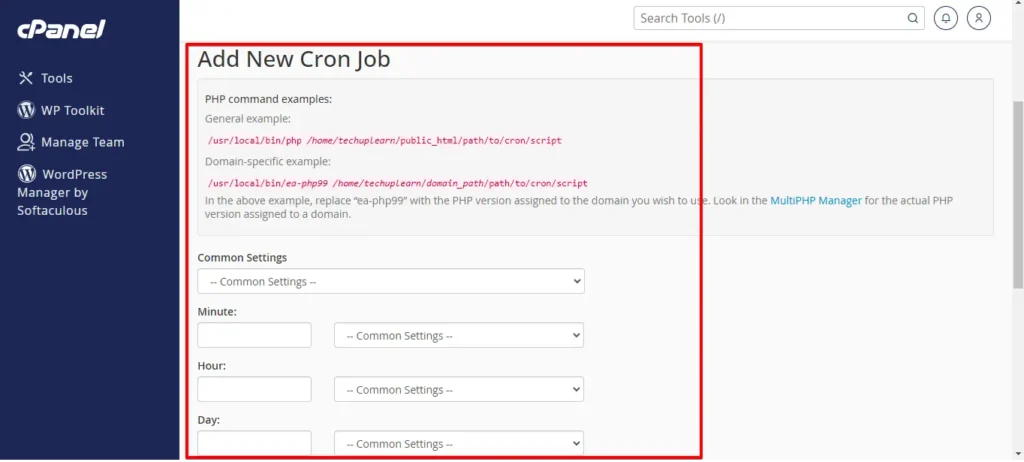
- El menú Common Settings ofrece varias opciones preestablecidas, desde intervalos de un minuto hasta una vez al año. Puedes seleccionar una opción o personalizar los campos inferiores para introducir un valor personalizado.
- Tras rellenar los detalles, haz clic en el botón "Add New Cron Job".
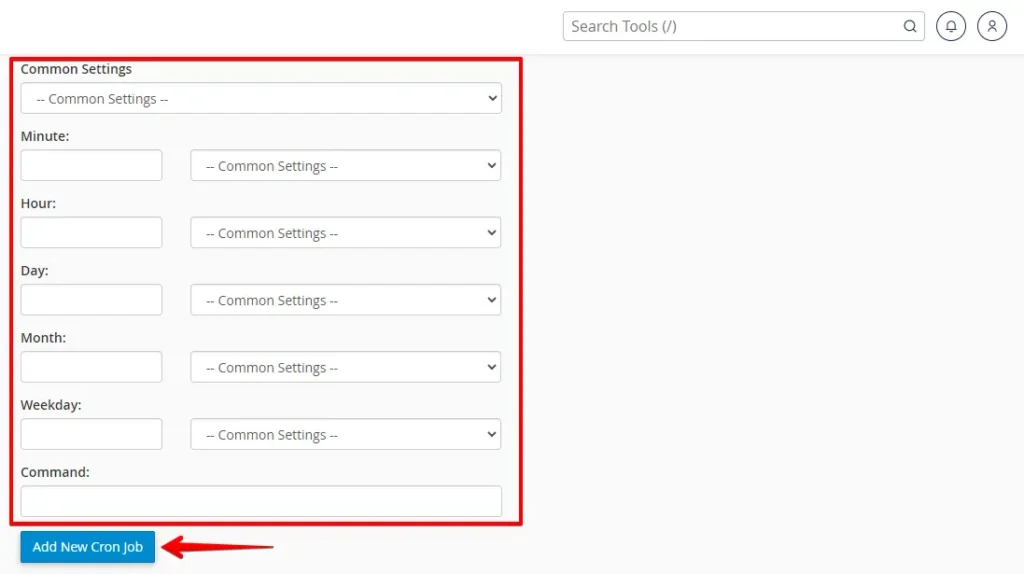
Para modificar los cron jobs existentes, sigue estos pasos:
- Localiza el cron job que deseas modificar y haz clic en el botón "Edit".

- Cambia la configuración requerida y haz clic en el botón "Edit Line".
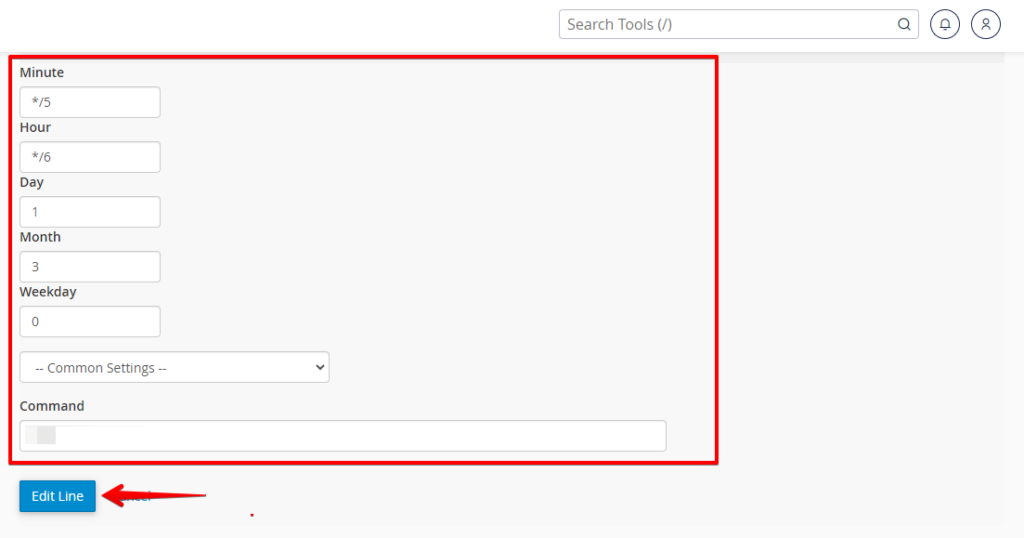
¡Eso es todo! Has creado y modificado con éxito Cron Jobs de WordPress mediante cPanel. Utiliza este método para automatizar tareas y mantener tu sitio WordPress funcionando sin problemas.
Conclusión
En resumen, la capacidad de crear y modificar Cron Jobs de WordPress es un recurso valioso para automatizar tareas y mejorar la eficiencia del sitio web. Ya sea mediante plugins o cPanel, estos pasos te permiten programar y administrar funciones importantes del sitio, ahorrando tiempo y garantizando un funcionamiento sin problemas. El mantenimiento regular es clave para sostener la eficacia de estas tareas programadas.
Artículos relacionados
