


Imagina tu sitio web de WordPress como un coche. Así como un coche necesita mantenimiento regular para funcionar sin problemas, tu sitio web necesita su propio tipo de puesta a punto para rendir al máximo. El corazón de tu sitio WordPress, al igual que el motor de un coche, es su base de datos.
Esta base de datos es donde reside todo tu contenido: desde las perspicaces publicaciones del blog que has escrito y las impresionantes imágenes que has subido hasta los comentarios que han dejado tus visitantes. Con el tiempo, al igual que un motor puede obstruirse, la base de datos de tu sitio web puede llenarse de datos innecesarios, lo que ralentiza tu sitio y afecta a la experiencia del usuario.
Pero aquí están las buenas noticias: No necesitas ser mecánico para darle a tu sitio web el mantenimiento que se merece. Optimizar y reparar tu base de datos de WordPress es más sencillo de lo que crees y puede tener un impacto significativo en el rendimiento de tu sitio.
En este artículo del blog, te guiaremos por el porqué y el cómo de optimizar y reparar tu base de datos de WordPress. Reduciremos al mínimo la jerga técnica y nos centraremos en pasos fáciles de entender que puedas seguir, independientemente de tu nivel técnico.
Contents
Lo primero es lo primero
Antes de sumergirte en la optimización de la base de datos, es crucial hacer una copia de seguridad de la misma. Pueden ocurrir errores, y una copia de seguridad garantiza que puedas restaurar tu sitio web a su estado anterior si es necesario.
Los plugins como WP Staging son la mejor manera de hacer una copia de seguridad completa de tu base de datos de WordPress, temas, contenido o de un sitio web entero con solo unos clics.
Descarga el plugin:
Las 3 formas de revitalizar tu base de datos de WordPress
- Utilizar la herramienta predeterminada de reparación de base de datos de WordPress
- Solucionar problemas de la base de datos de WordPress mediante PHPMyAdmin
- Reparar la base de datos de WordPress utilizando plugins de reparación
1. Utilizar la herramienta predeterminada de reparación de base de datos de WordPress
WordPress no cuenta con una herramienta integrada de reparación de base de datos, pero ofrece una función para intentar reparar la base de datos en caso de corrupción.
Se accede a la herramienta de reparación de la base de datos añadiendo un parámetro específico al archivo de configuración de WordPress (wp-config.php). Aquí te explicamos cómo usarla:
- Necesitas acceso a los archivos de instalación de WordPress a través de FTP o del administrador de archivos de tu proveedor de hosting.
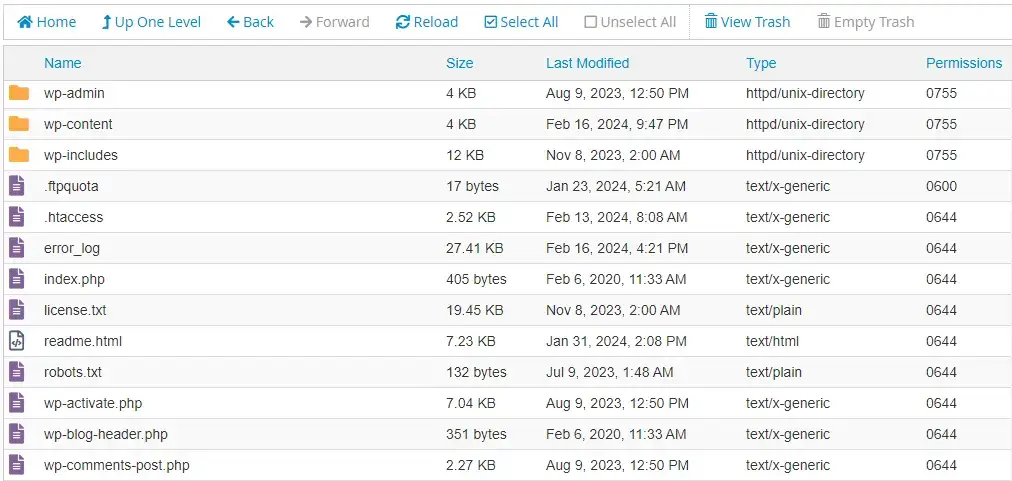
- Localiza wp-config.php en el directorio raíz de tu instalación de WordPress y ábrelo para editarlo.
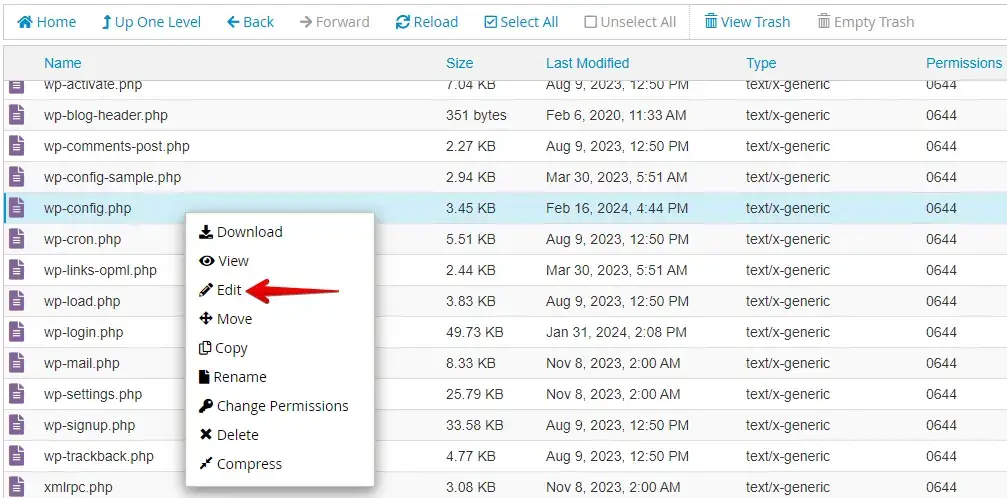
- En wp-config.php, añade la siguiente línea de código justo encima de la línea que dice: "That’s all, stop editing! Happy blogging."
- Guarda los cambios en el archivo
wp-config.php.
define('WP_ALLOW_REPAIR', true);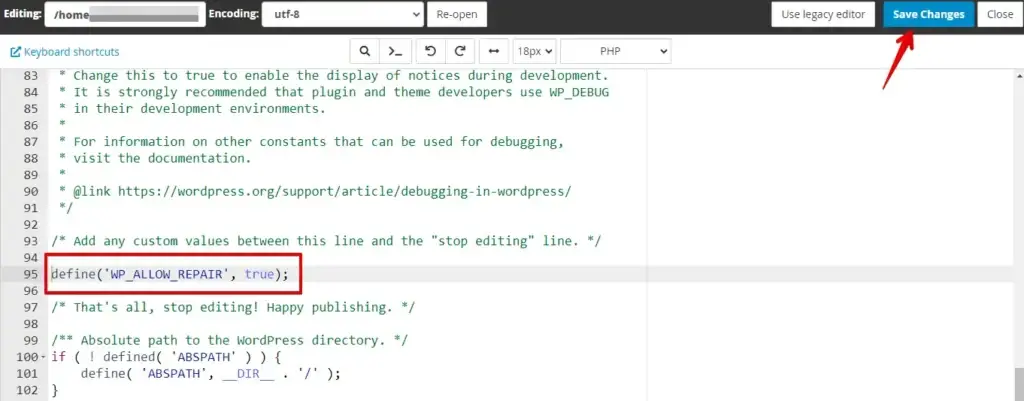
- Ahora puedes acceder a la herramienta de reparación de la base de datos visitando la siguiente URL en tu navegador web y reemplazando
yourdomain.compor tu nombre de dominio real:
http://yourdomain.com/wp-admin/maint/repair.php- Haz clic en "Repair Database" o en "Repair and Optimize Database" en la página de reparación, según sea necesario. La duración del proceso varía según el tamaño de la base de datos.
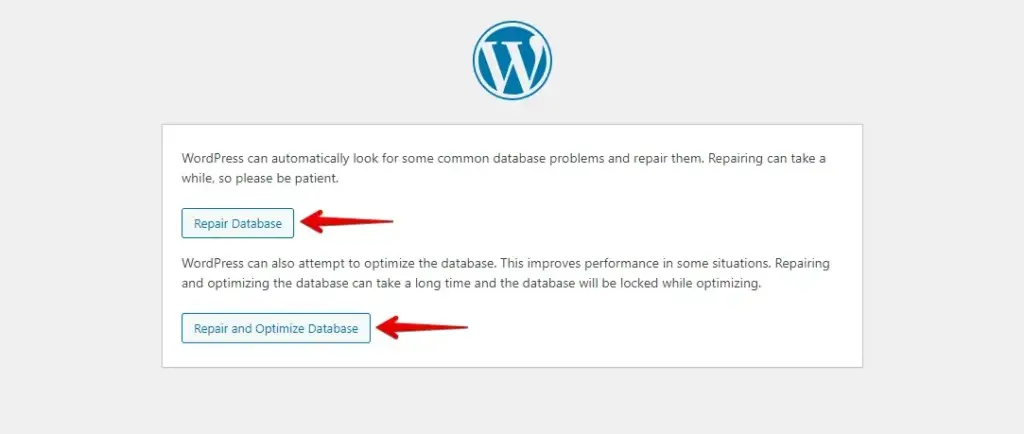
Por razones de seguridad, es esencial eliminar el parámetro WP_ALLOW_REPAIR del archivo wp-config.php una vez que hayas terminado de reparar la base de datos. Borra o comenta la línea que añadiste anteriormente.
2. Solucionar problemas de la base de datos de WordPress mediante PHPMyAdmin
- Inicia sesión en el panel de control de tu hosting y navega hasta phpMyAdmin.
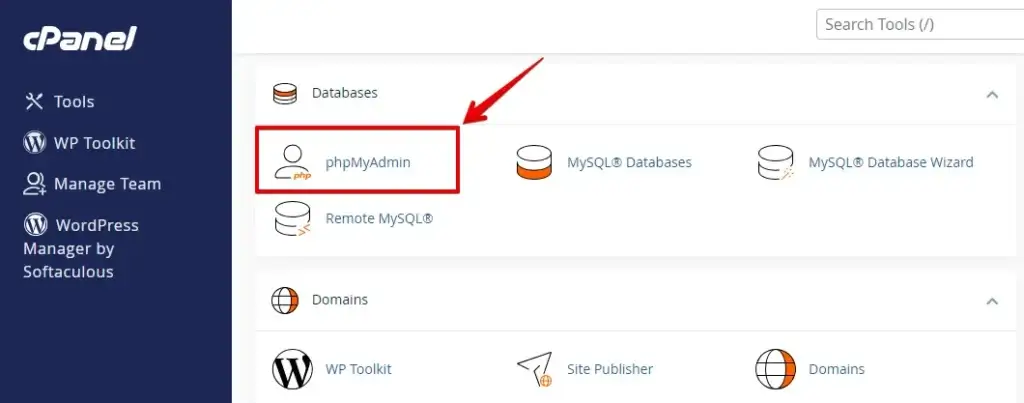
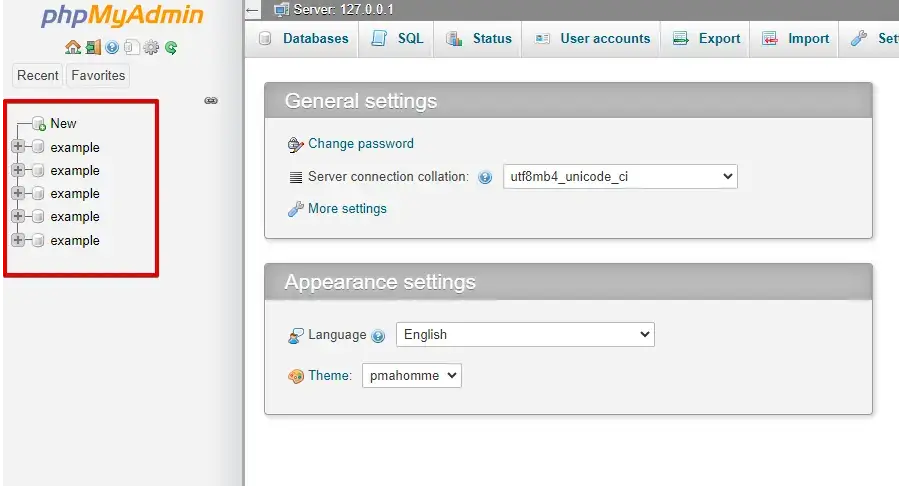
- En phpMyAdmin, localiza y selecciona la base de datos asociada a tu sitio WordPress en la barra lateral izquierda.
- Desplázate hacia abajo y marca la casilla junto a "Check All" para seleccionar todas las tablas.
- Luego, elige "Repair table" en el menú desplegable etiquetado como "With selected".
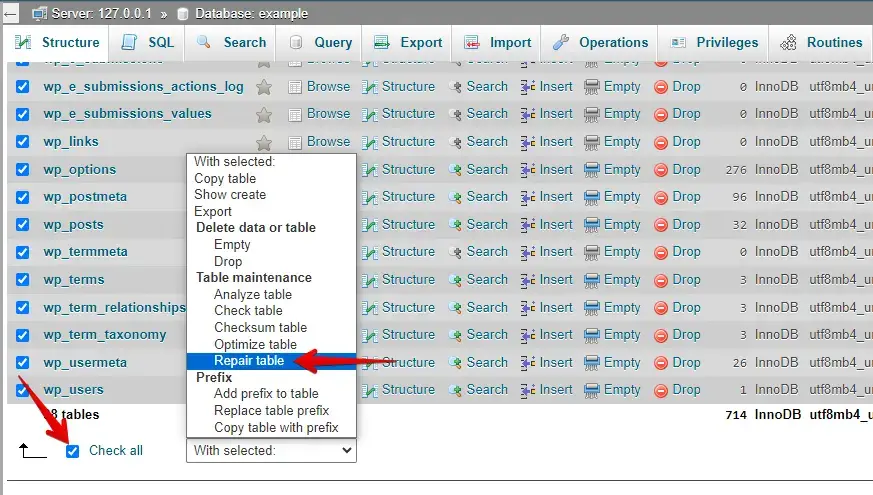
Siguiendo estos pasos, los problemas de la base de datos de WordPress pueden resolverse eficazmente mediante phpMyAdmin, garantizando el funcionamiento sin problemas de tu sitio web.
3. Reparar y optimizar la base de datos de WordPress con plugins de reparación
Reparar y optimizar una base de datos de WordPress es crucial para corregir errores como problemas de conexión o tablas corruptas. Utilizar plugins de reparación y optimización de bases de datos ofrece una solución sencilla sin necesidad de interactuar directamente con la base de datos. Aquí te explicamos cómo hacerlo:
- Selecciona un plugin de reparación y optimización de base de datos como WP-DBManager o WP-Optimize.
- Instala el plugin elegido desde el repositorio de WordPress y actívalo.
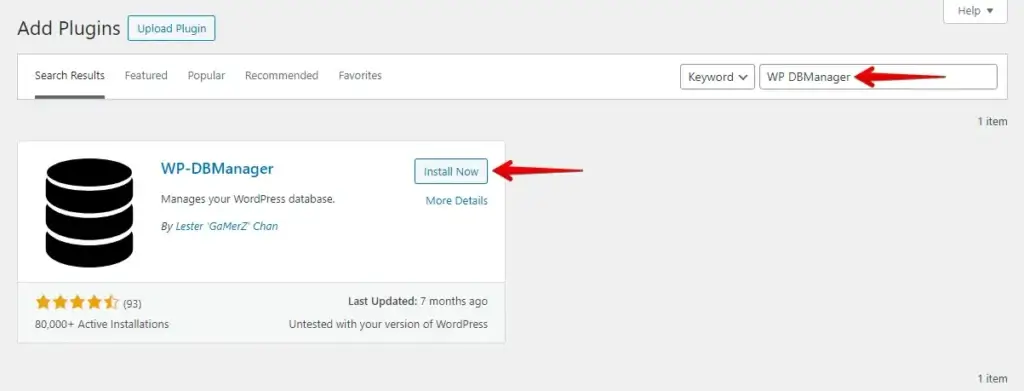
- Dirígete a los ajustes o al menú del panel del plugin para encontrar la función de reparación y optimización.
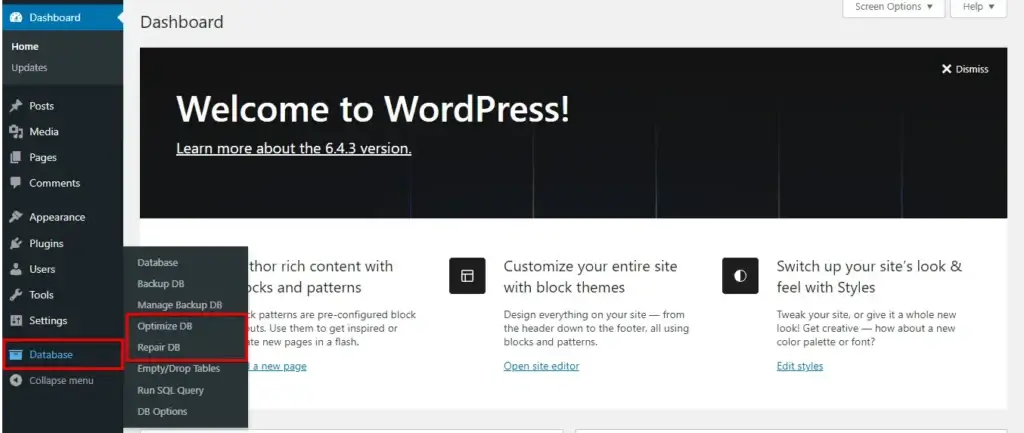
- Inicia el proceso de reparación y optimización desde la interfaz del plugin.
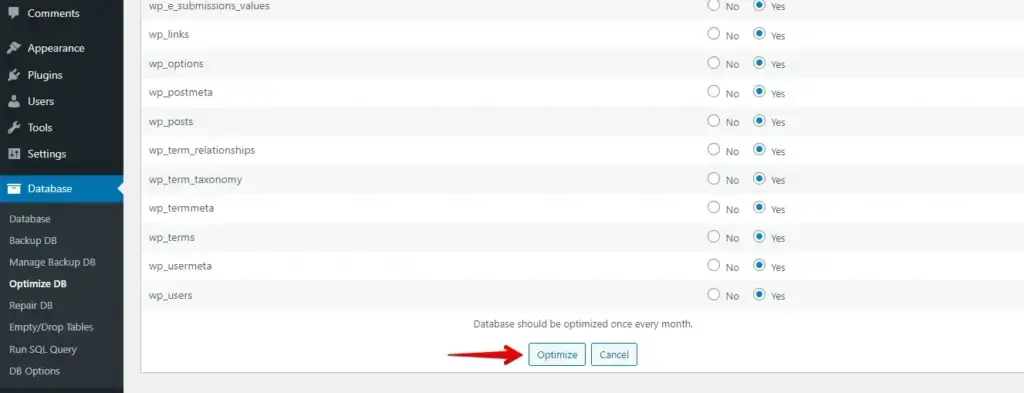
Usar un plugin de reparación y optimización de base de datos simplifica el proceso y elimina la necesidad de intervención manual, convirtiéndolo en una solución eficiente para corregir problemas de la base de datos de WordPress.
Conclusión
Reparar y optimizar la base de datos de WordPress es vital para la salud y el rendimiento del sitio web, ya que aborda problemas como errores y carga lenta. Mejora la velocidad, reduce el tiempo de inactividad y optimiza el uso de recursos para un éxito sostenible del sitio web.
Artículos relacionados
- Cómo solucionar el error "Establishing a Database Connection" en WordPress
- Cómo desactivar un plugin de WordPress desde la base de datos
- Cómo cambiar el prefijo de tablas de WordPress en la base de datos mySQL
- Tutorial de reparación y optimización de tablas de base de datos con phpMyAdmin
- Cómo reparar una base de datos mySQL con phpmyadmin y adminer
- ¿Cómo optimizar la base de datos de WordPress para un rendimiento superior?
