


Estás trabajando en tu sitio WordPress y haciendo actualizaciones, como instalar un nuevo plugin, cuando de repente solo ves una página en blanco o un mensaje de Error 500. Ya no tienes acceso a tu sitio web.
En este artículo te explicaré cómo solucionar este problema lo más rápido posible para que tú, tus visitantes y tus clientes puedan recuperar el acceso al sitio.
Tras corregir el error, te mostraré cómo usar WP STAGING para evitar que la pantalla blanca de la muerte vuelva a aparecer.
Contents
- Vídeo: Cómo solucionar la página en blanco en WordPress
- Forzar la recarga de la página
- Borrar la caché del navegador
- Habilitar el modo de depuración
- El archivo debug.log
- Analizando el mensaje de error de depuración
- Solucionar la página en blanco
- El archivo debug.log no se crea
- Desactivar el modo de depuración
- Revisar el archivo .htaccess
- Aumentar el límite de memoria del servidor
- Reparar los archivos del núcleo de WordPress
- Contactar con tu proveedor de hosting
- Cómo prevenir la pantalla blanca de la muerte en el futuro
- Artículos relacionados
Vídeo: Cómo solucionar la página en blanco en WordPress
Si prefieres ver un vídeo sobre cómo solucionar la página en blanco en WordPress en lugar de leer, puedes ver este vídeo:

Forzar la recarga de la página
Pulsa Ctrl + F5 en Windows o Cmd + Shift + R en Mac para forzar la recarga de la página. Esta acción omite la versión en caché y carga la versión más reciente del sitio, lo que puede solucionar el error.
Otra buena idea es vaciar la caché del navegador. Borrar la caché del navegador puede resolver tu problema. A continuación se indica cómo borrar la caché en distintos navegadores:
- Google Chrome: Pulsa
Ctrl + Shift + Supr, selecciona el intervalo de tiempo deseado y haz clic en «Borrar datos».

- Mozilla Firefox: Pulsa
Ctrl + Shift + Supr, elige el intervalo de tiempo adecuado y haz clic en «Limpiar ahora».

- Apple Safari: Pulsa Command (⌘) + Option (⌥) + E para borrar la caché del navegador al instante.»
- Microsoft Edge (Internet Explorer): Pulsa Ctrl + Shift + Supr, selecciona el intervalo de tiempo, marca la opción «Imágenes y archivos almacenados en caché» y haz clic en Borrar ahora.
Cuando tu sitio web lanza un error fatal, la página en blanco, puedes pedirle a WordPress que escriba mensajes de error más explícitos en un archivo de registro para depuración.
Habilitar el modo de depuración
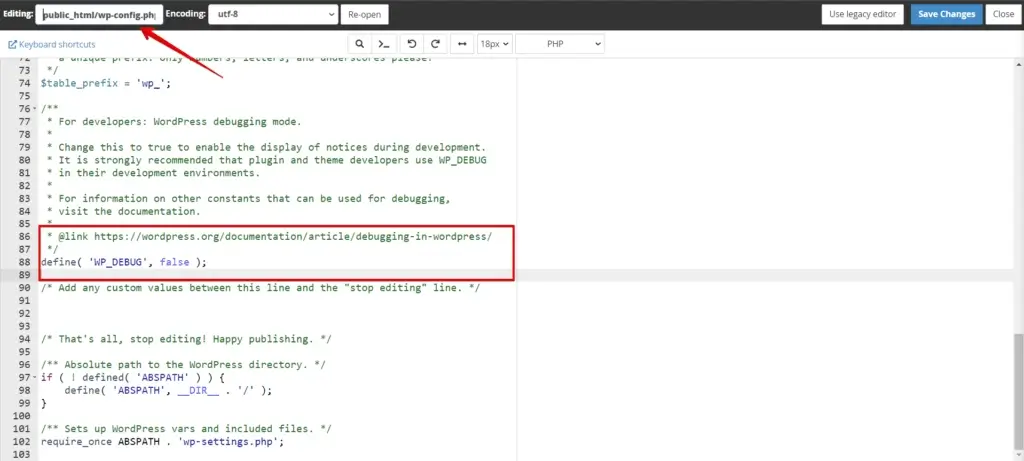
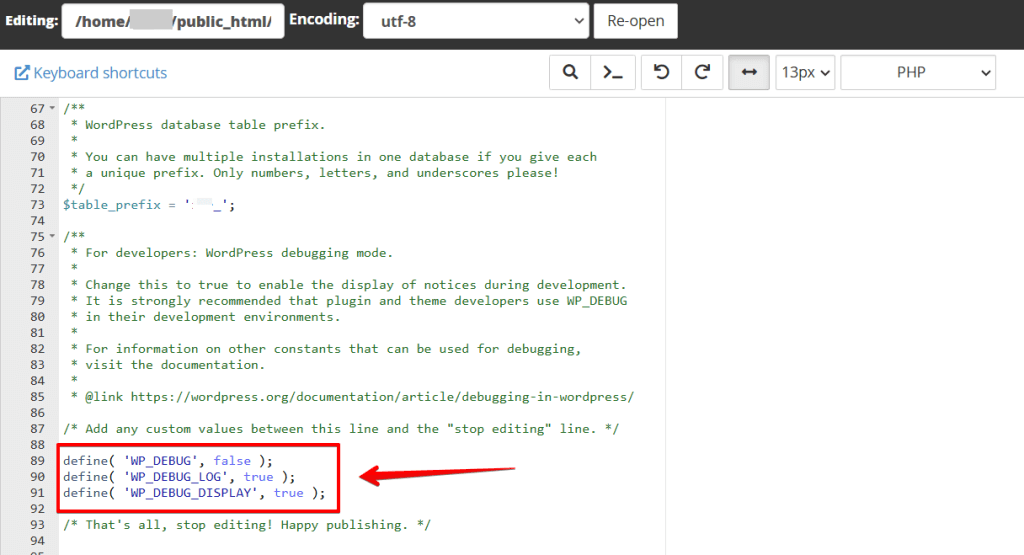
Habilita el modo de depuración de WordPress para obtener mensajes de error más detallados. Abre el archivo «wp-config.php» de tu sitio y encuentra la línea que dice define( 'WP_DEBUG', false );. Cambia false por true, guarda el archivo y recarga tu sitio. Esto puede revelar errores o advertencias específicas que te ayudarán a identificar el problema.
Una vez que hayas identificado la causa de la página en blanco, es hora de solucionarla.
Lee más sobre cómo activar el modo de depuración de WordPress.
Haz una copia de seguridad de tu sitio
Antes de hacer cualquier cambio, asegúrate de tener una copia de seguridad completa del sitio. Este paso es crucial para evitar la pérdida de datos si algo sale mal durante la corrección.
Con WP Staging puedes crear de forma fácil y segura una copia de tu sitio en un entorno de staging. Esto te permite realizar y probar cambios sin afectar a tu sitio en producción.
Ofrece una interfaz fácil de usar y funciones avanzadas para una gestión de copias de seguridad fluida. Garantiza la seguridad de tu sitio con WP Staging. PRUEBA EL BACKUP DE WORDPRESS GRATIS
Una página en blanco siempre significa que se ha producido un error fatal en tu sitio web. Por tanto, el primer paso es pedirle a WordPress que escriba el mensaje de error en un archivo de registro o que lo muestre en el frontend del sitio en lugar de mostrarte una página en blanco.

Primero, inicia sesión en tu sitio por FTP o cPanel. Yo prefiero acceder al sitio WordPress por FTP con FileZilla. Puedes descargar este cliente FTP desde filezilla-project.org.

El archivo debug.log
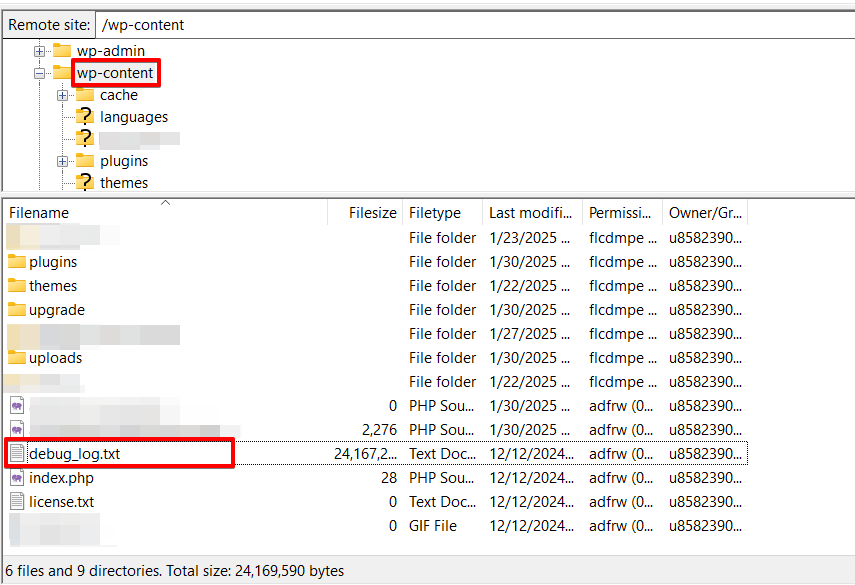
Después de recargar tu sitio, WordPress escribirá todos los errores PHP en el archivo debug.log. WordPress guarda ese archivo en la carpeta: wp-content/debug.log
En raras ocasiones y dependiendo de la configuración del servidor, tu WordPress no crea el archivo debug.log. En ese caso puedes indicarle a WordPress que muestre los errores directamente en pantalla. Para ello, cambia WP_DEBUG_DISPLAY a true de la siguiente manera:
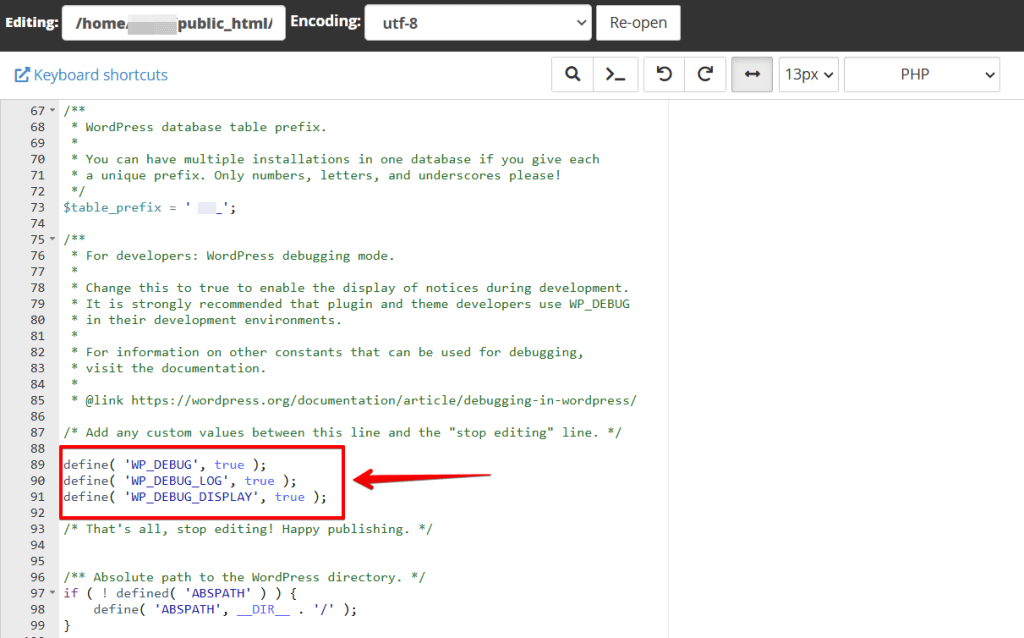
define( 'WP_DEBUG', true );
define( 'WP_DEBUG_LOG', true );
define( 'WP_DEBUG_DISPLAY', true );
Importante: Mostrar públicamente los mensajes de error PHP expone tu sitio a posibles riesgos de seguridad. Una vez corregidos los errores, desactiva inmediatamente el reporte público de errores.
Analizando el mensaje de error de depuración
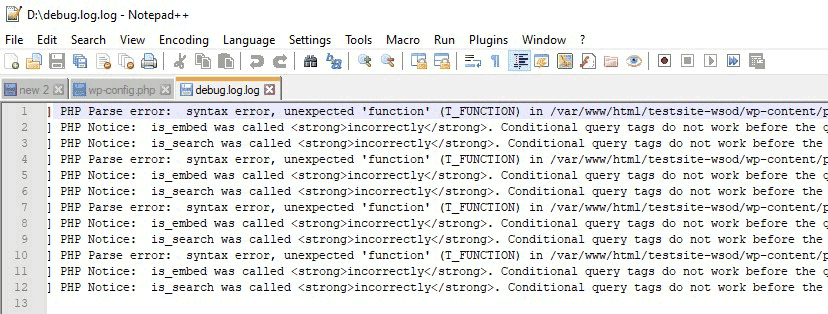
Con base en la información mostrada, puedes localizar el error o investigar más. En el caso de la pantalla blanca de la muerte, ese error fatal suele estar causado por un plugin o tema defectuoso.
En la captura puedes ver que el error fatal ocurre en el archivo WooCommerce.php en la línea 46, que forma parte del plugin WooCommerce.

Esto significa que el plugin WooCommerce está provocando un error fatal.
Solucionar la página en blanco
Tienes que reparar el código defectuoso o, una solución mucho más rápida, desactivar o eliminar el plugin que causa el error.
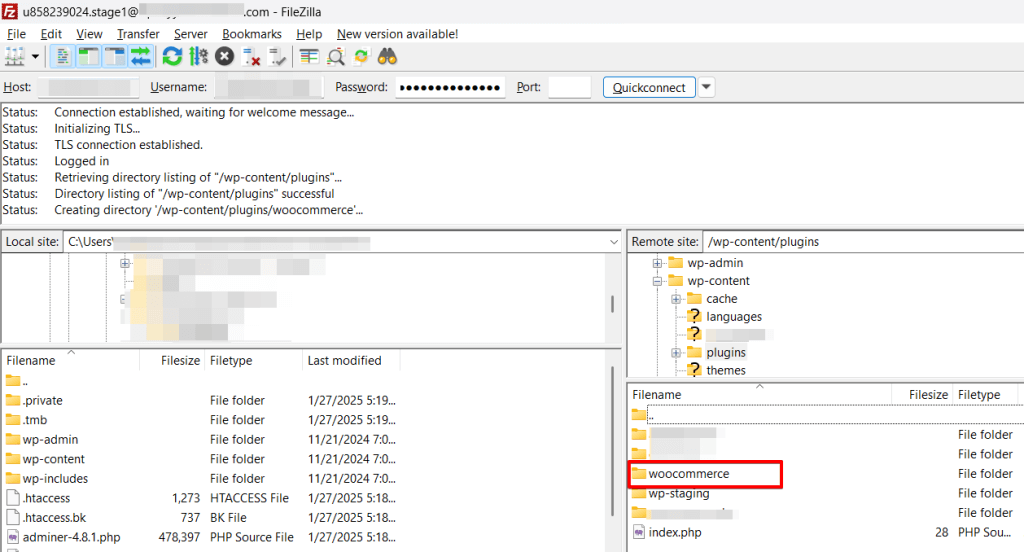
Una forma de desactivar un plugin es renombrar o eliminar su carpeta principal usando el administrador de archivos del cPanel o un cliente FTP como FileZilla.
Por ejemplo, para desactivar WooCommerce tendrías que renombrar la carpeta WooCommerce que está en wp-content/plugins/ a woocommerce_disabled.
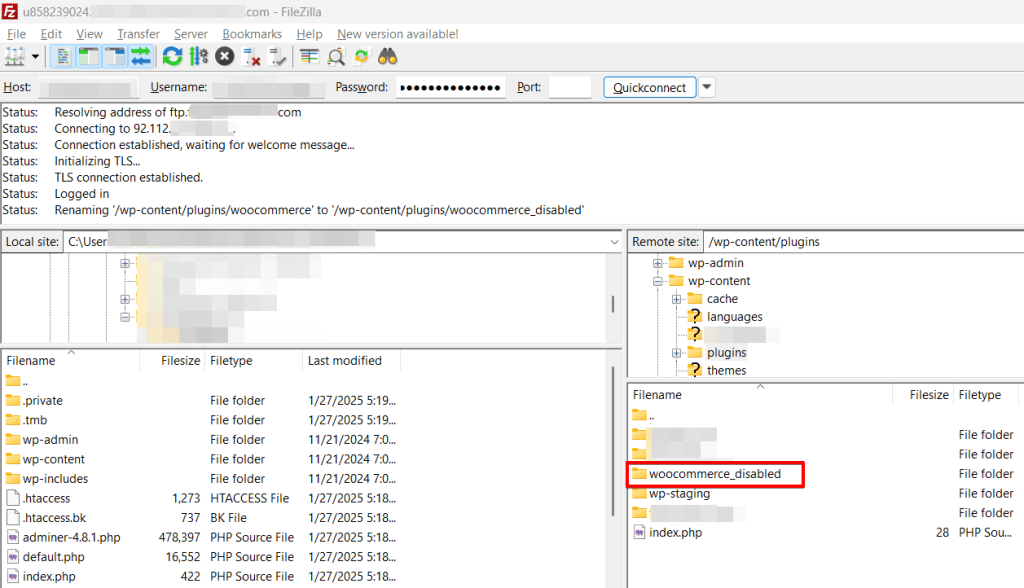
Esto restaura tu sitio y te da tiempo para arreglar el plugin.
El archivo debug.log no se crea
Si WordPress no genera el archivo debug.log, comprueba si hay otro archivo en el directorio raíz del sitio, como error_log, o una carpeta llamada /logs o similar.
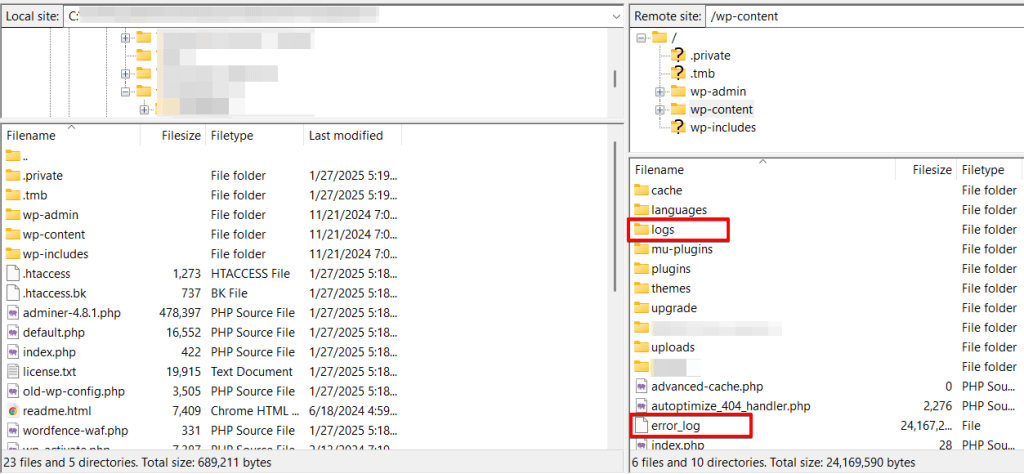
Algunos proveedores de hosting no crean el debug.log de WordPress en absoluto. Capturan todos los errores y advertencias que encuentra WordPress y los escriben en un archivo de registro independiente.
Si no ves ningún registro de errores, pregunta a tu proveedor de hosting dónde almacena los archivos de registro o, como último recurso, indícale a WordPress que muestre los errores en la página principal, como se explicó anteriormente.
¡Ten cuidado al usar esta opción!
Tú y tus visitantes pueden ver cualquier advertencia o mensaje de error PHP en la página principal.
Por motivos de seguridad, desactiva la constante WP_DEBUG_DISPLAY tras corregir los errores del sitio.
Desactivar el modo de depuración
Tras usar el debug.log, elimina el archivo y desactiva el registro de errores cambiando las líneas de tu wp-config.php de define( 'WP_DEBUG', true ); a define( 'WP_DEBUG', false );.
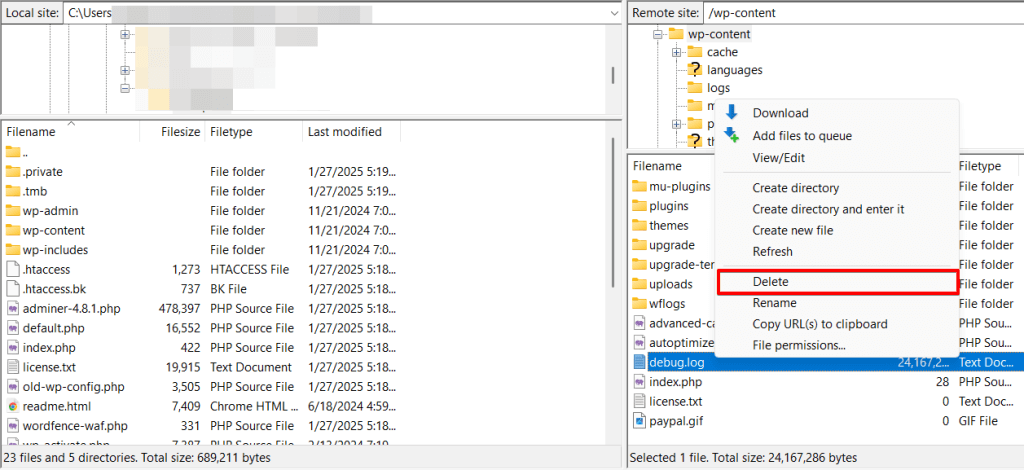
De lo contrario, personas no autorizadas podrían acceder a ese archivo y obtener información sensible de tu servidor.
Revisar el archivo .htaccess
El Error 500 / página en blanco también puede deberse a código erróneo en el archivo .htaccess. Ese archivo se encuentra en el directorio raíz de tu sitio WordPress y es esencial para que tu sitio funcione correctamente.
Para diagnosticar tu .htaccess hay que desactivar el actual y crear uno nuevo.
Primero conéctate a tu sitio mediante FTP o el administrador de archivos de tu cuenta de hosting.
Encontrarás el archivo .htaccess junto a las carpetas wp-admin, wp-includes y wp-content.
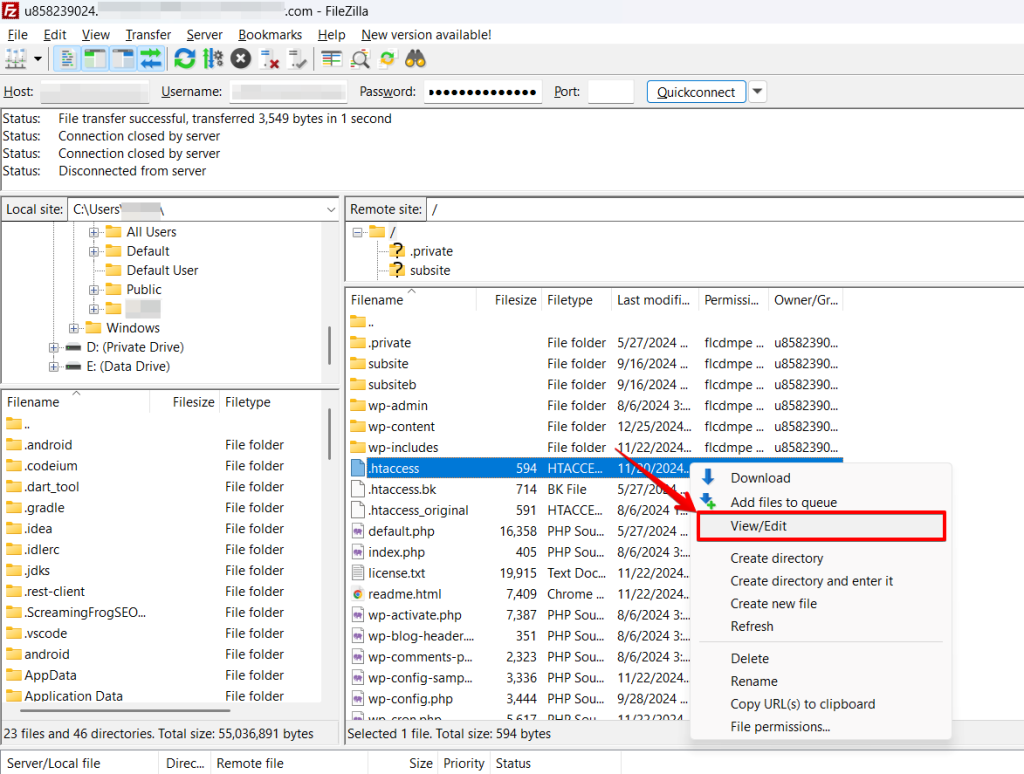
- Renombra el archivo a
.htaccess_backuppara tener una copia de seguridad por si algo sale mal. - Crea un archivo nuevo y llámalo
.htaccess - Añade las siguientes líneas de código:
# BEGIN WordPress

<IfModule mod_rewrite.c>

RewriteEngine On

RewriteBase /

RewriteRule ^index.php$ - [L]

RewriteCond %{REQUEST_FILENAME} !-f

RewriteCond %{REQUEST_FILENAME} !-d

RewriteRule . /index.php [L]

</IfModule>

# END WordPress
Si el .htaccess antiguo causaba la página en blanco, esto solucionará el Internal Server Error.
Aumentar el límite de memoria del servidor
A veces, la página en blanco ocurre por un bajo límite de memoria de PHP en WordPress. Para resolver este error puedes tener que aumentar el límite de memoria. Si tu hosting ofrece cPanel, puedes usar la interfaz del panel para aumentar el límite de memoria de PHP.
Los pasos son los siguientes:
Tras abrir el cPanel, haz clic en el enlace que dice «Select PHP version».
A continuación, haz clic en «Switch to PHP Options».
Después, haz clic en «memory_limit» al final y cambia su valor por uno más alto, normalmente multiplicado por dos, es decir, 256 o 512, y guárdalo.
Otra forma es añadir la línea siguiente a tu wp-config.php. Puedes editar el archivo con el administrador de archivos de tu hosting o un cliente FTP.
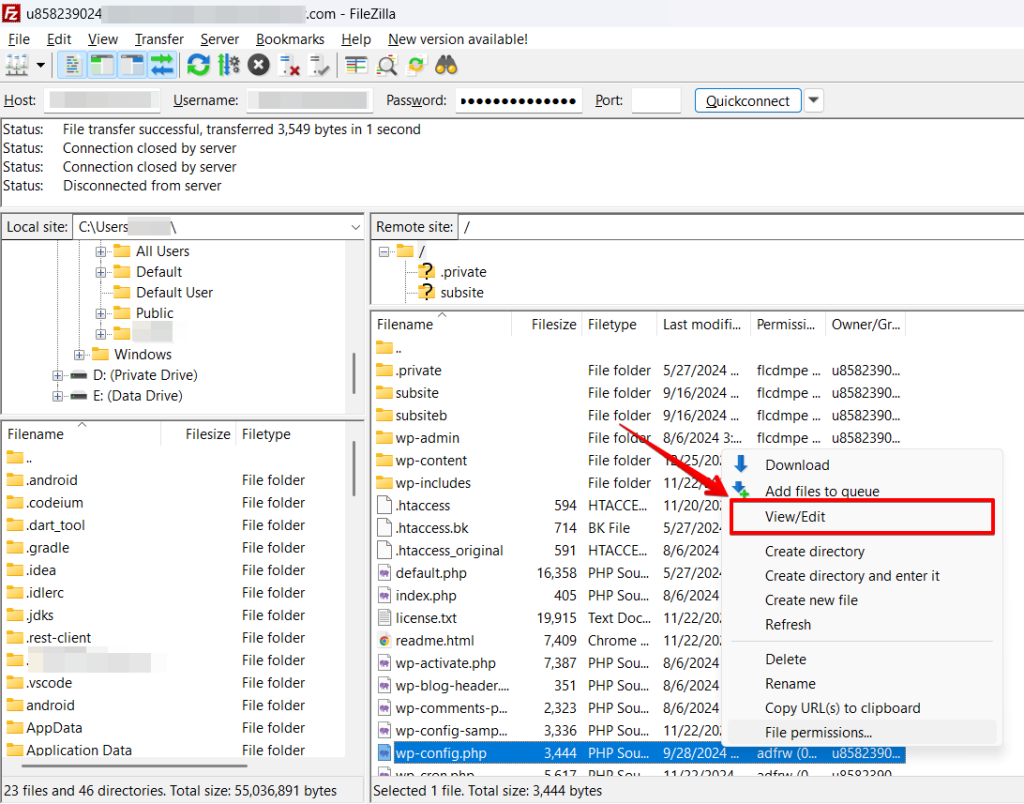
Simplemente añade la siguiente línea a tu archivo wp-config.php.
define('WP_MEMORY_LIMIT', '256M');Si tu problema era la falta de memoria, este paso solucionará el Internal Server Error.
Reparar los archivos del núcleo de WordPress
A veces los archivos de WordPress pueden estar corruptos, sobre todo en sitios antiguos. Si el núcleo de WordPress está corrupto, debes reparar los archivos del núcleo reemplazándolos por los originales.
Una opción es ir a wordpress.org y descargar la última copia de WordPress.
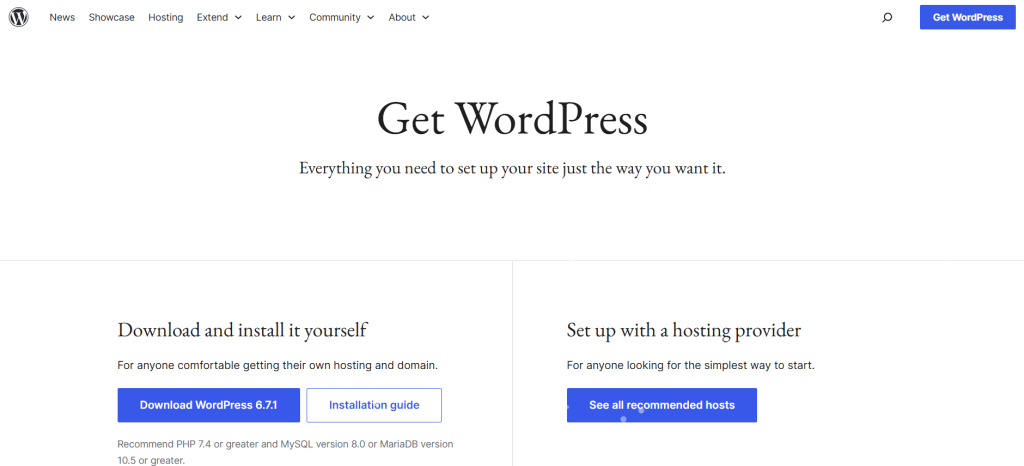
- Una vez descargado, descomprímelo.
- Después, conéctate a tu host por FTP o con el administrador de archivos de tu cuenta de hosting.
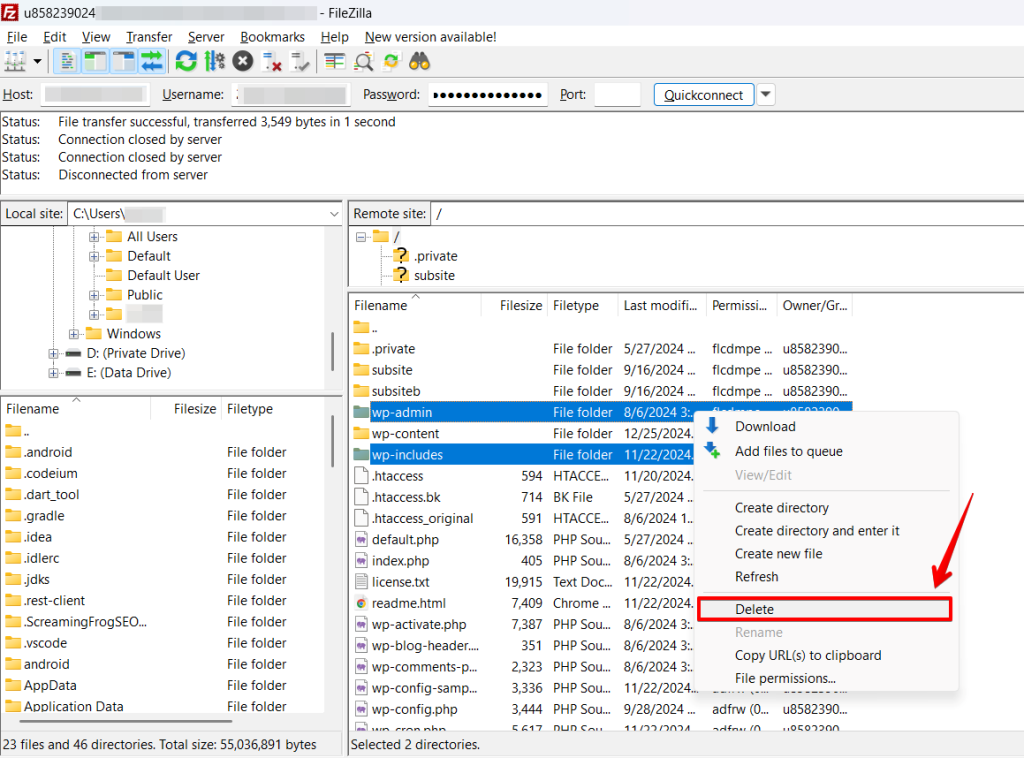
- Reemplaza por completo las carpetas
/wp-adminy/wp-includesde tu instalación de WordPress por las del zip extraído. - Para hacerlo, renombra las carpetas actuales
wp-adminywp-includesawp-admin-backupywp-includes-backup. Esto puede hacerse con el administrador de archivos del hosting o con el cliente FTP.
- Sube los nuevos directorios del archivo descomprimido a la misma ubicación que los antiguos.
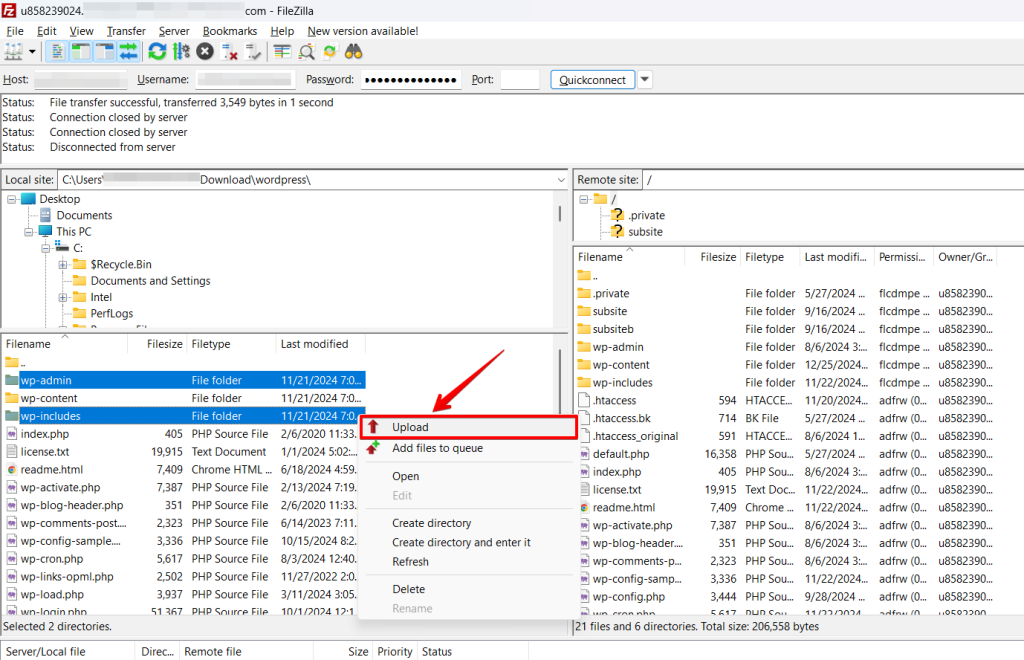
Si tus archivos de WordPress estaban corruptos, este paso solucionará la página en blanco.
Contactar con tu proveedor de hosting
Hay algunos problemas poco comunes con los Internal Server Errors en WordPress. En este punto tienes que contactar con tu hosting. A veces estos problemas pueden resolverlos los proveedores de hosting revisando los permisos de archivos y otras configuraciones.
Si esto no resuelve tu problema, quizá tengas que cambiar a otro hosting más optimizado para tu sitio WordPress.
Cómo prevenir la pantalla blanca de la muerte en el futuro
Tras corregir los errores, déjame mostrarte cómo prevenir todos los errores fatales en el futuro.
Para prevenir el error de pantalla blanca de la muerte puedes usar nuestro plugin gratuito WP STAGING.
El plugin WP STAGING puede crear una copia de tu sitio, también conocida como sitio de staging. Desde ahí puedes probar actualizaciones, plugins, temas y todo lo demás sin volver a afectar a tu sitio principal.
Si allí aparece una pantalla blanca de la muerte, sabrás que bajo ningún concepto deberías aplicar esos cambios en tu sitio en producción.
Artículos relacionados
- Cómo solucionar el error «File Type Not Permitted for Security Reasons»
- Cómo solucionar el error 503 Service Unavailable en WordPress
- ¿Cómo solucionar los problemas de actualización y redirección de la página de login de WordPress?
- Soluciona el error «This Site Can’t Be Reached»
- ¿Cómo solucionar problemas de inicio de sesión en WordPress?
