


Enviar correos electrónicos, como actualizaciones y ofertas especiales, desde un sitio web de WordPress es una excelente manera de conectar con tu audiencia. Sin embargo, muchos usuarios de diferentes ámbitos se enfrentan a un problema: los correos no se envían o terminan en spam.
Antes de comenzar, entendamos por qué WordPress podría no estar enviando correos electrónicos.
¿Por qué WordPress no envía correos electrónicos?
Aquí hay algunos factores comunes que contribuyen al problema de que WordPress no envíe correos electrónicos:
- Configuración de correo electrónico incorrecta – Configuraciones incorrectas, como la dirección ‘De’ o la configuración SMTP, pueden interrumpir el envío de correos.
- Restricciones del servidor – Los proveedores de hosting pueden imponer restricciones al envío de correos para combatir el spam, afectando a los correos de WordPress.
- Conflictos de plugins o temas – Plugins o temas incompatibles o mal codificados pueden interferir con la funcionalidad del correo.
- Problemas con la función PHP Mail – Funciones PHP mail deshabilitadas o mal configuradas en el servidor pueden impedir la entrega de correos.
- Filtros SPAM – Filtros de spam excesivamente agresivos pueden marcar correos legítimos de WordPress como spam o bloquearlos.
Los 5 mejores métodos para resolver problemas de envío de correo en WordPress
- Revisa tu carpeta de spam
- Revisa la configuración de correo electrónico
- Comprueba conflictos de plugins o temas
- Utiliza un plugin SMTP confiable
- Contacta con el soporte de hosting
Método 1: Revisa tu carpeta de spam
A veces, los correos enviados desde tu sitio web de WordPress pueden ser marcados como spam. Revisa la carpeta de spam de tu cliente de correo para ver si los correos están allí.
Método 2: Revisa la configuración de correo electrónico
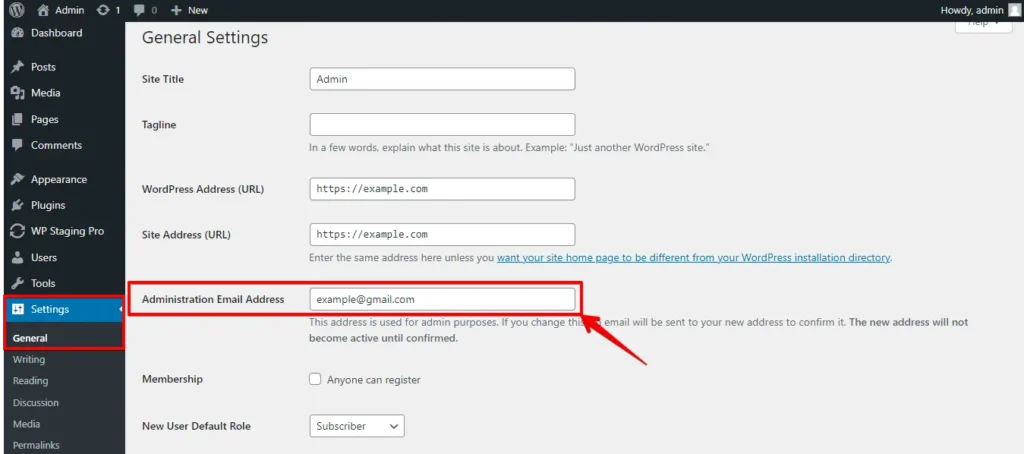
Asegúrate de que la configuración de correo electrónico de WordPress esté configurada correctamente. Puedes encontrar estas opciones en tu panel de WordPress en Ajustes > Generales.
Comprueba el campo "Dirección de correo electrónico" para asegurarte de que es una dirección válida, y verifica que la opción "Cualquiera puede registrarse" esté habilitada si quieres que los usuarios se registren en tu sitio.
NOTA: Antes de realizar cualquier cambio en el sitio en vivo, recomendamos encarecidamente realizar una copia de seguridad del sitio para no perder archivos, datos y contenido importantes. ¡HAZ CLIC AQUÍ PARA HACERLO GRATIS!
Método 3: Comprueba conflictos de plugins o temas
Aquí tienes un recorrido paso a paso del método "Comprobar conflictos de plugins o temas" para abordar problemas de envío de correo en WordPress:
- Inicia sesión en el panel de administración de tu sitio web de WordPress.

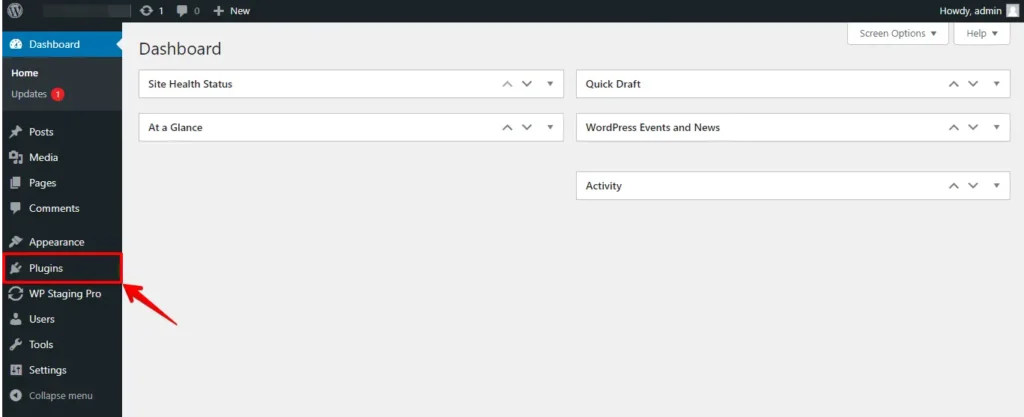
- Desde el panel de WordPress, haz clic en el menú "Plugins" en el lado izquierdo.
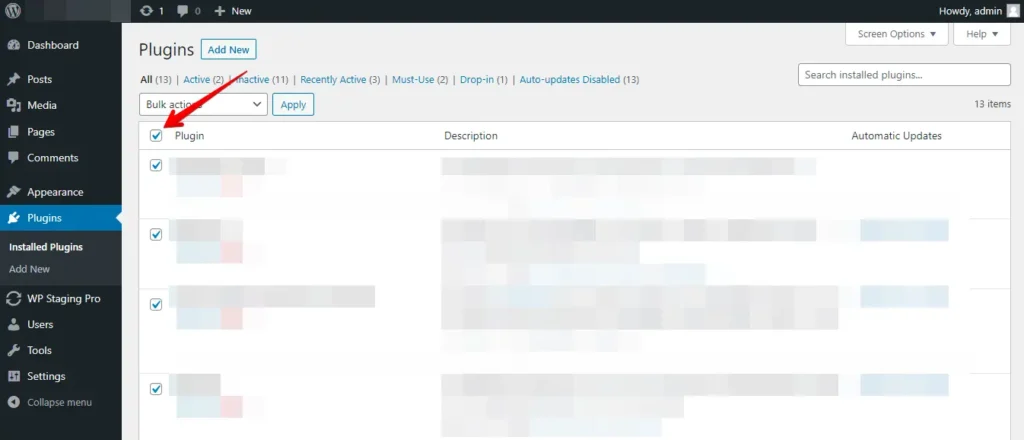
- En la sección Plugins, marca la casilla junto a ‘Plugin’ en la parte superior para seleccionar todos los plugins instalados.
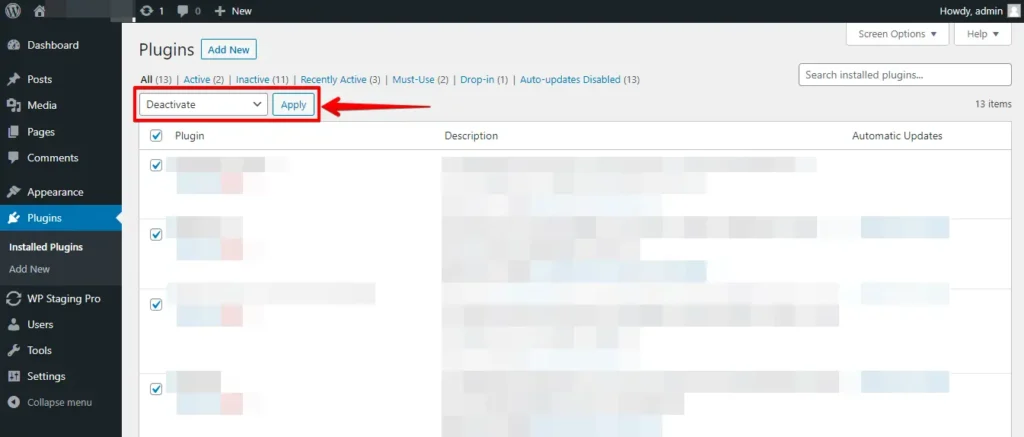
- Después de seleccionar todos los plugins, haz clic en ‘Desactivar’ en el menú de acciones en lote y luego en ‘Aplicar’ para desactivarlos todos a la vez.
- Después de desactivar los plugins, navega al menú "Apariencia" y haz clic en "Temas".
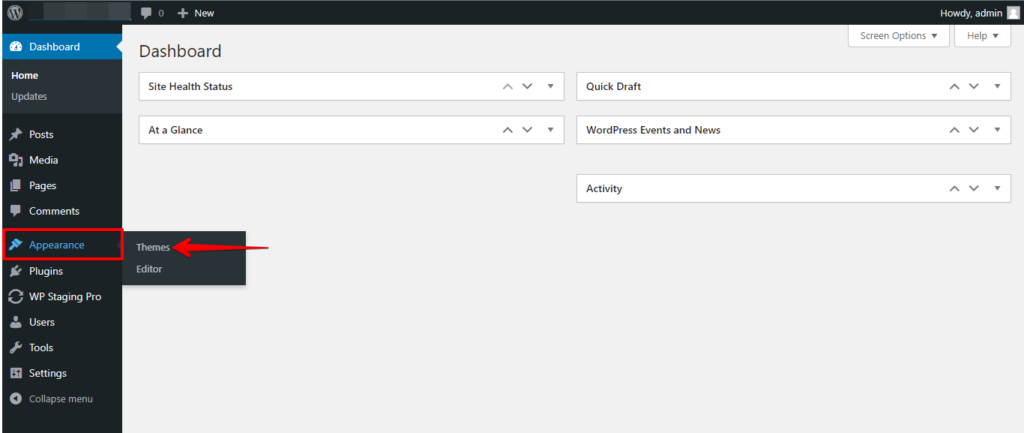
- Activa el tema predeterminado, a menudo llamado "Twenty Twenty-Three", o un tema predeterminado similar.
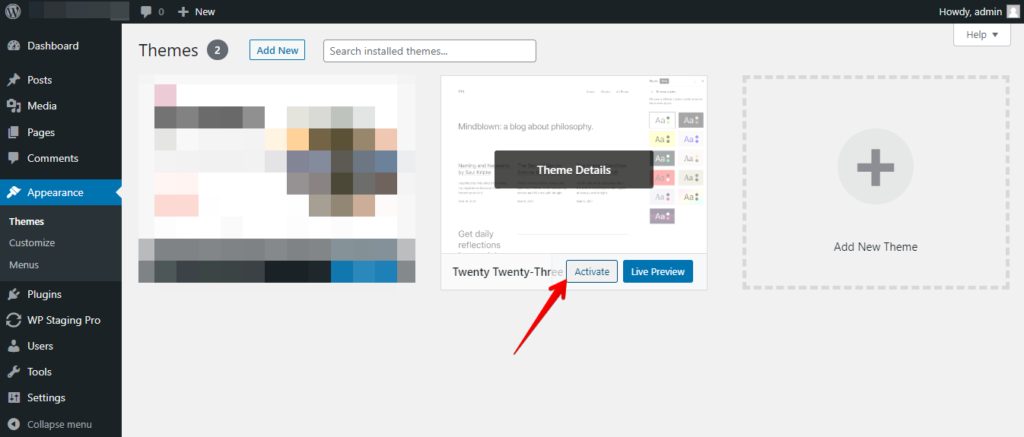
Prueba el envío de correos y revisa tu bandeja de entrada para confirmar la entrega exitosa. Si el correo llega sin problemas, un plugin o tema en conflicto podría ser el problema.
Vuelve a activar un plugin a la vez, probando el envío de correos después de cada activación. Repite el proceso para los temas, volviendo a tu tema original y probando después de cada activación de tema.
El último plugin o tema activado antes de que reaparezca el problema es probablemente el que causa el conflicto. Si encuentras el problema, actualiza el plugin o tema. Si eso no lo resuelve, contacta con el desarrollador o busca una alternativa compatible.
Método 4: Utiliza un plugin SMTP confiable
Los problemas de correo en WordPress a menudo ocurren debido a configuraciones inadecuadas del servidor de correo por parte de los proveedores de hosting web. Para resolver esto, utiliza un plugin SMTP, siendo las opciones populares:
- Inicia sesión en tu panel de WordPress
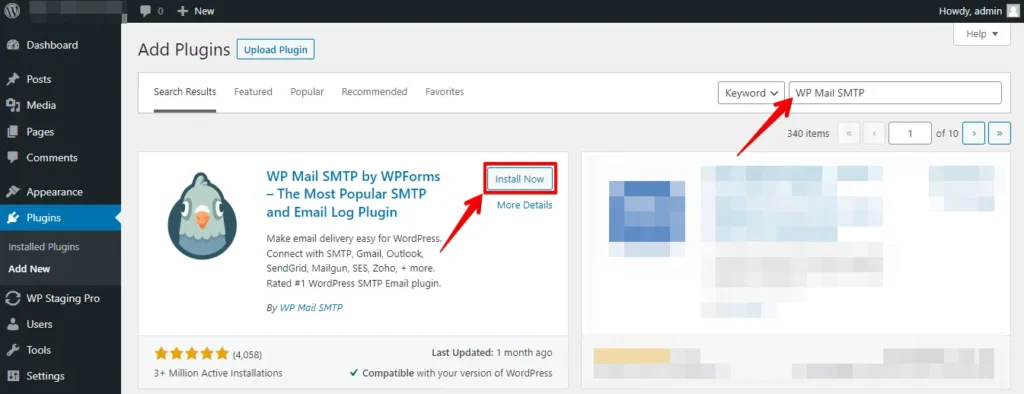
- En el panel de WordPress, navega al menú "Plugins" en la barra lateral izquierda y haz clic en "Añadir nuevo".

- En la barra de búsqueda, escribe "WP Mail SMTP" y haz clic en "Instalar ahora" en el plugin WP Mail SMTP.
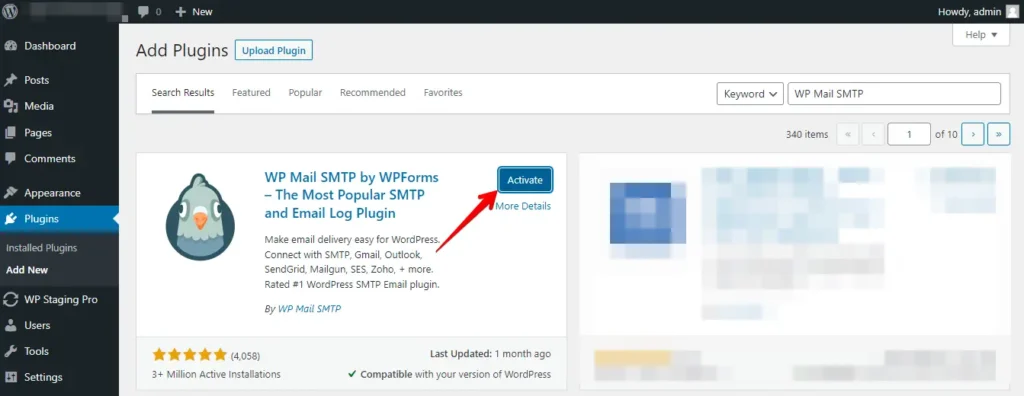
- Una vez completada la instalación, haz clic en "Activar" para habilitar el plugin.
- Si optaste por WP Mail SMTP, ve al menú "WP Mail SMTP" en tu panel de WordPress y haz clic en "Settings".
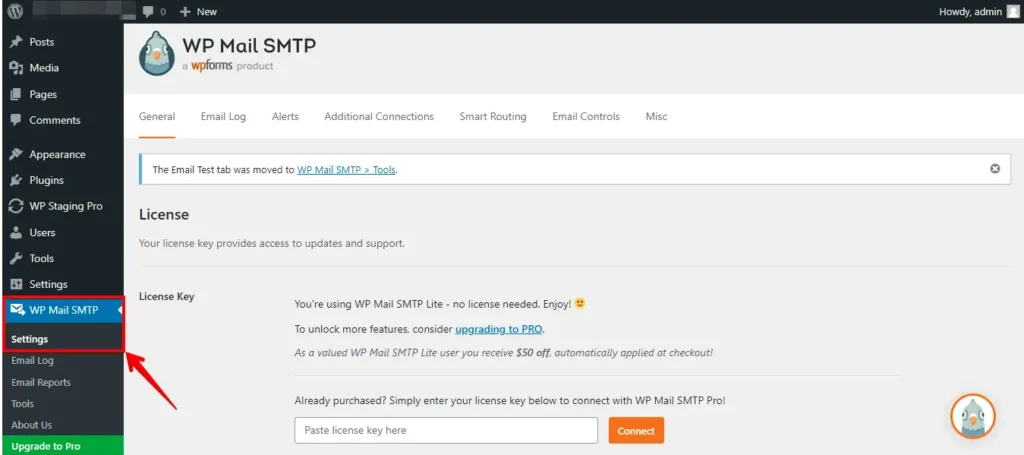
- Configura los ajustes de WP Mail SMTP
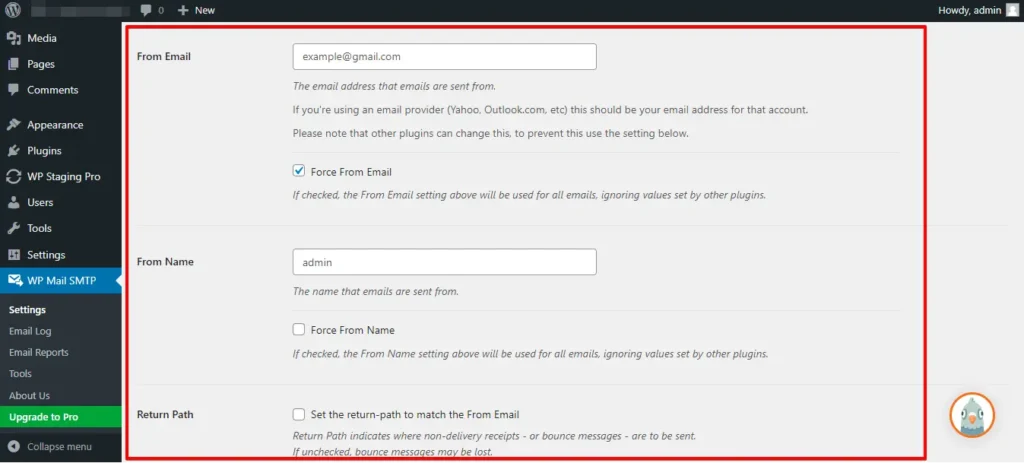
- Establece el correo y nombre del remitente.
- No marques la opción "Return Path".
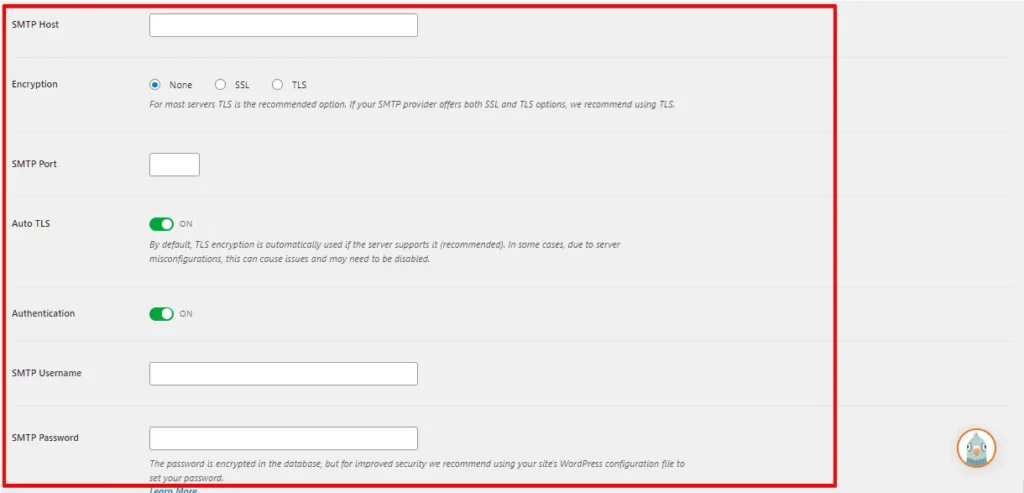
- Introduce el servidor SMTP, puerto y detalles de cifrado.
- Activa la autenticación SMTP e introduce nombre de usuario/contraseña.
- Después de eso, haz clic en "Save Settings" para guardar tu configuración.
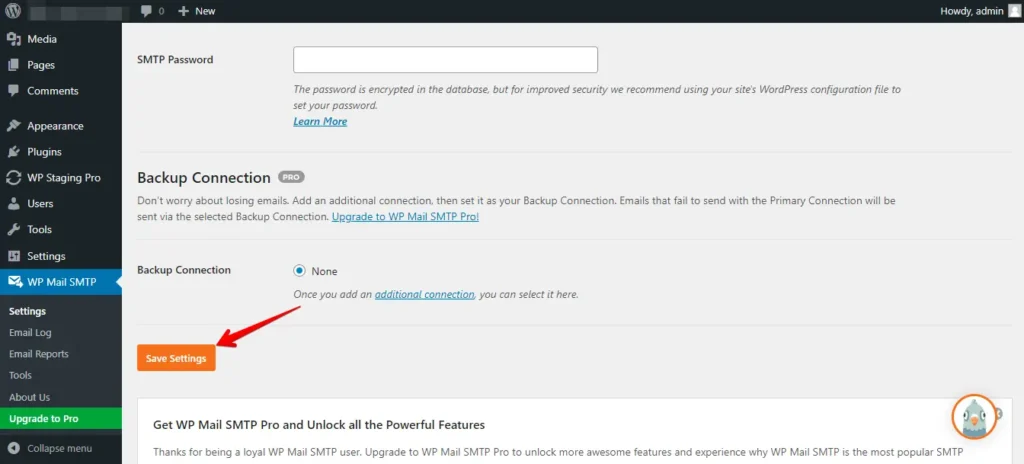
Siguiendo estos pasos y configurando el plugin WP Mail SMTP, puedes garantizar la entrega confiable de correos para tu sitio web de WordPress, incluso si tu proveedor de hosting tiene problemas de configuración de correo.
Método 5: Contacta con el soporte de hosting
Si ninguno de los pasos anteriores resuelve el problema, contacta con el equipo de soporte de tu proveedor de hosting. Es posible que necesiten verificar la configuración del servidor y los ajustes específicos de su entorno de hosting.
Conclusión
En conclusión, solucionar el problema de correo electrónico de WordPress es vital para una comunicación fluida del sitio web. Siguiendo los pasos de esta guía, podrás diagnosticar y resolver el problema, asegurando una entrega de correos confiable.
Ya sea configurando los ajustes SMTP, comprobando conflictos o actualizando plugins y temas, estas soluciones ayudan a mantener un sitio WordPress efectivo. Mantente conectado con tu audiencia y usuarios para una experiencia online sin interrupciones.
Artículos relacionados
