


Imagina este escenario: estás listo para acceder al panel de administración de WordPress, pero cuando introduces tus credenciales y pulsas «Log In», la página de inicio de sesión se recarga o, peor aún, te redirige de vuelta a la pantalla de login. Puede ser frustrante, por decir lo menos, pero no temas: te tenemos cubierto.
Causas comunes de los problemas de actualización y redirección de la página de inicio de sesión en WordPress
Varios factores pueden contribuir a la aparición del error «Login Page Refreshing/Redirecting» en WordPress:
- Problemas de caché del navegador: problemas causados por la caché del navegador que pueden interrumpir el proceso de inicio de sesión; vacía las cachés para solucionarlo.
- Plugins: los plugins incompatibles pueden interrumpir el inicio de sesión y provocar actualizaciones o redirecciones. Desactívalos temporalmente para localizar el problema.
- Temas: los problemas de compatibilidad del tema pueden generar problemas de inicio de sesión con recargas y redirecciones. Prueba cambiando a un tema predeterminado de WordPress.
- Archivo .htaccess: los problemas con el archivo .htaccess del sitio pueden afectar a la página de inicio de sesión; considera restablecerlo a su configuración predeterminada.
- URL incorrecta: usar una URL incorrecta para acceder a la página de inicio de sesión, a menudo omitiendo «/wp-admin» al final, provoca problemas para iniciar sesión.
Los 5 mejores métodos para solucionar el error «Login Page Refreshing/Redirecting» en WordPress
- Vaciar la caché del navegador
- Comprobar la URL de tu sitio
- Desactivar los plugins
- Comprobar conflictos con el tema
- Restablecer el archivo .htaccess
Método 1: vaciar la caché del navegador
Antes de meternos en WordPress, empecemos por lo básico. Las cookies son datos que tu navegador almacena para recordar tus datos de inicio de sesión y otras preferencias. Borrarlas puede resolver los problemas de la página de inicio de sesión.
- Abre tu navegador web y accede al menú de configuración.
- Después, dirígete al historial de navegación o a la sección de configuración de privacidad.

- Localiza la opción para borrar datos de navegación y selecciónala.

- Elige el intervalo de tiempo deseado para borrar la caché.
- Selecciona el tipo de caché que deseas borrar, como cookies o historial de navegación.
- Haz clic en el botón «Clear data» o «Clear cache» para eliminar los datos seleccionados.

Borrar las cookies y la caché del navegador puede resolver rápidamente los problemas de recarga y redirección de la página de inicio de sesión causados por datos obsoletos o corruptos. Si los problemas persisten, considera los demás métodos mencionados.
🔥JUEGA SEGURO: RECOMENDAMOS HACER UNA COPIA DE SEGURIDAD COMPLETA DEL SITIO ANTES DE ESTA SOLUCIÓN DE PROBLEMAS.
*EMPIEZA CON WP STAGING PARA GESTIONAR COPIAS DE SEGURIDAD Y CREAR ENTORNOS DE STAGING DE FORMA EFICIENTE.
Método 2: comprobar la URL de tu sitio
Las URLs del sitio mal configuradas pueden provocar problemas de inicio de sesión. Asegúrate de que la configuración de URL de tu sitio WordPress sea correcta.
- Inicia sesión en cPanel con tus credenciales.

- Localiza y haz clic en el icono «File Manager» en cPanel.

- Navega hasta el directorio donde está alojado tu sitio WordPress, normalmente «public_html».

- Localiza el archivo «wp-config.php» y haz clic con el botón derecho para editarlo.
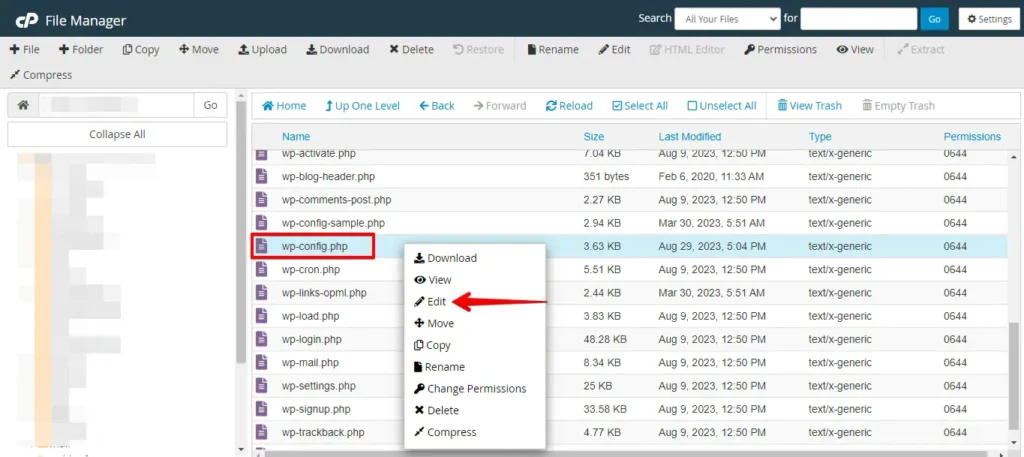
- En el archivo «wp-config.php», inserta el siguiente código justo antes de la línea que dice «That’s all, stop editing! Happy publishing.»
define('WP_SITEURL', 'https://www.yourwebsite.com');
define('WP_HOME', 'https://www.yourwebsite.com');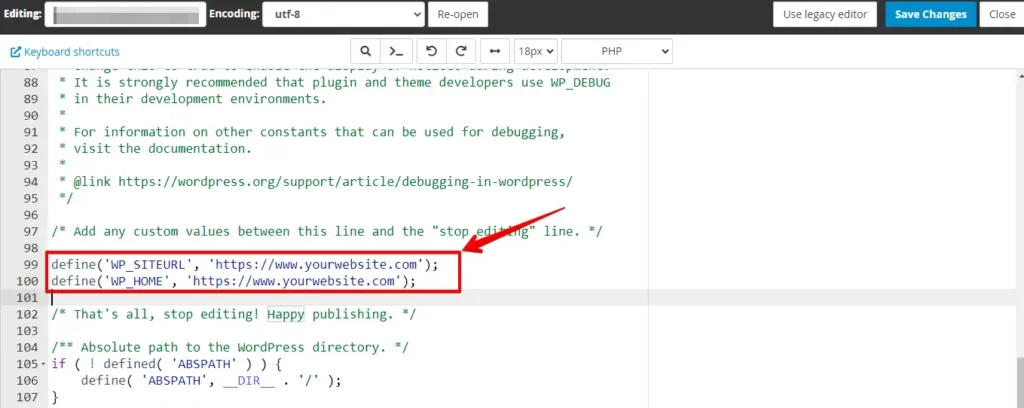
- Recuerda sustituir «yourwebsite.com» por tu nombre de dominio específico.
- Después de hacer los cambios necesarios, haz clic en «Save Changes» o «Save» en el editor de texto.
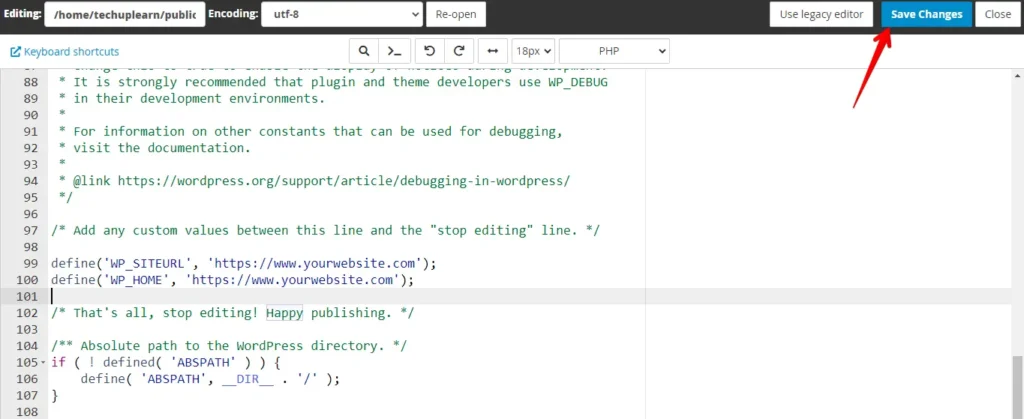
Con esto, la configuración de URL de tu WordPress queda actualizada y se resuelven los problemas de configuración. Intenta acceder a tu página de inicio de sesión; si los problemas persisten, explora otras soluciones o consulta a profesionales.
Método 3: desactivar los plugins
Si el problema persiste, podría deberse a un conflicto entre plugins. Para identificar el plugin problemático, sigue estos pasos:
- Accede al directorio de tu sitio web mediante FTP o el administrador de archivos del panel de control de tu hosting.

- Haz clic en «File Manager».
- Navega hasta «public_html» (el directorio de tu sitio web).
- Localiza y abre el directorio «wp-content».

- Haz clic con el botón derecho sobre el directorio «plugins» y selecciona «Rename» o «Edit».
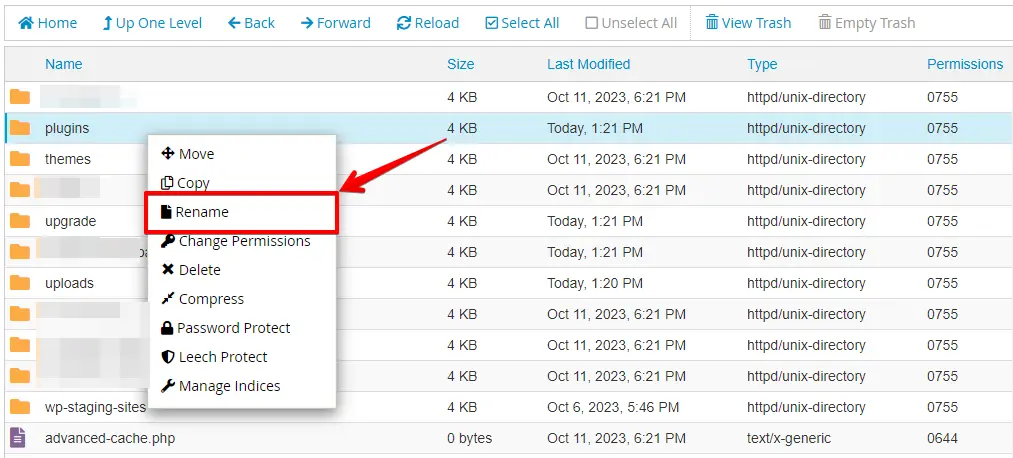
- Renómbralo a algo como «plugins-old» y haz clic en el botón «Rename File».
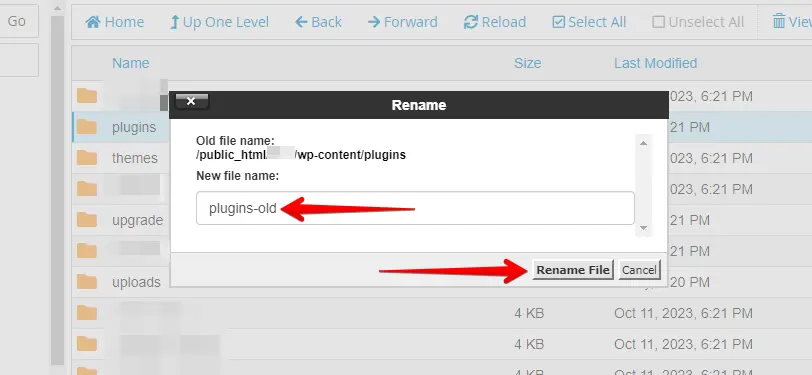
Si se soluciona el problema, restaura el nombre del directorio, activa los plugins uno por uno y prueba la página de inicio de sesión después de cada activación para detectar el culpable.
Sigue los pasos indicados anteriormente para resolver el problema, como contactar con el desarrollador del plugin, actualizarlo, buscar alternativas o desactivar el plugin problemático.
Método 4: comprobar conflictos con el tema
Si desactivar los plugins no resuelve el problema, podría tratarse de un conflicto con tu tema. Para comprobarlo, cambia a un tema predeterminado de WordPress como Twenty Twenty-three:
- Accede al directorio de tu sitio.
- Localiza y abre el directorio «wp-content» dentro del directorio de tu sitio.
- A continuación, accede a la carpeta de tus temas.
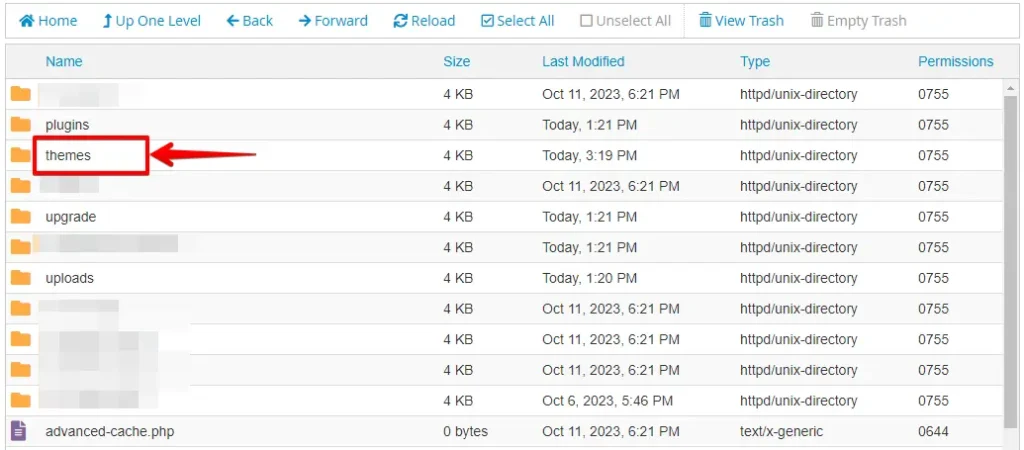
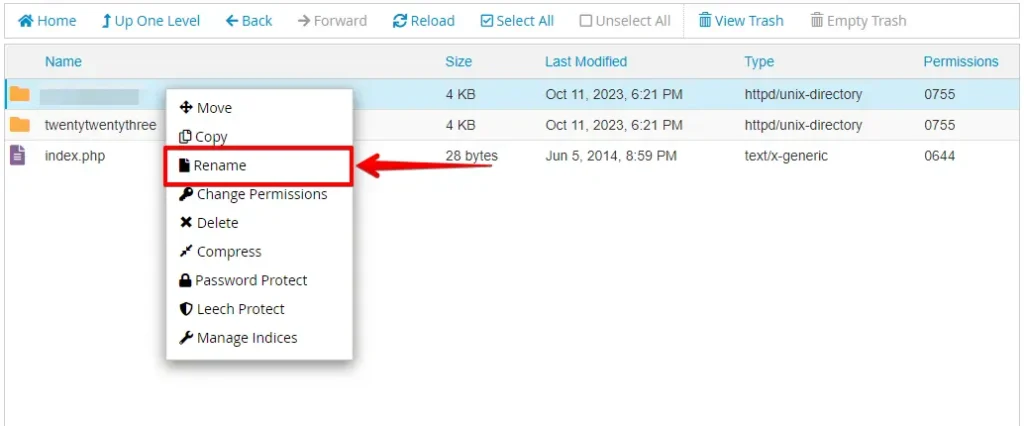
- Haz clic con el botón derecho sobre el directorio de tu tema actual y selecciona «Rename» o «Edit».
- Cambia el nombre por algo distinto, como «yourtheme-old», y haz clic en el botón «Rename File».
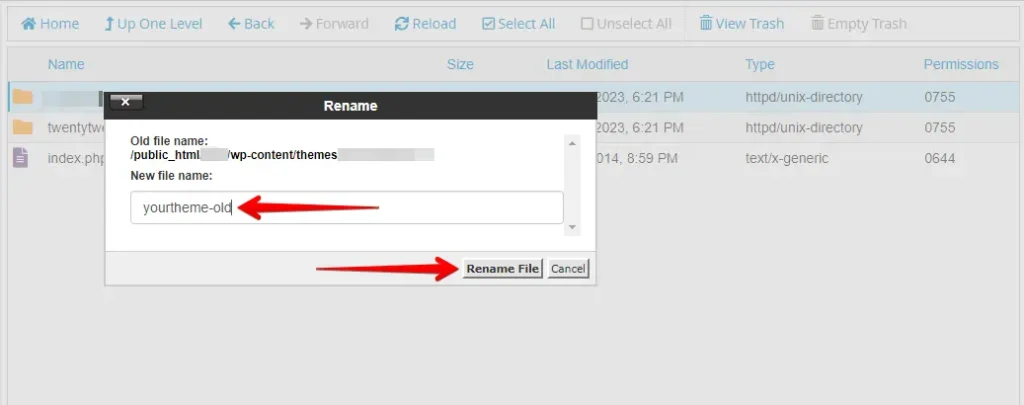
Renombra el directorio del tema y accede a tu sitio. Si la página de inicio de sesión funciona bien con el tema por defecto, es probable que el problema esté en tu tema original. Soluciónalo actualizándolo, contactando con el desarrollador o cambiando a otro tema. Para volver atrás, restaura el nombre original del directorio.
Método 5: restablecer el archivo .htaccess
Los problemas con tu archivo .htaccess también pueden causar problemas de inicio de sesión. Aquí tienes una guía paso a paso para comprobar tu archivo .htaccess en busca de problemas y resolverlos:
- Accede al directorio de tu sitio web.
- Localiza el archivo «.htaccess» y crea una copia de seguridad de él en tu ordenador.
- Haz clic con el botón derecho sobre el archivo «.htaccess» y selecciona «Rename» o «Edit».
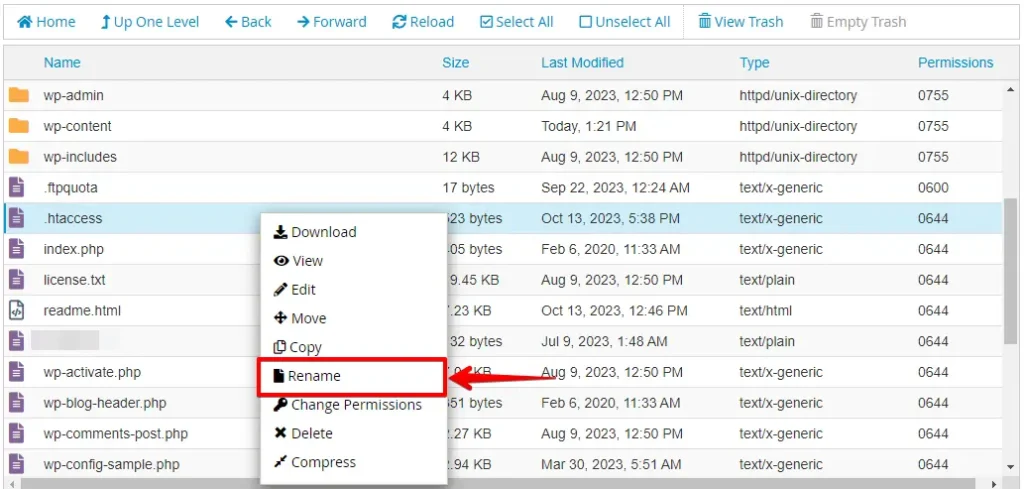
- Renómbralo a «htaccess-old» y haz clic en el botón «Rename File».
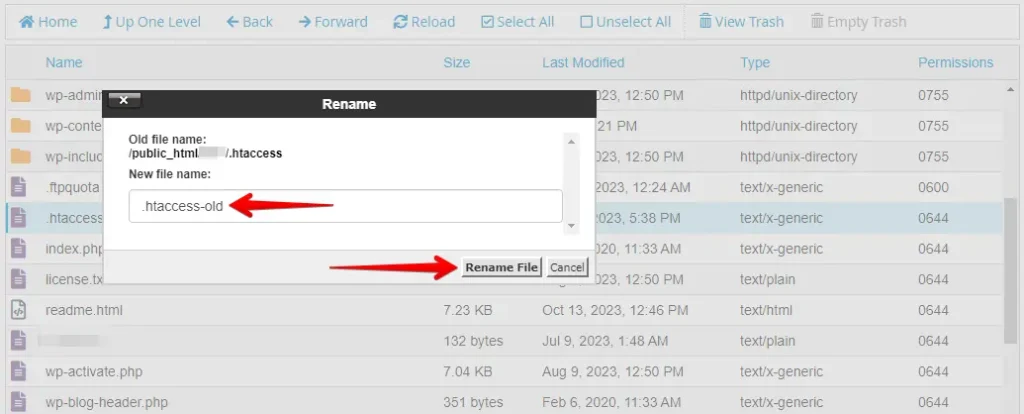
Después de renombrar el archivo .htaccess, intenta acceder a la página de inicio de sesión de WordPress. Si el problema lo causaba el .htaccess, debería estar resuelto y deberías poder iniciar sesión sin redirecciones ni recargas.
Si el problema se resuelve, puedes regenerar un nuevo archivo .htaccess. Para ello:
- Inicia sesión en tu panel de WordPress.
- Ve a «Settings» y selecciona «Permalinks».
- Sin realizar ningún cambio, haz clic en el botón «Save Changes».
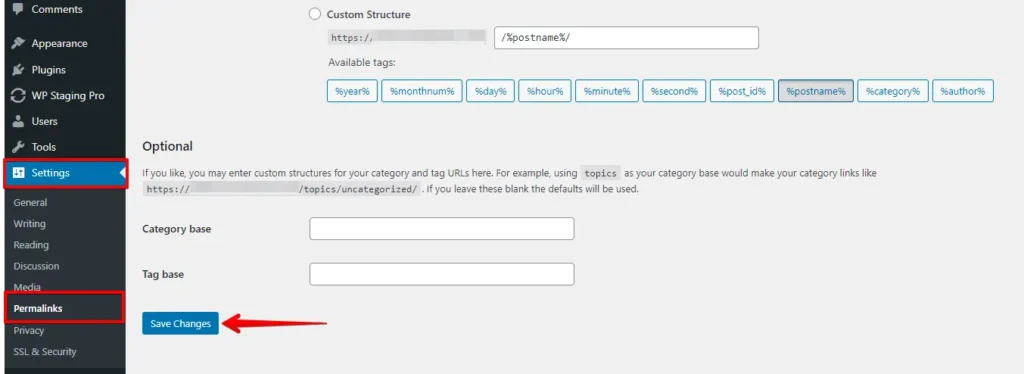
Esta acción generará un nuevo archivo .htaccess con la configuración correcta. Tras regenerarlo, prueba tu página de inicio de sesión para asegurarte de que el problema se ha resuelto del todo. Deberías poder iniciar sesión sin problemas.
Siguiendo estos pasos, puedes diagnosticar y resolver problemas de inicio de sesión causados por el archivo .htaccess y asegurarte de que tu sitio WordPress funciona correctamente.
Conclusión
En resumen, abordar el problema «Login Page Refreshing/Redirecting» de WordPress es crucial para la funcionalidad del sitio. Estos métodos ayudan a identificar y solucionar problemas causados por plugins, temas, archivos .htaccess o ajustes.
Resolviendo estos problemas a tiempo, los administradores de sitios pueden garantizar un acceso ininterrumpido al panel de WordPress, beneficiando a propietarios y visitantes por igual.
Artículos relacionados
