


Aunque las advertencias y avisos de PHP son esenciales para que los desarrolladores identifiquen y resuelvan problemas relacionados con el código, pueden perjudicar la experiencia del usuario cuando se muestran al público de tu sitio web.
En esta guía te explicaremos un proceso sencillo para desactivar los errores de PHP en WordPress y mantener un aspecto profesional del sitio.
¿Qué son los errores de PHP?
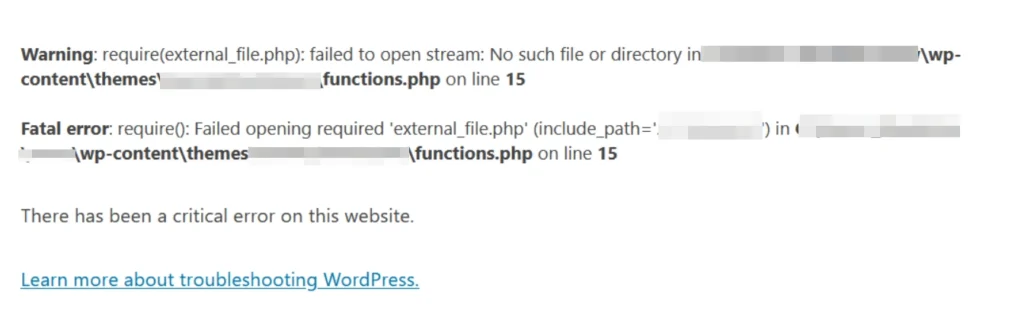
Antes de desactivar los errores de PHP, conviene entenderlos. Los errores de PHP son mensajes generados por el lenguaje de programación PHP cuando este encuentra problemas o inconsistencias en el código de tu sitio web.
Estos errores pueden ser menores, como avisos o advertencias, o más críticos, como errores fatales que pueden provocar el fallo de tu sitio web.
La importancia de desactivar los errores de PHP
Los errores de PHP pueden ser perjudiciales para el funcionamiento y la experiencia de usuario de tu sitio web. No solo afectan a la apariencia de tu sitio, sino que también pueden exponer información sensible sobre su estructura, dejándolo vulnerable a amenazas de seguridad.
Mantener una presencia online profesional y segura es esencial para prevenir errores de PHP.
🔥JUEGA SEGURO:EMPIEZA CON WP STAGING PARA GESTIONAR EFICIENTEMENTE LAS COPIAS DE SEGURIDAD Y CREAR ENTORNOS DE STAGING.
¿Cómo desactivar los errores de PHP en WordPress?
Ahora veamos los pasos para desactivar los errores de PHP en WordPress usando cPanel:
Paso 1: Accede a tu panel de WordPress
- Inicia sesión en la cuenta de cPanel que te proporciona tu servicio de hosting.

- Busca el icono o enlace "Administrador de archivos" en el panel de cPanel y haz clic en él.

Paso 2: Navega al archivo wp-config.php
- En el Administrador de archivos, navega al directorio donde está instalado tu sitio WordPress. Suele ser el directorio
public_htmlo un subdirectorio dentro de él.

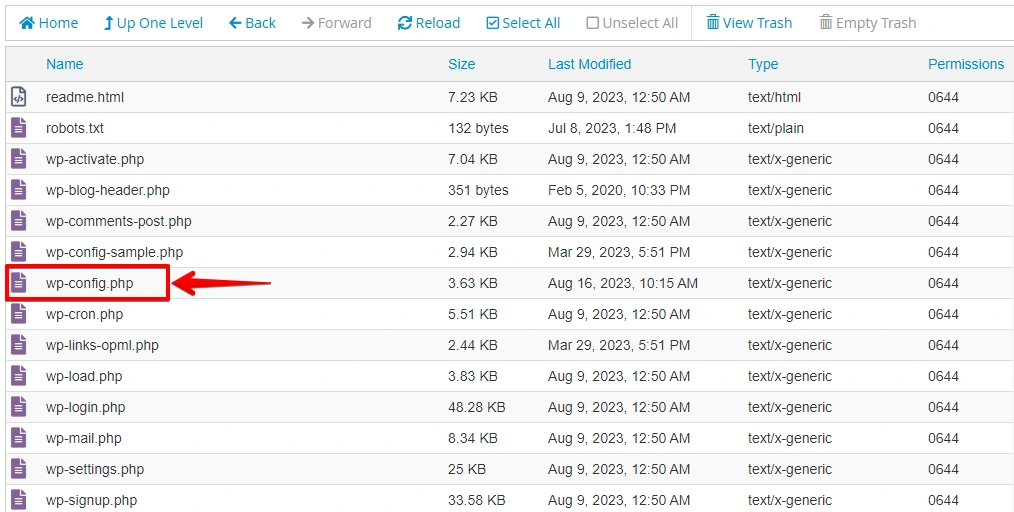
- Busca el archivo
wp-config.phpdentro de tu directorio de WordPress.
Paso 3: Edita el archivo wp-config.php
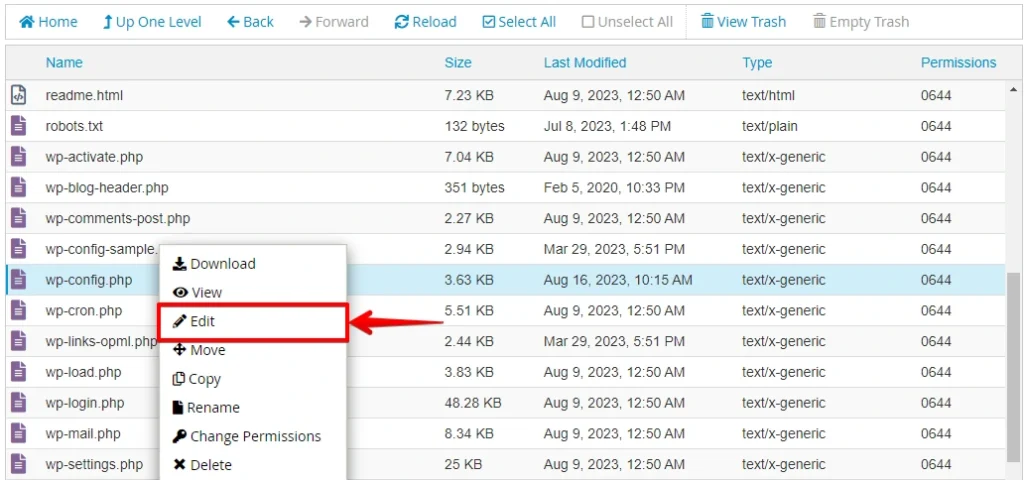
- Haz clic derecho en el archivo
wp-config.phpy selecciona "Editar" o "Editar código".
- Busca la línea que dice
define('WP_DEBUG', true);.
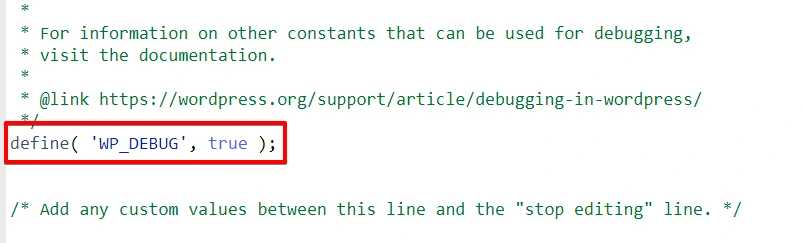
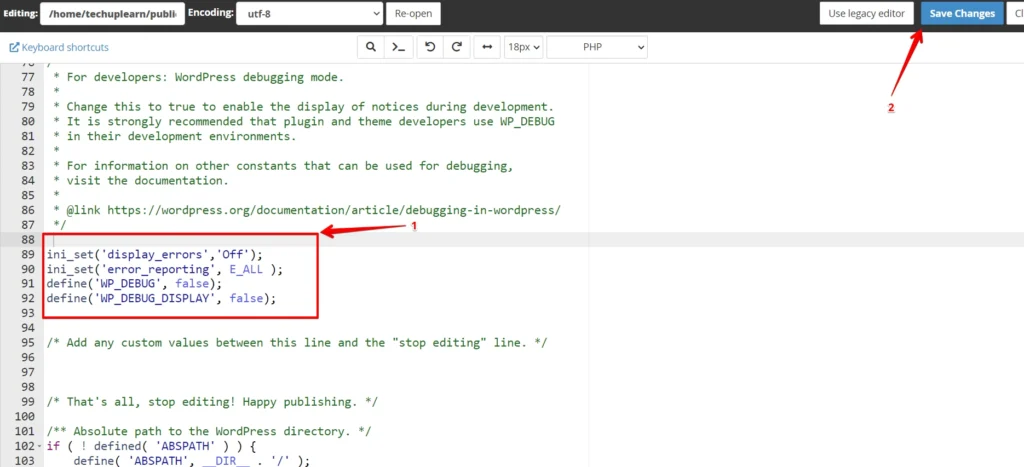
- Sustituye esa línea por el siguiente código:
ini_set('display_errors','Off');
ini_set('error_reporting', E_ALL );
define('WP_DEBUG', false);
define('WP_DEBUG_DISPLAY', false);
Paso 4: Guarda los cambios
- Guarda los cambios realizados en el archivo
wp-config.php.
Paso 5: Verifica los cambios
Para asegurarte de que los errores de PHP están desactivados, visita tu sitio web y navega por sus distintas páginas. Si ya no ves mensajes de error, ¡enhorabuena! Has desactivado correctamente los errores de PHP en WordPress.
Reactivar los mensajes de error de PHP en WordPress
A veces, mostrar los mensajes de error de PHP en el ecosistema de WordPress resulta extraordinariamente útil, sobre todo al realizar tareas de solución de problemas. Por tanto, si quieres volver a habilitar la visibilidad de los errores de PHP, vuelve a las modificaciones que introdujiste en el paso anterior y aplica la siguiente sustitución:
Invoca las siguientes directivas:
define('WP_DEBUG', true);
define('WP_DEBUG_DISPLAY', true);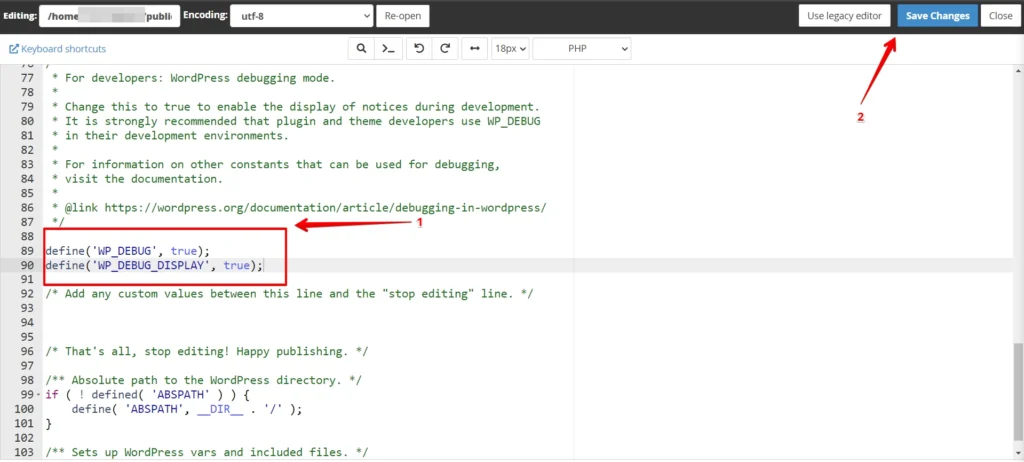
En determinadas circunstancias, la revelación de los errores de PHP puede servir como un auténtico faro de información, guiando a webmasters y desarrolladores por los laberínticos terrenos de la resolución de problemas en WordPress.
Conclusión
Desactivar los errores de PHP en WordPress puede mejorar significativamente la experiencia de usuario al eliminar mensajes de error molestos. Sin embargo, aunque desactivar los errores de PHP puede ocultar los problemas a los no desarrolladores, no soluciona las causas subyacentes.
Por tanto, es aconsejable usar este método solo para pruebas o en situaciones donde los mensajes de error estén causando una confusión innecesaria.
Artículos relacionados
