


En esta guía, te explicamos cómo clonar tu sitio web de producción a un servidor separado, concretamente, una máquina virtual (VM) alojada en DigitalOcean, usando el potente y fácil de usar Plugin WP Staging. Veremos cómo adquirir y configurar rápidamente una instancia de DigitalOcean, instalar y configurar WordPress, y migrar todos los datos de tu sitio de producción al nuevo servidor. Lo mejor de todo es que puedes conseguirlo por tan solo 5 $/mes. Este artículo puede ser una guía esencial para configurar un sitio de staging en un servidor externo de DigitalOcean o para otros proveedores de Hosting. Los pasos pueden variar ligeramente.
Contents
Configurar el sitio de staging en un servidor externo
Si no tienes un servidor nuevo con WordPress instalado, recomendamos crear un nuevo droplet en DigitalOcean para ese propósito.
Ve a DigitalOcean y regístrate usando una de las opciones disponibles:

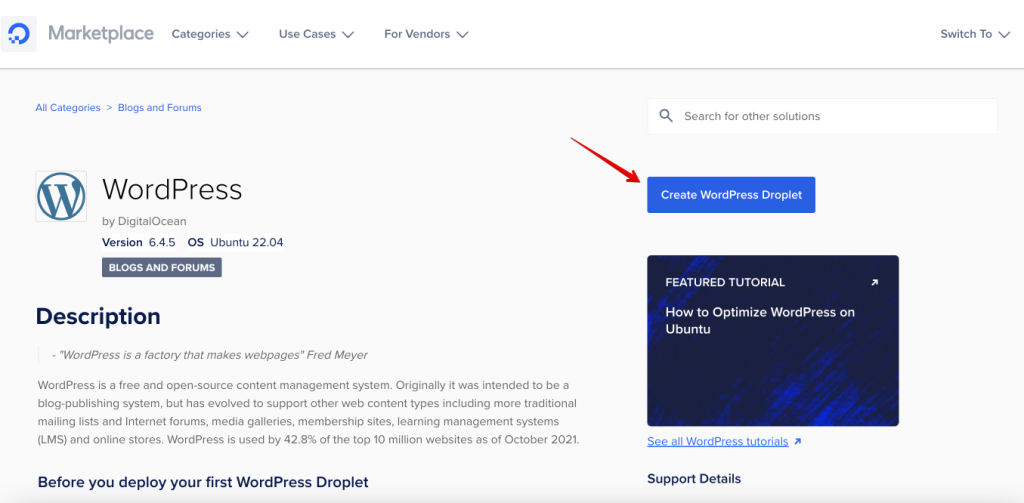
Ve al 1-Click App Marketplace y pulsa el botón “Create WordPress Droplet”:
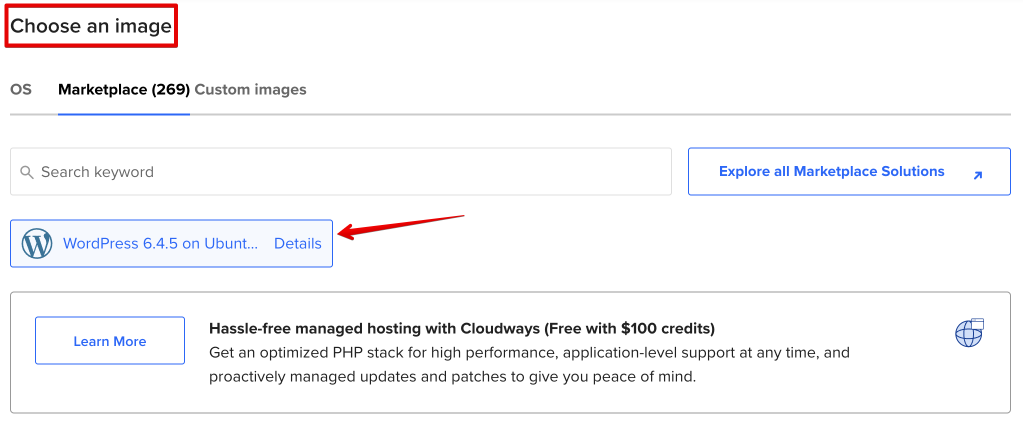
Elige la “Region” y el “Datacenter” para tu droplet como prefieras, y asegúrate de que WordPress sea la imagen de tu droplet, como en esta captura de pantalla:
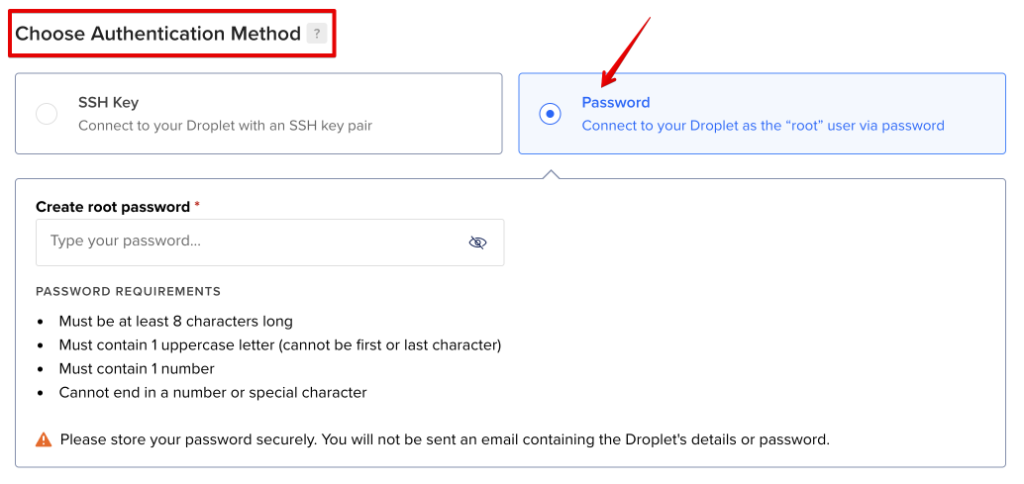
Selecciona el tamaño de droplet, CPU y RAM que prefieras. En la sección “Choose Authentication Method”, si no estás familiarizado con las claves SSH, elige ‘Password’ para conectarte de forma segura.
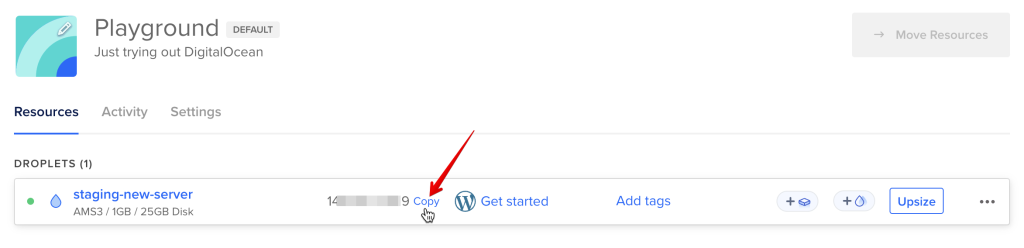
Después de crear el droplet, copia su dirección IP como se muestra en esta captura de pantalla:
Luego abre tu terminal y ejecuta:
ssh root@<your-droplet-ip>y continúa con el script de configuración del droplet. Consulta esta guía para más detalles.
Ahora puedes iniciar sesión en tu nuevo sitio de WordPress usando las credenciales que configuraste durante el script de instalación anterior.
Una vez dentro del escritorio de WordPress del sitio de staging, instala el Plugin WP STAGING PRO siguiendo esta guía.
Crear el Backup del sitio en vivo actual
Crea un Backup completo del sitio de tu sitio en vivo. También puedes subirlo a Google Drive u otro servicio en la nube. Esto simplifica la descarga del Backup al sitio de staging, pero este paso no es obligatorio.
Subir el Backup al sitio de staging
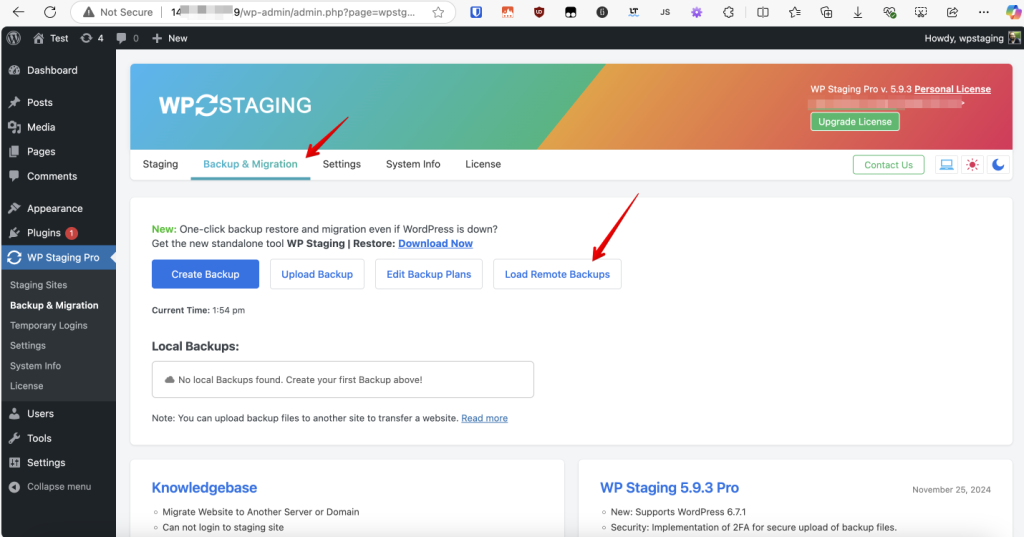
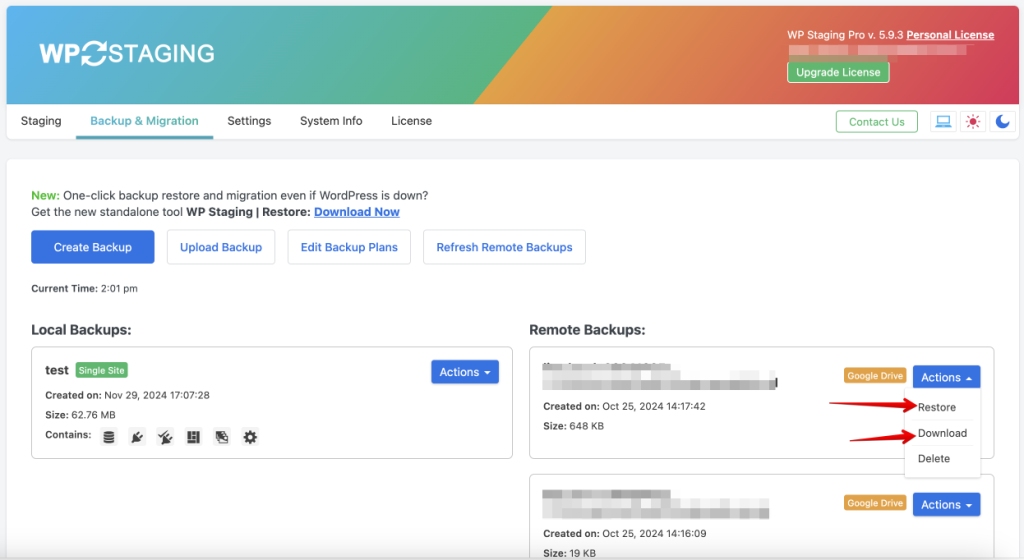
Inicia sesión de nuevo en el sitio de staging y descarga el archivo de Backup del sitio en vivo, ya sea desde la opción de almacenamiento remoto si lo subiste a un proveedor en la nube como Google Drive, o usa la opción de copiarlo desde una URL:
Luego elige descargarlo o restaurarlo directamente:
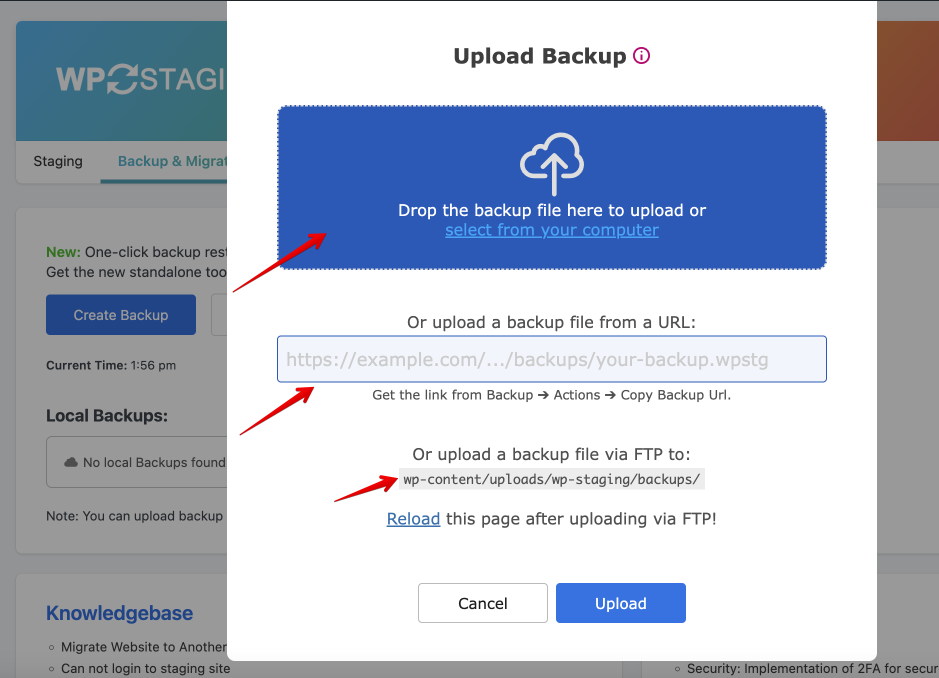
O pulsa el botón “Upload Backup” y sigue cualquiera de estos métodos para subir el archivo de Backup:
Restaurar el Backup en tu sitio de staging en un servidor externo
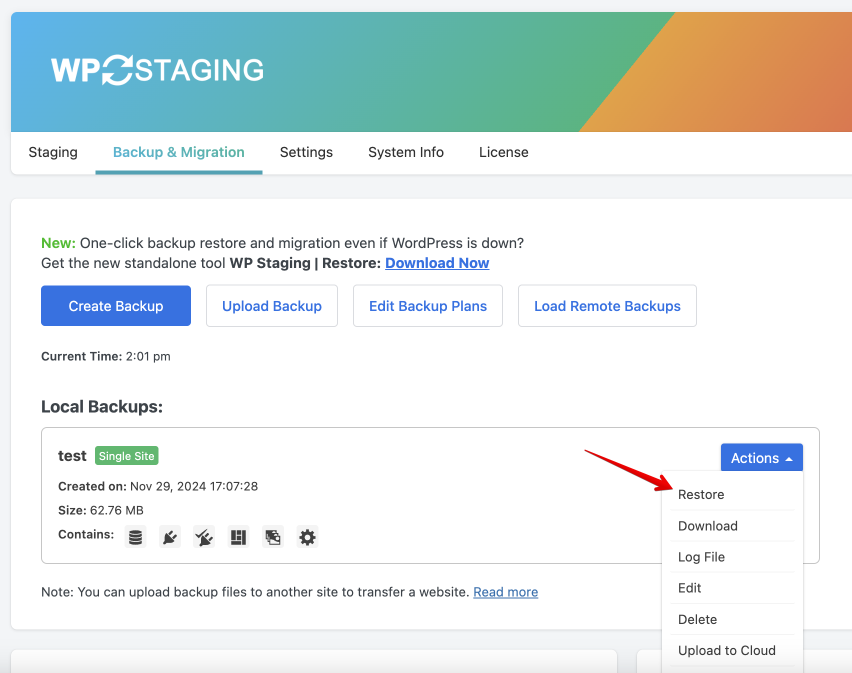
Ahora puedes restaurar el archivo de Backup en el sitio de WordPress en blanco que tienes en el nuevo servidor:
Hacer Backup de tu sitio de staging en un servidor externo y restaurarlo en el sitio en vivo
Si quieres restaurar un Backup creado desde un sitio de staging en un sitio en vivo, puedes seguir el mismo método para hacer un Backup del sitio de staging, subirlo a Google Drive y recuperarlo y restaurarlo en el sitio en vivo muy rápidamente.
Consejo extra: usa el almacenamiento en la nube SFTP para mover rápidamente el archivo de Backup entre los sitios en vivo y de staging
Si prefieres no usar Google Drive, considera este útil consejo:
- En el sitio en vivo, añade la información SFTP del sitio de staging (para que el archivo de Backup se suba allí).
- En el sitio de staging, añade la información SFTP del sitio en vivo (para que el archivo de Backup se suba allí).
Aquí tienes la guía que explica cómo hacer un Backup de tu sitio y subirlo via SFTP.
