


本ガイドでは、強力で使いやすい WP Staging Plugin を使って、本番サイトを別のサーバー(具体的には DigitalOcean 上の仮想マシン(VM))にクローンする手順を解説します。DigitalOcean インスタンスを素早く取得・セットアップする方法、WordPress のインストールと設定、本番サイトから新サーバーへのデータ移行までをカバーします。しかも、これらをわずか月額 5 ドルから実現できます。 本記事は、外部の DigitalOcean サーバー上に Staging サイトを構築するための必須ガイドとなりますが、他の Hosting プロバイダにも応用できます。その場合、手順が多少変わることがあります。
Contents
外部サーバーに Staging サイトを構築する
まだ WordPress をインストール済みの新しいサーバーをお持ちでない場合は、その目的のために DigitalOcean で新しいドロップレットを作成することをおすすめします。
DigitalOcean にアクセスし、いずれかの方法でサインアップしてください。

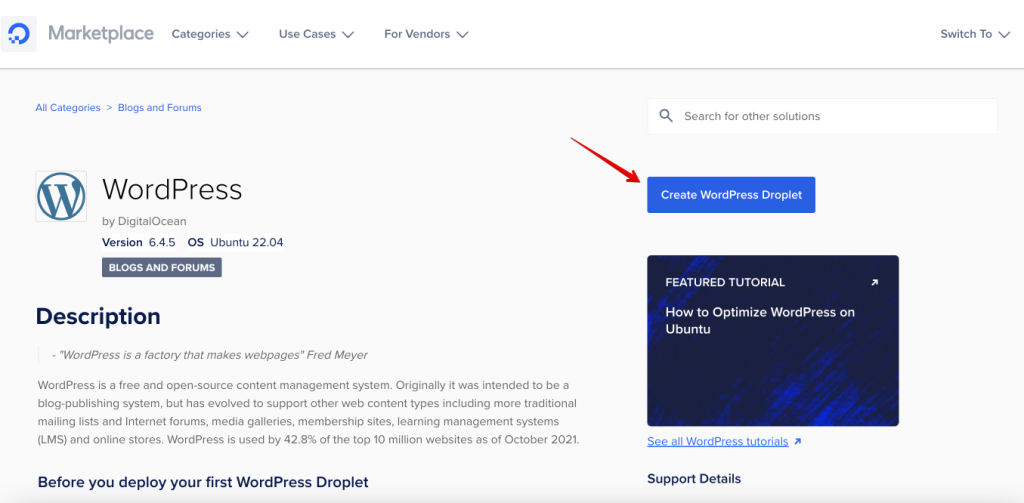
1-Click App Marketplace に移動し、「Create WordPress Droplet」ボタンをクリックします。
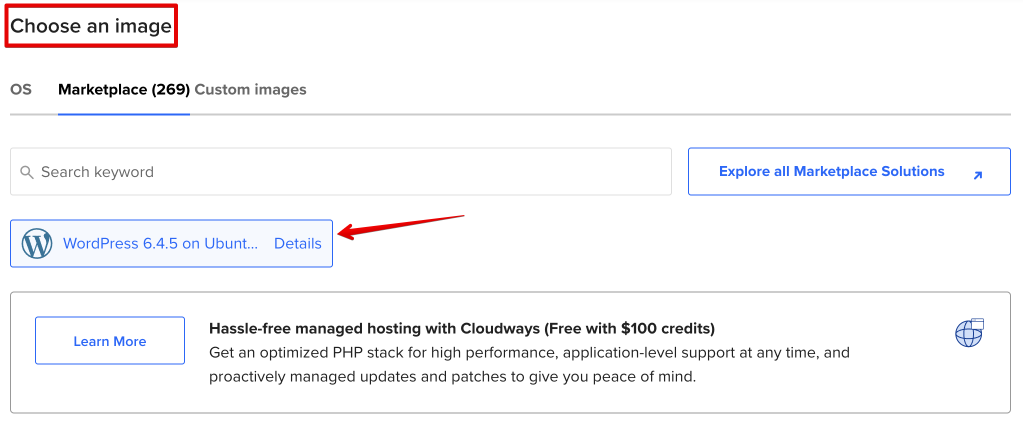
ドロップレットの「Region」と「Datacenter」をお好みで選択し、以下のスクリーンショットのように、ドロップレットのイメージとして WordPress が選ばれていることを確認してください。
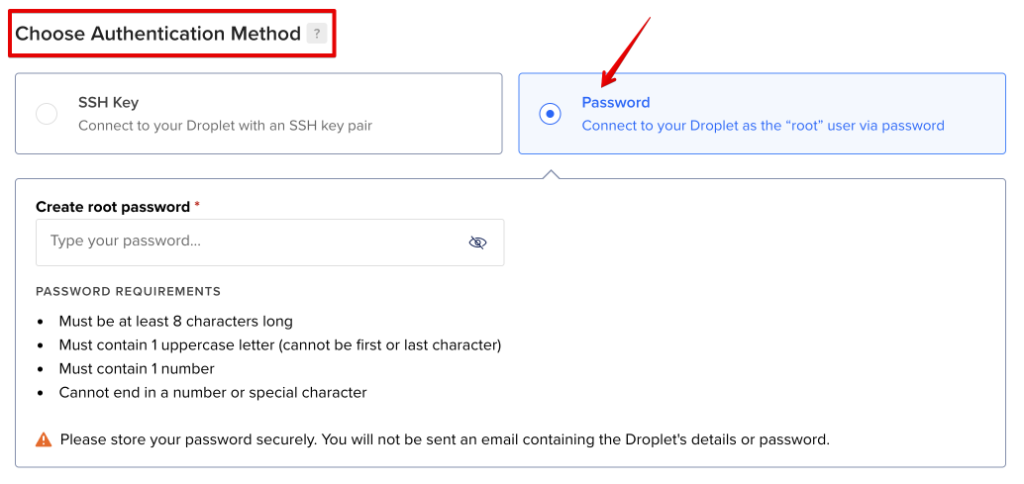
ご希望のドロップレットのサイズ・CPU・RAM を選択します。「Choose Authentication Method」セクションで、SSH キーに不慣れな場合は「Password」を選択して、安全に接続してください。
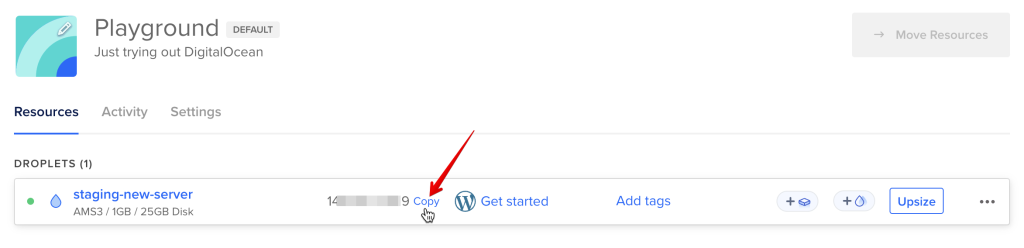
ドロップレットを作成した後、以下のスクリーンショットのように、その IP アドレスをコピーします。
次にターミナルを開き、以下を実行します。
ssh root@<your-droplet-ip>その後、ドロップレットのセットアップスクリプトに従って進めてください。詳細はこちらのガイドをご覧ください。
その後、上記のセットアップスクリプトで設定した認証情報を使って、新しい WordPress サイトにログインできます。
Staging サイトの WordPress ダッシュボードに入ったら、こちらのガイドに従って WP STAGING PRO Plugin をインストールしてください。
現在のライブサイトの Backup を作成する
ライブサイトのサイト全体の Backup を作成します。Google Drive や他のクラウドサービスにアップロードしておくこともできます。これにより Staging サイトへの Backup のダウンロードがより簡単になりますが、必須の手順ではありません。
Staging サイトに Backup をアップロードする
もう一度 Staging サイトにログインし、Google Drive のようなクラウドプロバイダにアップロードしている場合はリモートストレージのオプションから、または URL からコピーするオプションを使って、ライブサイトの Backup ファイルをダウンロードします。
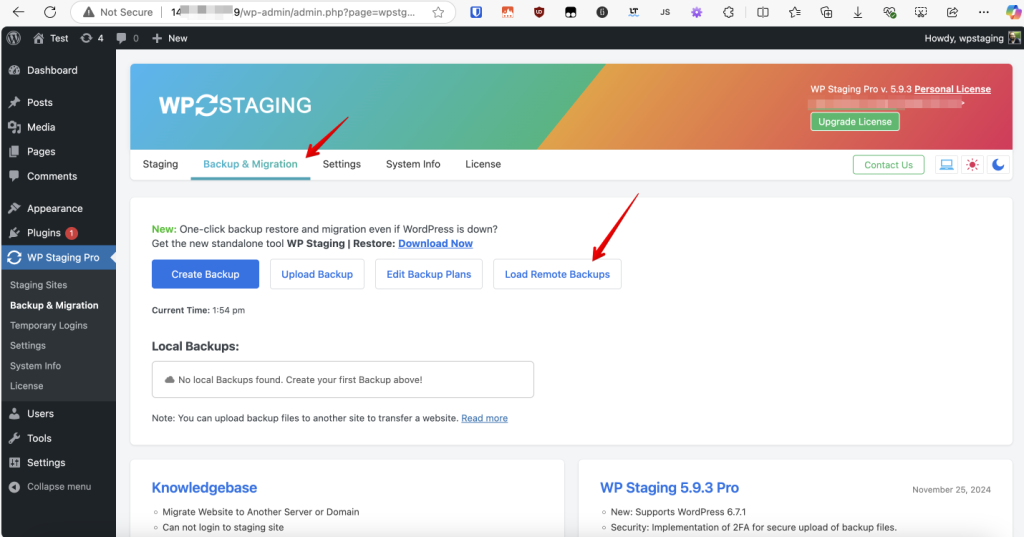
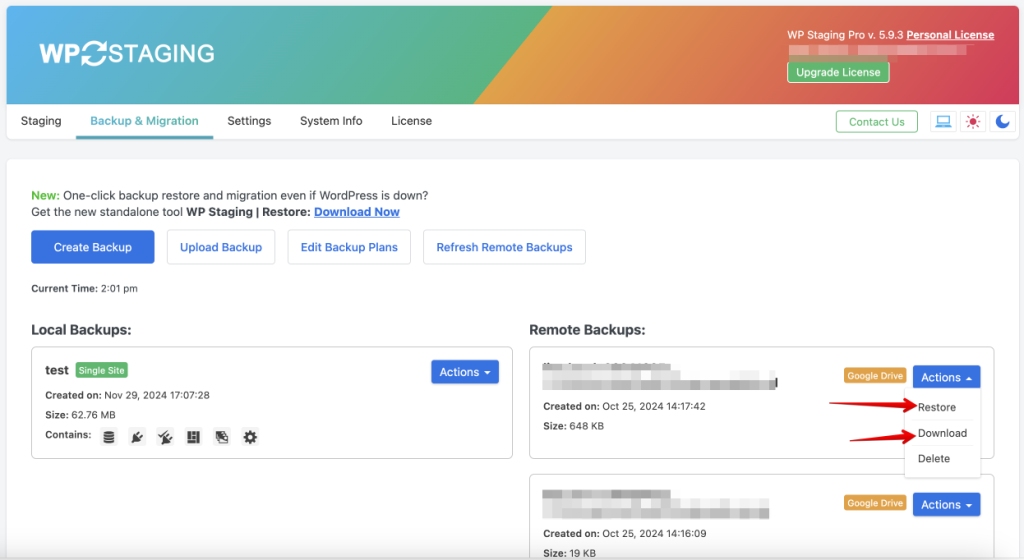
続けて、ダウンロードまたは直接 Restore のいずれかを選択します。
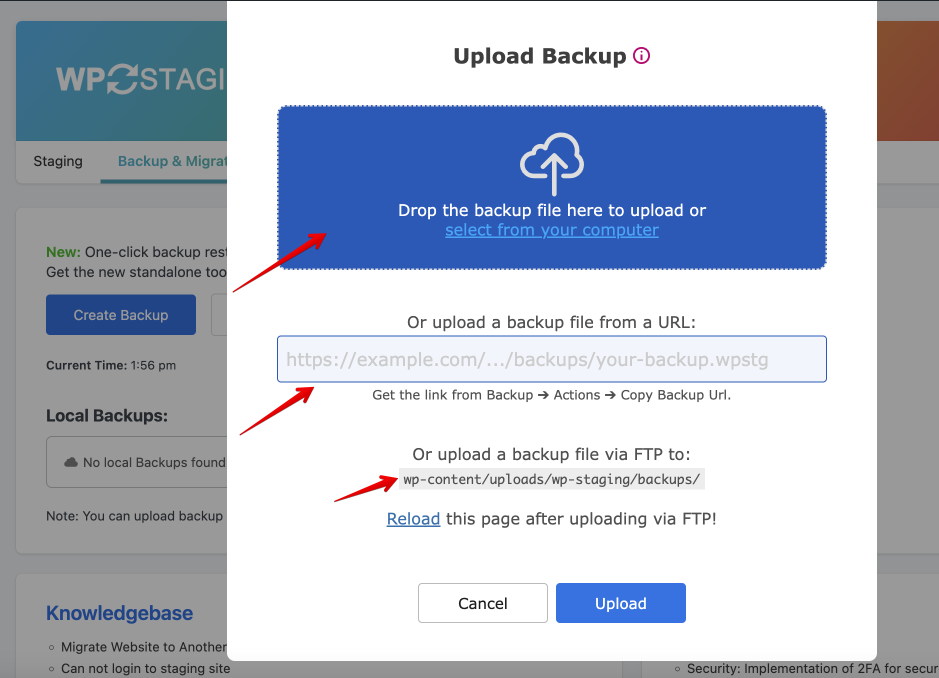
あるいは「Upload Backup」ボタンをクリックし、以下のいずれかの方法で Backup ファイルをアップロードします。
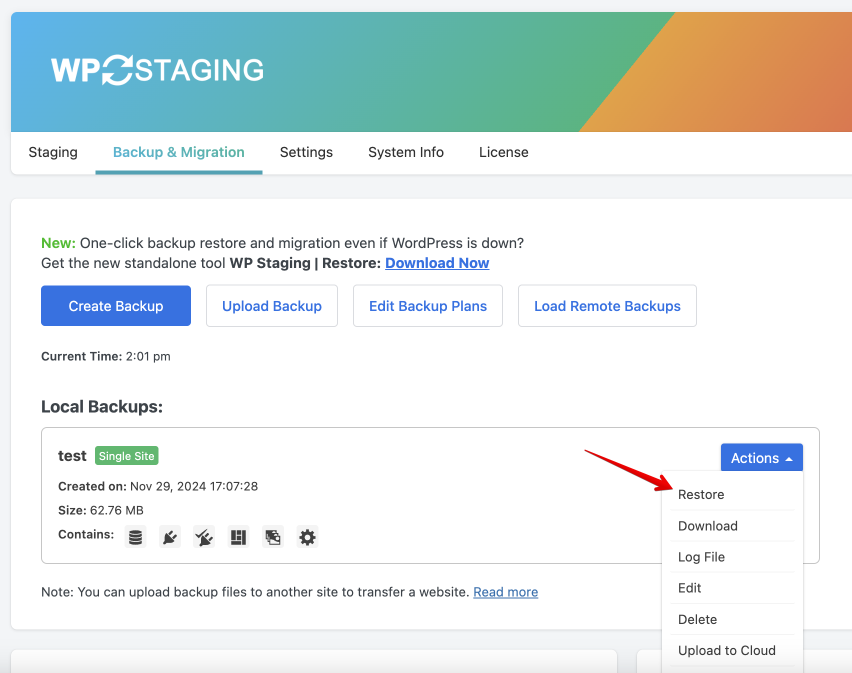
外部サーバー上の Staging サイトに Backup を復元する
これで、新しいサーバー上の空の WordPress サイトに Backup ファイルを復元できます。
外部サーバー上の Staging サイトを Backup し、ライブサイトで復元する
Staging サイトから作成した Backup をライブサイトで復元したい場合も、同じ方法で Staging サイトの Backup を作成し、Google Drive にアップロードして、ライブサイト側ですばやく取得・復元できます。
ボーナスヒント: SFTP クラウドストレージを使い、ライブと Staging のサイト間で Backup ファイルをすばやく移動する
Google Drive を使いたくない場合は、以下の便利なヒントをご検討ください。
- ライブサイトに Staging サイトの SFTP 情報を追加します(こうすることで、Backup ファイルが Staging サイトにアップロードされます)。
- Staging サイトに ライブサイトの SFTP 情報を追加します(こうすることで、Backup ファイルがライブサイトにアップロードされます)。
サイトを Backup して SFTP 経由でアップロードする方法については、こちらのガイドで解説しています。
