Si quieres hacer un Backup y subir tu sitio web a Google Drive, puedes conectar WP STAGING con tu cuenta de Google Drive para subir y almacenar los archivos de Backup de tu sitio en la nube para mayor seguridad.
Tienes dos opciones para conectarte con Google Drive:
- La más sencilla: usa la autenticación de un clic de WP STAGING para subir un Backup a Google Drive
- Usa credenciales de la API de Google para subir tus archivos de Backup a Google Drive.
La primera opción es la más sencilla y la más recomendada. Usa el endpoint dedicado auth.wp-staging.com para el proceso de autenticación entre Google y WP STAGING. Usa un estándar abierto llamado OAuth. Puedes leer más sobre OAuth aquí.
No almacenamos ninguno de tus datos, incluidos los datos de Backup. Ni siquiera almacenamos tu dirección de correo electrónico ni ningún token de acceso, como hacen muchos otros servicios de Backup. Lee nuestros términos de privacidad de Google Drive.
La otra opción es crear y usar credenciales de la API de Google. No es tan cómoda como la autenticación de un clic, pero puede ser necesaria si la política de tu empresa no permite usar el sitio web de WP STAGING para el proceso de autenticación de Google.
Contents
Opción 1: conexión de un clic a Google Drive
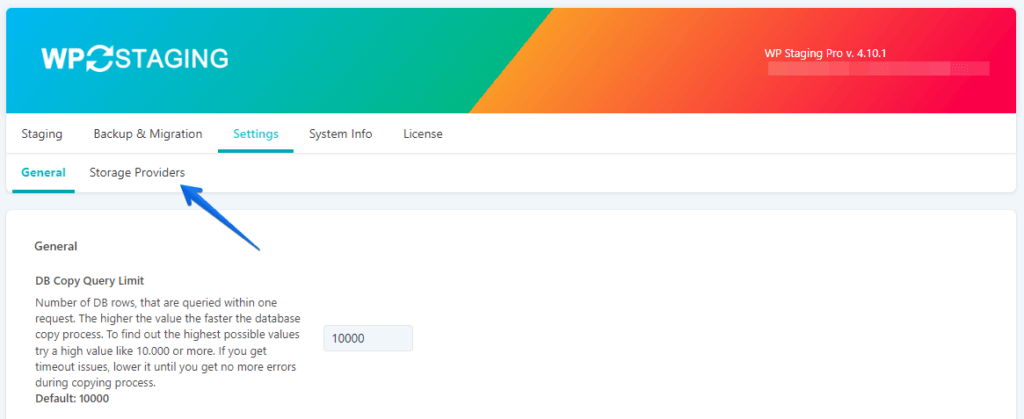
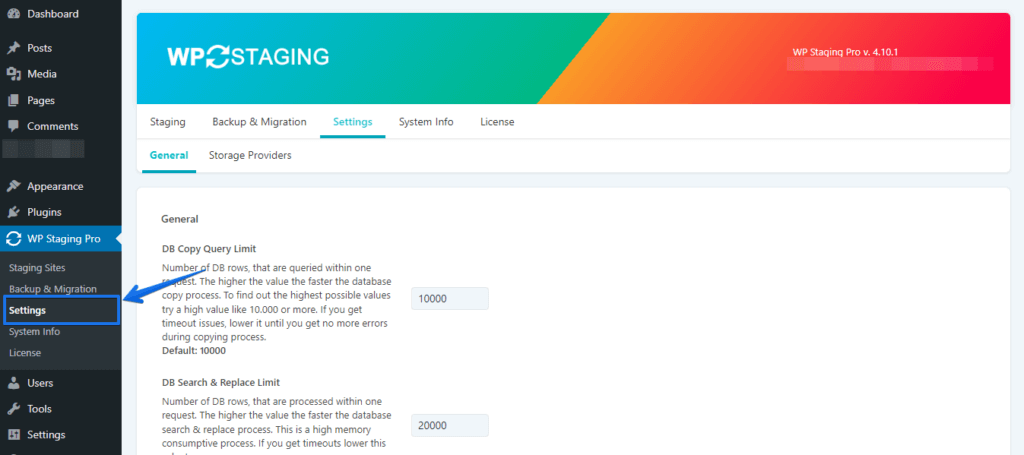
- Abre WP STAGING | PRO > Settings
- Ve a Storage Providers
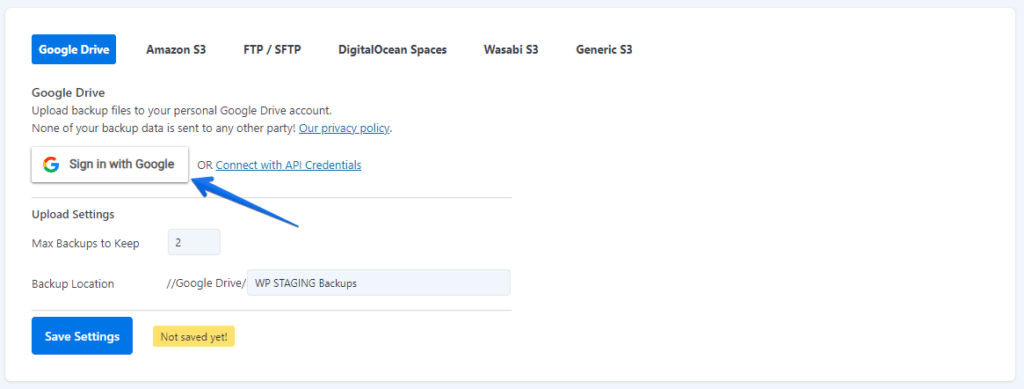
- Pulsa Sign in with Google
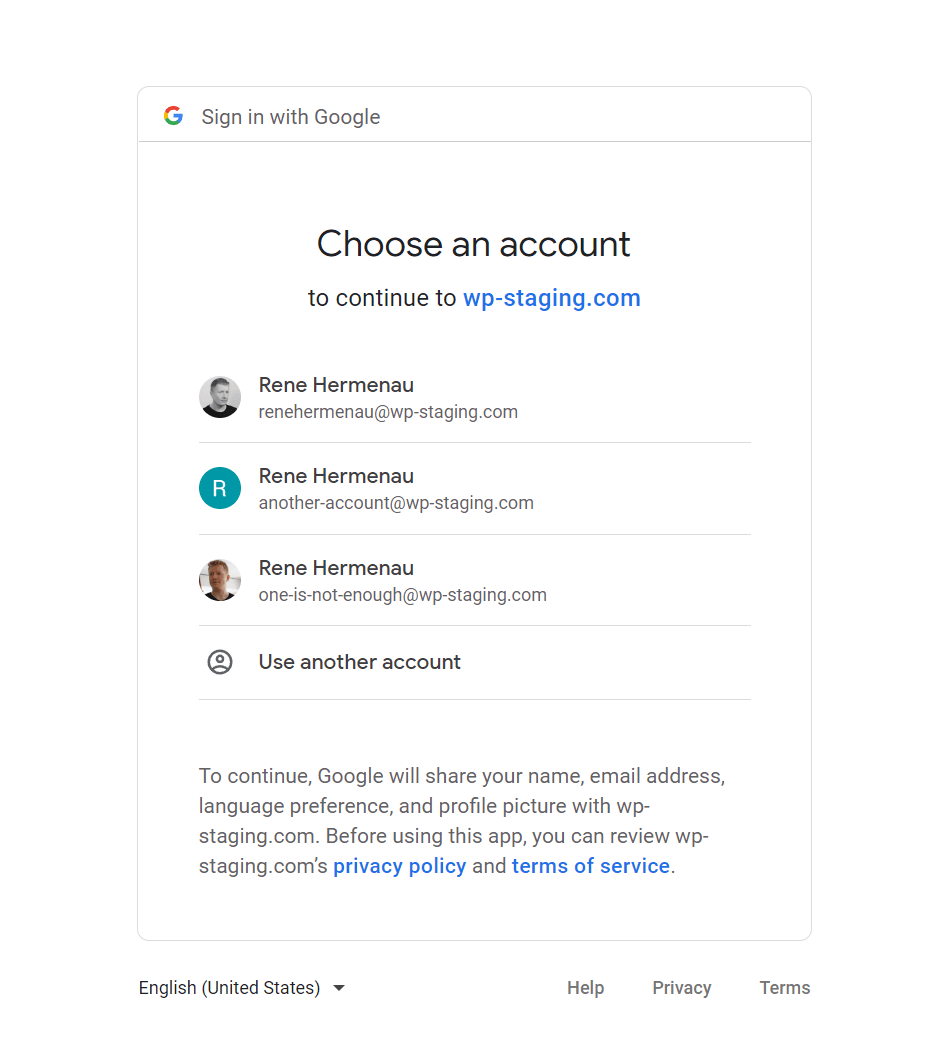
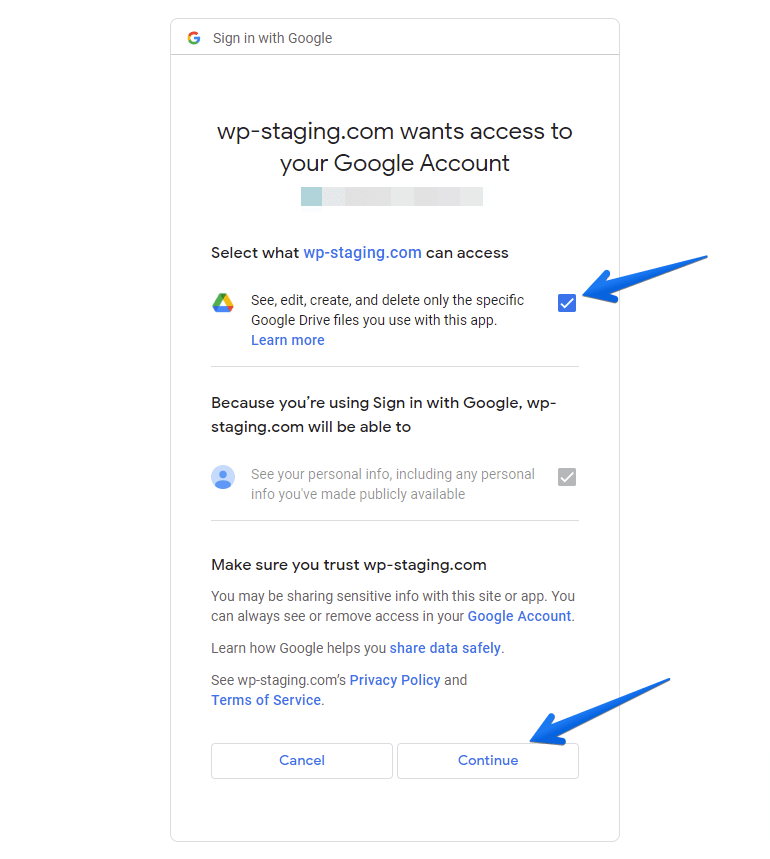
- Pulsa la cuenta de Google que quieras conectar a WP STAGING.
Si tienes varias, como en la imagen de abajo, elige la que deba contener los archivos de Backup.
- Marca la casilla que dice algo como See, edit, create, and delete only the specific Google Drive files you use with this app.
Nota: el nombre de esta casilla puede ser ligeramente distinto si Google lo ha cambiado mientras tanto. - Pulsa Continue
- Serás redirigido a tu sitio web y a los ajustes de almacenamiento de WP STAGING.
WP STAGING te mostrará un botón de cierre de sesión si estás autenticado en Google Drive.
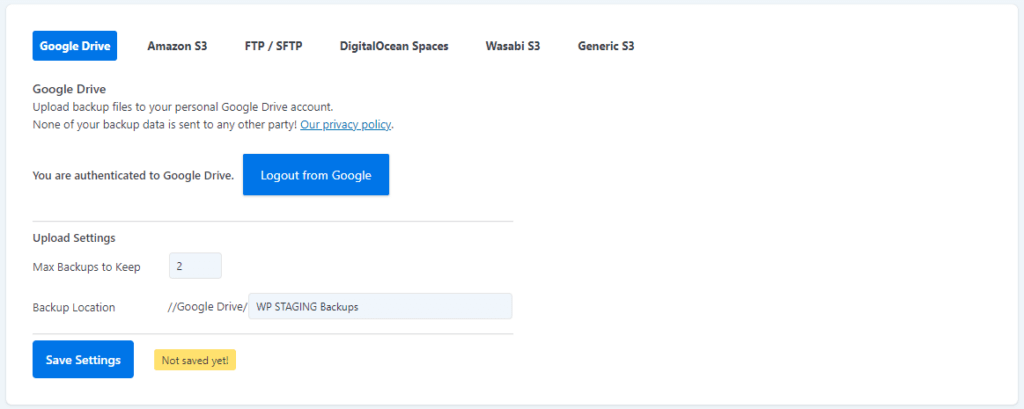
- Ajusta el valor de Max Backups to Keep para indicar a WP STAGING cuántos archivos de Backup deben almacenarse en Google Drive. Por ejemplo, si indicas 5, Google Drive nunca almacenará más de cinco archivos de Backup. El Backup más antiguo se eliminará cuando se suba uno nuevo.
- También puedes cambiar el nombre de la carpeta de Backups si quieres subir los archivos de Backup a una carpeta distinta en Google Drive.
- Cuando estos ajustes estén listos, puedes ir a WP STAGING > Backup para crear un nuevo Backup y tendrás la opción de subirlo a la cuenta de Google Drive conectada, y ¡listo!
Opción 2: usar la API de Google para conectar WP STAGING a Google Drive
- Inicia sesión en tu sitio de WordPress
- Asegúrate de que WP STAGING | PRO está instalado y activado
- Abre la página de ajustes de WP STAGING | PRO
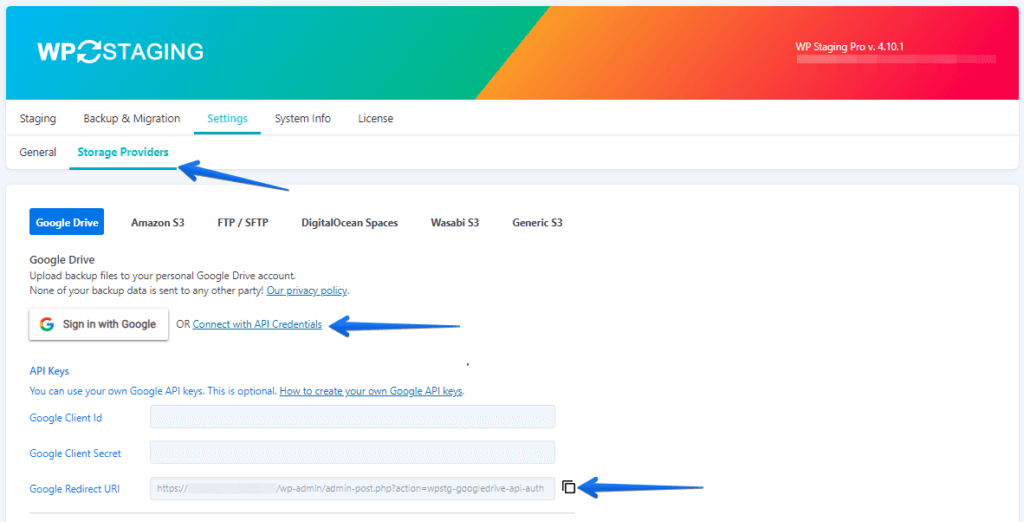
Copiar la Google Redirect URI
- Pulsa Storage Providers(1),
- Conéctate con tus API Credentials(2)
- Copia tu Google Redirect URI pulsando el icono de copiar al portapapeles(3).
Guárdala en algún sitio; la usaremos más tarde.
Crear un nuevo proyecto de Google Cloud
- Inicia sesión en tu cuenta de Google
- Abre la página de la consola de desarrolladores de Google desde este enlace.
- Pulsa Select a Project o lo que veas si ya hay otro proyecto creado.
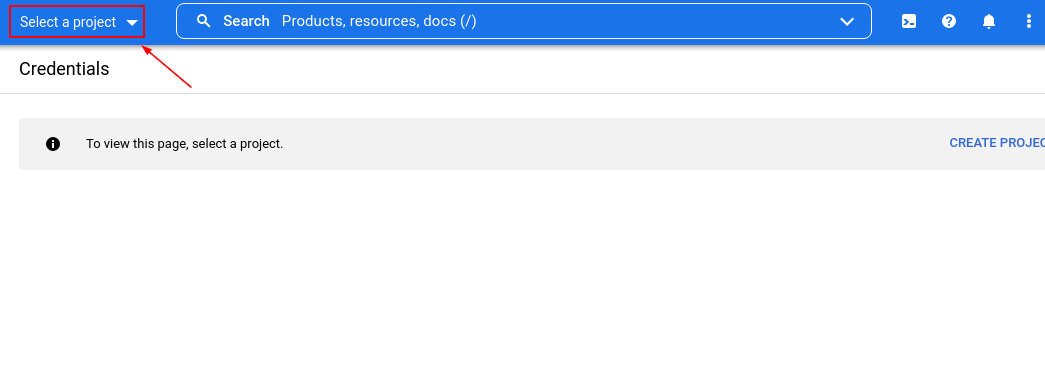
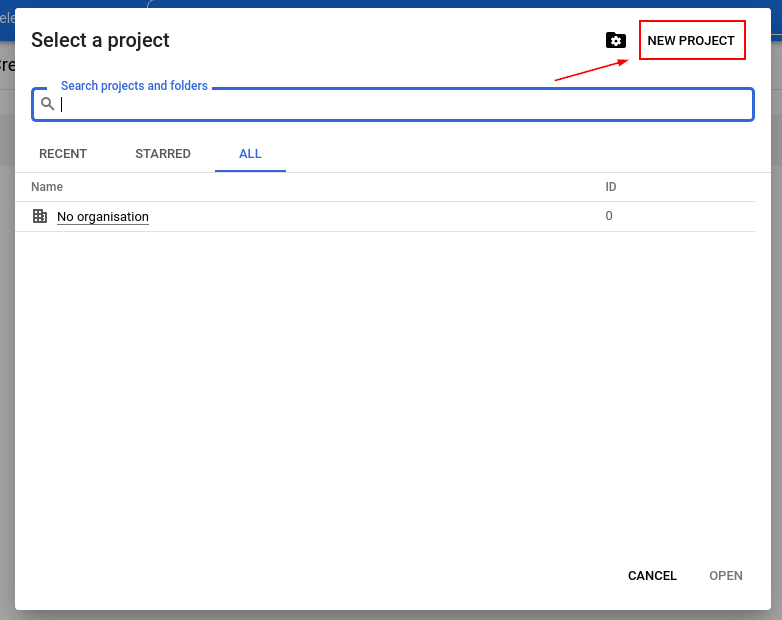
Después, pulsa NEW PROJECT
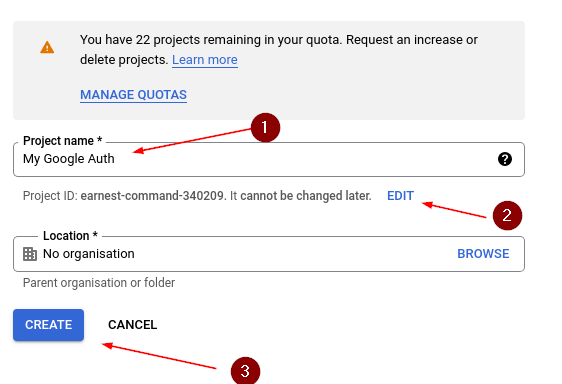
9. Ahora añade el Project name(1); también puedes editar tu project id(2), pero es opcional.
Luego pulsa CREATE
Activar la API de Google Drive
Pulsa Enabled APIs and Services y luego pulsa ENABLE APIS AND SERVICES

Escribe Drive en la barra de búsqueda y pulsa Intro
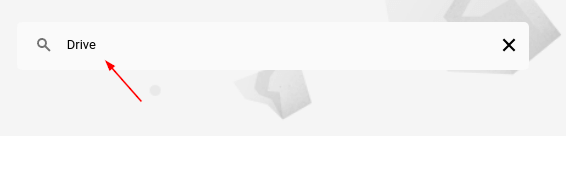
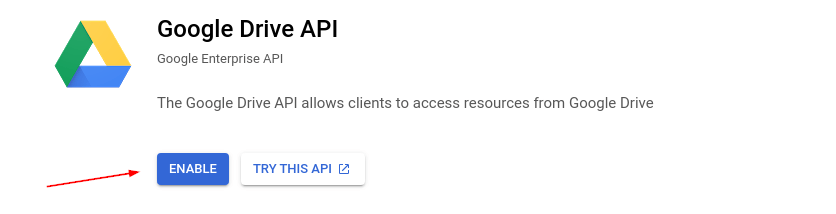
Pulsa Google Drive API
Y actívala con ENABLE
- En la barra lateral, pulsa OAuth consent screen.
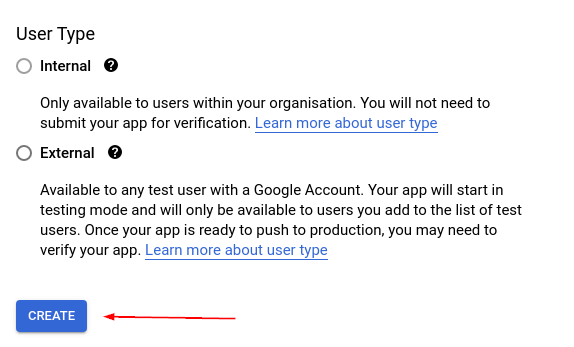
- Según tu usuario activo, selecciona Internal o External.
- Pulsa CREATE
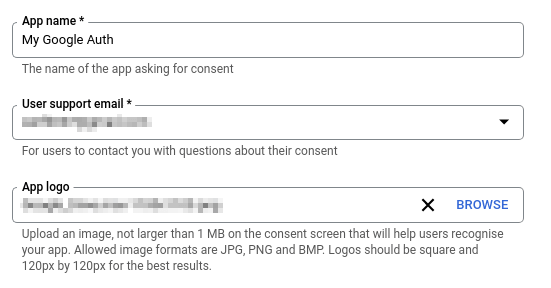
Rellena los datos de tu aplicación:
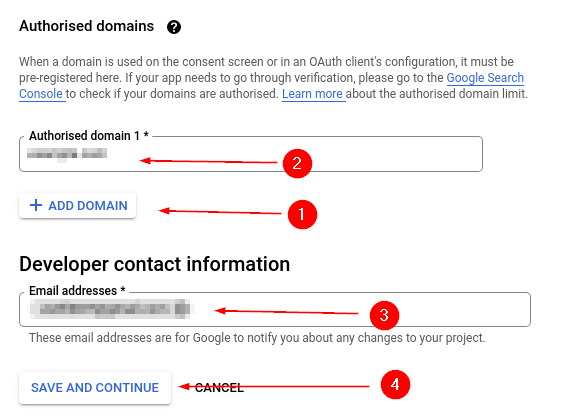
Añade los dominios donde se usarán estas credenciales de la API, es decir, tu sitio de WordPress.
Pulsa ADD DOMAIN(1), introduce tu sitio de WordPress(2), indica tu correo electrónico(3), y pulsa SAVE AND CONTINUE(4)
Añadir permisos y scopes
Para Google Drive necesitas los scopes: userinfo.profile y drive.file
- Pulsa ADD OR REMOVE SCOPES(1)
- Selecciona userinfo.profile(1) y drive.file(2)
- Pulsa UPDATE(4)

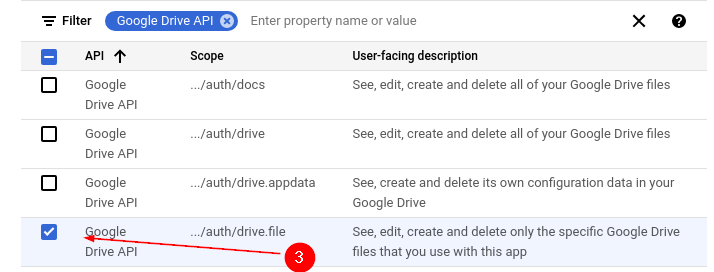
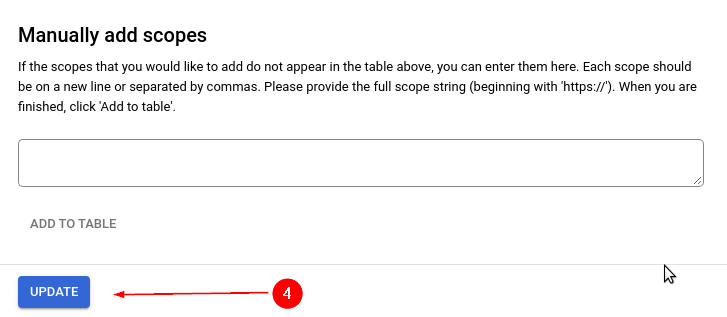
Luego pulsa SAVE AND CONTINUE
Añadir usuarios de prueba
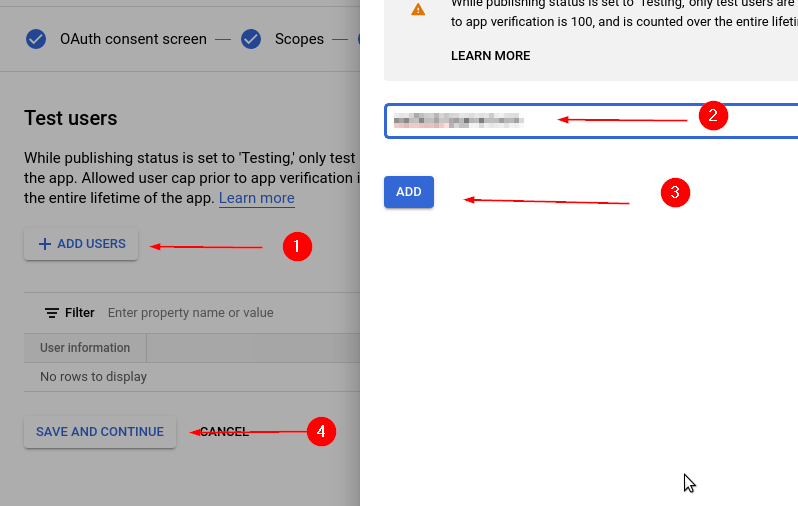
Ahora pulsa ADD USERS(1), introduce el correo o correos donde quieres almacenar tus Backups(2), pulsa ADD(3), espera un poco y pulsa SAVE AND CONTINUE(4)
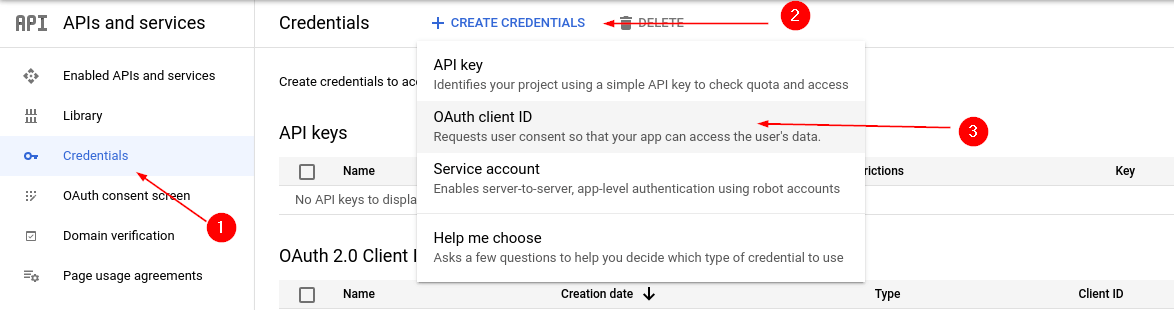
Pulsa Credentials(1), CREATE CREDENTIALS(2), y luego OAuth client ID(3)
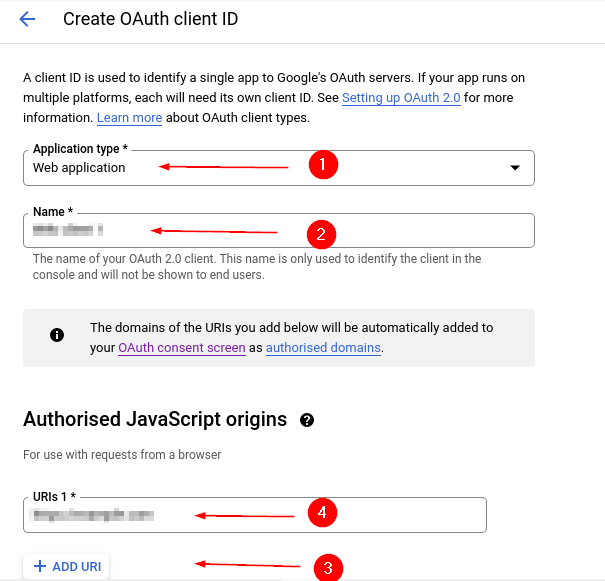
Selecciona Web application en Application type(1), introduce el nombre de tu cliente(2); ahora añade el origen JavaScript autorizado (la URL de tu sitio) pulsando ADD URI(3) y luego introduce tu sitio de WordPress(4).
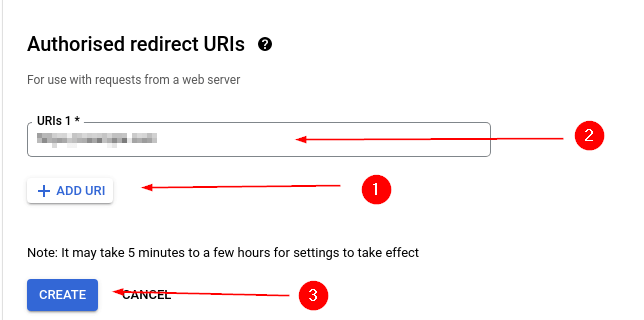
Introduce la Google Redirect URI que copiaste en el paso 4 en el cuadro de texto(2) y pulsa CREATE
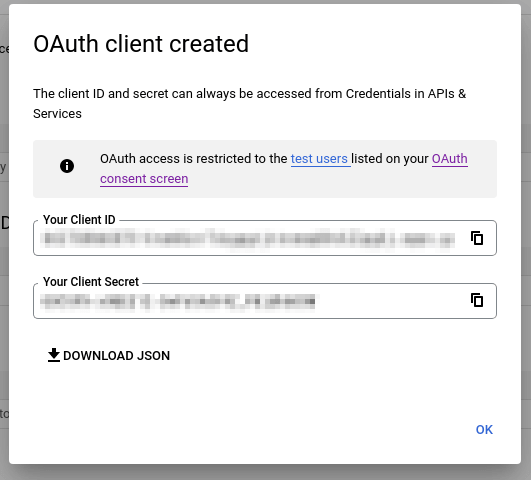
Verás la pantalla siguiente.
Estos son tu client id y client secret:
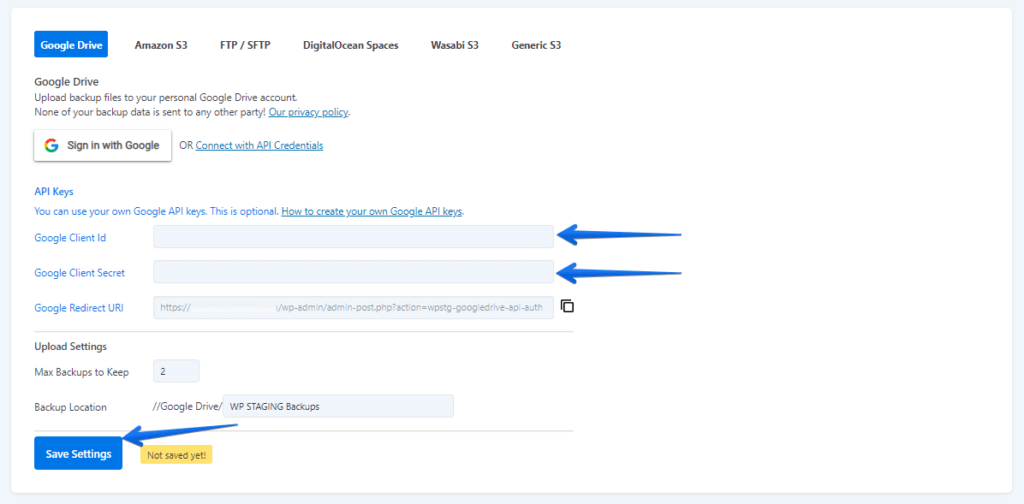
Añadir las credenciales de la API de Google en los ajustes de WP STAGING
Ahora copia el client id y el client secret y pégalos en
WP STAGING > Settings > Storage Providers > Google Drive
– Pulsa Save Settings y espera a que la página se actualice: