


Cambiar de GoDaddy a WordPress.com es un movimiento estratégico que el propietario de un sitio web puede considerar para mejorar su presencia en línea. En esta guía completa, nosotros, como expertos experimentados, proporcionamos una hoja de ruta paso a paso para garantizar una transición fluida y que puedas aprovechar las potentes características de WordPress mientras dejas atrás GoDaddy.
Contents
¿Por qué migrar a WordPress.com?
Migrar a WordPress.com mejora tu presencia en línea y ofrece numerosas ventajas. Exploremos por qué hacer la transición desde tu plataforma actual es una decisión acertada.
- Interfaz fácil de usar – Interfaz fácil de usar para una navegación sencilla y la creación de contenido en WordPress.com.
- Amplia variedad de temas para el atractivo visual – Elige entre una diversa gama de temas diseñados profesionalmente en WordPress.com, mejorando el atractivo visual para captar y retener la atención de tu audiencia.
- Ecosistema de plugins para una funcionalidad mejorada – Amplio ecosistema de plugins para una funcionalidad flexible sin desarrollo personalizado.
- Medidas de seguridad robustas – Medidas de seguridad robustas, incluyendo actualizaciones automáticas y monitoreo.
- Capacidad de respuesta móvil perfecta – Capacidad de respuesta móvil perfecta para una experiencia de usuario óptima.
Preparación para la migración
Antes de iniciar cualquier modificación, es esencial crear una copia de seguridad de tu contenido actual de GoDaddy. Este paso preventivo asegura la preservación de tus datos durante todo el proceso de migración. Aquí está el procedimiento:
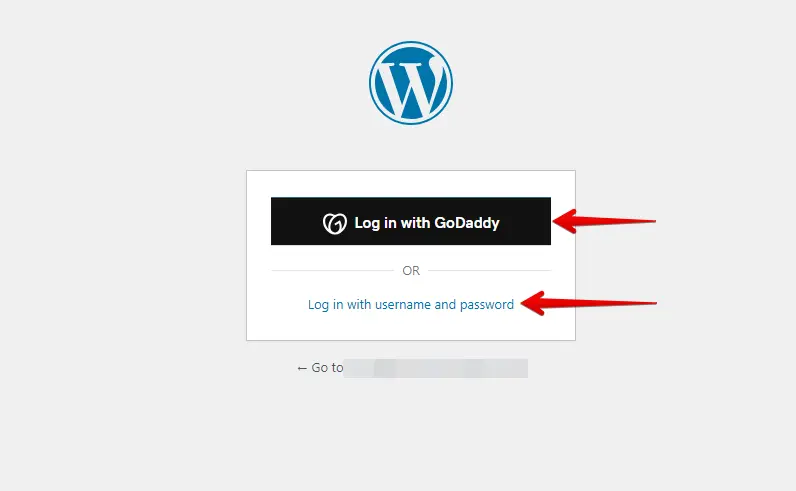
- Inicia sesión en tu sitio WordPress de GoDaddy ingresando tu nombre de usuario y contraseña, u optando por el inicio de sesión con credenciales de GoDaddy.
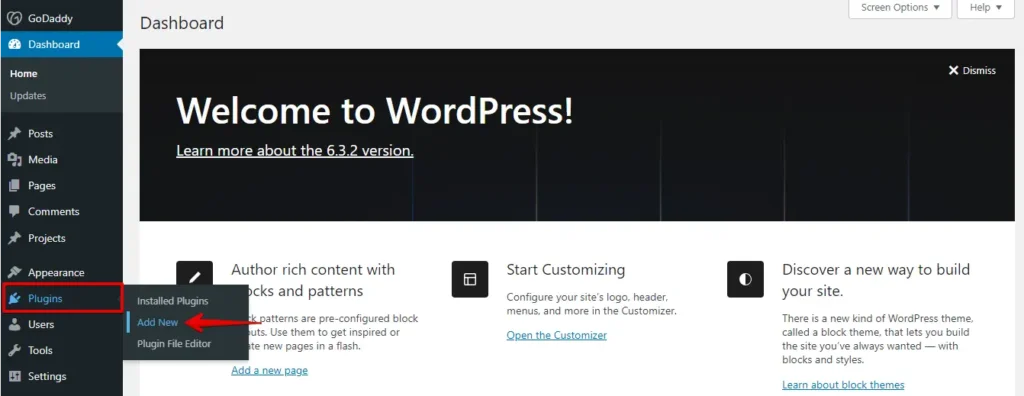
- Navega a la sección "Plugins" en el menú de la izquierda y haz clic en "Añadir nuevo".
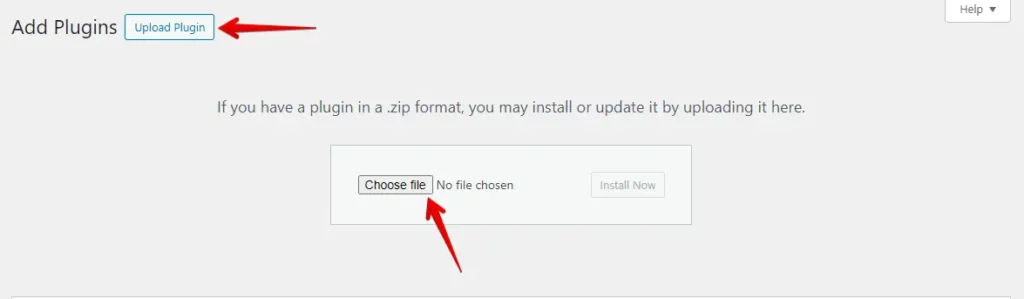
- Haz clic en el botón "Subir plugin", luego haz clic en la opción "Elegir archivo" para subir el plugin WP Staging | Pro.
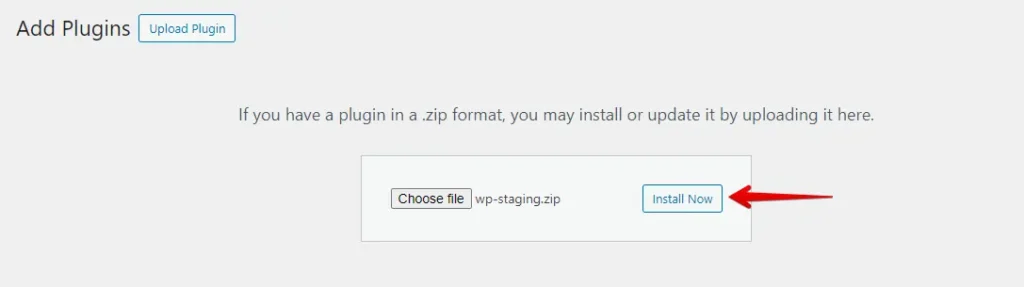
- A continuación, haz clic en el botón ‘Instalar ahora’.
- Después de instalar el plugin, procede a activarlo.
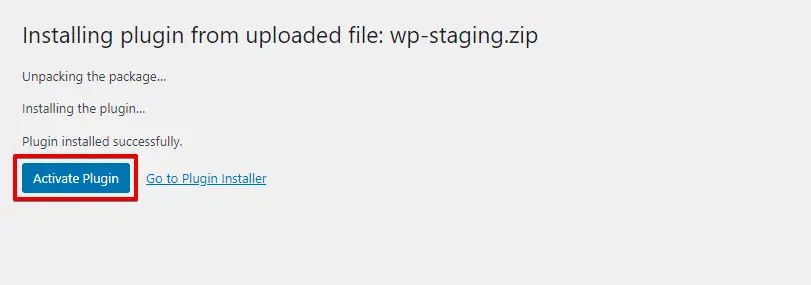
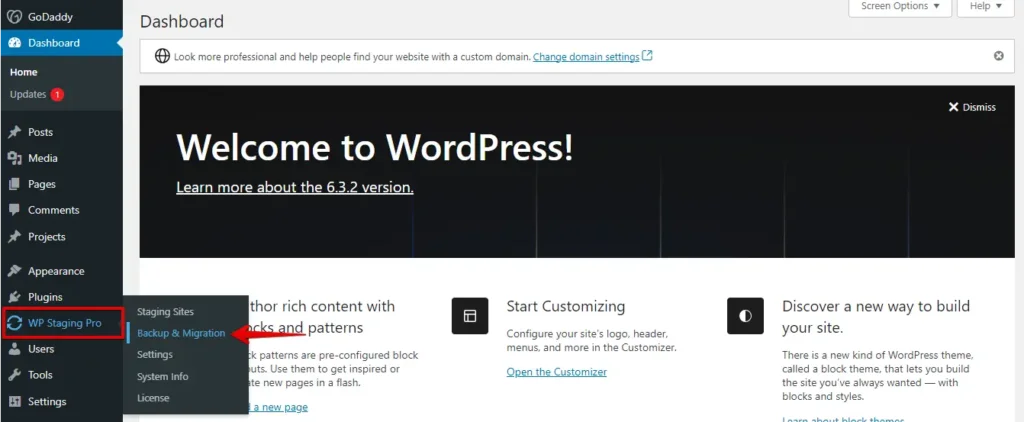
- Navega al menú de la izquierda, localiza ‘WP Staging’ y luego haz clic en la opción ‘Backup & Migration’.
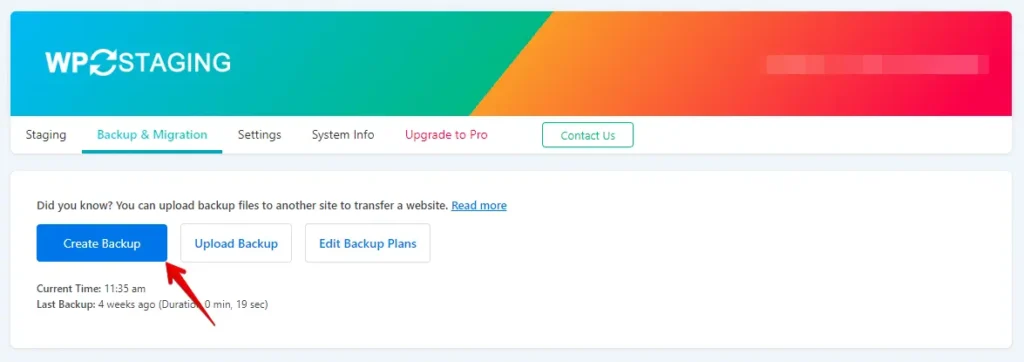
- Si ya tienes una copia de seguridad existente, perfecto. De lo contrario, para crear una nueva copia de seguridad, haz clic en el botón "Create Backup".
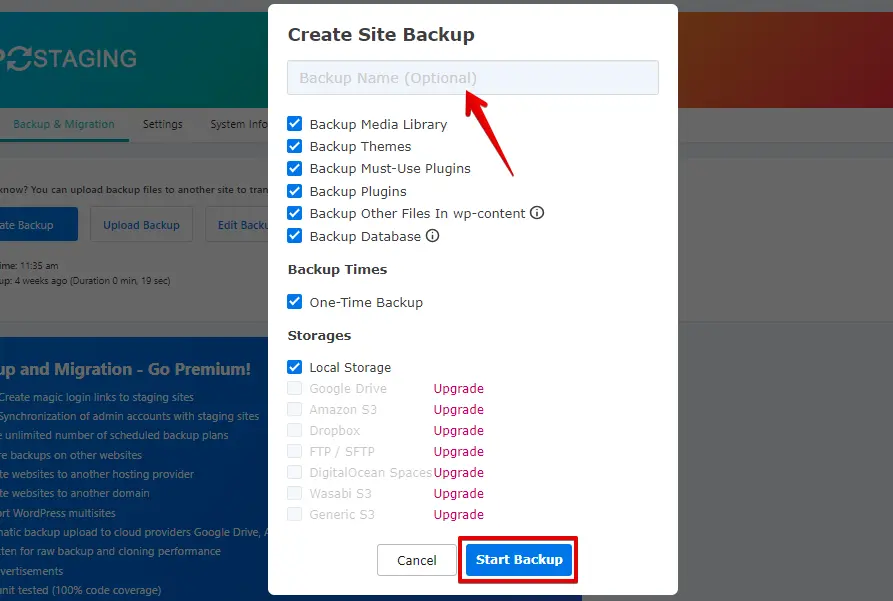
- Introduce un nombre para tu copia de seguridad y luego haz clic en el botón "Start Backup".
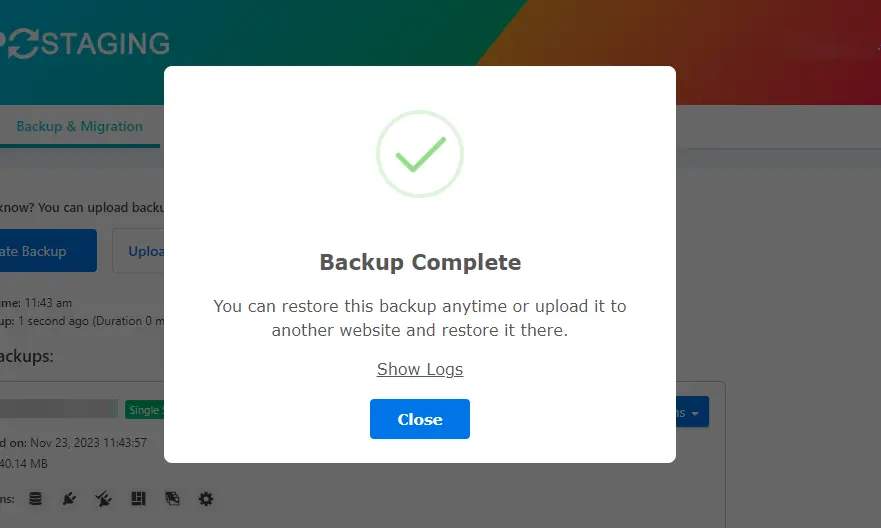
- La copia de seguridad ha finalizado con éxito.
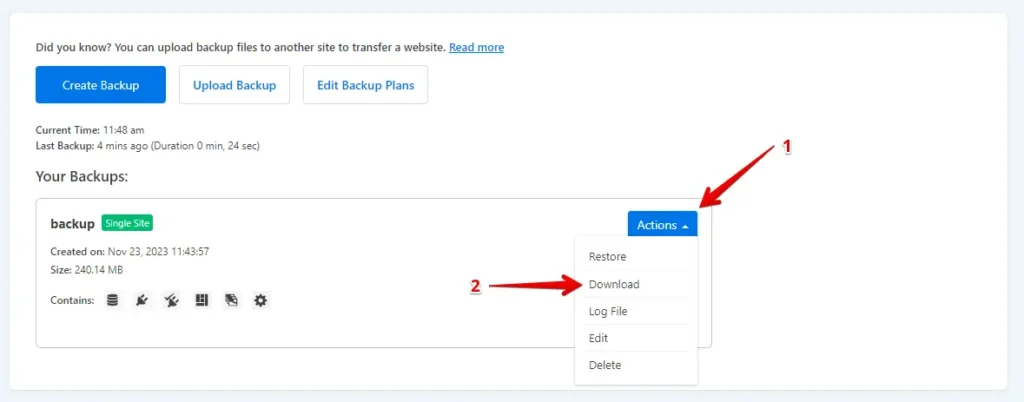
- Una vez completado el proceso de copia de seguridad, normalmente verás una opción "Download" bajo el botón "Action". Asegúrate de guardar este archivo de copia de seguridad en un lugar seguro de tu computadora.
El proceso de migración
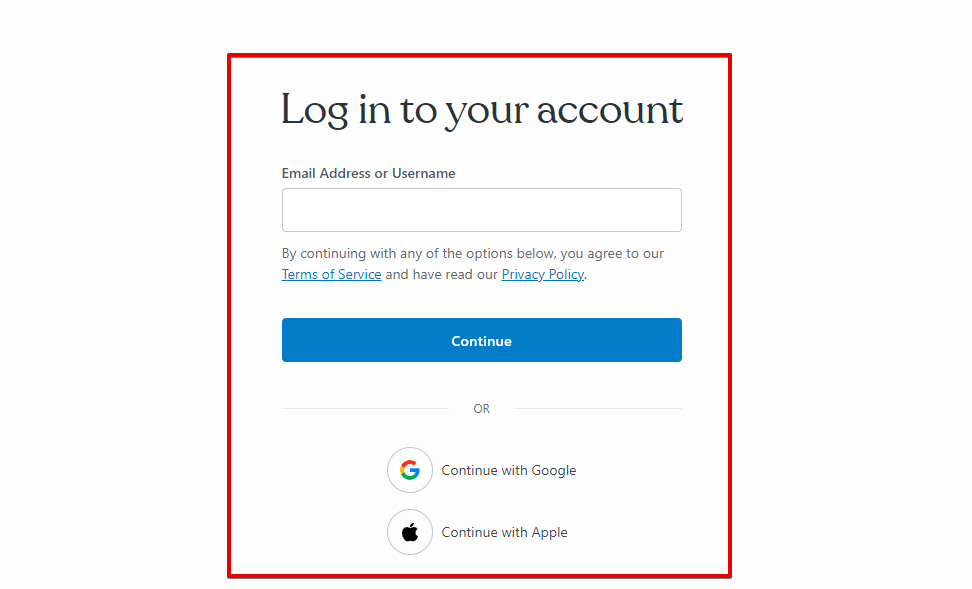
- Inicia sesión en tu cuenta de WordPress.com.
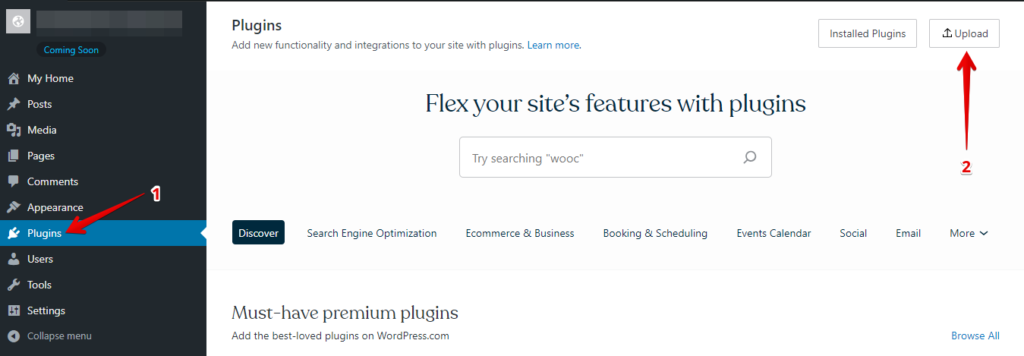
- Dentro del panel de WordPress, navega a "Plugins" y haz clic en el botón "Subir".
- Ahora, sube tu plugin WP Staging Pro.
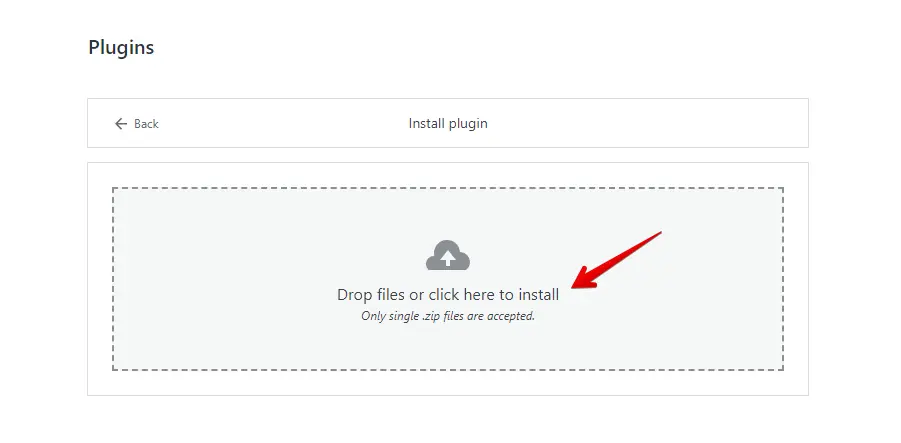
- Después de instalarlo y activarlo, ve a la sección "Backup & Migration", que normalmente se encuentra en el panel de WordPress bajo "WP Staging Pro".
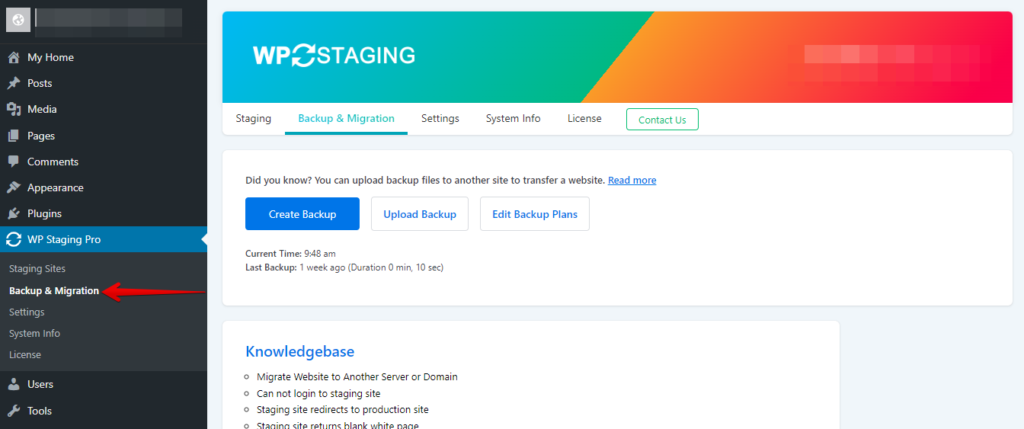
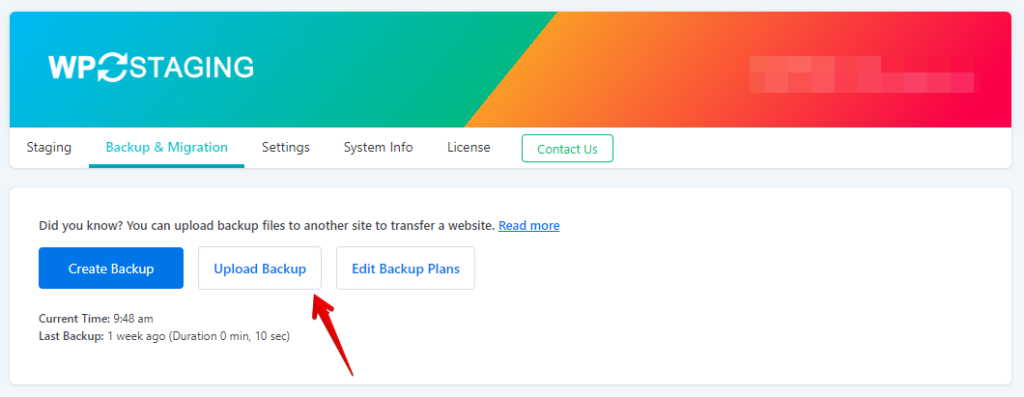
- A continuación, haz clic en el botón ‘Upload Backup’.
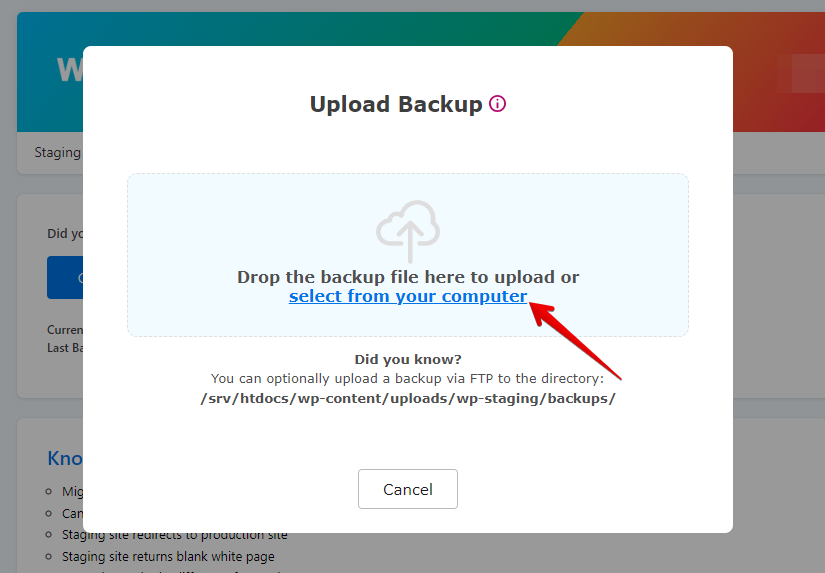
- Sube el archivo de copia de seguridad que exportaste de tu sitio GoDaddy.
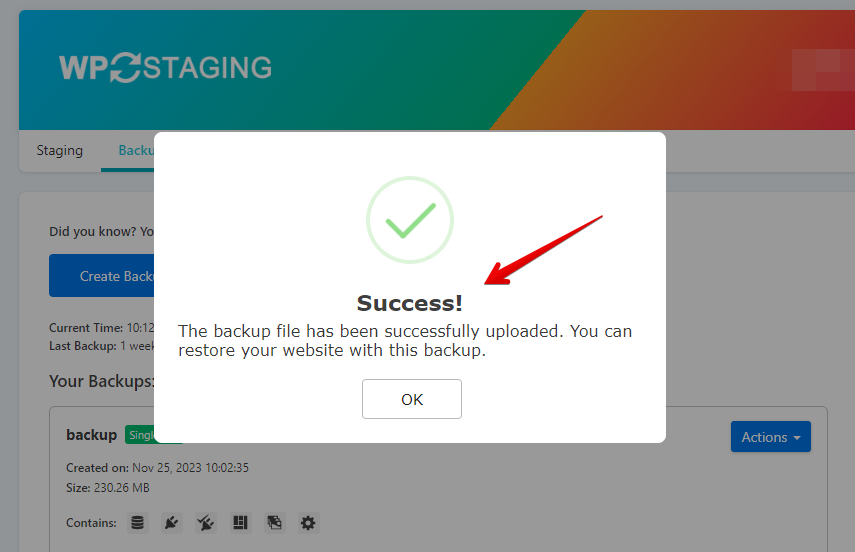
- La copia de seguridad se ha subido con éxito.
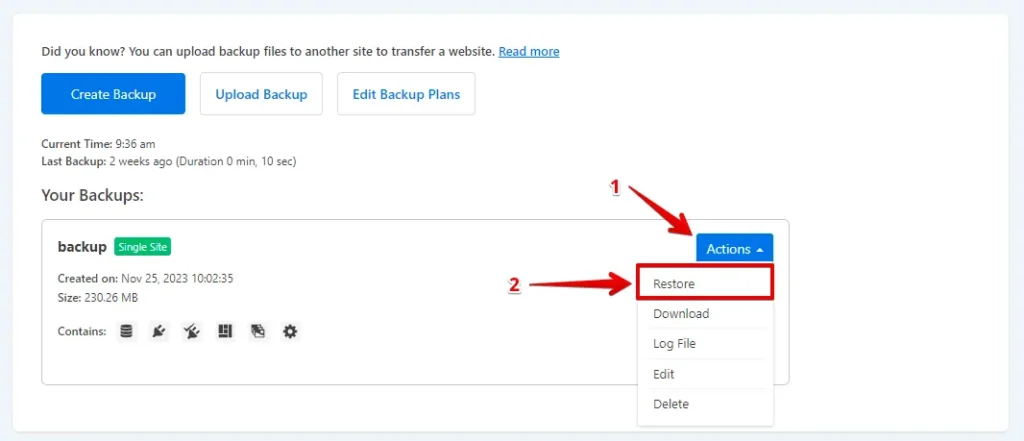
- Ahora, haz clic en el botón ‘Action’ y en la opción ‘Restore’.
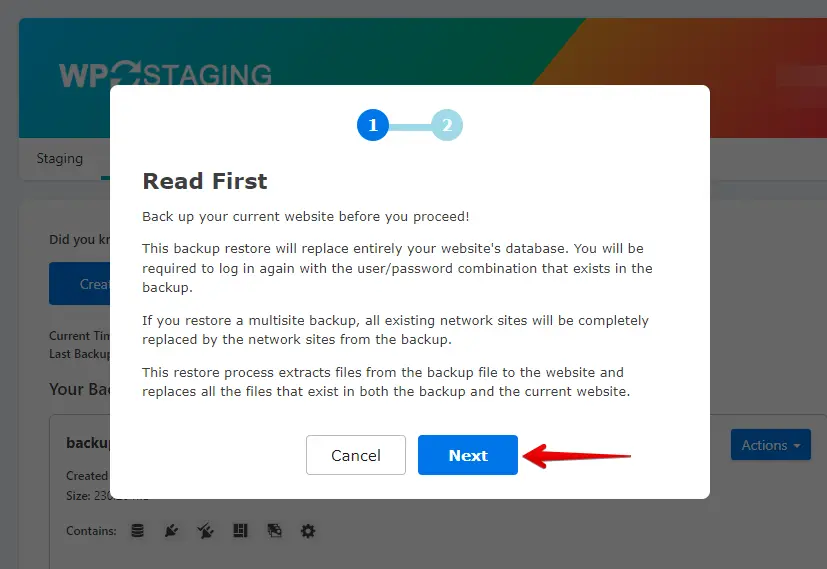
- Haz clic en el botón ‘Next’.
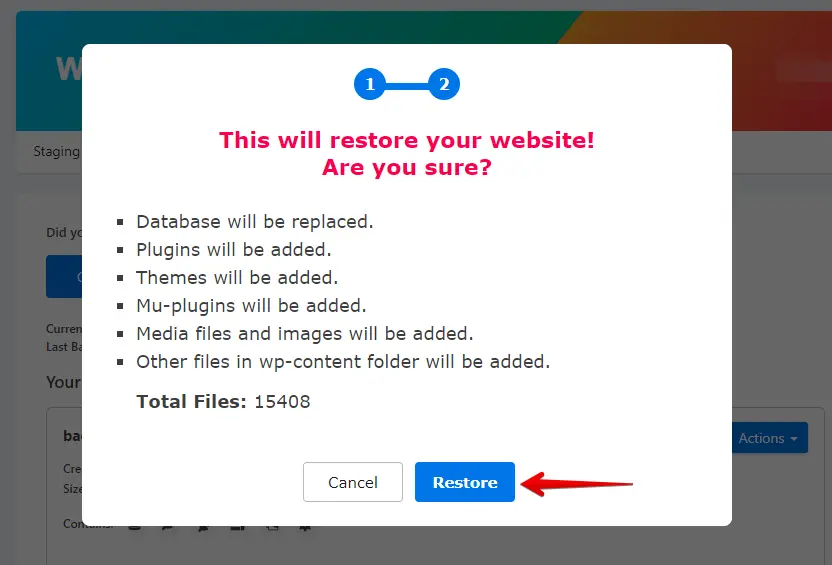
- Posteriormente, haz clic en el botón ‘Restore’.
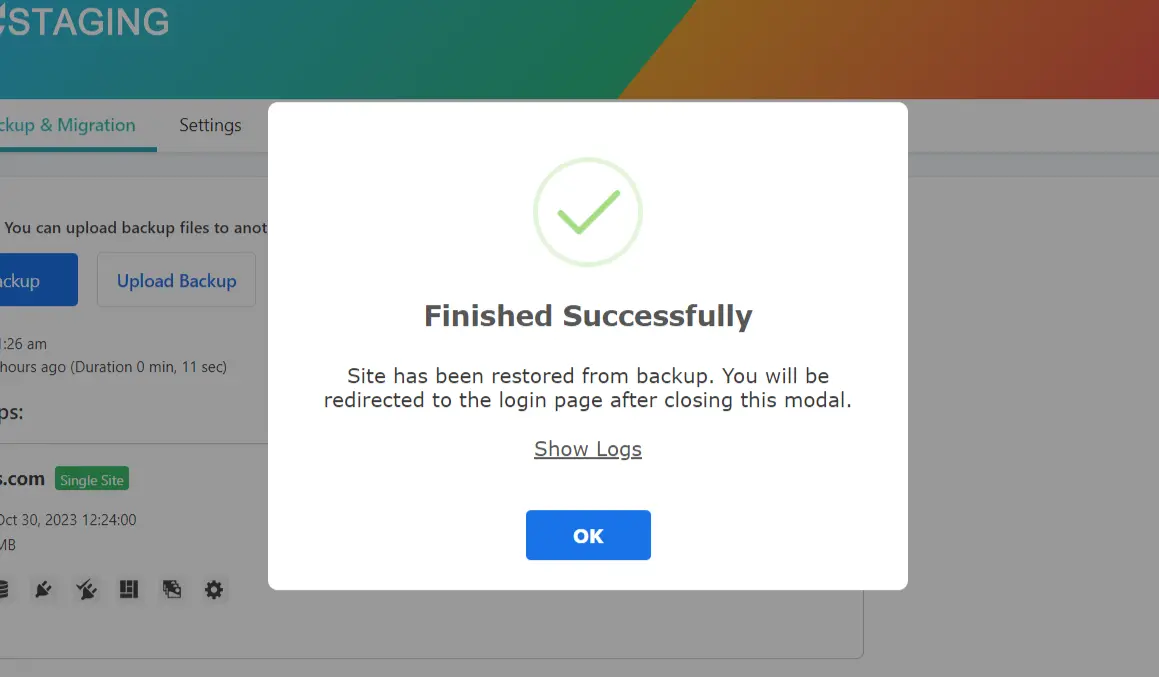
- La copia de seguridad se ha restaurado con éxito.
Realiza una prueba completa de tu sitio web en WordPress.com para verificar el funcionamiento adecuado y revisa todo el contenido para asegurar la precisión y el formato.
Conclusión
¡Felicidades! Has navegado con éxito el intrincado proceso de migrar de GoDaddy a WordPress.com. Siguiendo esta guía completa, no solo has preservado tu contenido valioso y tus esfuerzos de SEO, sino que también te has posicionado para una presencia en línea más dinámica. Aprovecha las posibilidades que ofrece WordPress.com y observa cómo tu sitio web prospera en su nuevo hogar.
Artículos relacionados
