


¿Estás considerando migrar de [SiteGround](https://www.siteground.com/index.htm?afcode= ae4bdb3cbe862bb1a69ef76cac82828b) a WordPress.com? Entendemos que cambiar de proveedor es una decisión importante, y estamos aquí para guiarte por el proceso sin sobresaltos.
Esta guía completa te ofrece instrucciones paso a paso para asegurar una migración fluida sin comprometer la integridad de tu sitio ni tu posicionamiento SEO.
Contents
¿Por qué migrar de SiteGround a WordPress.com?
Migrar de [SiteGround](https://www.siteground.com/index.htm?afcode= ae4bdb3cbe862bb1a69ef76cac82828b) a WordPress.com puede ser una jugada estratégica con varias ventajas que llevarán tu web a un nuevo nivel dentro del amplio panorama del hosting.
- Gestión simplificada y navegación sencilla: Muévete sin esfuerzo por un panel intuitivo que prioriza la creación de contenido frente a la complejidad técnica.
- Medidas de seguridad integradas: Aprovecha las actualizaciones periódicas, la certificación SSL y un equipo de seguridad dedicado que protege tu sitio frente a posibles amenazas.
- Escalabilidad para crecer: Amplía recursos fácilmente para adaptarte a las necesidades cambiantes de tu sitio y mantener la respuesta ante picos de tráfico.
- Alcance global con uptime fiable: Disfruta de un tiempo de actividad de servidor excelente que garantiza disponibilidad 24/7 para audiencias internacionales y refuerza la fiabilidad de tu sitio.
- Base SEO friendly: Mejora tu posicionamiento con código limpio, permalinks personalizables y plugins SEO.
Cómo preparar la transferencia del sitio
Antes de realizar cualquier ajuste, es esencial crear una copia de seguridad de tu contenido actual en SiteGround. Así garantizas la conservación de los datos durante la migración. Hazlo así:
- Inicia sesión en tu sitio WordPress de SiteGround con tu usuario y contraseña, o accede al panel de administración a través de SiteGround.
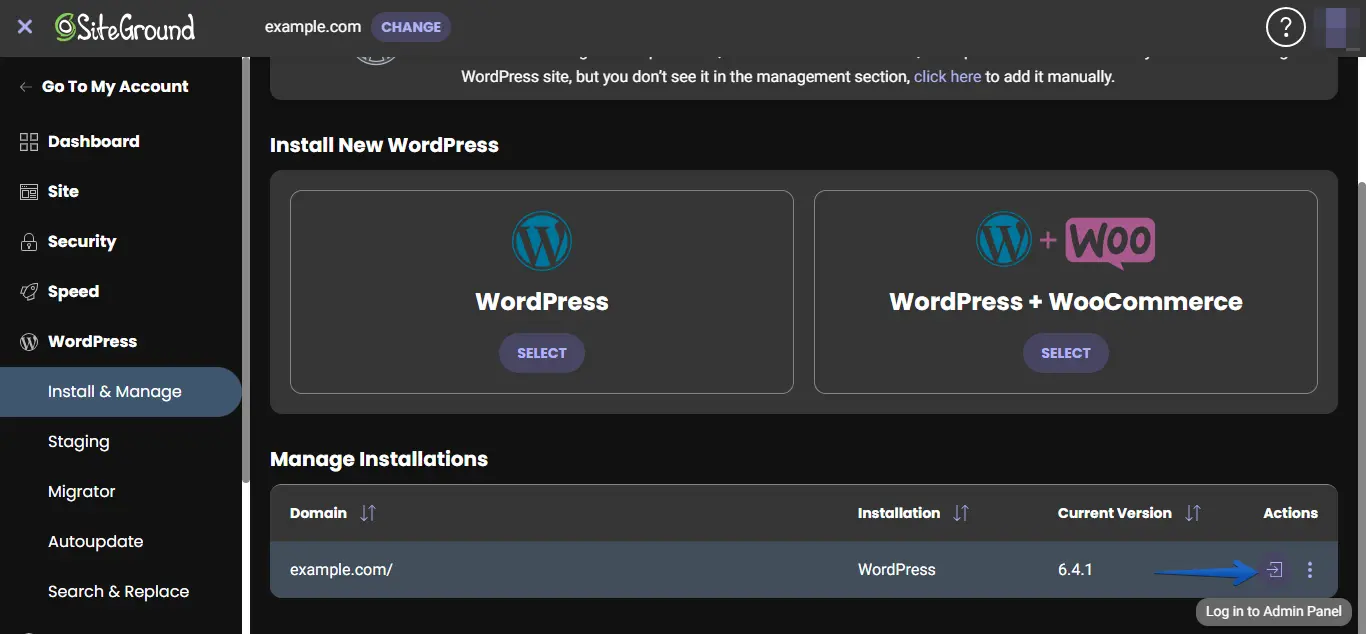
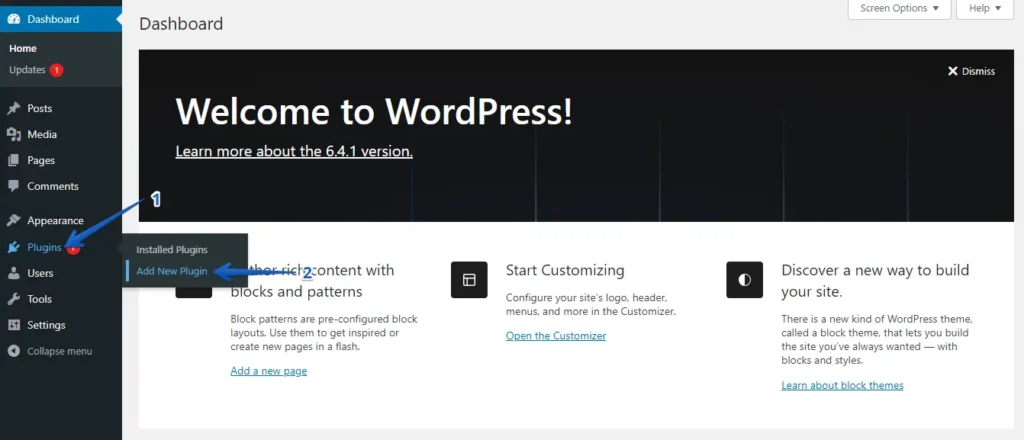
- Ve a "Plugins" en el menú izquierdo y haz clic en el botón "Añadir nuevo".
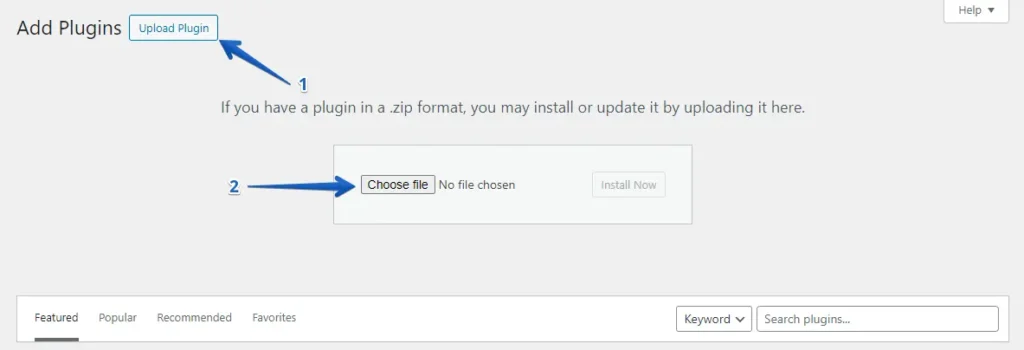
- Haz clic en el botón "Subir plugin" y en "Elegir archivo" para subir el plugin WP Staging | Pro.
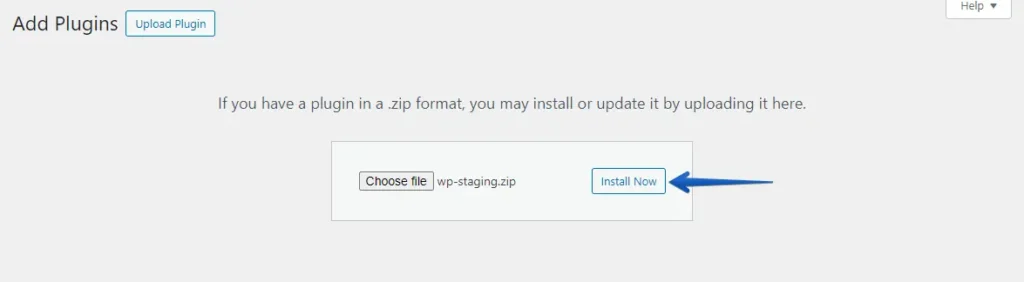
- Haz clic en el botón "Instalar ahora".
- Una vez instalado el plugin, actívalo.
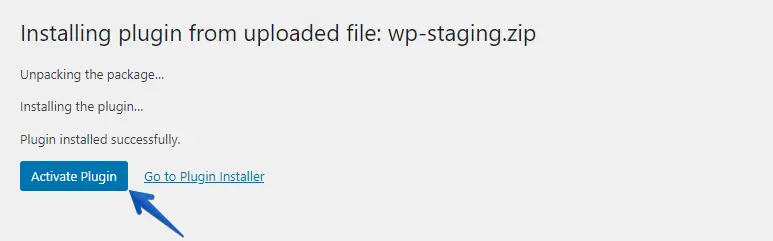
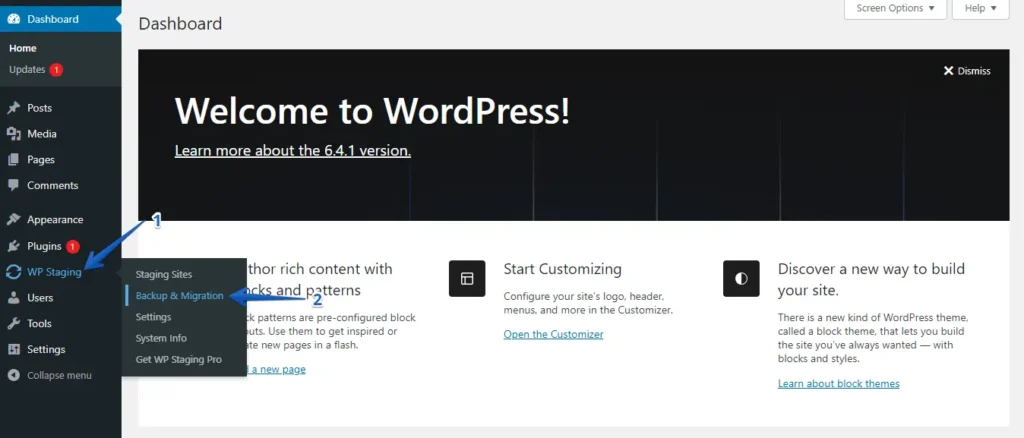
- En el menú de la izquierda, busca "WP Staging | Pro" y haz clic en la opción "Backup & Migration".
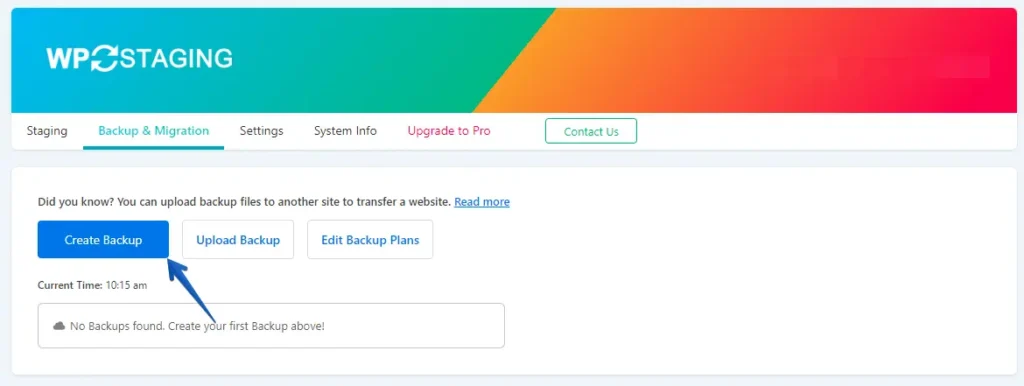
- Si no tienes una copia de seguridad previa, no te preocupes. Haz clic en el botón "Create Backup" para generar una nueva.
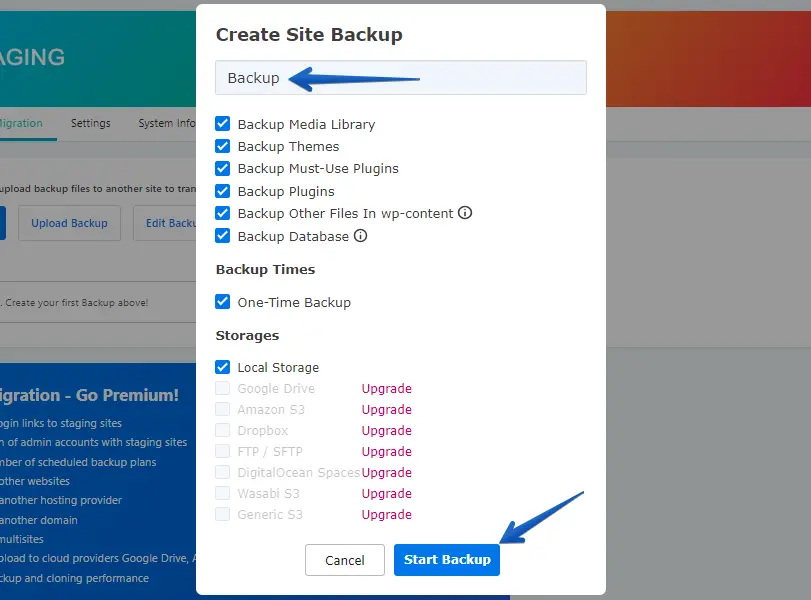
- Asigna un nombre a tu copia de seguridad y haz clic en el botón "Start Backup".
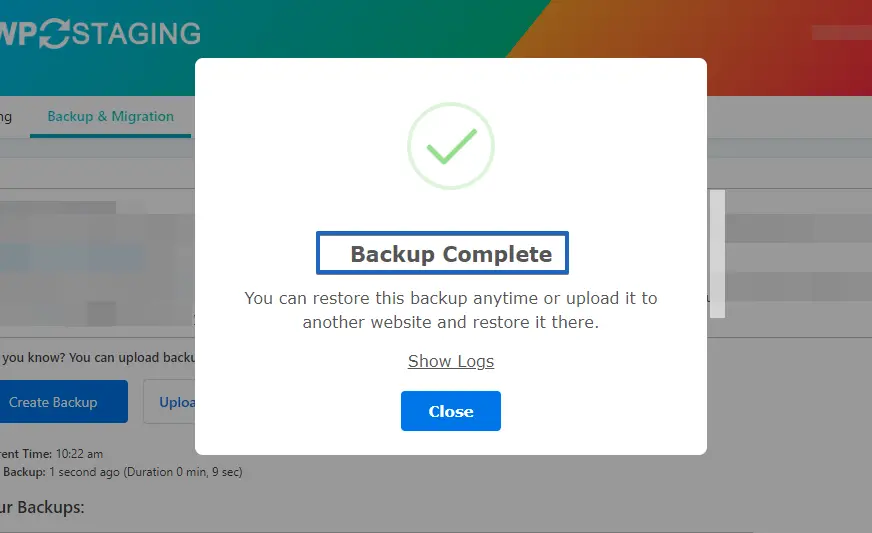
- La copia de seguridad se ha completado correctamente.
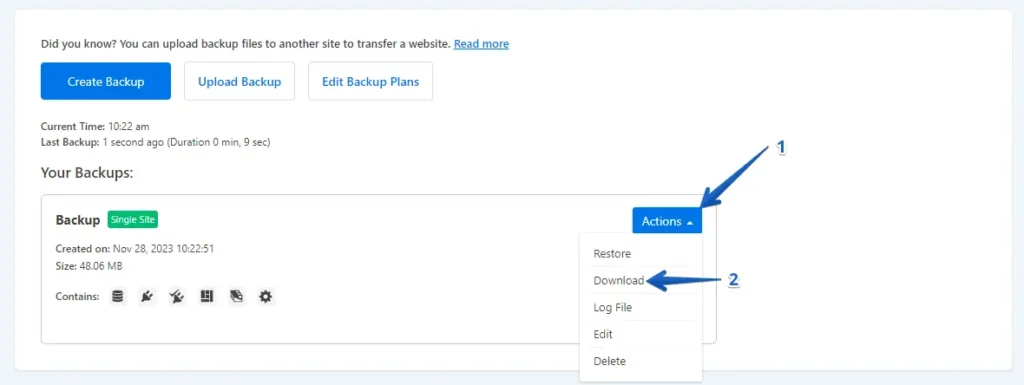
- Al finalizar el proceso, encontrarás una opción "Download" bajo el botón "Action". Guarda este archivo de backup en un lugar seguro de tu ordenador.
El proceso de migración
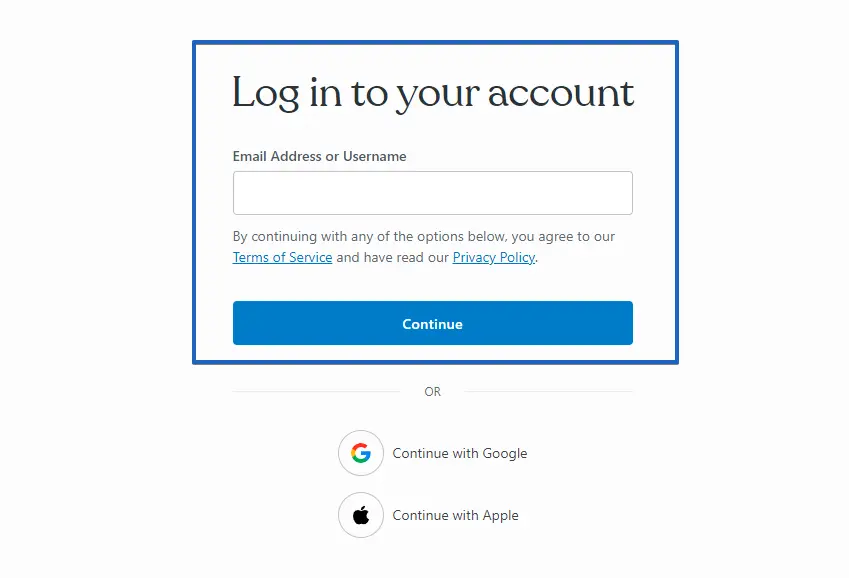
- Inicia sesión en tu cuenta de WordPress.com.
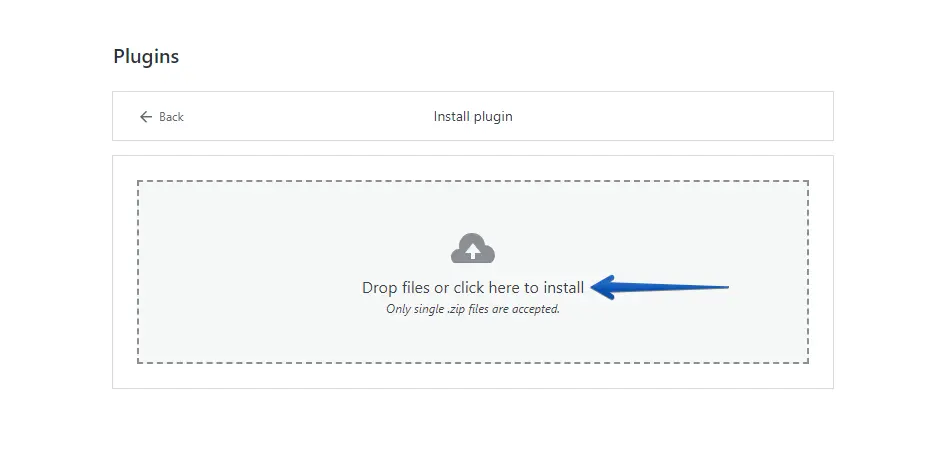
- Ve a "Plugins" en el escritorio de WordPress y haz clic en el botón "Subir".
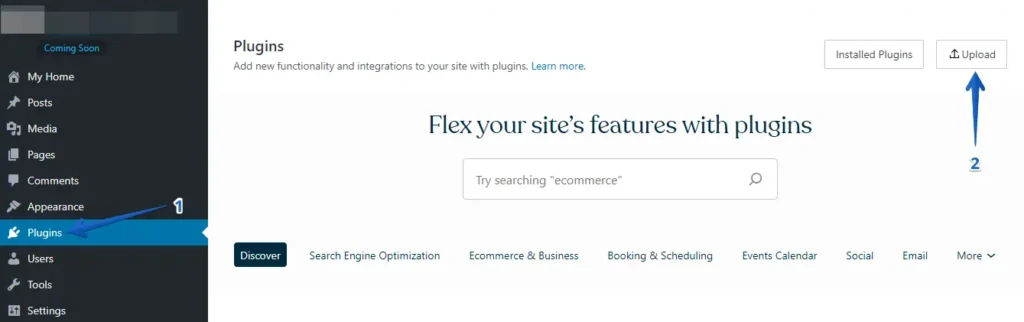
- A continuación, sube tu WP Staging Pro.
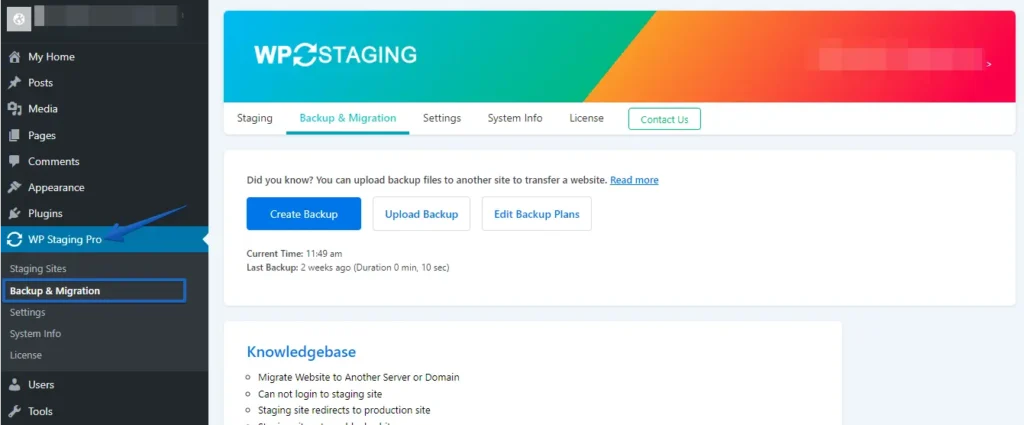
- Una vez instalado y activado, ve a la sección "Backup & Migration" del escritorio de WordPress, bajo "WP Staging Pro".
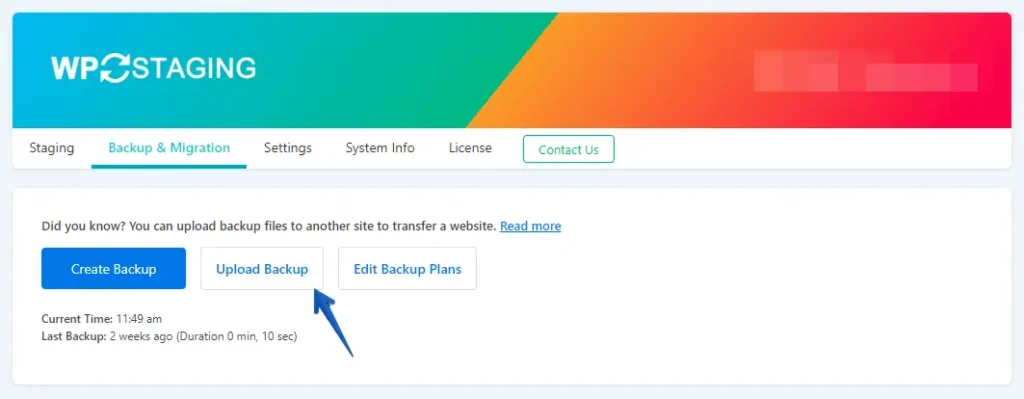
- Después, haz clic en el botón "Upload Backup".
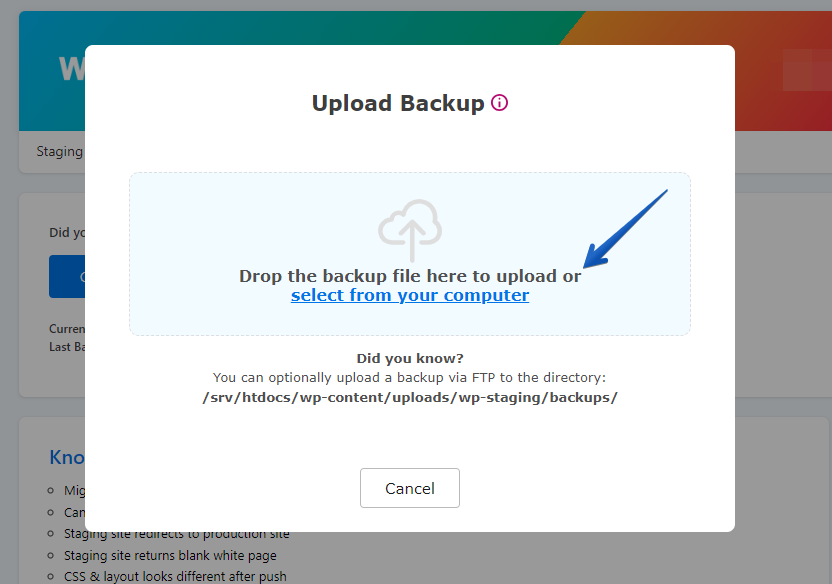
- Sube ahora el archivo de copia de seguridad exportado desde tu sitio de SiteGround.
- La copia de seguridad se ha subido correctamente.

- A continuación, haz clic en el botón "Action" y después en la opción "Restore".
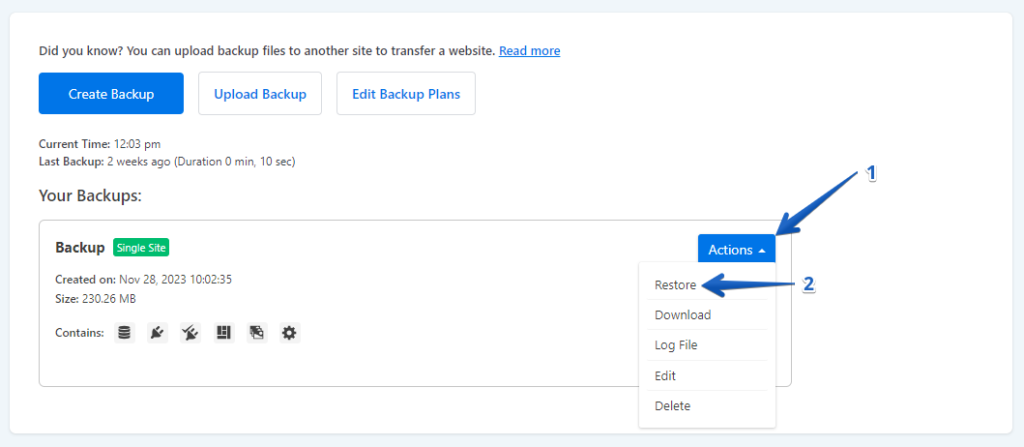
- Haz clic en el botón "Next".
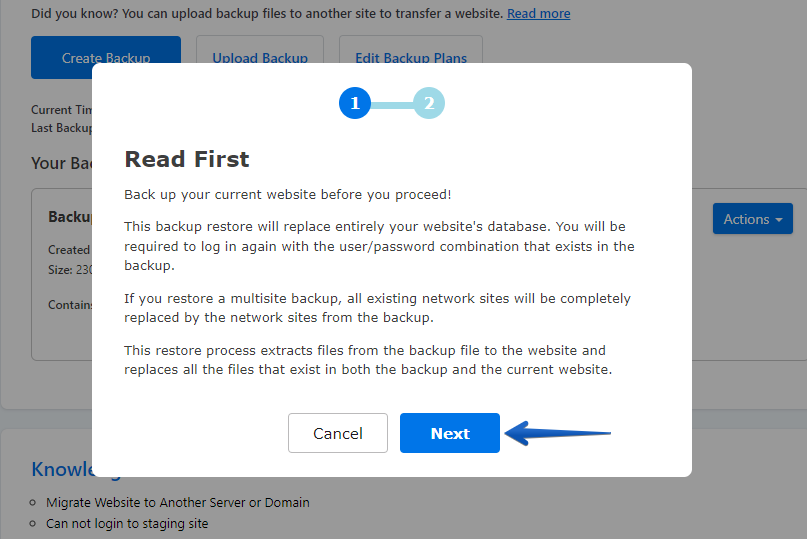
- Después, haz clic en el botón "Restore".
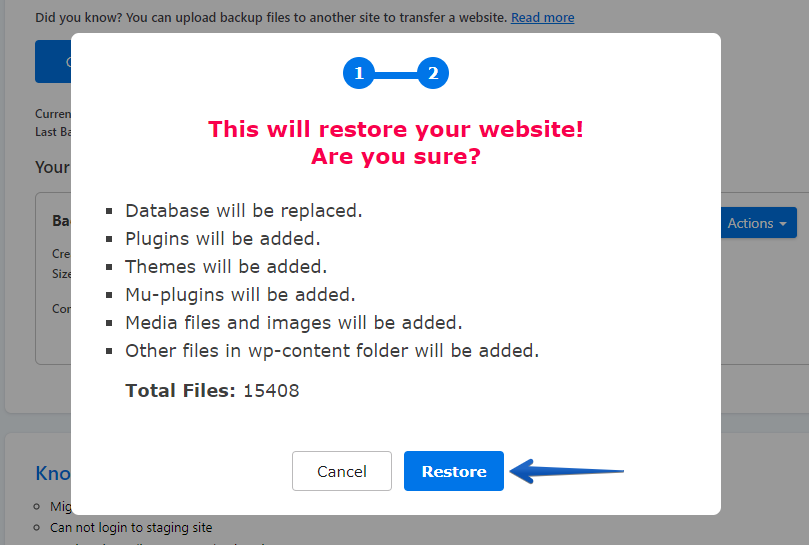
- La copia de seguridad se ha restaurado correctamente.
- Haz clic en el botón "OK".
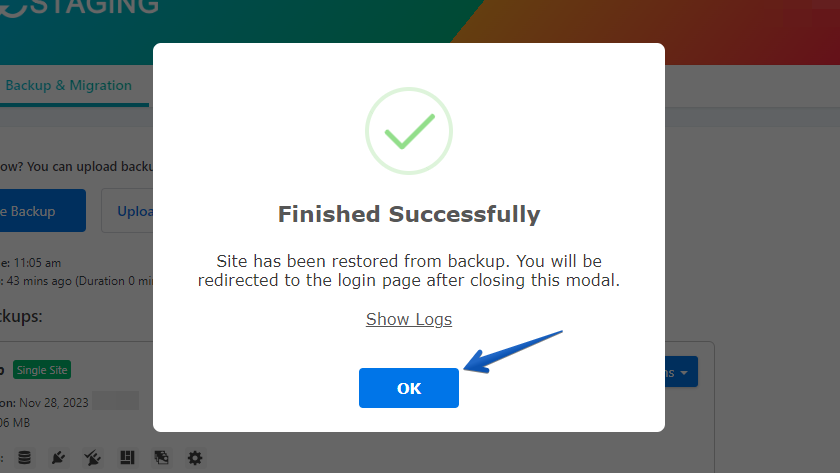
- Vuelve a iniciar sesión en tu sitio WordPress.
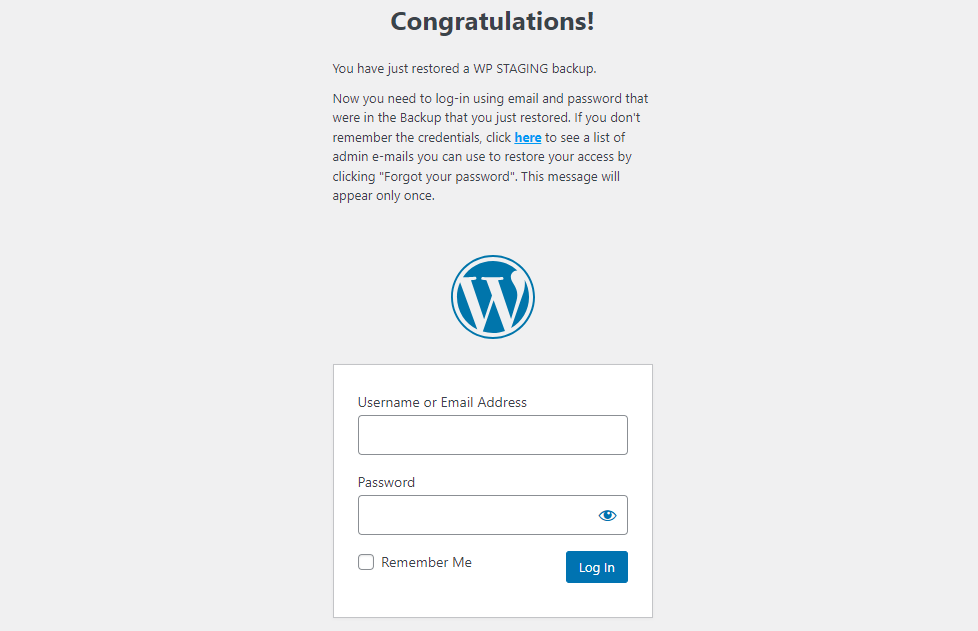
Realiza una prueba completa del sitio en WordPress.com para asegurarte de que todos los componentes funcionan como deben y revisa el contenido para verificar precisión y formato.
Conclusión
¡Enhorabuena! Has migrado con éxito de SiteGround a WordPress.com, asegurando una transición fluida para ti y para tu audiencia. Siguiendo estos pasos cuidadosamente diseñados, has preservado la integridad de tu sitio y te has posicionado para mejorar potencialmente tu SEO y el rendimiento general.
Artículos relacionados
