


Les articles programmés sont une fonctionnalité précieuse de WordPress : ils vous permettent de planifier et de publier du contenu à une heure définie. Cependant, cette fonctionnalité échoue parfois et provoque l’erreur « Publication programmée manquée » (Missed Schedule).
Cette erreur survient lorsque WordPress ne publie pas un article à l’heure prévue, généralement à cause de problèmes avec le système cron de WordPress, qui gère les tâches planifiées. Si ces tâches ne s’exécutent pas comme prévu, votre article ne sera pas publié.
C’est frustrant, surtout si vous comptez sur les articles programmés pour diffuser du contenu en temps voulu. Dans cet article, nous examinerons les causes courantes de cette erreur et proposerons des solutions étape par étape pour la corriger.
Contents
Causes courantes
- Problèmes de WP-Cron : WordPress s’appuie sur WP-Cron pour programmer les articles. Si WP-Cron dysfonctionne, il risque de ne pas publier les articles comme prévu.
- Conflits d’extensions : certaines extensions peuvent perturber le système de planification et faire manquer aux articles leur heure de publication.
- Problèmes d’hébergement : certains environnements d’hébergement limitent la façon dont WordPress peut exécuter les tâches planifiées.
- Heure du serveur incorrecte : si l’horloge de votre serveur n’est pas réglée correctement, cela peut entraîner des problèmes de synchronisation pour les articles programmés.
- Ressources insuffisantes : des ressources serveur limitées ou une charge élevée sur votre serveur d’hébergement peuvent empêcher WP-Cron d’exécuter les tâches à temps.
5 méthodes pour résoudre l’erreur de publication programmée manquée
- Vérifier les réglages de fuseau horaire de WordPress
- Vider le cache de WordPress
- Augmenter la limite de mémoire de WordPress
- Utiliser une extension pour les publications programmées manquées
- Désactiver wp-cron et configurer une nouvelle tâche cron
1. Vérifier les réglages de fuseau horaire de WordPress
Parfois, l’erreur survient si le fuseau horaire de votre site WordPress est mal réglé, ce qui fait publier les articles à la mauvaise heure. Voici comment ajuster les réglages de fuseau horaire de WordPress :
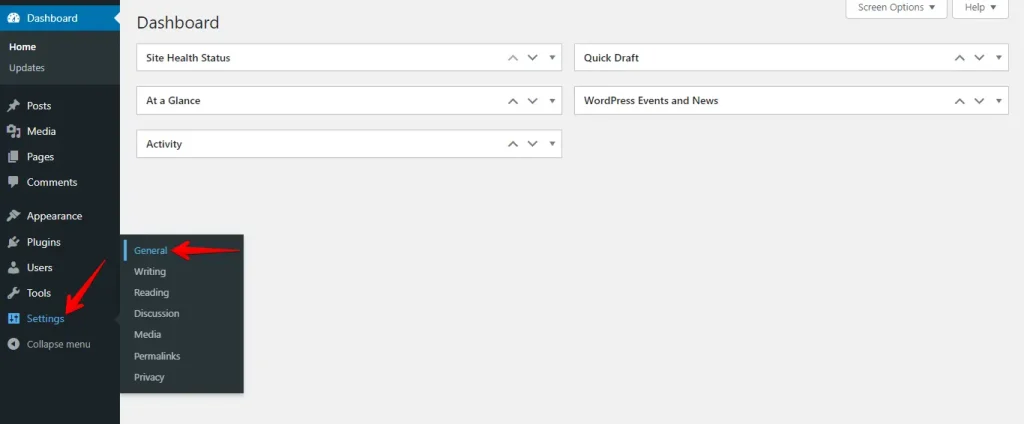
- Connectez-vous à votre tableau de bord, allez dans Réglages > Général et cliquez dessus.
- Trouvez l’option « Fuseau horaire », sélectionnez le bon fuseau dans le menu déroulant et cliquez sur « Enregistrer les modifications » en bas de la page.
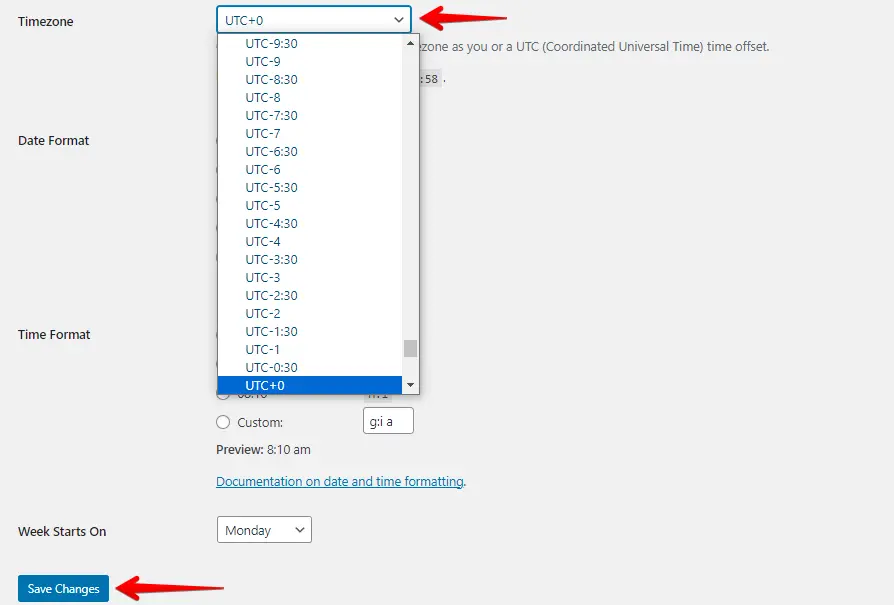
Après l’enregistrement, vérifiez que la date et l’heure affichées dans les réglages généraux sont correctes pour votre fuseau horaire.
Cela aide à éviter l’erreur de publication programmée manquée et garantit que vos articles sont publiés à l’heure.
2. Vider le cache de WordPress
Si vous utilisez des extensions de cache pour stocker des versions statiques du site et améliorer les performances, les versions en cache peuvent perturber les tâches planifiées comme la publication des articles. Voici comment vider le cache de WordPress :
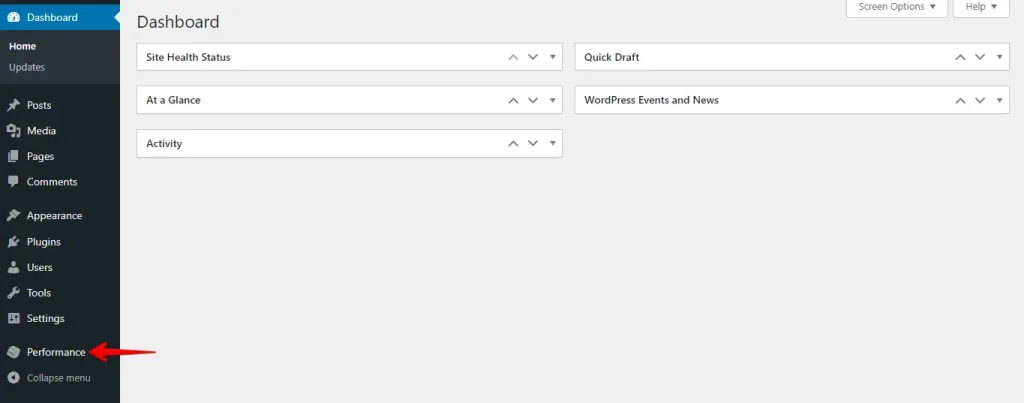
- Connectez-vous à votre tableau de bord WordPress, allez sur votre extension de cache (par exemple WP Super Cache, W3 Total Cache) et cliquez dessus.
- Cherchez une option pour vider ou purger le cache, généralement dans les réglages de l’extension ou son tableau de bord, et cliquez dessus.
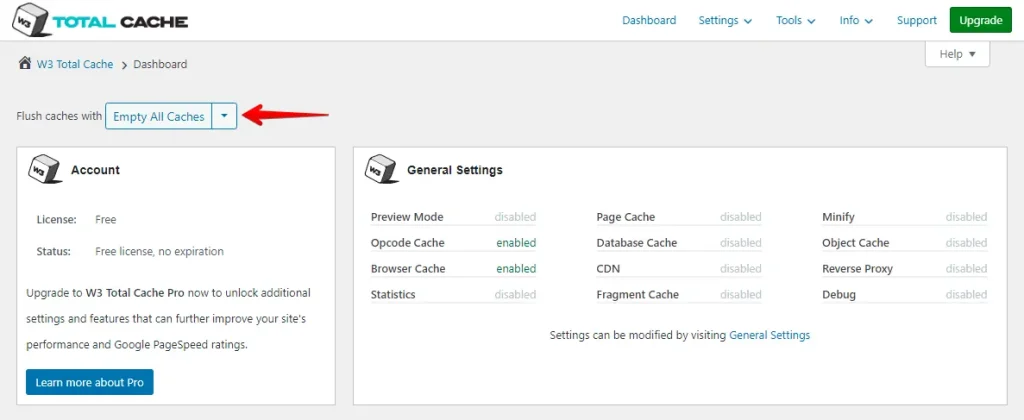
Après l’avoir vidé, visitez votre site pour vérifier qu’il a bien été purgé. Programmez à nouveau un article pour voir si l’erreur réapparaît.
Vider le cache de WordPress garantit que votre site sert le contenu le plus récent et aide à éviter les problèmes avec les articles programmés.
3. Augmenter la limite de mémoire de WordPress
Augmenter la limite de mémoire de WordPress peut aider à résoudre l’erreur de publication programmée manquée en garantissant que votre site dispose de suffisamment de mémoire pour exécuter efficacement les tâches planifiées. Voici comment augmenter la limite de mémoire de WordPress :
- Utilisez un client FTP comme FileZilla ou le gestionnaire de fichiers de votre hébergeur pour accéder au répertoire racine de WordPress.

- Repérez le fichier
wp-config.php, faites un clic droit et choisissez l’option « Éditer ».

Ajoutez la ligne de code suivante avant la ligne qui dit
/* That's all, stop editing! Happy blogging. */,
puis cliquez sur le bouton « Enregistrer les modifications ».
define('WP_MEMORY_LIMIT', '256M');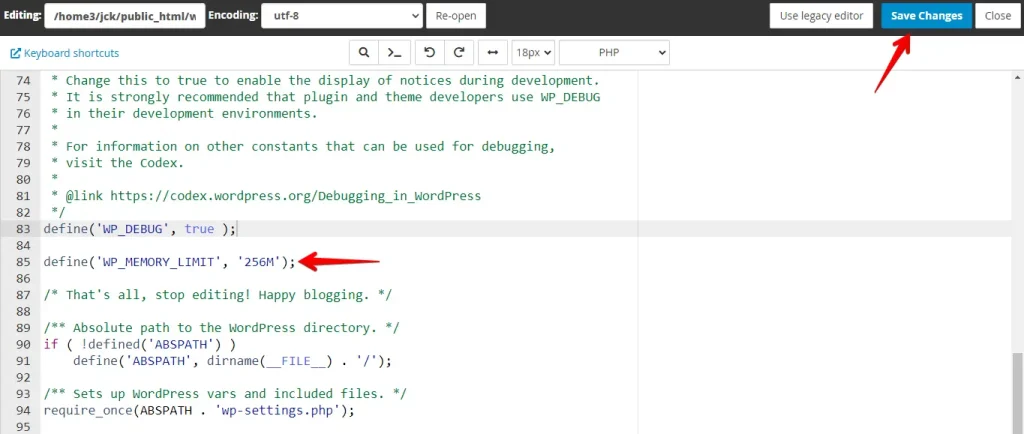
Augmenter la limite de mémoire de WordPress est simple et peut aider à corriger l’erreur de publication programmée manquée en donnant à votre site assez de mémoire pour exécuter les tâches planifiées sans accroc.
4. Utiliser une extension pour les publications programmées manquées
- Connectez-vous à votre tableau de bord d’administration WordPress et allez dans Extensions > Ajouter une extension.
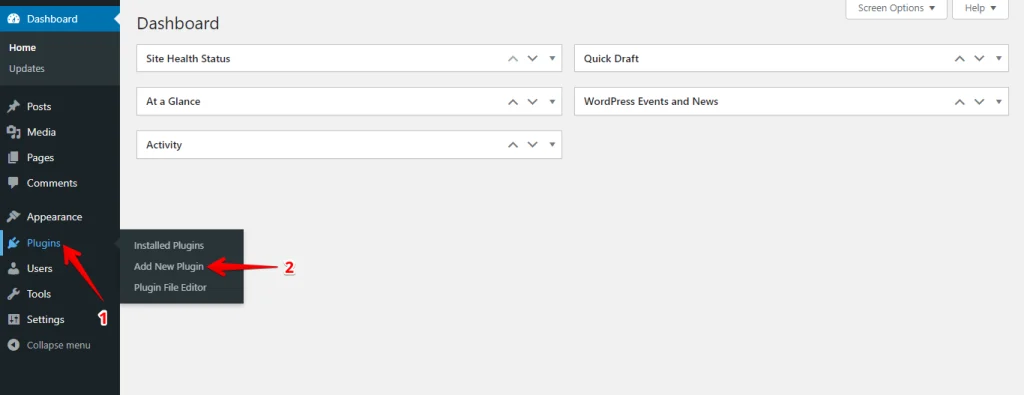
- Dans la barre de recherche, tapez « Missed Schedule » et cherchez une extension comme Missed Scheduled Posts Publisher ou Scheduled Post Trigger.
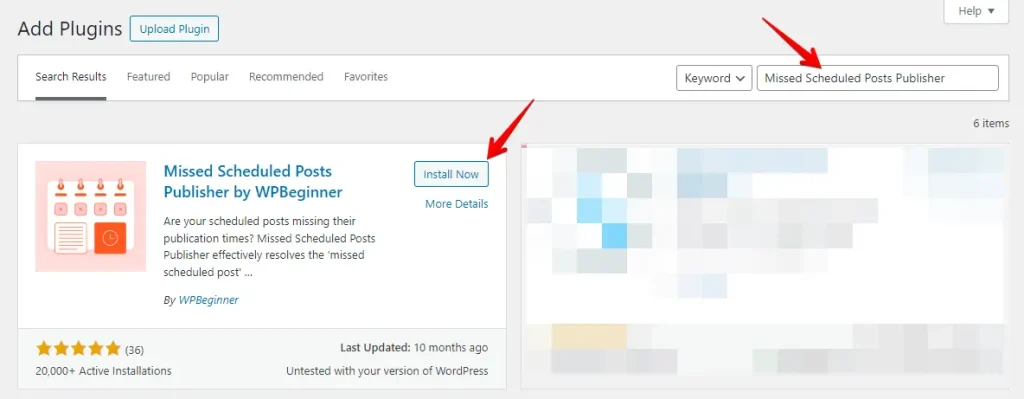
- Après l’installation, cliquez sur Activer.
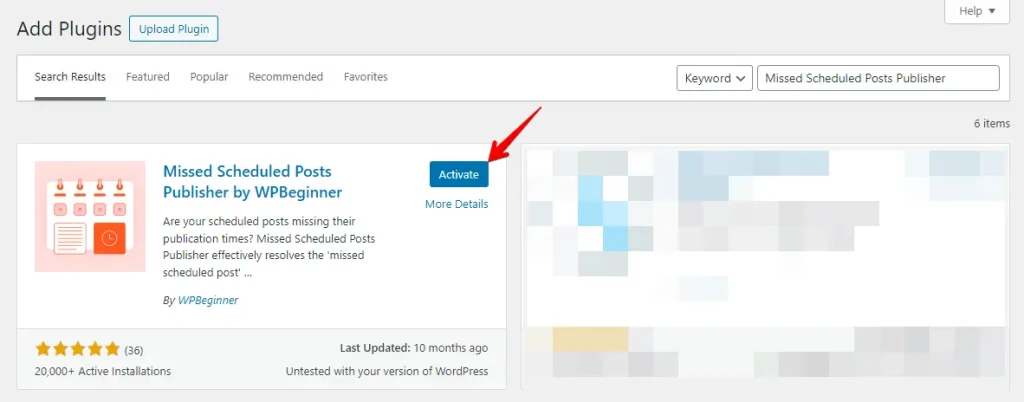
Une fois activées, la plupart de ces extensions fonctionnent automatiquement sans configuration supplémentaire. Elles vérifient régulièrement la présence d’articles programmés manqués et les publient.
5. Désactiver wp-cron et configurer une nouvelle tâche cron
Désactiver wp-cron et configurer une tâche cron côté serveur peut aider à résoudre l’erreur de publication programmée manquée en exécutant les tâches planifiées de façon plus fiable. Voici comment procéder :
- Utilisez un client FTP comme FileZilla ou le gestionnaire de fichiers de votre hébergeur pour accéder au répertoire racine de votre site WordPress.
- Trouvez le fichier
wp-config.php, faites un clic droit dessus et sélectionnez l’option « Éditer ».
- Ajoutez cette ligne de code avant
/* That's all, stop editing! Happy blogging. */et enregistrez le fichierwp-config.php.
define('DISABLE_WP_CRON', true);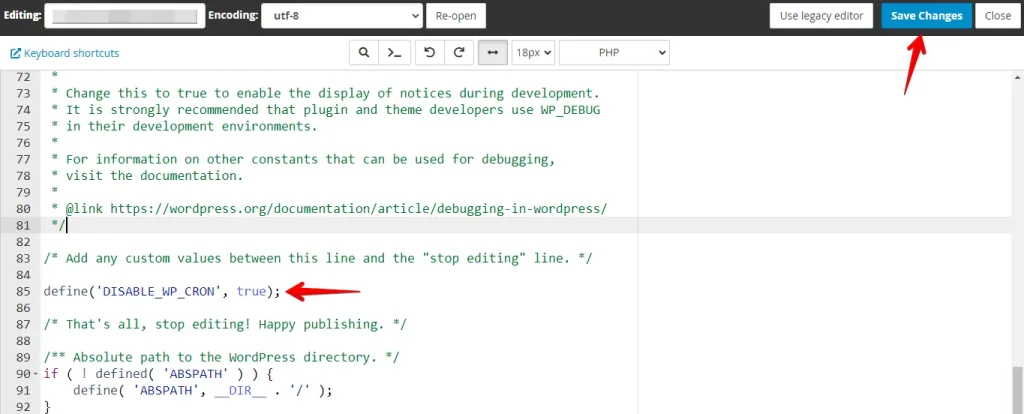
- Connectez-vous au panneau de contrôle de votre hébergement (cPanel, Plesk, etc.) et trouvez la section « Cron Jobs », généralement dans la catégorie « Avancé » ou « Système ».
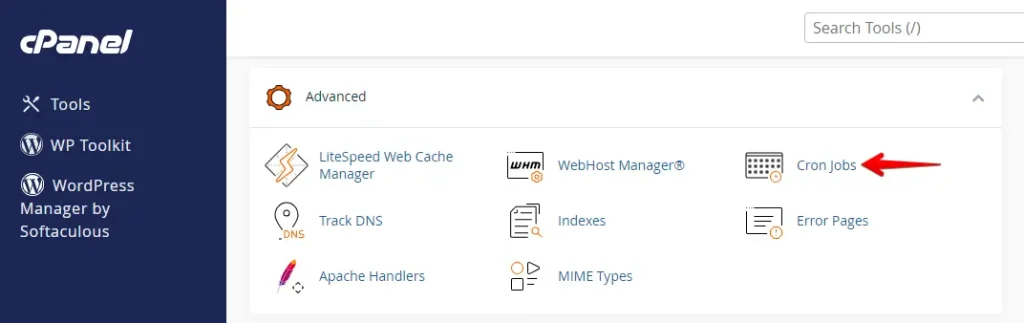
Définissez l’intervalle de la tâche cron ; toutes les 15 minutes constitue un bon point de départ. Dans cPanel, vous pouvez utiliser ces réglages : Minute : */15, Heure : *, Jour : *, Mois : *, Jour de la semaine : *.
Dans le champ de commande, ajoutez la commande suivante, remplacez http://yourwebsite.com par l’URL réelle de votre site et cliquez sur Ajouter une nouvelle tâche cron pour enregistrer vos réglages.
wget -q -O - http://yourwebsite.com/wp-cron.php?doing_wp_cron > /dev/null 2>&1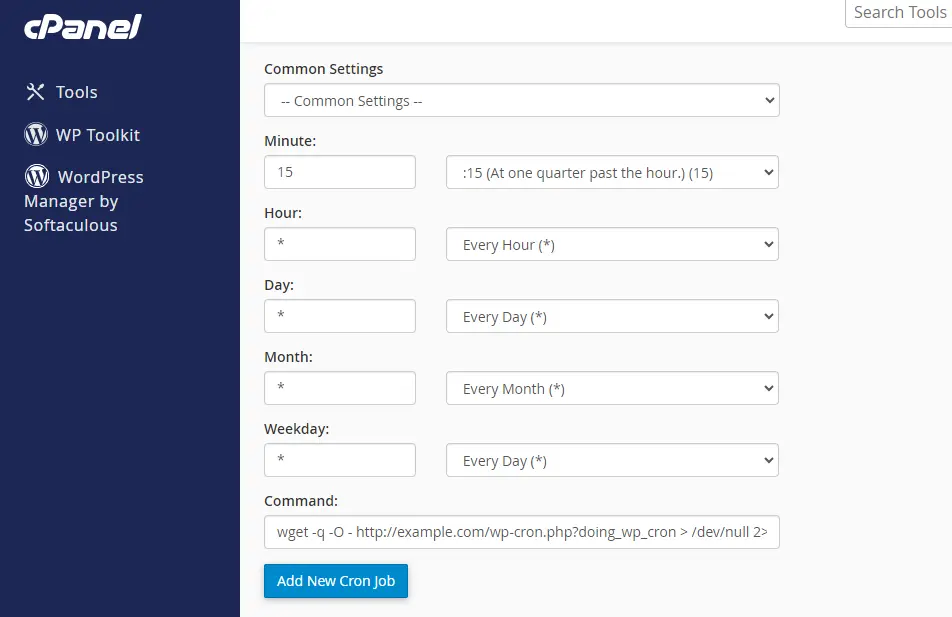
Désactiver wp-cron et configurer une tâche cron côté serveur peut rendre les tâches planifiées de WordPress beaucoup plus fiables. Cela aide à corriger l’erreur de publication programmée manquée et garantit que votre contenu est publié à l’heure.
Pour en savoir plus, consultez notre guide détaillé sur comment ajouter et modifier des tâches cron WordPress.
Conclusion
En adoptant ces mesures proactives, vous pouvez maintenir un calendrier de publication fluide, renforcer la fiabilité de votre site web et continuer à fidéliser votre audience avec un contenu pertinent et publié à temps. N’oubliez pas que le dépannage fait partie de la gestion d’un site web et qu’avec les bons outils et les bonnes connaissances, vous pouvez garder votre site WordPress en parfait état de marche.
Continuez à tester différentes solutions pour voir ce qui fonctionne le mieux pour votre configuration et votre environnement d’hébergement.
Articles liés
