


Las entradas programadas son una función muy útil de WordPress: te permiten planificar y publicar contenido a una hora determinada. Sin embargo, a veces esta función falla y provoca el error «Publicación programada perdida» (Missed Schedule).
Este error se produce cuando WordPress no publica una entrada a la hora programada, normalmente por problemas con el sistema de cron de WordPress, que gestiona las tareas previstas. Si esas tareas no se ejecutan según lo planeado, tu entrada no se publicará.
Esto resulta frustrante, sobre todo si dependes de las entradas programadas para entregar contenido a tiempo. En este artículo, veremos las causas más comunes de este error y ofreceremos soluciones paso a paso para corregirlo.
Contents
Causas comunes
- Problemas de WP-Cron: WordPress depende de WP-Cron para programar las entradas. Si WP-Cron falla, puede que no publique las entradas según lo previsto.
- Conflictos de plugins: algunos plugins pueden interferir con el sistema de programación y hacer que las entradas se publiquen fuera de hora.
- Problemas de hosting: ciertos entornos de hosting restringen cómo WordPress puede ejecutar las tareas programadas.
- Hora del servidor incorrecta: si el reloj de tu servidor no está bien configurado, puede provocar problemas de sincronización en las entradas programadas.
- Recursos insuficientes: unos recursos de servidor limitados o una carga elevada en tu servidor de hosting pueden impedir que WP-Cron ejecute las tareas a tiempo.
5 métodos para resolver el error de publicación programada perdida
- Comprobar los ajustes de zona horaria de WordPress
- Vaciar la caché de WordPress
- Aumentar el límite de memoria de WordPress
- Usar un plugin para publicaciones programadas perdidas
- Desactivar wp-cron y configurar un nuevo cron job
1. Comprobar los ajustes de zona horaria de WordPress
A veces el error aparece si la zona horaria de tu sitio WordPress está mal configurada, lo que hace que las entradas se publiquen a la hora equivocada. Así puedes ajustar la zona horaria de WordPress:
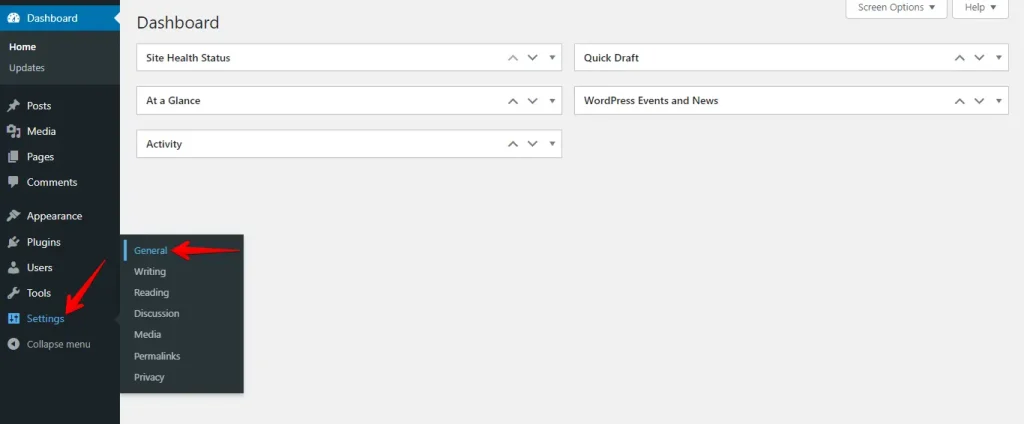
- Inicia sesión en tu escritorio, ve a Ajustes > Generales y haz clic ahí.
- Busca la opción «Zona horaria», selecciona tu zona horaria correcta en el menú desplegable y haz clic en «Guardar cambios» al final de la página.
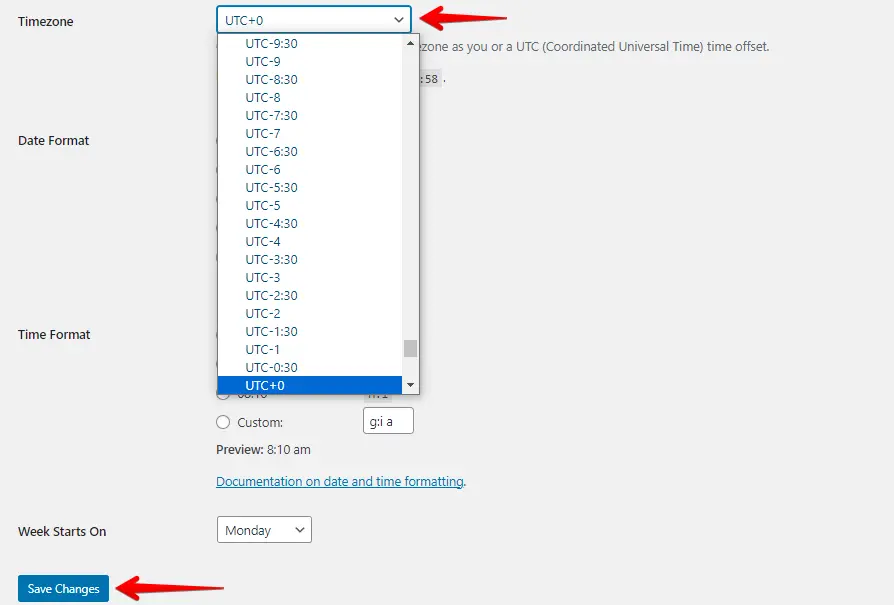
Después de guardar, comprueba que la fecha y la hora que se muestran en los ajustes generales sean correctas para tu zona horaria.
Esto ayuda a evitar el error de publicación programada perdida y garantiza que tus entradas se publiquen a tiempo.
2. Vaciar la caché de WordPress
Si usas plugins de caché para almacenar versiones estáticas del sitio y mejorar el rendimiento, las versiones en caché pueden interferir con tareas programadas como la publicación de entradas. Así puedes vaciar la caché de WordPress:
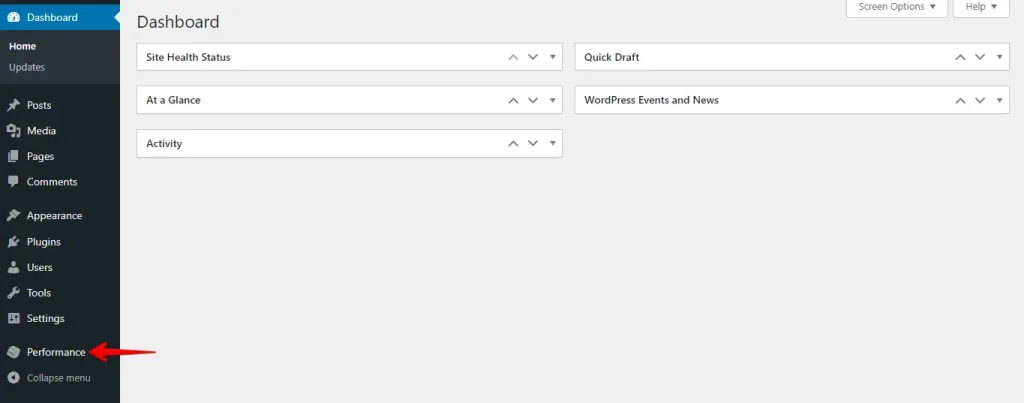
- Inicia sesión en tu escritorio de WordPress, ve a tu plugin de caché (por ejemplo, WP Super Cache, W3 Total Cache) y haz clic en él.
- Busca una opción para vaciar o purgar la caché, normalmente en los ajustes del plugin o en su panel, y haz clic en ella.
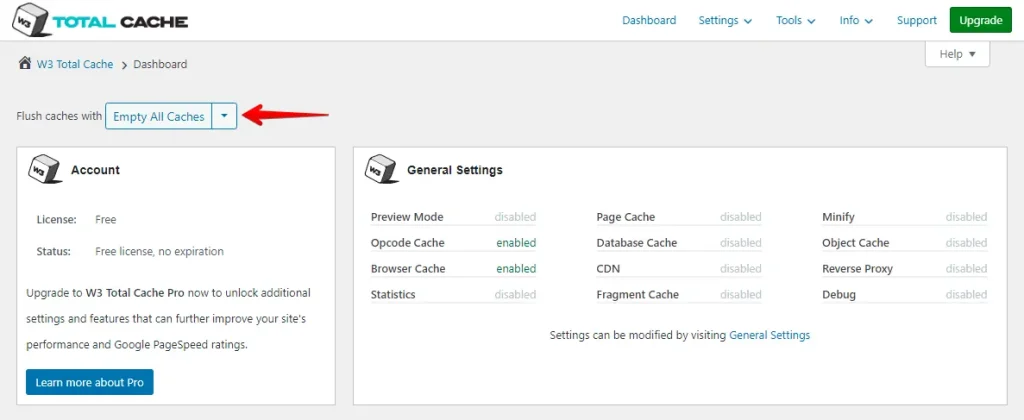
Después de vaciarla, visita tu sitio para asegurarte de que se purgó. Programa una entrada de nuevo para ver si el error vuelve a aparecer.
Vaciar la caché de WordPress hace que tu sitio sirva el contenido más reciente y ayuda a evitar problemas con las entradas programadas.
3. Aumentar el límite de memoria de WordPress
Aumentar el límite de memoria de WordPress puede ayudar a resolver el error de publicación programada perdida, garantizando que tu sitio tenga memoria suficiente para ejecutar las tareas programadas con eficiencia. Así puedes aumentar el límite de memoria de WordPress:
- Usa un cliente FTP como FileZilla o el administrador de archivos de tu hosting para acceder al directorio raíz de WordPress.

- Localiza el archivo
wp-config.php, haz clic derecho y elige la opción «Editar».

Añade la siguiente línea de código antes de la línea que dice
/* That's all, stop editing! Happy blogging. */,
y luego haz clic en el botón «Guardar cambios».
define('WP_MEMORY_LIMIT', '256M');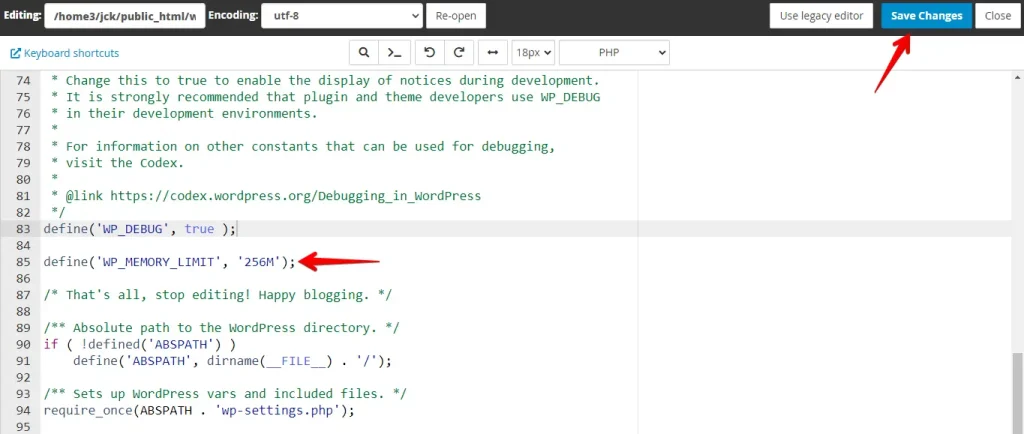
Aumentar el límite de memoria de WordPress es fácil y puede ayudar a corregir el error de publicación programada perdida, al dar a tu sitio memoria suficiente para ejecutar las tareas programadas sin problemas.
4. Usar un plugin para publicaciones programadas perdidas
- Inicia sesión en tu escritorio de administración de WordPress y ve a Plugins > Añadir nuevo.
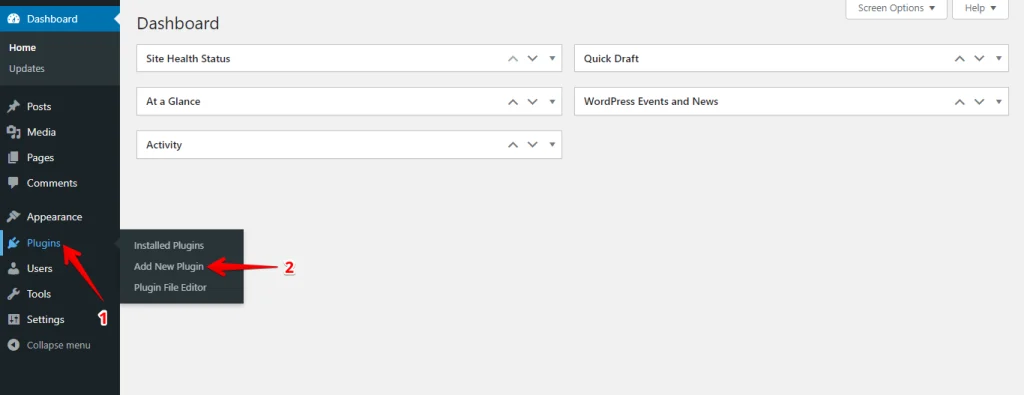
- En la barra de búsqueda, escribe «Missed Schedule» y busca un plugin como Missed Scheduled Posts Publisher o Scheduled Post Trigger.
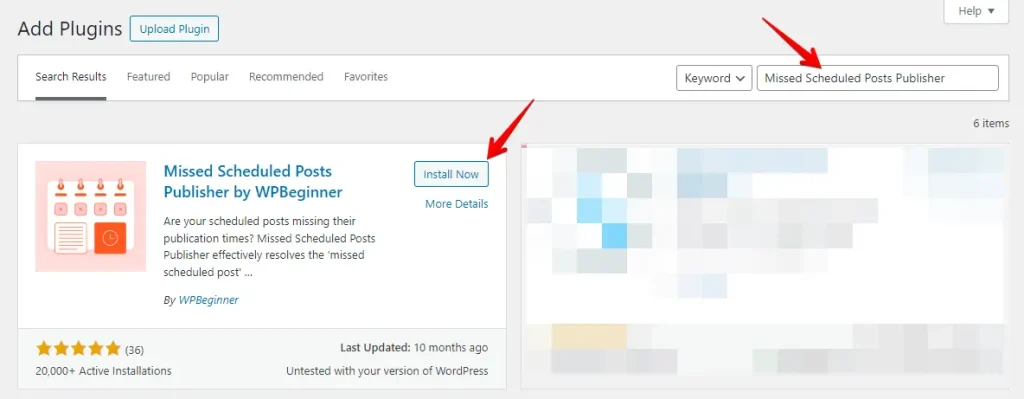
- Tras la instalación, haz clic en Activar.
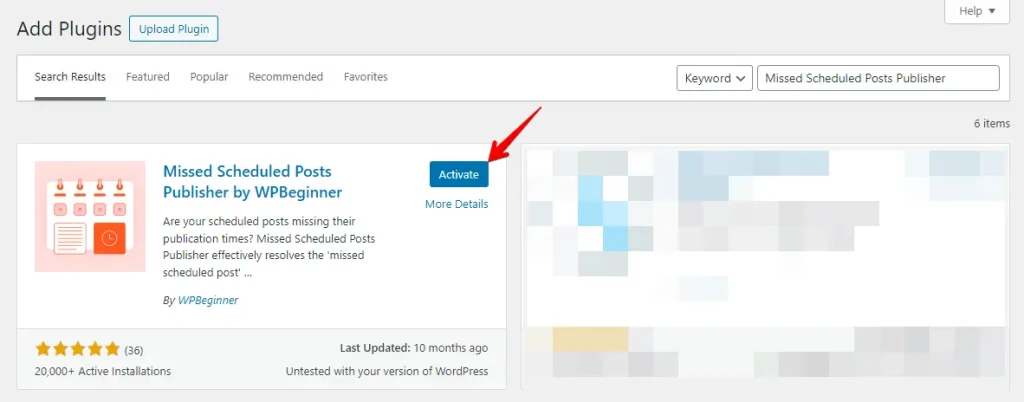
Una vez activados, la mayoría de los plugins de este tipo funcionan automáticamente sin configuración adicional. Comprueban con regularidad si hay entradas programadas perdidas y las publican.
5. Desactivar wp-cron y configurar un nuevo cron job
Desactivar wp-cron y configurar un cron job del lado del servidor puede ayudar a resolver el error de publicación programada perdida, ya que las tareas programadas se ejecutan de forma más fiable. Así se hace:
- Usa un cliente FTP como FileZilla o el administrador de archivos de tu hosting para acceder al directorio raíz de tu sitio WordPress.
- Localiza el archivo
wp-config.php, haz clic derecho y selecciona la opción «Editar».
- Añade esta línea de código antes de
/* That's all, stop editing! Happy blogging. */y guarda el archivowp-config.php.
define('DISABLE_WP_CRON', true);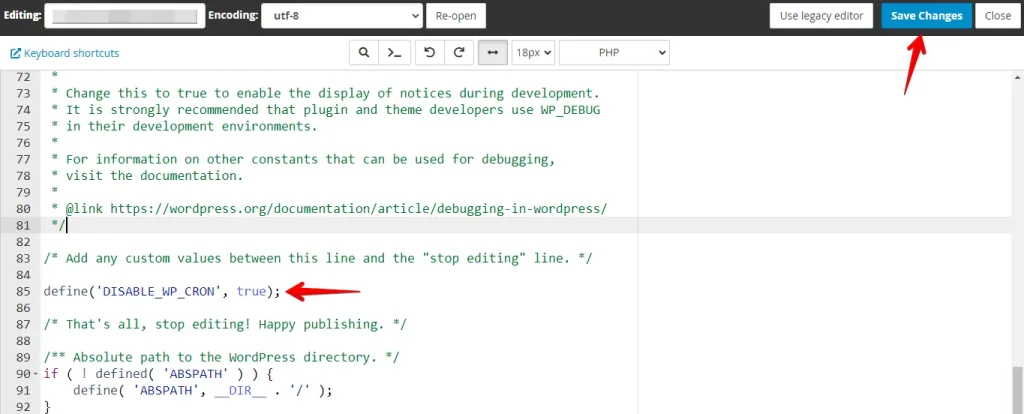
- Inicia sesión en el panel de control de tu hosting (cPanel, Plesk, etc.) y busca la sección «Cron Jobs», normalmente en la categoría «Avanzado» o «Sistema».
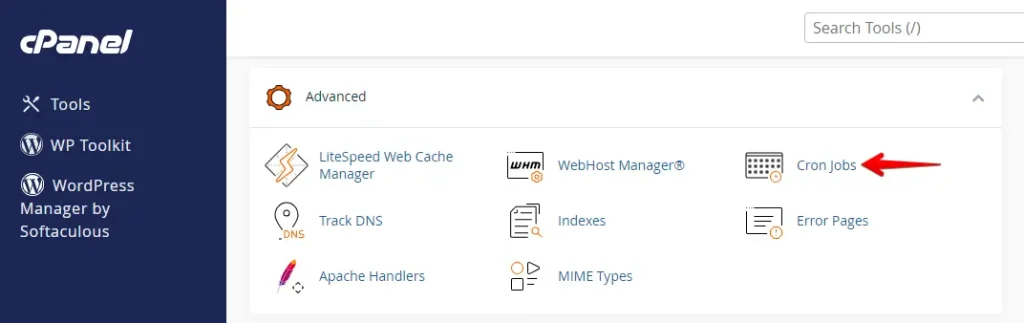
Establece el intervalo de tiempo del cron job; un buen punto de partida es cada 15 minutos. En cPanel puedes usar estos ajustes: Minuto: */15, Hora: *, Día: *, Mes: *, Día de la semana: *.
En el campo del comando, añade el siguiente comando, sustituye http://yourwebsite.com por la URL real de tu sitio y haz clic en Añadir nuevo cron job para guardar los ajustes.
wget -q -O - http://yourwebsite.com/wp-cron.php?doing_wp_cron > /dev/null 2>&1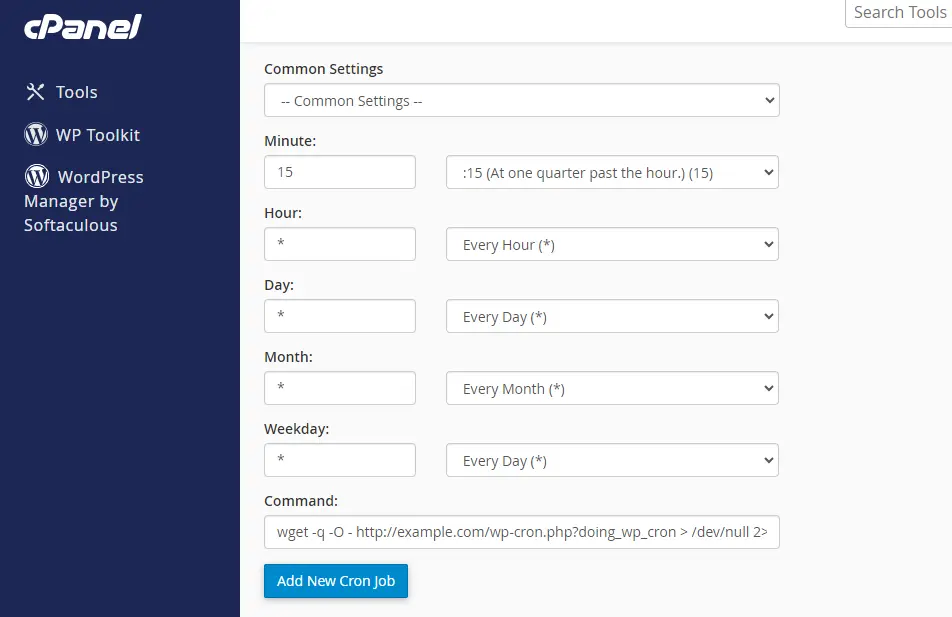
Desactivar wp-cron y configurar un cron job del lado del servidor puede hacer que las tareas programadas en WordPress sean mucho más fiables. Esto ayuda a corregir el error de publicación programada perdida y garantiza que tu contenido se publique a tiempo.
Para más información, consulta nuestra guía detallada sobre cómo añadir y modificar cron jobs en WordPress.
Conclusión
Si tomas estas medidas proactivas, podrás mantener un calendario de publicación impecable, mejorar la fiabilidad de tu sitio web y seguir captando a tu audiencia con contenido valioso y puntual. Recuerda que la resolución de problemas forma parte de la gestión de un sitio web y que, con las herramientas y los conocimientos adecuados, puedes mantener tu sitio WordPress funcionando sin problemas.
Sigue probando distintas soluciones para ver cuál funciona mejor en tu configuración y tu entorno de hosting concretos.
Artículos relacionados
