


Os posts agendados são um recurso valioso do WordPress: eles permitem planejar e publicar conteúdo em um horário definido. No entanto, às vezes essa funcionalidade falha e resulta no erro "Publicação agendada perdida" (Missed Schedule).
Esse erro ocorre quando o WordPress não publica um post no horário agendado, geralmente por problemas com o sistema de cron do WordPress, que cuida das tarefas previstas. Se essas tarefas não forem executadas como planejado, o seu post não será publicado.
Isso pode ser frustrante, principalmente se você depende dos posts agendados para entregar conteúdo na hora certa. Neste artigo, vamos explorar as causas mais comuns desse erro e oferecer soluções passo a passo para corrigi-lo.
Contents
Causas comuns
- Problemas de WP-Cron: o WordPress depende do WP-Cron para agendar os posts. Se o WP-Cron apresentar falhas, talvez não publique os posts conforme o planejado.
- Conflitos de plugins: alguns plugins podem interferir no sistema de agendamento, fazendo com que os posts percam o horário de publicação previsto.
- Problemas de hospedagem: certos ambientes de hospedagem restringem como o WordPress pode executar as tarefas agendadas.
- Horário do servidor incorreto: se o relógio do seu servidor não estiver configurado corretamente, isso pode causar problemas de horário nos posts agendados.
- Recursos insuficientes: recursos de servidor limitados ou uma carga elevada no seu servidor de hospedagem podem impedir que o WP-Cron execute as tarefas a tempo.
5 métodos para resolver o erro de publicação agendada perdida
- Verificar as configurações de fuso horário do WordPress
- Limpar o cache do WordPress
- Aumentar o limite de memória do WordPress
- Usar um plugin para publicações agendadas perdidas
- Desativar o wp-cron e configurar um novo cron job
1. Verificar as configurações de fuso horário do WordPress
Às vezes, o erro ocorre se o fuso horário do seu site WordPress estiver configurado incorretamente, fazendo com que os posts sejam publicados na hora errada. Veja como ajustar as configurações de fuso horário do WordPress:
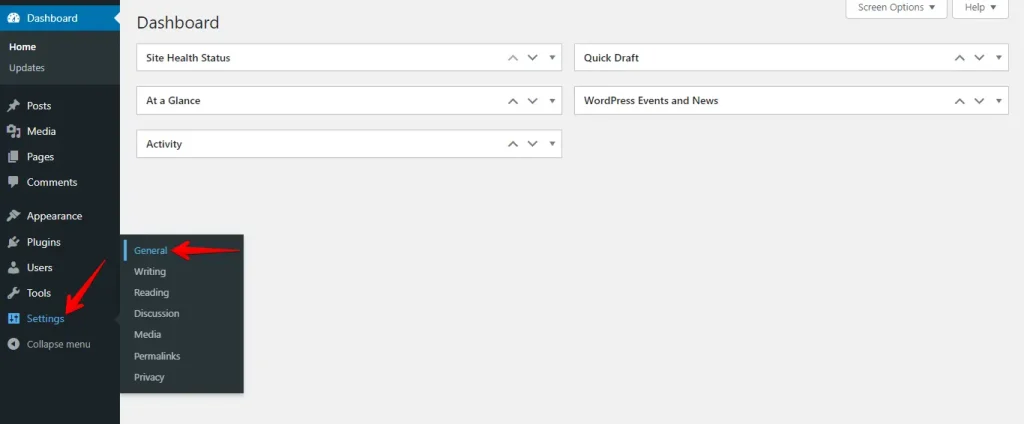
- Faça login no seu painel, vá em Configurações > Geral e clique nessa opção.
- Encontre a opção "Fuso horário", selecione o fuso horário correto no menu suspenso e clique em "Salvar alterações" no final da página.
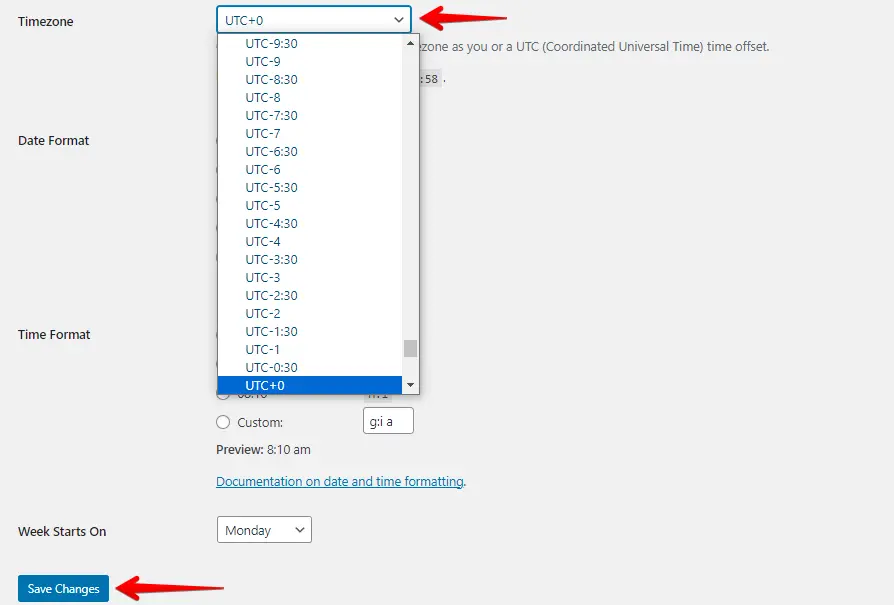
Depois de salvar, verifique se a data e a hora exibidas nas configurações gerais estão corretas para o seu fuso horário.
Isso ajuda a evitar o erro de publicação agendada perdida e garante que os seus posts sejam publicados na hora certa.
2. Limpar o cache do WordPress
Se você usa plugins de cache para armazenar versões estáticas do site e melhorar o desempenho, as versões em cache podem interferir em tarefas agendadas, como a publicação de posts. Veja como limpar o cache do WordPress:
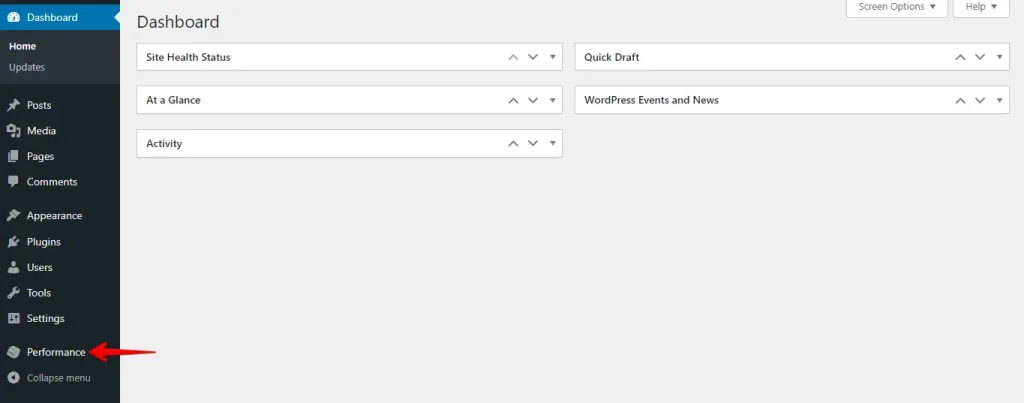
- Faça login no painel do WordPress, vá até o seu plugin de cache (por exemplo, WP Super Cache, W3 Total Cache) e clique nele.
- Procure uma opção para limpar ou purgar o cache, geralmente nas configurações do plugin ou no painel dele, e clique nela.
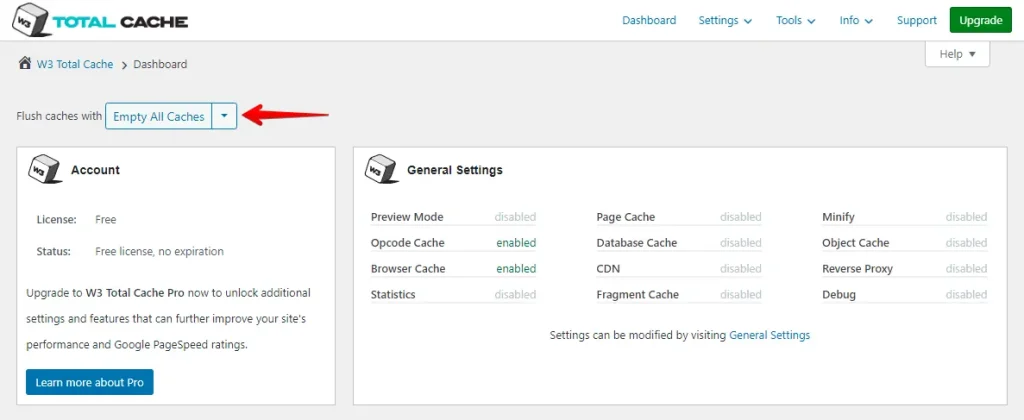
Depois de limpar, visite o seu site para confirmar que o cache foi purgado. Agende um post novamente para ver se o erro volta a ocorrer.
Limpar o cache do WordPress faz com que o seu site sirva o conteúdo mais recente e ajuda a evitar problemas com os posts agendados.
3. Aumentar o limite de memória do WordPress
Aumentar o limite de memória do WordPress pode ajudar a resolver o erro de publicação agendada perdida, garantindo que o seu site tenha memória suficiente para executar as tarefas agendadas com eficiência. Veja como aumentar o limite de memória do WordPress:
- Use um cliente FTP como o FileZilla ou o gerenciador de arquivos da sua hospedagem para acessar o diretório raiz do WordPress.

- Localize o arquivo
wp-config.php, clique com o botão direito e escolha a opção "Editar".

Adicione a seguinte linha de código antes da linha que diz
/* That's all, stop editing! Happy blogging. */
e, em seguida, clique no botão "Salvar alterações".
define('WP_MEMORY_LIMIT', '256M');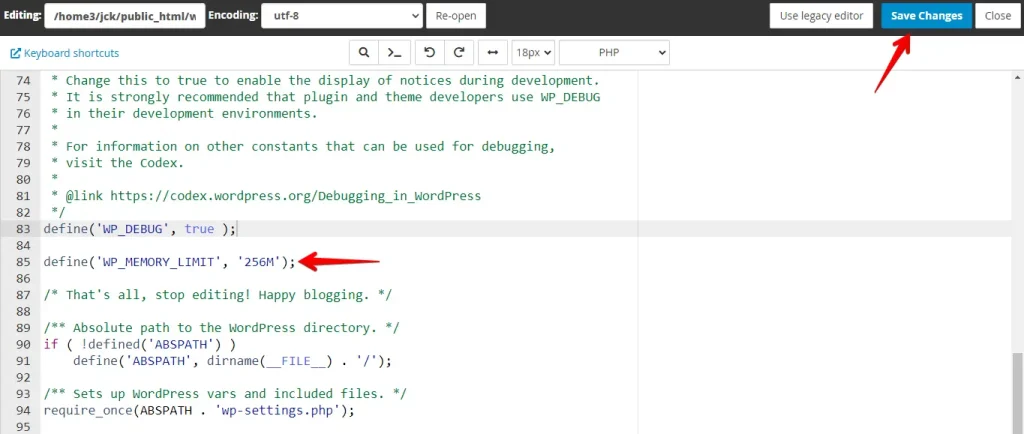
Aumentar o limite de memória do WordPress é fácil e pode ajudar a corrigir o erro de publicação agendada perdida, dando ao seu site memória suficiente para executar as tarefas agendadas sem problemas.
4. Usar um plugin para publicações agendadas perdidas
- Faça login no painel de administração do WordPress e vá em Plugins > Adicionar novo.
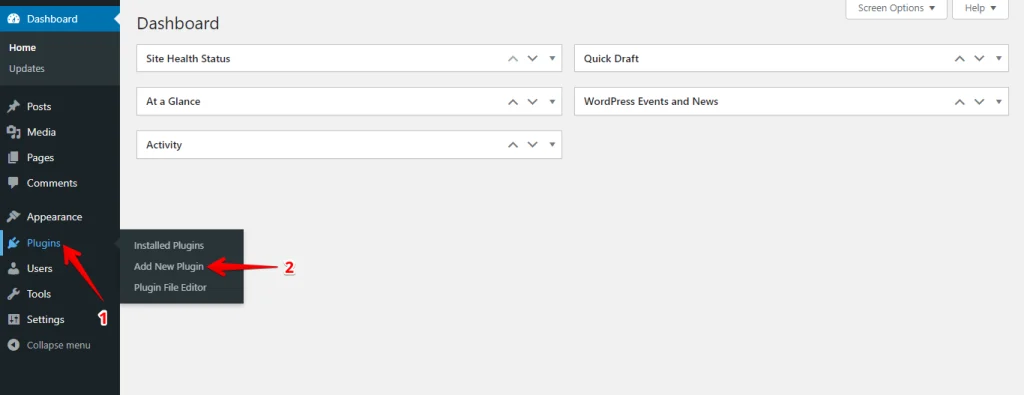
- Na barra de busca, digite "Missed Schedule" e procure um plugin como Missed Scheduled Posts Publisher ou Scheduled Post Trigger.
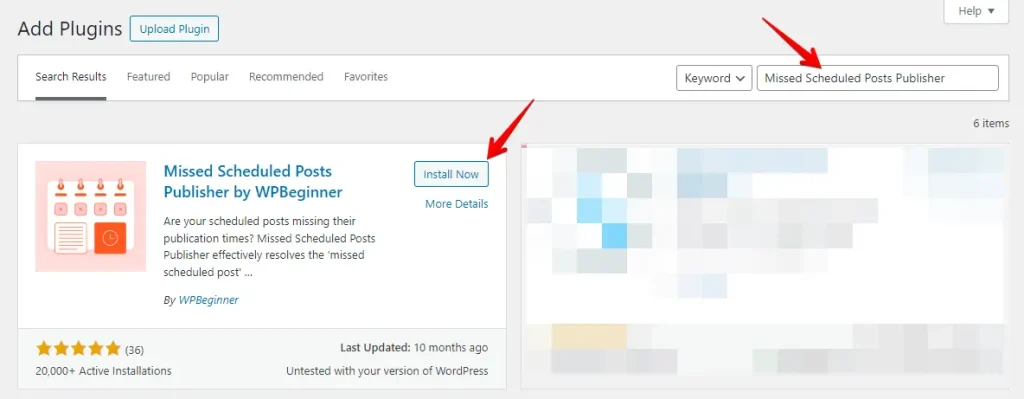
- Após a instalação, clique em Ativar.
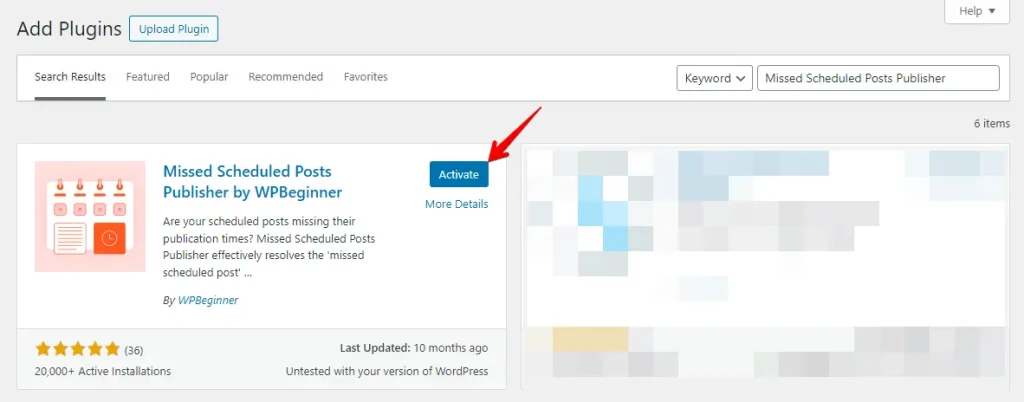
Depois de ativados, a maioria desses plugins funciona automaticamente, sem nenhuma configuração adicional. Eles verificam regularmente se há posts agendados perdidos e os publicam.
5. Desativar o wp-cron e configurar um novo cron job
Desativar o wp-cron e configurar um cron job no lado do servidor pode ajudar a resolver o erro de publicação agendada perdida, garantindo que as tarefas agendadas sejam executadas de forma mais confiável. Veja como fazer:
- Use um cliente FTP como o FileZilla ou o gerenciador de arquivos da sua hospedagem para acessar o diretório raiz do seu site WordPress.
- Encontre o arquivo
wp-config.php, clique com o botão direito nele e selecione a opção "Editar".
- Adicione esta linha de código antes de
/* That's all, stop editing! Happy blogging. */e salve o arquivowp-config.php.
define('DISABLE_WP_CRON', true);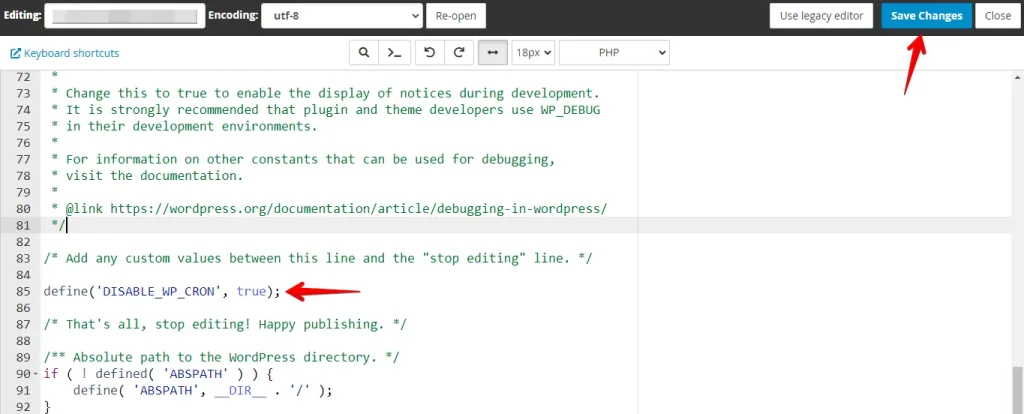
- Faça login no painel de controle da sua hospedagem (cPanel, Plesk, etc.) e encontre a seção "Cron Jobs", geralmente na categoria "Avançado" ou "Sistema".
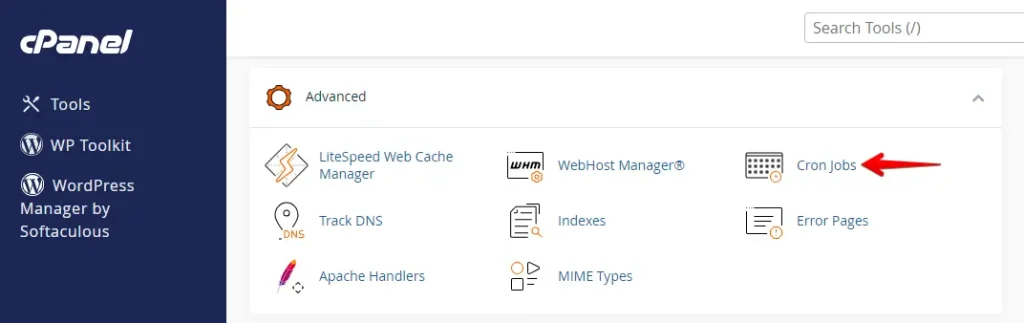
Defina o intervalo de tempo do cron job; um bom ponto de partida é a cada 15 minutos. No cPanel, você pode usar estas configurações: Minuto: */15, Hora: *, Dia: *, Mês: *, Dia da semana: *.
No campo de comando, adicione o comando a seguir, substitua http://yourwebsite.com pela URL real do seu site e clique em Adicionar novo cron job para salvar as configurações.
wget -q -O - http://yourwebsite.com/wp-cron.php?doing_wp_cron > /dev/null 2>&1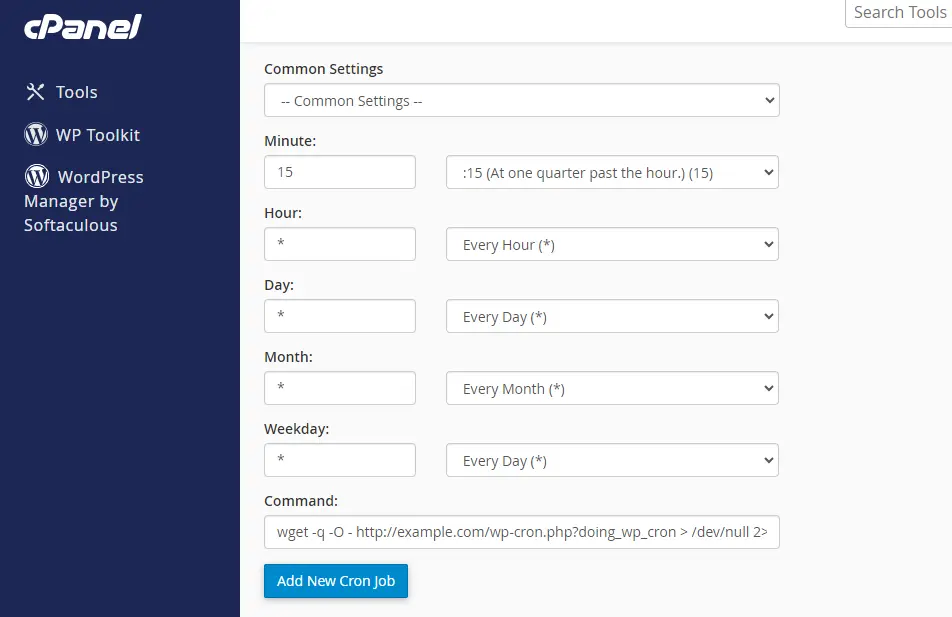
Desativar o wp-cron e configurar um cron job no lado do servidor pode tornar as tarefas agendadas do WordPress muito mais confiáveis. Isso ajuda a corrigir o erro de publicação agendada perdida e garante que o seu conteúdo seja publicado na hora certa.
Para mais referências, confira o nosso guia detalhado sobre como adicionar e modificar cron jobs do WordPress.
Conclusão
Ao adotar essas medidas proativas, você consegue manter um calendário de publicação impecável, aumentar a confiabilidade do seu site e continuar engajando o seu público com conteúdo valioso e publicado na hora certa. Lembre-se de que a solução de problemas faz parte da administração de um site e que, com as ferramentas e o conhecimento certos, você mantém o seu site WordPress funcionando sem problemas.
Continue testando soluções diferentes para descobrir qual funciona melhor para a sua configuração e o seu ambiente de hospedagem específicos.
Artigos relacionados
