


Geplante Beiträge sind eine wertvolle Funktion in WordPress: Du kannst Inhalte vorbereiten und zu einem festgelegten Zeitpunkt veröffentlichen. Manchmal versagt diese Funktion jedoch und führt zum Fehler „Verpasste Veröffentlichung" (Missed Schedule).
Dieser Fehler tritt auf, wenn WordPress einen Beitrag nicht zum geplanten Zeitpunkt veröffentlicht – meist wegen Problemen mit dem WordPress-Cron-System, das geplante Aufgaben abarbeitet. Laufen diese Aufgaben nicht wie vorgesehen, wird dein Beitrag nicht veröffentlicht.
Das ist ärgerlich, vor allem wenn du dich für die pünktliche Auslieferung von Inhalten auf geplante Beiträge verlässt. In diesem Beitrag sehen wir uns die häufigsten Ursachen an und liefern Schritt-für-Schritt-Lösungen.
Contents
Häufige Ursachen
- WP-Cron-Probleme: WordPress nutzt WP-Cron, um Beiträge zu planen. Funktioniert WP-Cron nicht richtig, werden Beiträge möglicherweise nicht wie geplant veröffentlicht.
- Plugin-Konflikte: Manche Plugins können das Planungssystem stören, sodass Beiträge ihren geplanten Veröffentlichungszeitpunkt verpassen.
- Hosting-Probleme: Bestimmte Hosting-Umgebungen schränken ein, wie WordPress geplante Aufgaben ausführen kann.
- Falsche Serverzeit: Ist die Uhr deines Servers nicht korrekt eingestellt, kann das zu Zeitproblemen bei geplanten Beiträgen führen.
- Knappe Ressourcen: Begrenzte Serverressourcen oder eine hohe Last auf deinem Hosting-Server können verhindern, dass WP-Cron Aufgaben rechtzeitig ausführt.
5 Methoden, um den Fehler „Verpasste Veröffentlichung" zu beheben
- WordPress-Zeitzoneneinstellungen prüfen
- WordPress-Cache leeren
- WordPress-Speicherlimit erhöhen
- Ein „Missed Schedule"-Plugin verwenden
- wp-cron deaktivieren und einen neuen Cron-Job einrichten
1. WordPress-Zeitzoneneinstellungen prüfen
Manchmal tritt der Fehler auf, wenn die Zeitzone deiner WordPress-Website falsch eingestellt ist, sodass Beiträge zur falschen Zeit veröffentlicht werden. So passt du die Zeitzoneneinstellungen an:
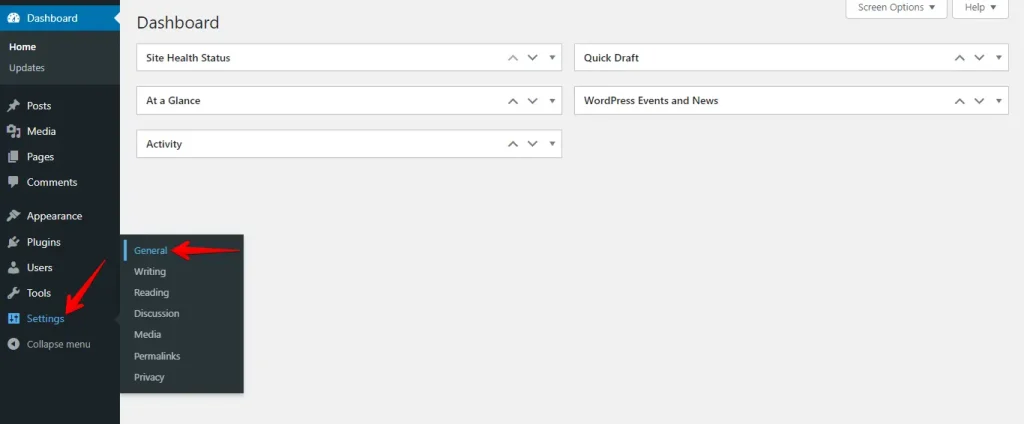
- Melde dich in deinem Dashboard an, gehe zu Einstellungen > Allgemein und klicke darauf.
- Suche die Option „Zeitzone", wähle im Dropdown-Menü deine korrekte Zeitzone und klicke unten auf der Seite auf „Änderungen speichern".
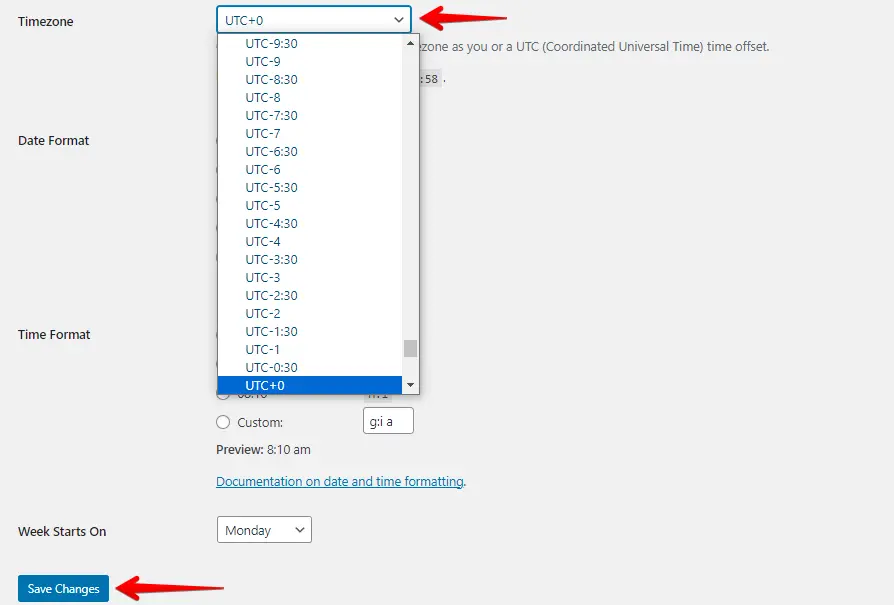
Überprüfe nach dem Speichern, ob das angezeigte Datum und die Uhrzeit in den allgemeinen Einstellungen für deine Zeitzone korrekt sind.
So beugst du dem Fehler „Verpasste Veröffentlichung" vor und stellst sicher, dass deine Beiträge pünktlich veröffentlicht werden.
2. WordPress-Cache leeren
Wenn du Caching-Plugins nutzt, um statische Versionen deiner Website für mehr Leistung zu speichern, können zwischengespeicherte Versionen geplante Aufgaben wie das Veröffentlichen von Beiträgen stören. So leerst du den WordPress-Cache:
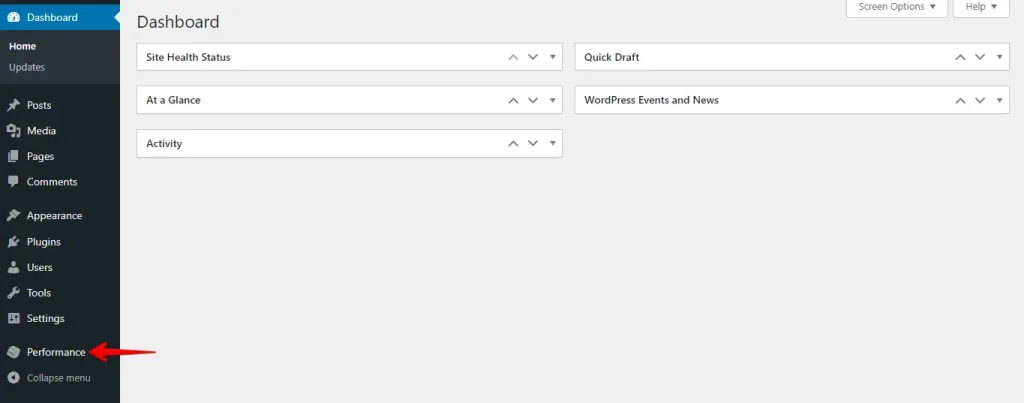
- Melde dich in deinem WordPress-Dashboard an, gehe zu deinem Caching-Plugin (z. B. WP Super Cache, W3 Total Cache) und klicke darauf.
- Suche eine Option zum Leeren oder Löschen des Caches – meist in den Plugin-Einstellungen oder im Dashboard – und klicke darauf.
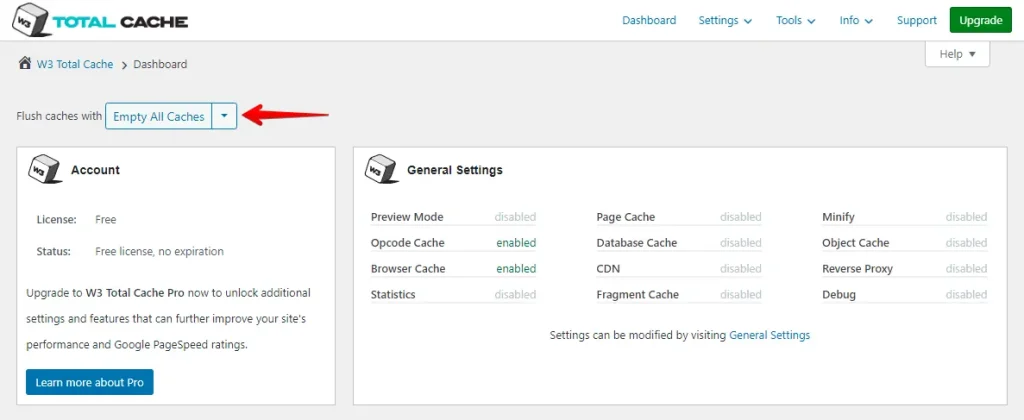
Besuche nach dem Leeren deine Website, um sicherzustellen, dass der Cache geleert wurde. Plane einen Beitrag erneut, um zu sehen, ob der Fehler erneut auftritt.
Das Leeren des WordPress-Caches sorgt dafür, dass deine Website die aktuellsten Inhalte ausliefert, und hilft, Probleme mit geplanten Beiträgen zu vermeiden.
3. WordPress-Speicherlimit erhöhen
Das WordPress-Speicherlimit zu erhöhen, kann den Fehler „Verpasste Veröffentlichung" beheben, indem deine Website genügend Speicher für geplante Aufgaben erhält. So erhöhst du das WordPress-Speicherlimit:
- Greife mit einem FTP-Client wie FileZilla oder dem Dateimanager deines Hosters auf dein WordPress-Stammverzeichnis zu.

- Suche die Datei
wp-config.php, klicke mit der rechten Maustaste darauf und wähle „Bearbeiten".

Füge die folgende Codezeile vor der Zeile
/* That's all, stop editing! Happy blogging. */ ein
und klicke dann auf „Änderungen speichern".
define('WP_MEMORY_LIMIT', '256M');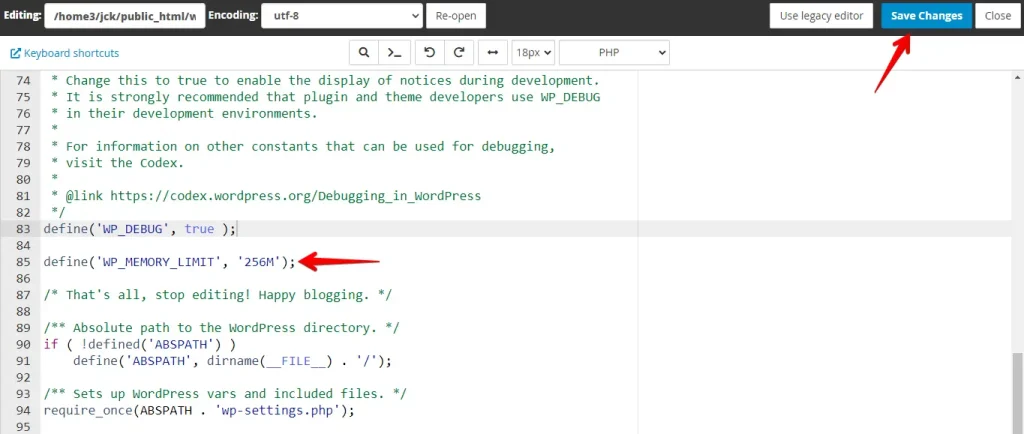
Das WordPress-Speicherlimit zu erhöhen, ist einfach und kann den Fehler „Verpasste Veröffentlichung" beheben, indem deine Website genügend Speicher hat, um geplante Aufgaben reibungslos auszuführen.
4. Ein „Missed Schedule"-Plugin verwenden
- Melde dich in deinem WordPress-Adminbereich an und gehe zu Plugins > Installieren.
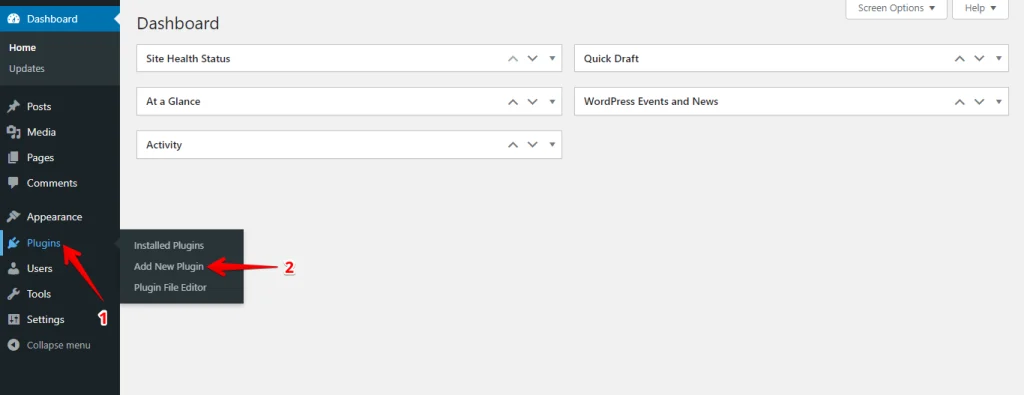
- Gib in die Suchleiste „Missed Schedule" ein und suche nach einem Plugin wie Missed Scheduled Posts Publisher oder Scheduled Post Trigger.
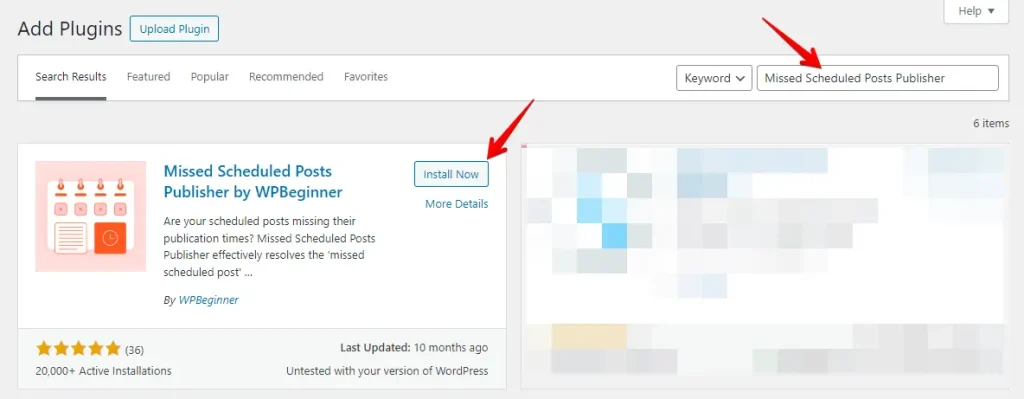
- Klicke nach der Installation auf Aktivieren.
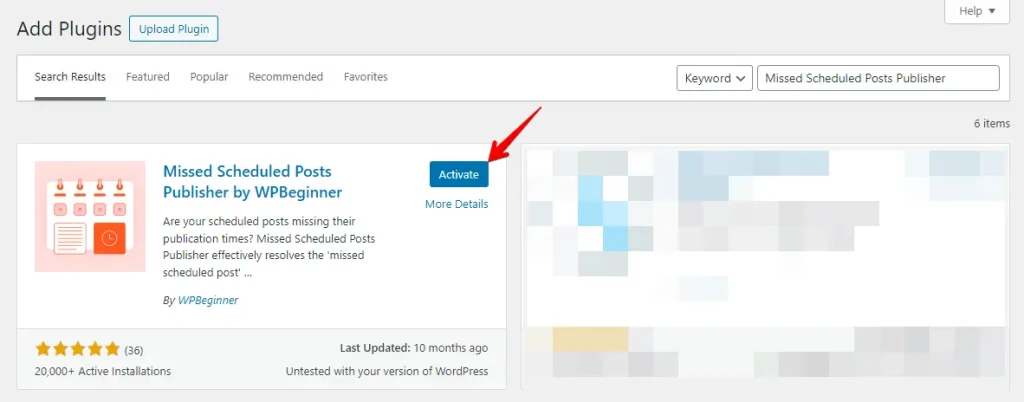
Nach der Aktivierung arbeiten die meisten „Missed Schedule"-Plugins automatisch und ohne weitere Konfiguration. Sie prüfen regelmäßig auf verpasste geplante Beiträge und veröffentlichen sie.
5. wp-cron deaktivieren und einen neuen Cron-Job einrichten
wp-cron zu deaktivieren und einen serverseitigen Cron-Job einzurichten, kann den Fehler „Verpasste Veröffentlichung" beheben, indem geplante Aufgaben zuverlässiger ausgeführt werden. So gehst du vor:
- Greife mit einem FTP-Client wie FileZilla oder dem Dateimanager deines Hosters auf das Stammverzeichnis deiner WordPress-Website zu.
- Suche die Datei
wp-config.php, klicke mit der rechten Maustaste darauf und wähle „Bearbeiten".
- Füge diese Codezeile vor
/* That's all, stop editing! Happy blogging. */ein und speichere die Dateiwp-config.php.
define('DISABLE_WP_CRON', true);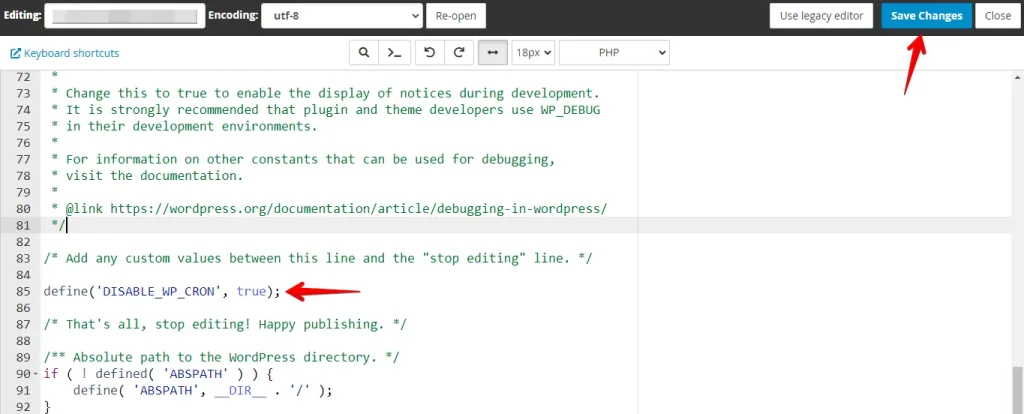
- Melde dich in deinem Hosting-Control-Panel an (cPanel, Plesk usw.) und suche den Bereich „Cron Jobs", meist unter der Kategorie „Erweitert" oder „System".
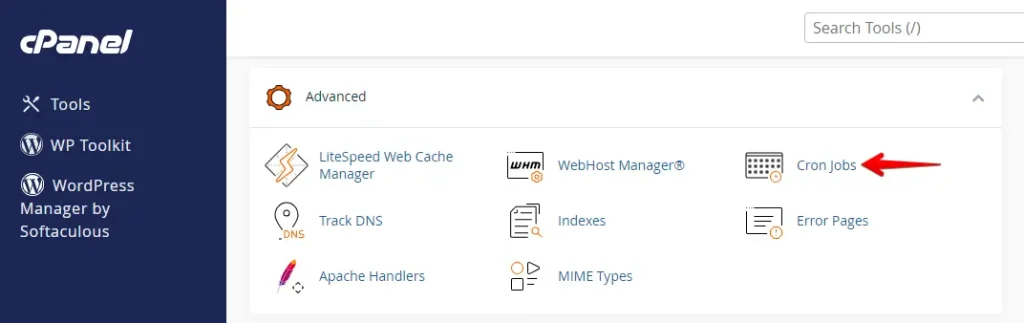
Lege das Zeitintervall für den Cron-Job fest; ein guter Ausgangspunkt sind alle 15 Minuten. In cPanel kannst du folgende Einstellungen verwenden: Minute: */15, Stunde: *, Tag: *, Monat: *, Wochentag: *.
Füge im Befehlsfeld den folgenden Befehl hinzu, ersetze http://yourwebsite.com durch deine tatsächliche Website-URL und klicke auf Neuen Cron-Job hinzufügen, um deine Einstellungen zu speichern.
wget -q -O - http://yourwebsite.com/wp-cron.php?doing_wp_cron > /dev/null 2>&1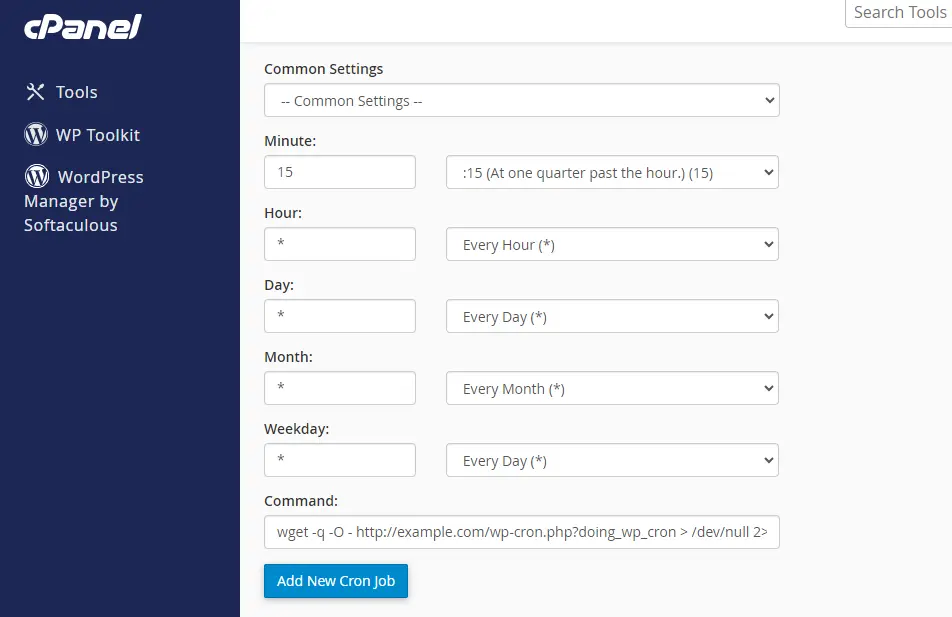
wp-cron zu deaktivieren und einen serverseitigen Cron-Job einzurichten, macht geplante Aufgaben in WordPress deutlich zuverlässiger. Das behebt den Fehler „Verpasste Veröffentlichung" und stellt sicher, dass deine Inhalte pünktlich veröffentlicht werden.
Weitere Hinweise findest du in unserer ausführlichen Anleitung zum Hinzufügen und Ändern von WordPress-Cron-Jobs.
Fazit
Mit diesen proaktiven Schritten hältst du einen reibungslosen Veröffentlichungsplan ein, erhöhst die Zuverlässigkeit deiner Website und bindest dein Publikum weiterhin mit pünktlichen, wertvollen Inhalten. Denke daran: Fehlerbehebung gehört zum Betrieb einer Website – mit den richtigen Werkzeugen und dem nötigen Wissen hältst du deine WordPress-Website am Laufen.
Probiere weiter verschiedene Lösungen aus, um herauszufinden, was für deine Konfiguration und Hosting-Umgebung am besten funktioniert.
Verwandte Artikel
