


L’efficacité de votre site WordPress est vitale. Personnaliser les Cron Jobs peut améliorer les performances de votre site web. Ce guide couvre ce que sont les Cron Jobs, comment les créer et les gérer, et pourquoi ils sont importants pour votre site. Vous apprendrez à utiliser les Cron Jobs pour améliorer les performances et les fonctionnalités de votre site.
Contents
Comprendre les Cron Jobs WordPress
Que sont les Cron Jobs ?
Les Cron Jobs sont des tâches planifiées qui sont exécutées automatiquement à des intervalles prédéfinis. Dans le contexte de WordPress, ces tâches sont essentielles au bon fonctionnement de votre site web.
WordPress utilise les Cron Jobs pour effectuer diverses activités, telles que la publication d’articles programmés, la vérification des mises à jour et l’envoi de notifications par e-mail. Comprendre comment gérer ces tâches efficacement garantit que votre site web fonctionne sans accroc.
Pourquoi les Cron Jobs sont-ils importants ?
Les Cron Jobs sont cruciaux pour les sites WordPress, automatisant des tâches importantes, faisant gagner du temps et réduisant les erreurs. Ils prennent en charge des fonctions telles que :
- Publication programmée – Les Cron Jobs permettent la publication programmée, garantissant que votre contenu atteint votre audience au moment voulu.
- Mises à jour des plugins et des thèmes – Les Cron Jobs automatisent les mises à jour des plugins et des thèmes, assurant les améliorations de sécurité et de performance.
- Optimisation de la base de données – Les Cron Jobs peuvent planifier une optimisation régulière de la base de données pour des performances efficaces du site web.
- Notifications par e-mail – Les Cron Jobs garantissent des notifications par e-mail en temps opportun à diverses fins.
Création et modification de Cron Jobs
1. Créer et modifier des Cron Jobs WordPress via un plugin
Créer et modifier des Cron Jobs WordPress via un plugin peut être utile pour planifier et automatiser des tâches sur votre site WordPress. Voici un guide étape par étape sur la façon de procéder :
Étape 1 : Installer et activer un plugin
- Connectez-vous au tableau de bord d’administration de WordPress.

- Naviguez vers « Extensions » dans le menu de gauche et cliquez sur « Ajouter ».

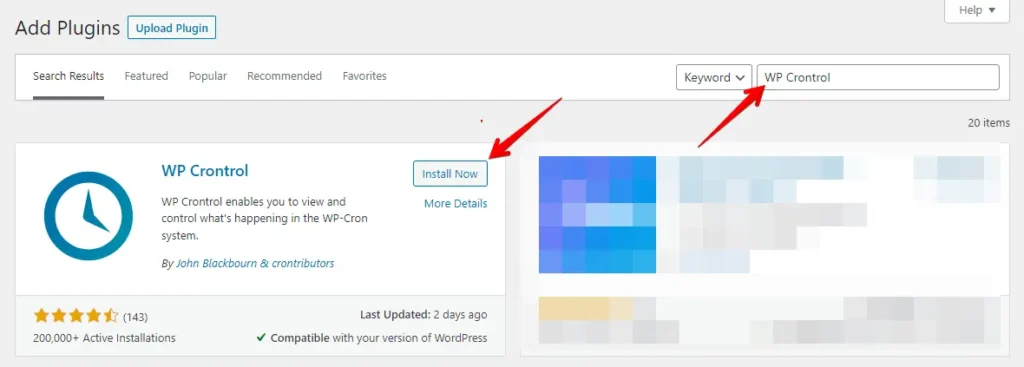
- Dans la barre de recherche, saisissez le nom du plugin que vous souhaitez utiliser (par exemple, « WP Crontrol » ou « Advanced Cron Manager »).
- Cliquez sur « Installer maintenant » à côté du plugin.
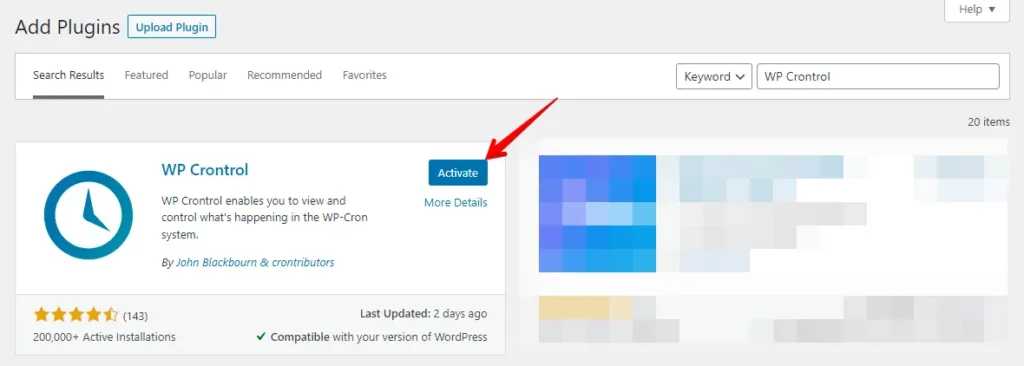
- Une fois l’installation terminée, cliquez sur « Activer » pour activer le plugin.
Étape 2 : Voir les Cron Events existants
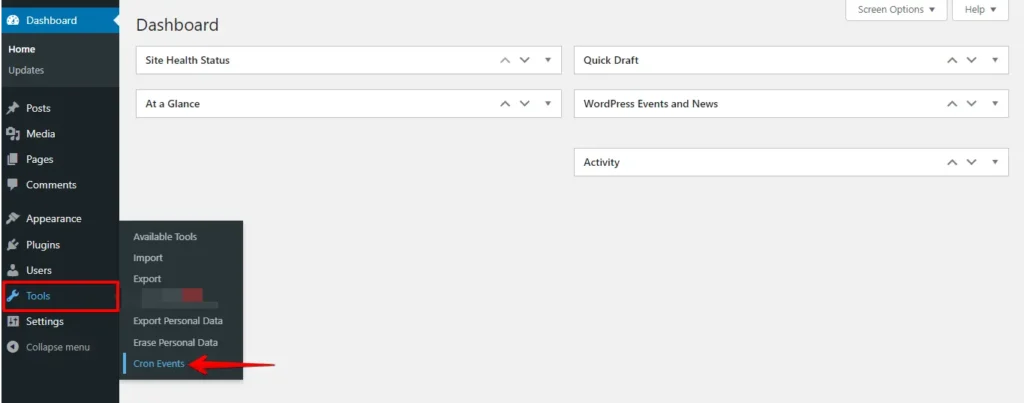
Une fois le plugin activé, accédez à « Cron Events » dans le menu d’administration WordPress sous « Outils ».
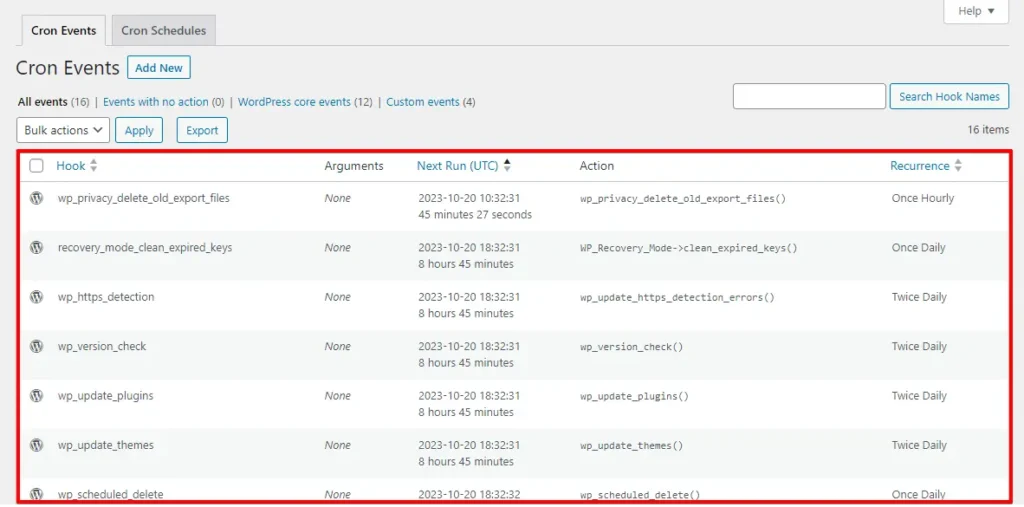
En accédant à la section Cron Events, vous devriez voir une liste des cron jobs existants. WordPress dispose de plusieurs cron jobs par défaut, tels que la vérification des mises à jour, l’envoi d’e-mails, et plus encore. Vous pouvez les consulter et les gérer ici.
Étape 3 : Ajouter un nouveau Cron Event
Pour ajouter un nouveau Cron Event, suivez ces étapes :
- Lors de la création d’un cron job de zéro, vous devez avoir un action hook correspondant dans votre code, généralement trouvé dans votre fichier functions.php. Voici un exemple fourni par WP-Crontrol :
add_action( 'my_hookname', 'my_function' );- L’étape suivante consiste à élaborer votre fonction.
function my_function() {
    wp_mail( 'hello@example.com', 'WP Crontrol', 'WP Crontrol rocks!' );
}- Maintenant, recherchez une option comme « Add New » ou un bouton similaire.
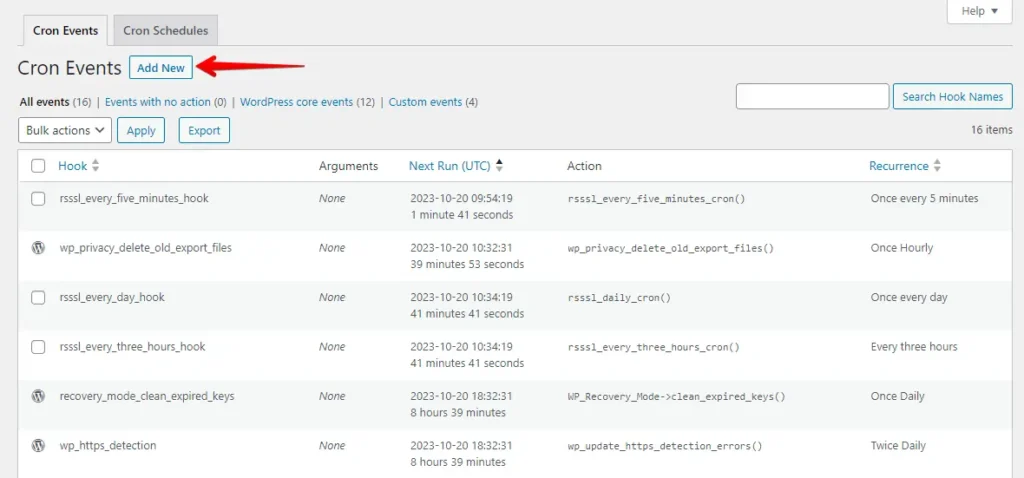
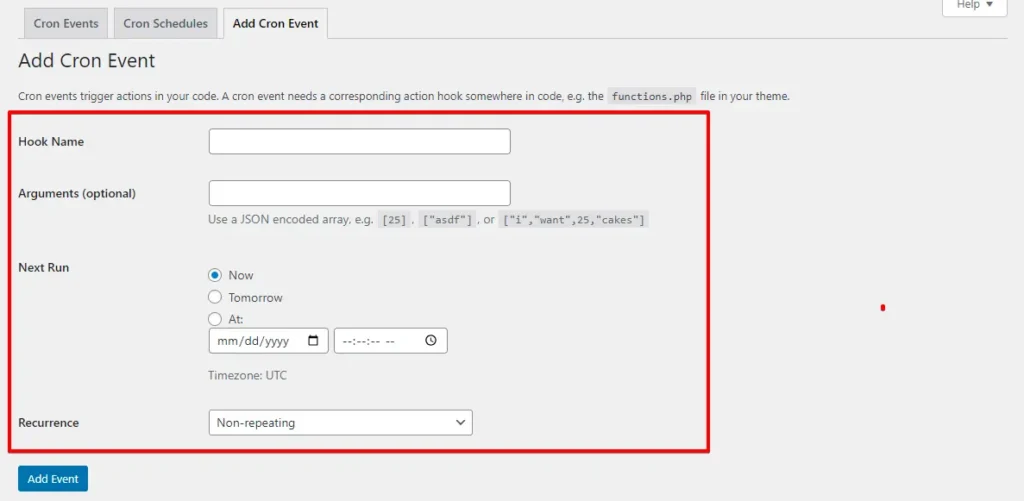
- Vous aurez généralement des champs à remplir, notamment :
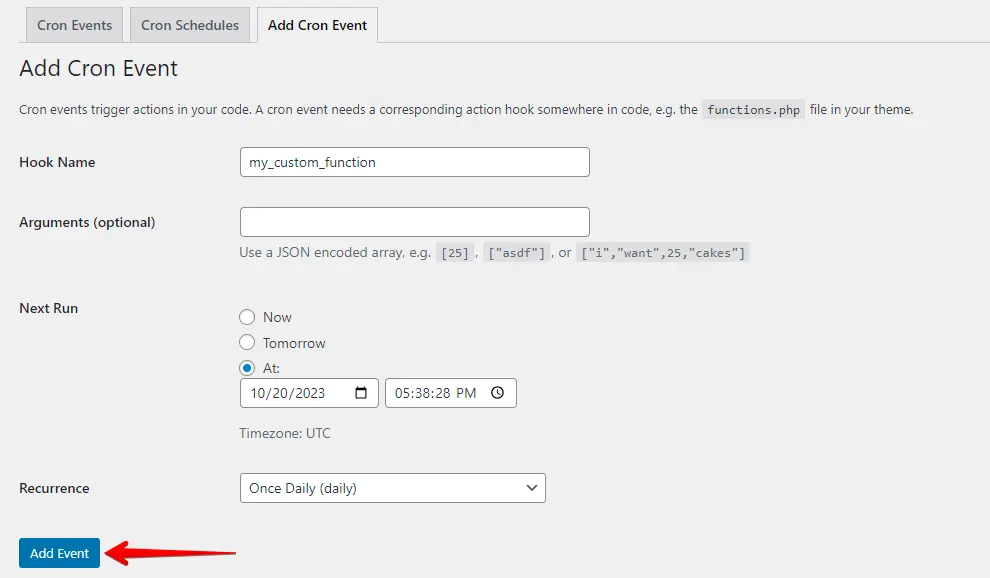
- Hook : C’est le nom de l’action ou de la fonction que vous souhaitez planifier comme cron job. Par exemple, « my_hookname ».
- Arguments : Si votre fonction nécessite des arguments spécifiques, entrez-les ici.
- Next Run : Ce champ affiche la date et l’heure de la prochaine exécution prévue de votre cron job. Il indique quand la fonction s’exécutera en fonction du calendrier choisi.
- Recurrence : Définissez la fréquence d’exécution du cron job, avec des options telles que toutes les heures, tous les jours ou toutes les semaines, selon les fonctionnalités de votre plugin.
- Après avoir rempli les détails, cliquez sur le bouton « Add Event ».
Étape 4 : Modifier ou supprimer des Cron Events
Pour modifier ou supprimer des cron events existants, suivez ces étapes :
- Trouvez le cron event que vous souhaitez modifier ou supprimer dans la liste des cron events existants.
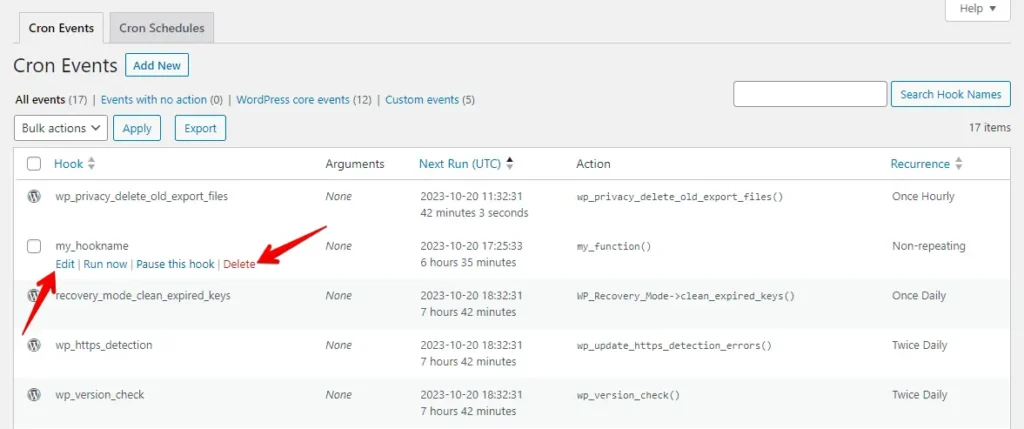
- Si vous souhaitez le modifier, cliquez sur le bouton d’édition.
- Vous pouvez modifier les paramètres selon vos besoins et cliquer sur le bouton update event.
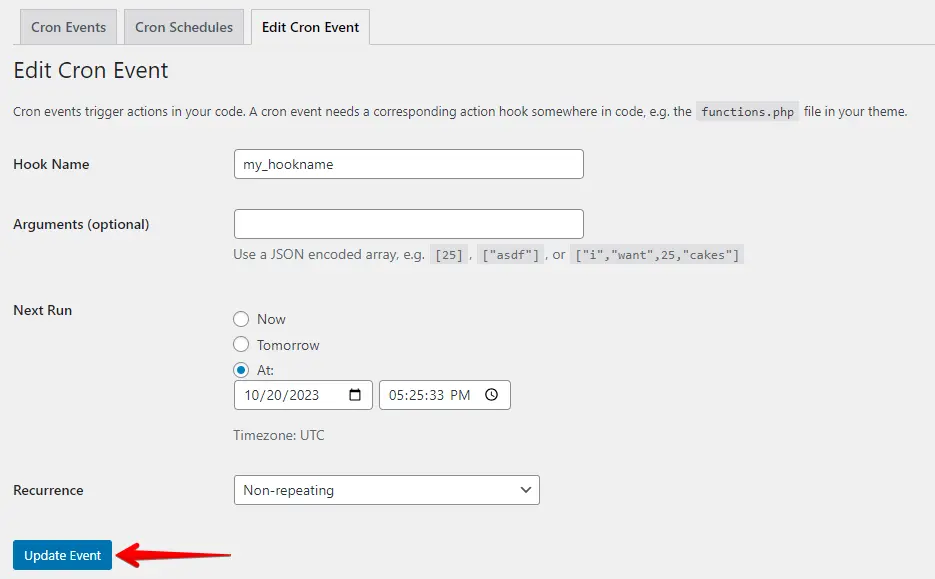
Après avoir créé ou modifié un cron job, il est de bonne pratique de le tester pour s’assurer qu’il fonctionne comme prévu. Le plugin que vous utilisez peut avoir des options pour exécuter les cron jobs manuellement à des fins de test.
2. Créer et modifier des Cron Jobs WordPress en utilisant cPanel
Créer et modifier des Cron Jobs WordPress via cPanel peut être utile pour automatiser des tâches sur votre site WordPress. Voici un guide étape par étape :
- Connectez-vous à cPanel

- Dans le tableau de bord cPanel, recherchez l’icône « Cron Jobs » ou « Cron ». Elle est généralement située dans la section « Avancé » ou « Métriques ».
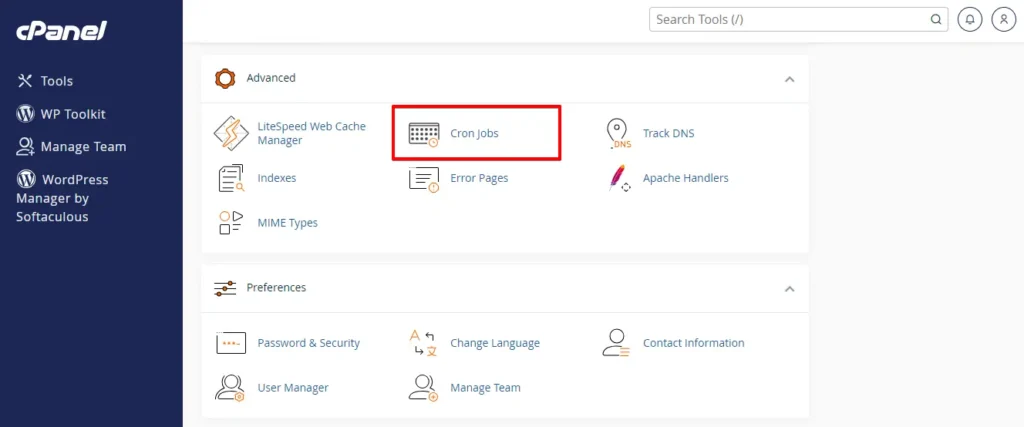
- La page des paramètres Cron Jobs propose des choix pour configurer les notifications de cron job et établir de nouveaux cron jobs. Pour inclure un nouveau cron job, faites simplement défiler jusqu’à la section « Add New Cron Job ».
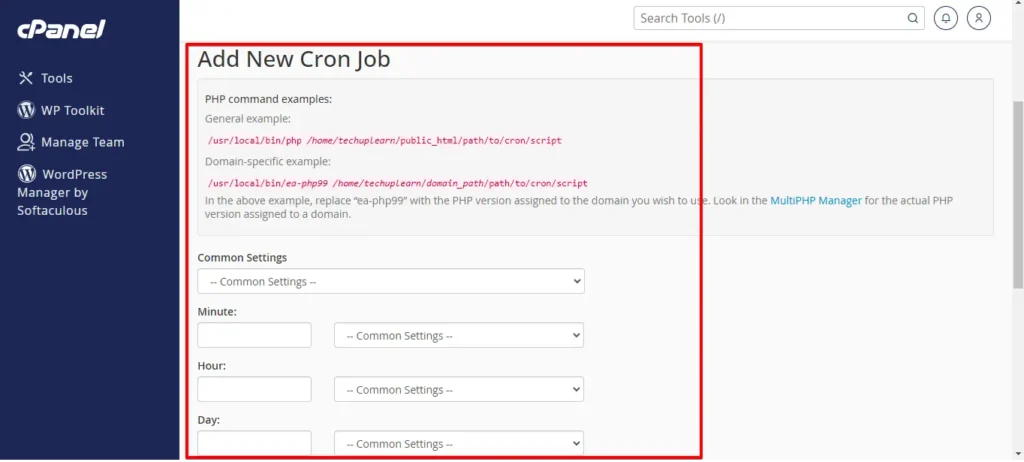
- Le menu Common Settings propose divers choix préétablis, allant d’intervalles d’une minute à une fois par an. Vous pouvez sélectionner une option ou personnaliser les champs ci-dessous pour saisir une valeur personnalisée.
- Après avoir rempli les détails, cliquez sur le bouton « Add New Cron Job ».
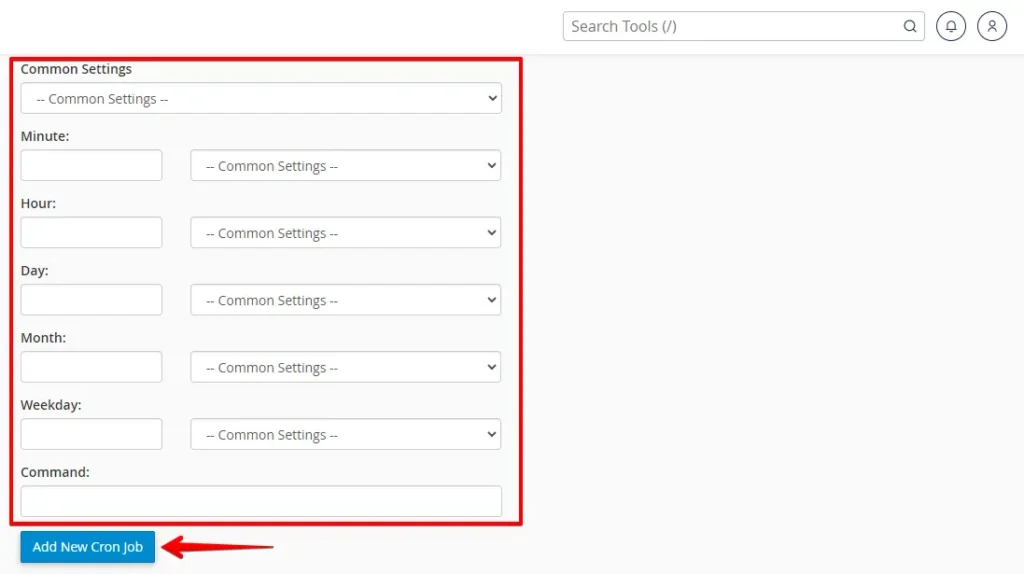
Pour modifier les cron jobs existants, suivez ces étapes :
- Localisez le cron job que vous souhaitez modifier et cliquez sur le bouton « Edit ».

- Modifiez le paramètre requis et cliquez sur le bouton « Edit Line ».
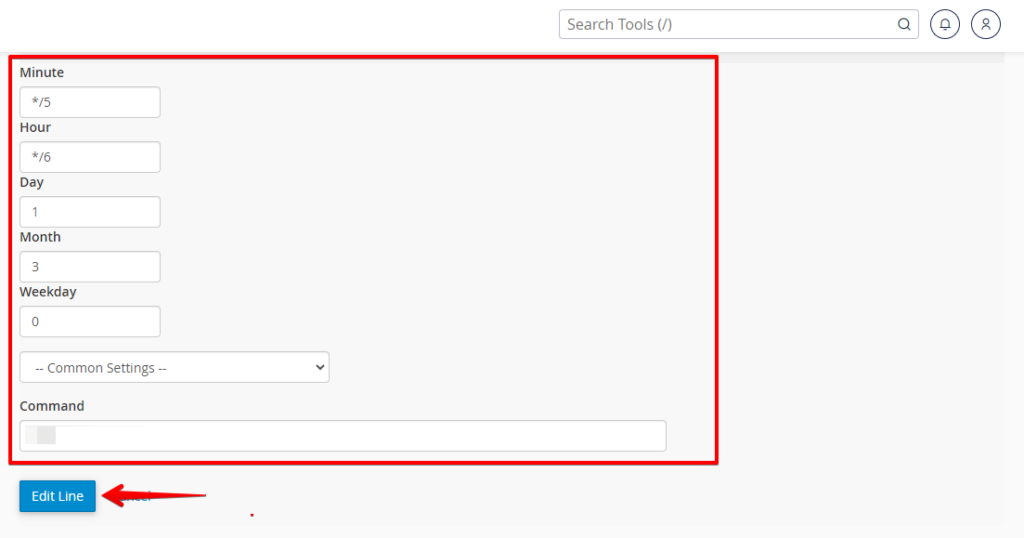
C’est tout ! Vous avez créé et modifié avec succès des Cron Jobs WordPress via cPanel. Utilisez cette méthode pour automatiser les tâches et maintenir votre site WordPress en bon fonctionnement.
Conclusion
En résumé, la capacité à créer et modifier des Cron Jobs WordPress est une ressource précieuse pour automatiser les tâches et améliorer l’efficacité du site web. Que ce soit via des plugins ou cPanel, ces étapes vous permettent de planifier et de gérer des fonctions importantes du site, faisant gagner du temps et assurant un fonctionnement fluide. Une maintenance régulière est la clé pour maintenir l’efficacité de ces tâches planifiées.
Articles connexes
