


Gli articoli programmati sono una funzione preziosa di WordPress: ti permettono di pianificare e pubblicare contenuti a un orario stabilito. A volte, però, questa funzione non riesce e provoca l’errore «Pubblicazione programmata mancata» (Missed Schedule).
Questo errore si verifica quando WordPress non pubblica un articolo all’orario programmato, di solito per problemi con il sistema cron di WordPress, che gestisce le attività pianificate. Se queste attività non vengono eseguite come previsto, il tuo articolo non verrà pubblicato.
È frustrante, soprattutto se conti sugli articoli programmati per pubblicare i contenuti al momento giusto. In questo articolo esamineremo le cause più comuni di questo errore e forniremo soluzioni passo passo per correggerlo.
Contents
Cause comuni
- Problemi di WP-Cron: WordPress si affida a WP-Cron per programmare gli articoli. Se WP-Cron non funziona correttamente, potrebbe non pubblicare gli articoli come previsto.
- Conflitti tra plugin: alcuni plugin possono interferire con il sistema di pianificazione, facendo sì che gli articoli manchino l’orario di pubblicazione previsto.
- Problemi di hosting: alcuni ambienti di hosting limitano il modo in cui WordPress può eseguire le attività pianificate.
- Orario del server errato: se l’orologio del server non è impostato correttamente, può causare problemi di tempistica per gli articoli programmati.
- Risorse insufficienti: risorse del server limitate o un carico elevato sul server di hosting possono impedire a WP-Cron di eseguire le attività in tempo.
5 metodi per risolvere l’errore di pubblicazione programmata mancata
- Controllare le impostazioni del fuso orario di WordPress
- Svuotare la cache di WordPress
- Aumentare il limite di memoria di WordPress
- Usare un plugin per le pubblicazioni programmate mancate
- Disattivare wp-cron e impostare un nuovo cron job
1. Controllare le impostazioni del fuso orario di WordPress
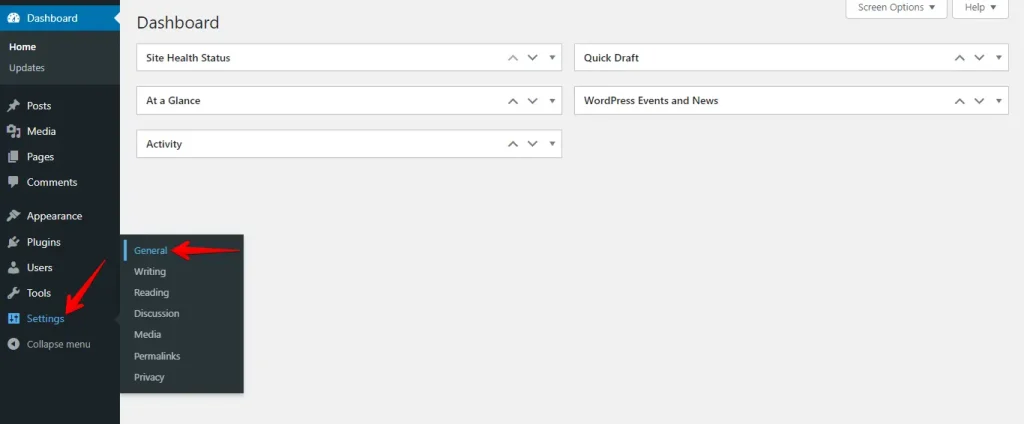
A volte l’errore si presenta se il fuso orario del tuo sito WordPress è impostato in modo errato, facendo pubblicare gli articoli all’orario sbagliato. Ecco come regolare le impostazioni del fuso orario di WordPress:
- Accedi alla bacheca, vai su Impostazioni > Generali e fai clic.
- Trova l’opzione «Fuso orario», seleziona il fuso orario corretto dal menu a tendina e fai clic su «Salva le modifiche» in fondo alla pagina.
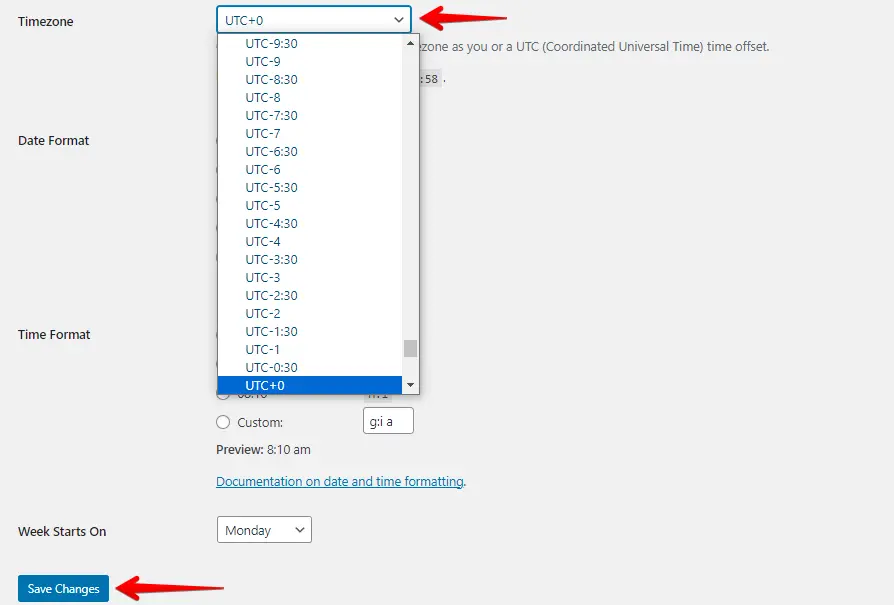
Dopo aver salvato, verifica che la data e l’ora visualizzate nelle impostazioni generali siano corrette per il tuo fuso orario.
Questo aiuta a prevenire l’errore di pubblicazione programmata mancata e garantisce che i tuoi articoli vengano pubblicati in orario.
2. Svuotare la cache di WordPress
Se usi plugin di cache per memorizzare versioni statiche del sito e migliorare le prestazioni, le versioni in cache possono interferire con attività pianificate come la pubblicazione degli articoli. Ecco come svuotare la cache di WordPress:
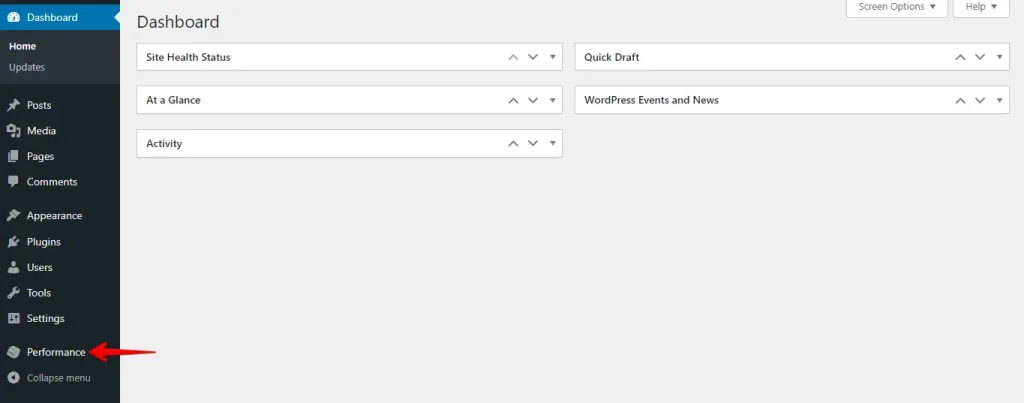
- Accedi alla bacheca di WordPress, vai al tuo plugin di cache (ad esempio WP Super Cache, W3 Total Cache) e fai clic su di esso.
- Cerca un’opzione per svuotare o ripulire la cache, di solito nelle impostazioni del plugin o nella sua bacheca, e fai clic su di essa.
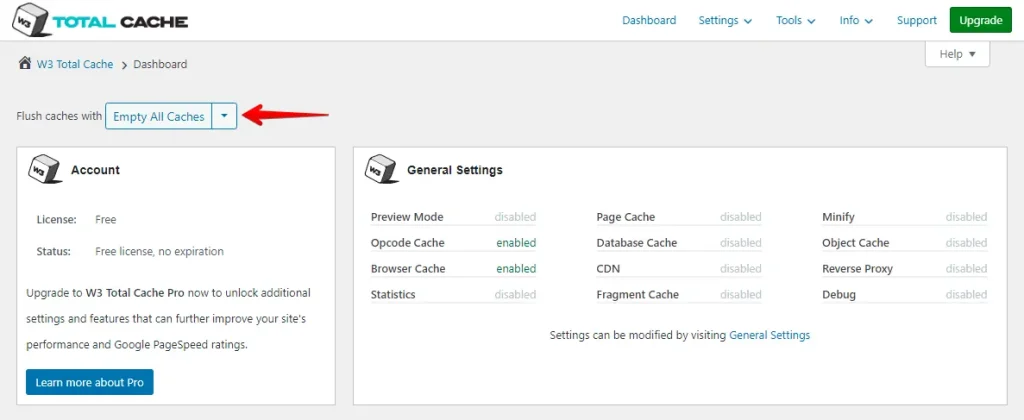
Dopo averla svuotata, visita il tuo sito per assicurarti che sia stata ripulita. Programma di nuovo un articolo per vedere se l’errore si ripresenta.
Svuotare la cache di WordPress fa sì che il tuo sito serva i contenuti più recenti e aiuta a prevenire problemi con gli articoli programmati.
3. Aumentare il limite di memoria di WordPress
Aumentare il limite di memoria di WordPress può aiutare a risolvere l’errore di pubblicazione programmata mancata, garantendo che il tuo sito abbia memoria sufficiente per eseguire le attività pianificate in modo efficiente. Ecco come aumentare il limite di memoria di WordPress:
- Usa un client FTP come FileZilla o il file manager del tuo host per accedere alla directory radice di WordPress.

- Individua il file
wp-config.php, fai clic con il tasto destro e scegli l’opzione «Modifica».

Aggiungi la seguente riga di codice prima della riga che dice
/* That's all, stop editing! Happy blogging. */,
quindi fai clic sul pulsante «Salva le modifiche».
define('WP_MEMORY_LIMIT', '256M');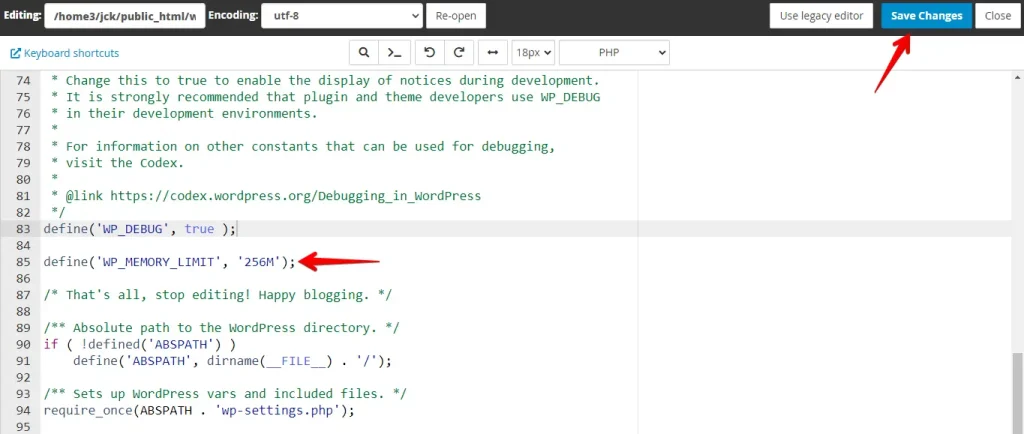
Aumentare il limite di memoria di WordPress è semplice e può aiutare a correggere l’errore di pubblicazione programmata mancata, dando al tuo sito memoria sufficiente per eseguire senza intoppi le attività pianificate.
4. Usare un plugin per le pubblicazioni programmate mancate
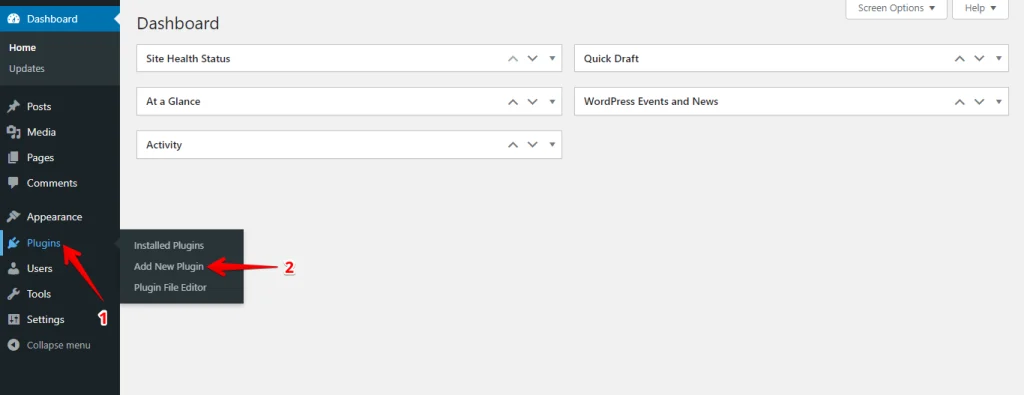
- Accedi alla bacheca di amministrazione di WordPress e vai su Plugin > Aggiungi nuovo plugin.
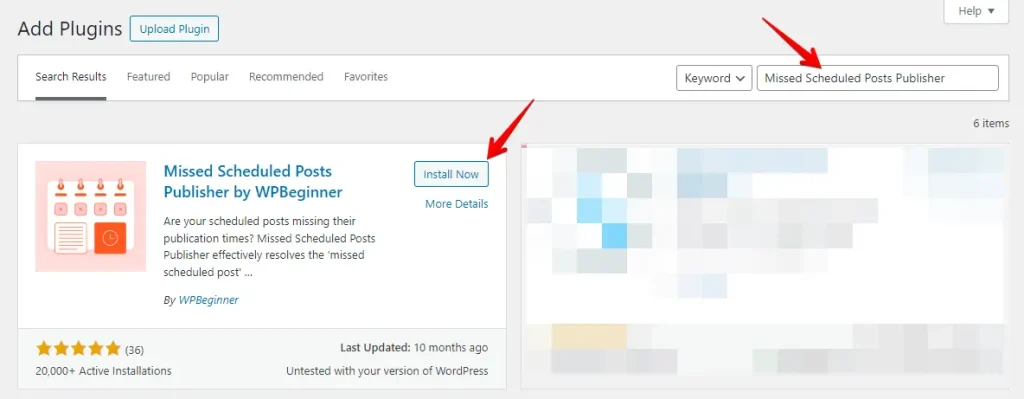
- Nella barra di ricerca, digita «Missed Schedule» e cerca un plugin come Missed Scheduled Posts Publisher o Scheduled Post Trigger.
- Dopo l’installazione, fai clic su Attiva.
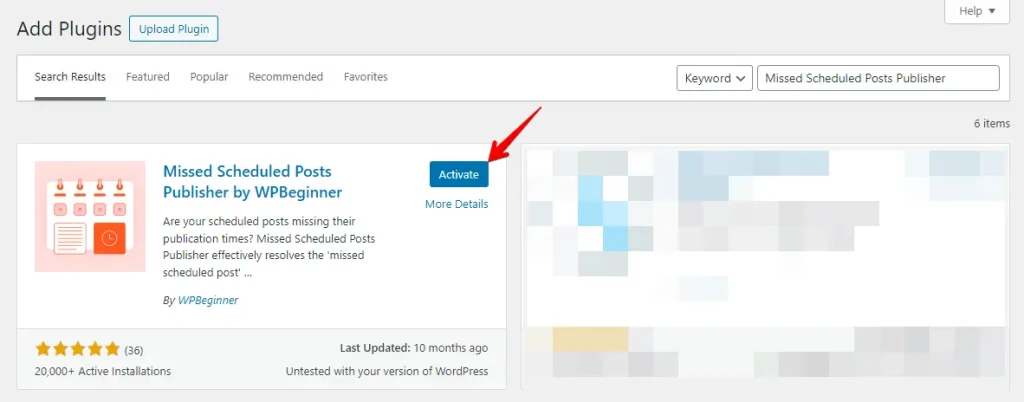
Una volta attivati, la maggior parte di questi plugin funziona automaticamente senza configurazioni aggiuntive. Controllano regolarmente la presenza di articoli programmati mancati e li pubblicano.
5. Disattivare wp-cron e impostare un nuovo cron job
Disattivare wp-cron e impostare un cron job lato server può aiutare a risolvere l’errore di pubblicazione programmata mancata, garantendo che le attività pianificate vengano eseguite in modo più affidabile. Ecco come fare:
- Usa un client FTP come FileZilla o il file manager del tuo host per accedere alla directory radice del tuo sito WordPress.
- Individua il file
wp-config.php, fai clic con il tasto destro e seleziona l’opzione «Modifica».
- Aggiungi questa riga di codice prima di
/* That's all, stop editing! Happy blogging. */e salva il filewp-config.php.
define('DISABLE_WP_CRON', true);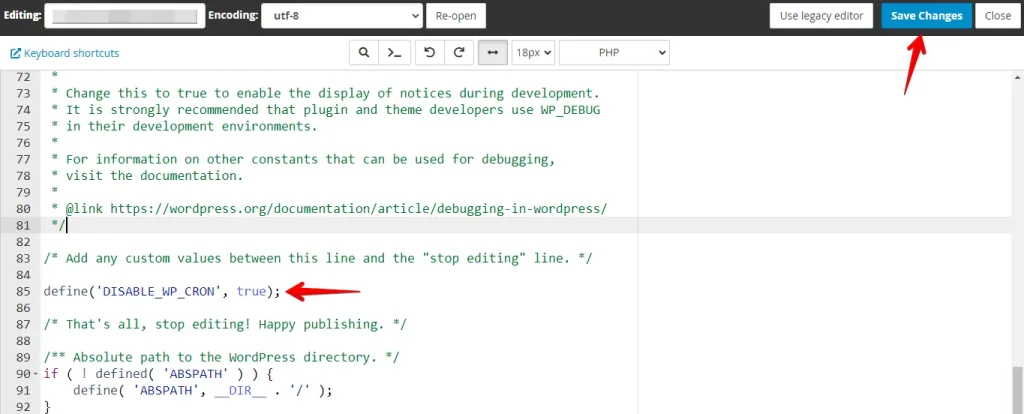
- Accedi al pannello di controllo del tuo hosting (cPanel, Plesk, ecc.) e trova la sezione «Cron Jobs», di solito nella categoria «Avanzate» o «Sistema».
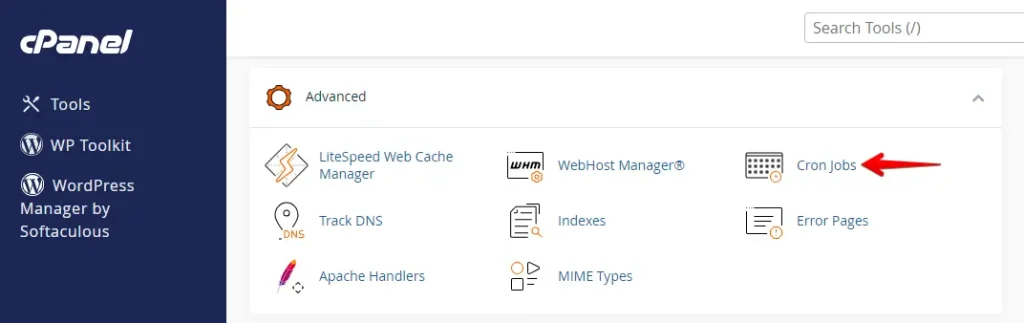
Imposta l’intervallo di tempo del cron job; un buon punto di partenza è ogni 15 minuti. In cPanel puoi usare queste impostazioni: Minuto: */15, Ora: *, Giorno: *, Mese: *, Giorno della settimana: *.
Nel campo del comando, aggiungi il comando seguente, sostituisci http://yourwebsite.com con l’URL effettivo del tuo sito e fai clic su Aggiungi nuovo cron job per salvare le impostazioni.
wget -q -O - http://yourwebsite.com/wp-cron.php?doing_wp_cron > /dev/null 2>&1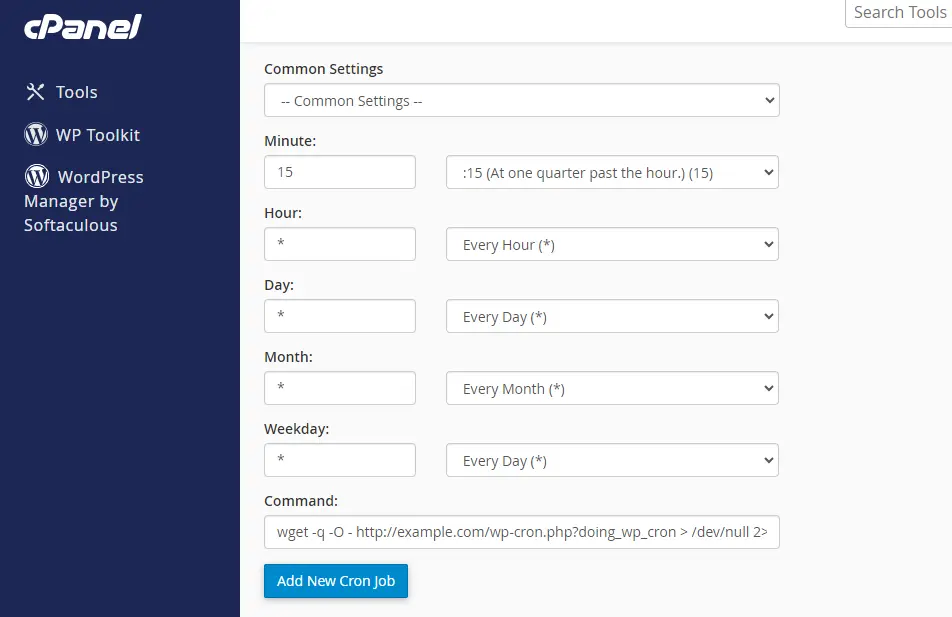
Disattivare wp-cron e impostare un cron job lato server può rendere molto più affidabili le attività pianificate di WordPress. Questo aiuta a correggere l’errore di pubblicazione programmata mancata e garantisce che i tuoi contenuti vengano pubblicati in orario.
Per ulteriori riferimenti, consulta la nostra guida dettagliata su come aggiungere e modificare i cron job di WordPress.
Conclusione
Adottando queste misure proattive, puoi mantenere un calendario di pubblicazione impeccabile, migliorare l’affidabilità del tuo sito web e continuare a coinvolgere il tuo pubblico con contenuti utili e puntuali. Ricorda che la risoluzione dei problemi fa parte della gestione di un sito web e che, con gli strumenti e le conoscenze giuste, puoi mantenere il tuo sito WordPress sempre efficiente.
Continua a provare diverse soluzioni per capire quale funziona meglio per la tua configurazione e il tuo ambiente di hosting specifici.
Articoli correlati
