


Zaplanowane wpisy to cenna funkcja WordPressa — pozwalają zaplanować i opublikować treści o określonej godzinie. Czasami jednak ta funkcja zawodzi, co skutkuje błędem „Pominięty harmonogram" (Missed Schedule).
Ten błąd występuje, gdy WordPress nie opublikuje wpisu o zaplanowanej godzinie, zwykle z powodu problemów z systemem cron WordPressa, który obsługuje zaplanowane zadania. Jeśli te zadania nie zostaną wykonane zgodnie z planem, Twój wpis nie zostanie opublikowany.
Bywa to frustrujące, zwłaszcza jeśli polegasz na zaplanowanych wpisach, aby publikować treści na czas. W tym artykule przyjrzymy się najczęstszym przyczynom tego błędu i przedstawimy rozwiązania krok po kroku.
Contents
Częste przyczyny
- Problemy z WP-Cron: WordPress korzysta z WP-Cron do planowania wpisów. Jeśli WP-Cron działa nieprawidłowo, może nie publikować wpisów zgodnie z planem.
- Konflikty wtyczek: niektóre wtyczki mogą zakłócać system planowania, przez co wpisy pomijają zaplanowany czas publikacji.
- Problemy z hostingiem: niektóre środowiska hostingowe ograniczają sposób wykonywania zaplanowanych zadań przez WordPressa.
- Nieprawidłowy czas serwera: jeśli zegar serwera jest źle ustawiony, może to powodować problemy z czasem publikacji zaplanowanych wpisów.
- Zbyt małe zasoby: ograniczone zasoby serwera lub duże obciążenie serwera hostingowego mogą uniemożliwić WP-Cron wykonanie zadań na czas.
5 metod rozwiązania błędu pominiętego harmonogramu publikacji
- Sprawdź ustawienia strefy czasowej WordPressa
- Wyczyść pamięć podręczną WordPressa
- Zwiększ limit pamięci WordPressa
- Użyj wtyczki do pominiętych zaplanowanych wpisów
- Wyłącz wp-cron i skonfiguruj nowe zadanie cron
1. Sprawdź ustawienia strefy czasowej WordPressa
Czasami błąd pojawia się, gdy strefa czasowa Twojej witryny WordPress jest źle ustawiona, przez co wpisy publikują się o złej godzinie. Oto jak dostosować ustawienia strefy czasowej WordPressa:
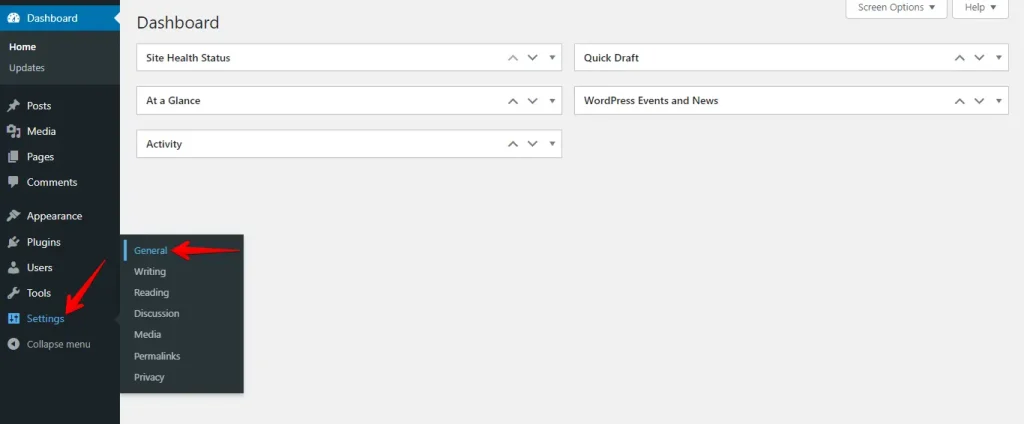
- Zaloguj się do kokpitu, przejdź do Ustawienia > Ogólne i kliknij tę pozycję.
- Znajdź opcję „Strefa czasowa", wybierz prawidłową strefę z menu rozwijanego i kliknij „Zapisz zmiany" na dole strony.
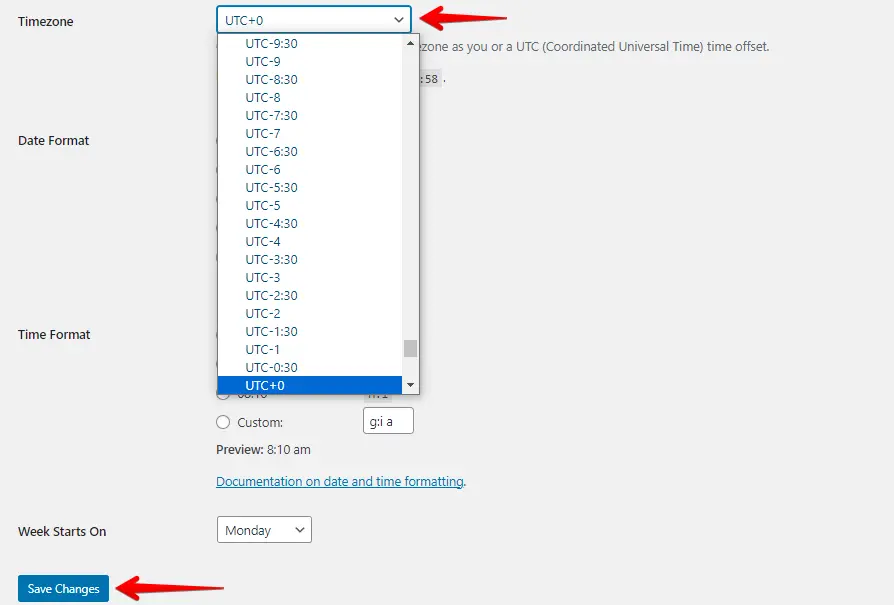
Po zapisaniu sprawdź, czy data i godzina wyświetlane w ustawieniach ogólnych są prawidłowe dla Twojej strefy czasowej.
Pomaga to zapobiec błędowi pominiętego harmonogramu i zapewnia, że Twoje wpisy będą publikowane na czas.
2. Wyczyść pamięć podręczną WordPressa
Jeśli używasz wtyczek cache do przechowywania statycznych wersji witryny dla lepszej wydajności, wersje z pamięci podręcznej mogą zakłócać zaplanowane zadania, takie jak publikowanie wpisów. Oto jak wyczyścić pamięć podręczną WordPressa:
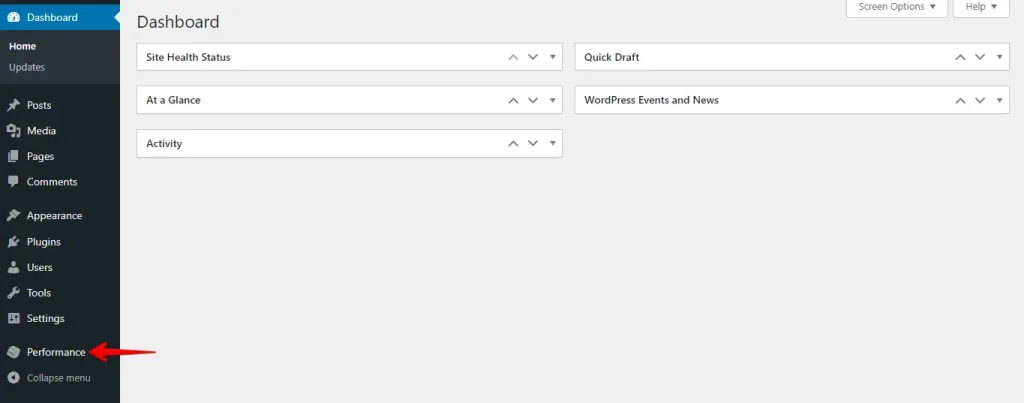
- Zaloguj się do kokpitu WordPressa, przejdź do swojej wtyczki cache (np. WP Super Cache, W3 Total Cache) i kliknij ją.
- Poszukaj opcji wyczyszczenia lub usunięcia pamięci podręcznej, zwykle w ustawieniach wtyczki lub w jej panelu, i kliknij ją.
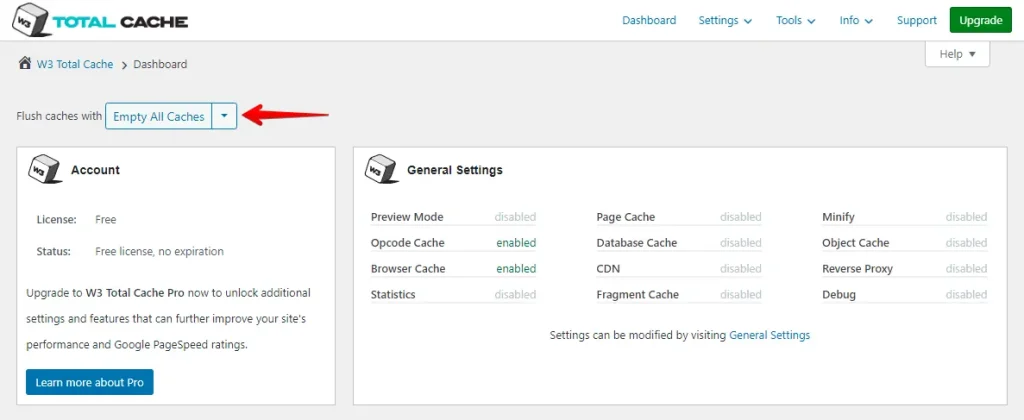
Po wyczyszczeniu odwiedź swoją witrynę, aby upewnić się, że pamięć podręczna została usunięta. Zaplanuj wpis ponownie, aby sprawdzić, czy błąd nadal występuje.
Wyczyszczenie pamięci podręcznej WordPressa sprawia, że witryna serwuje najnowsze treści, i pomaga zapobiegać problemom z zaplanowanymi wpisami.
3. Zwiększ limit pamięci WordPressa
Zwiększenie limitu pamięci WordPressa może pomóc rozwiązać błąd pominiętego harmonogramu, zapewniając witrynie wystarczającą ilość pamięci do sprawnego wykonywania zaplanowanych zadań. Oto jak zwiększyć limit pamięci WordPressa:
- Użyj klienta FTP, takiego jak FileZilla, lub menedżera plików swojego hostingu, aby uzyskać dostęp do katalogu głównego WordPressa.

- Znajdź plik
wp-config.php, kliknij go prawym przyciskiem myszy i wybierz opcję „Edytuj".

Dodaj następujący wiersz kodu przed wierszem
/* That's all, stop editing! Happy blogging. */,
a następnie kliknij przycisk „Zapisz zmiany".
define('WP_MEMORY_LIMIT', '256M');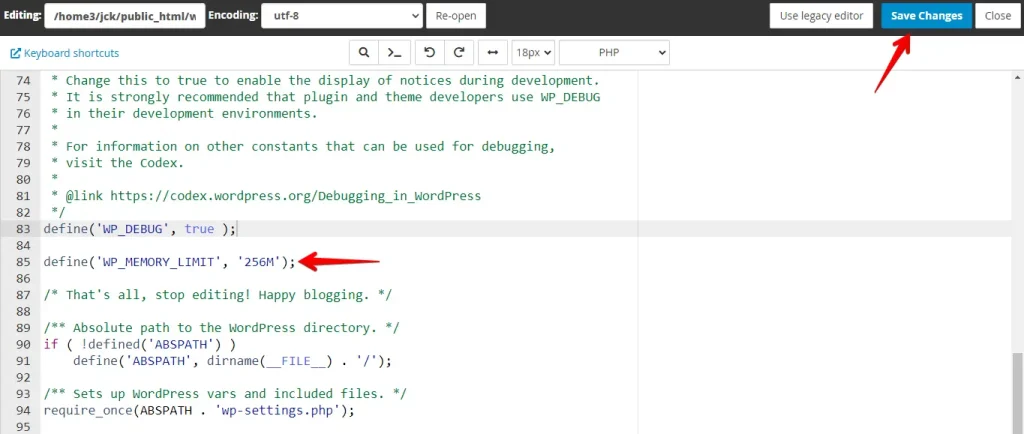
Zwiększenie limitu pamięci WordPressa jest proste i może pomóc naprawić błąd pominiętego harmonogramu, dając witrynie wystarczającą ilość pamięci do płynnego wykonywania zaplanowanych zadań.
4. Użyj wtyczki do pominiętych zaplanowanych wpisów
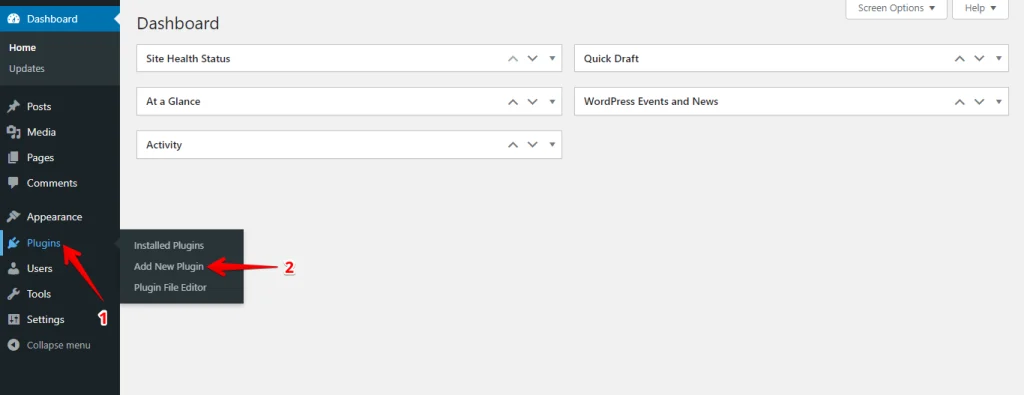
- Zaloguj się do kokpitu administracyjnego WordPressa i przejdź do Wtyczki > Dodaj nową.
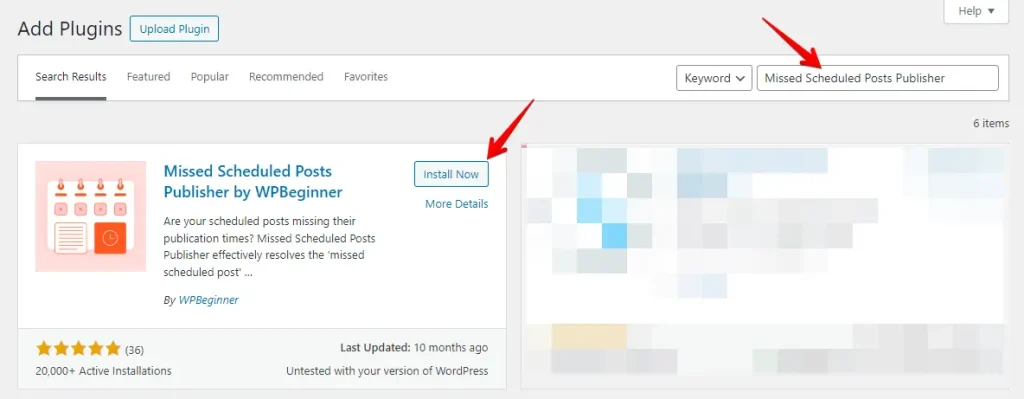
- W pasku wyszukiwania wpisz „Missed Schedule" i poszukaj wtyczki takiej jak Missed Scheduled Posts Publisher lub Scheduled Post Trigger.
- Po instalacji kliknij Włącz.
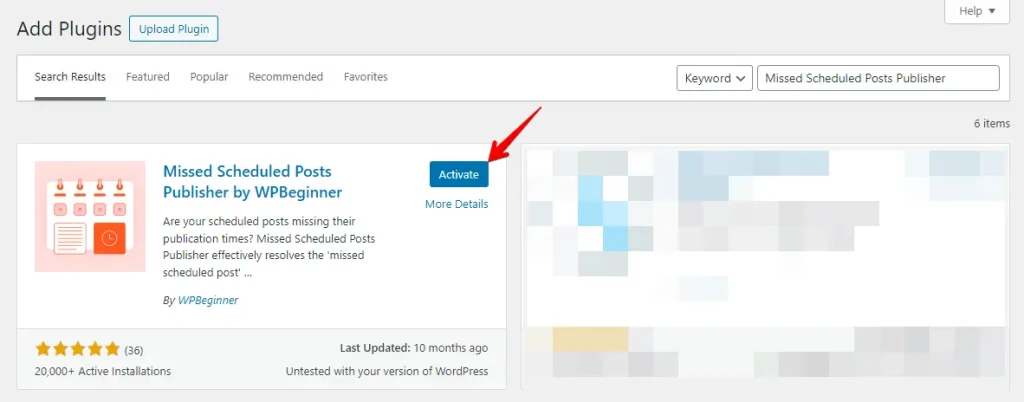
Po włączeniu większość takich wtyczek działa automatycznie, bez dodatkowej konfiguracji. Regularnie sprawdzają, czy są pominięte zaplanowane wpisy, i publikują je.
5. Wyłącz wp-cron i skonfiguruj nowe zadanie cron
Wyłączenie wp-cron i skonfigurowanie zadania cron po stronie serwera może pomóc rozwiązać błąd pominiętego harmonogramu, zapewniając bardziej niezawodne wykonywanie zaplanowanych zadań. Oto jak to zrobić:
- Użyj klienta FTP, takiego jak FileZilla, lub menedżera plików swojego hostingu, aby uzyskać dostęp do katalogu głównego swojej witryny WordPress.
- Znajdź plik
wp-config.php, kliknij go prawym przyciskiem myszy i wybierz opcję „Edytuj".
- Dodaj ten wiersz kodu przed
/* That's all, stop editing! Happy blogging. */i zapisz plikwp-config.php.
define('DISABLE_WP_CRON', true);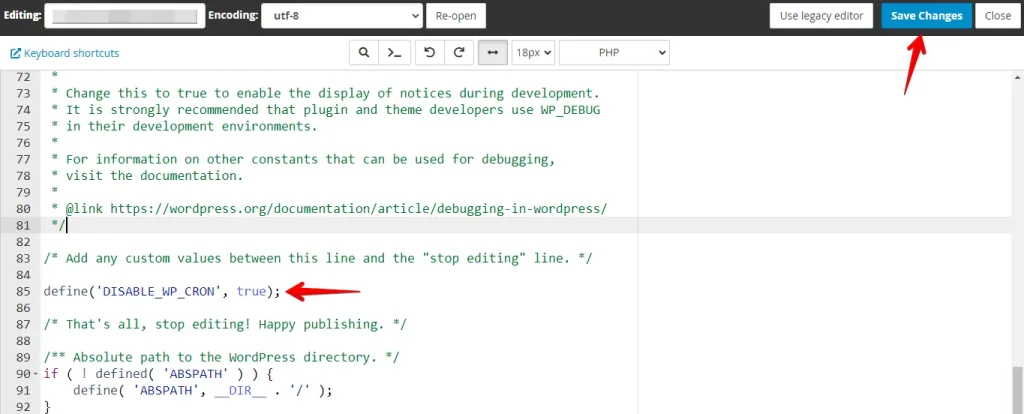
- Zaloguj się do panelu sterowania swojego hostingu (cPanel, Plesk itp.) i znajdź sekcję „Cron Jobs", zwykle w kategorii „Zaawansowane" lub „System".
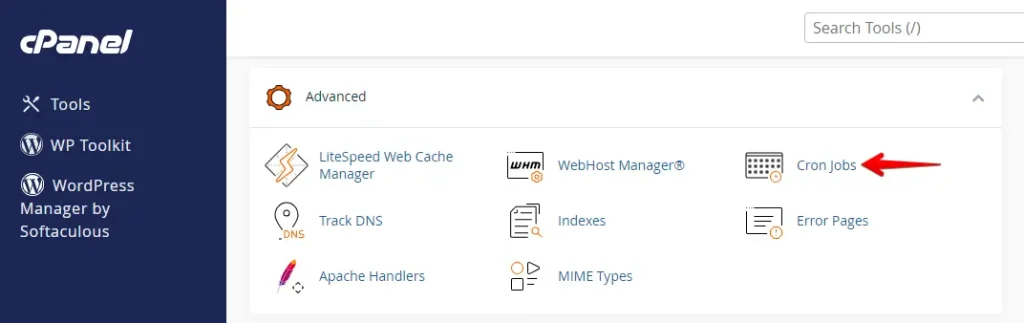
Ustaw odstęp czasu dla zadania cron; dobrym punktem wyjścia jest co 15 minut. W cPanel możesz użyć następujących ustawień: Minuta: */15, Godzina: *, Dzień: *, Miesiąc: *, Dzień tygodnia: *.
W polu polecenia dodaj poniższe polecenie, zastąp http://yourwebsite.com rzeczywistym adresem URL swojej witryny i kliknij Dodaj nowe zadanie cron, aby zapisać ustawienia.
wget -q -O - http://yourwebsite.com/wp-cron.php?doing_wp_cron > /dev/null 2>&1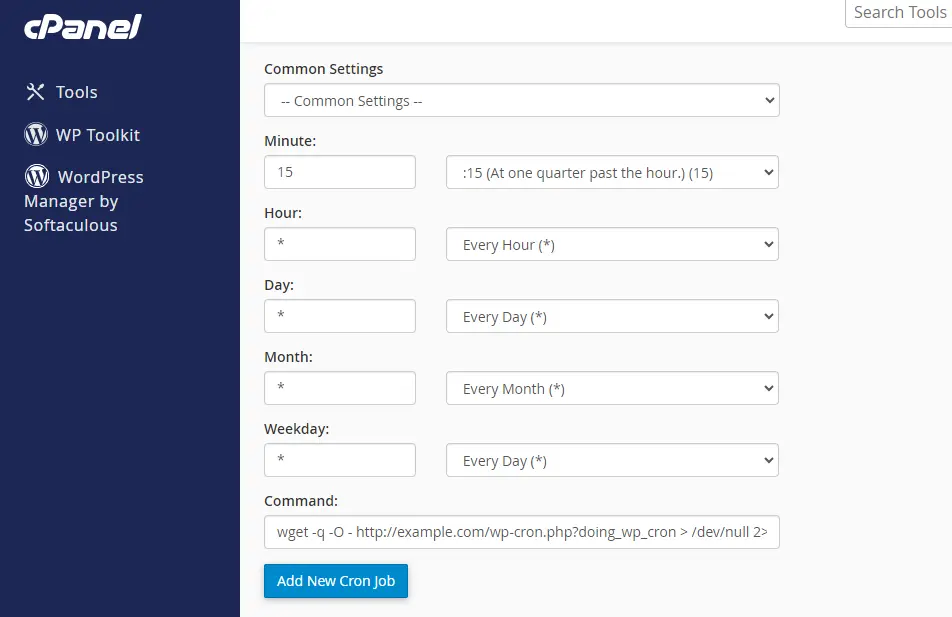
Wyłączenie wp-cron i skonfigurowanie zadania cron po stronie serwera może sprawić, że zaplanowane zadania w WordPressie będą znacznie bardziej niezawodne. Pomaga to naprawić błąd pominiętego harmonogramu i zapewnia, że Twoje treści są publikowane na czas.
Więcej informacji znajdziesz w naszym szczegółowym przewodniku o tym, jak dodawać i modyfikować zadania cron w WordPressie.
Podsumowanie
Podejmując te proaktywne kroki, możesz utrzymać płynny harmonogram publikacji, zwiększyć niezawodność witryny i nadal angażować odbiorców wartościowymi treściami publikowanymi na czas. Pamiętaj, że rozwiązywanie problemów jest częścią zarządzania witryną, a dzięki odpowiednim narzędziom i wiedzy utrzymasz swoją witrynę WordPress w doskonałej kondycji.
Testuj dalej różne rozwiązania, aby sprawdzić, co najlepiej sprawdza się w Twojej konkretnej konfiguracji i środowisku hostingowym.
Powiązane artykuły
