


Vous travaillez sur votre site WordPress et effectuez des mises à jour, comme l’installation d’un nouveau plugin, lorsque tout à coup vous ne voyez plus qu’une page blanche ou un message Error 500. Vous n’avez plus accès à votre site.
Dans cet article, je vais vous expliquer comment résoudre ce problème le plus rapidement possible afin que vous, vos visiteurs et vos clients puissiez à nouveau accéder à votre site.
Après avoir corrigé l’erreur, je vous montrerai comment utiliser WP STAGING pour empêcher l’écran blanc de la mort de se reproduire.
Contents
- Vidéo : corriger l’erreur de page blanche sur WordPress
- Forcer le rafraîchissement de la page
- Vider le cache du navigateur
- Activer le mode débogage
- Le fichier debug.log
- Analyser le message d’erreur du débogage
- Corriger la page blanche
- Le fichier debug.log n’est pas créé
- Désactiver le mode débogage
- Vérifier le fichier .htaccess
- Augmenter la limite de mémoire du serveur
- Réparer les fichiers du cœur de WordPress
- Contacter votre hébergeur
- Comment éviter l’écran blanc de la mort à l’avenir
- Articles connexes
Vidéo : corriger l’erreur de page blanche sur WordPress
Si vous préférez regarder une vidéo expliquant comment corriger l’erreur de page blanche sur WordPress plutôt que de lire, vous pouvez visionner cette vidéo :

Forcer le rafraîchissement de la page
Appuyez sur Ctrl + F5 sous Windows ou Cmd + Shift + R sur Mac pour forcer le rafraîchissement de la page. Cette action contourne la version en cache et charge la version la plus récente du site, ce qui peut résoudre l’erreur.
Une autre bonne idée est de vider le cache du navigateur. Vider le cache du navigateur peut résoudre votre problème. Voici comment vider le cache sur différents navigateurs :
- Google Chrome : appuyez sur
Ctrl + Shift + Suppr, sélectionnez la période souhaitée et cliquez sur « Effacer les données ».

- Mozilla Firefox : appuyez sur
Ctrl + Shift + Suppr, choisissez la période appropriée et cliquez sur « Effacer maintenant ».

- Apple Safari : appuyez sur Command (⌘) + Option (⌥) + E pour vider instantanément le cache du navigateur. »
- Microsoft Edge (Internet Explorer) : appuyez sur Ctrl + Shift + Suppr, sélectionnez la période souhaitée, cochez l’option « Images et fichiers en cache » et cliquez sur Effacer maintenant.
Lorsque votre site renvoie une erreur fatale, page blanche, vous pouvez demander à WordPress d’écrire des messages d’erreur plus explicites dans un fichier de log destiné au débogage.
Activer le mode débogage
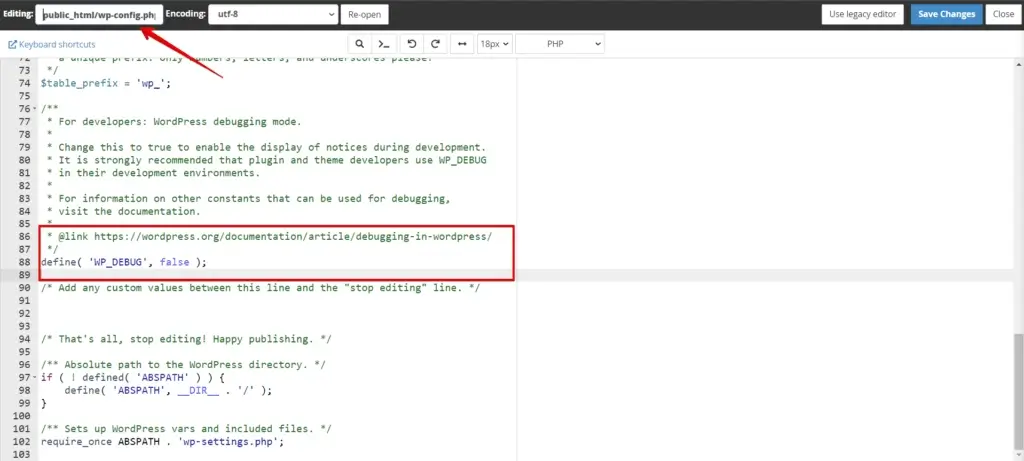
Activez le mode débogage WordPress pour obtenir des messages d’erreur plus détaillés. Ouvrez le fichier « wp-config.php » de votre site et repérez la ligne define( 'WP_DEBUG', false );. Remplacez false par true, enregistrez le fichier et rechargez votre site. Cela peut révéler des erreurs ou avertissements précis qui vous aideront à localiser le problème.
Une fois la source de la page blanche identifiée, il est temps de la corriger.
Lisez-en plus sur la façon d’activer le mode débogage de WordPress.
Sauvegardez votre site
Avant toute modification, assurez-vous d’avoir une sauvegarde complète du site. Cette étape est cruciale pour éviter la perte de données si quelque chose tourne mal pendant la correction.
Avec WP Staging, vous pouvez créer facilement et en toute sécurité une copie de votre site dans un environnement de staging. Cela vous permet de réaliser et de tester des modifications sans affecter votre site en production.
Il offre une interface conviviale et des fonctionnalités avancées pour une gestion fluide des sauvegardes. Assurez la sécurité de votre site avec WP Staging. ESSAYEZ LA SAUVEGARDE WORDPRESS GRATUITEMENT
Une page blanche signifie toujours qu’une erreur fatale s’est produite sur votre site. La première étape consiste donc à demander à WordPress d’écrire le message d’erreur dans un fichier de log ou de l’afficher sur le frontend du site plutôt que d’afficher une page blanche.

Connectez-vous d’abord à votre site via FTP ou cPanel. Je préfère accéder au site WordPress via FTP avec FileZilla. Vous pouvez télécharger ce client FTP depuis filezilla-project.org.

Le fichier debug.log
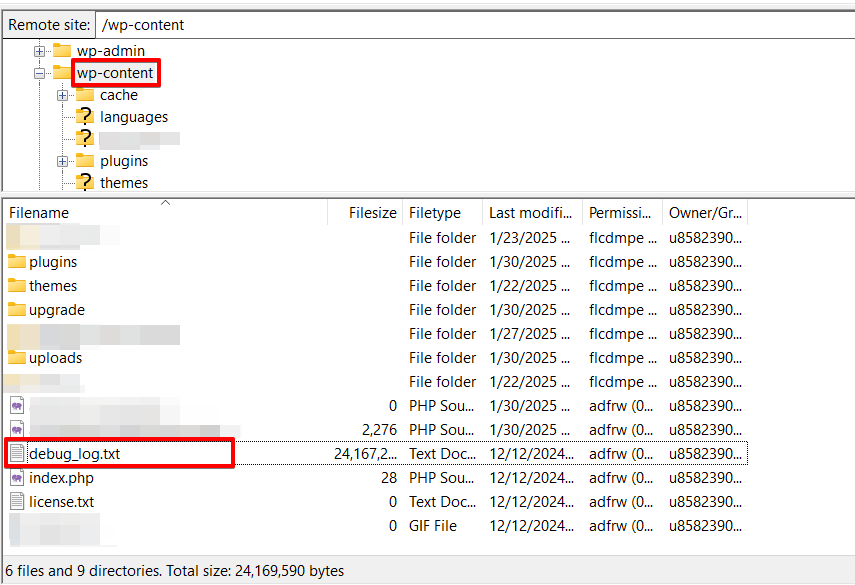
Après le rechargement de votre site, WordPress écrira toutes les erreurs PHP dans le fichier debug.log. WordPress enregistre ce fichier dans le dossier : wp-content/debug.log
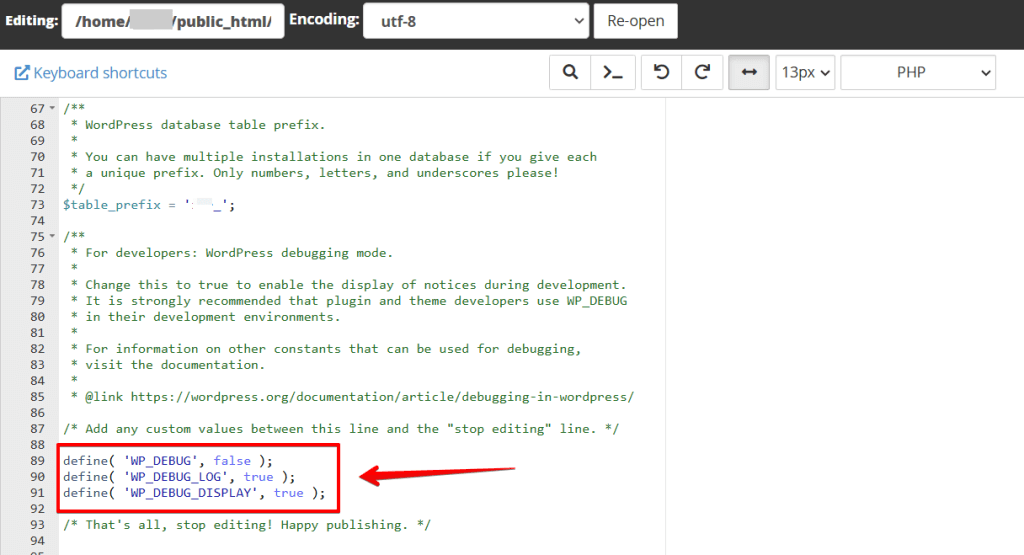
Dans de rares cas, selon la configuration de votre serveur, WordPress ne crée pas le fichier debug.log. Dans ce cas, vous pouvez demander à WordPress d’afficher les erreurs directement à l’écran. Pour cela, passez WP_DEBUG_DISPLAY à true comme ceci :
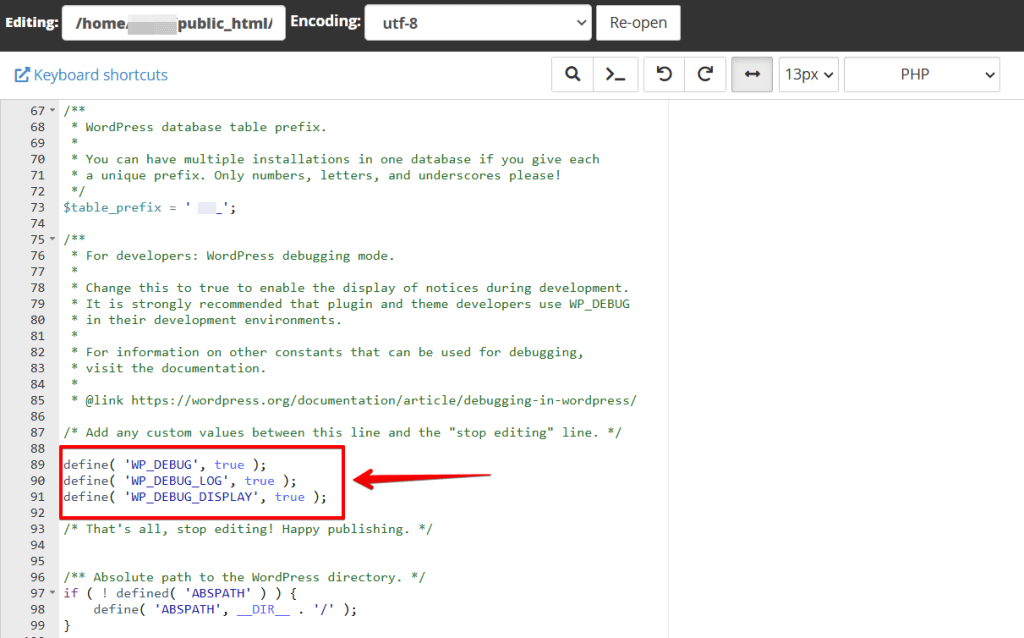
define( 'WP_DEBUG', true );
define( 'WP_DEBUG_LOG', true );
define( 'WP_DEBUG_DISPLAY', true );
Important : afficher publiquement les messages d’erreur PHP expose votre site à des risques de sécurité potentiels. Une fois les erreurs corrigées, désactivez immédiatement le rapport d’erreurs public.
Analyser le message d’erreur du débogage
À partir des informations affichées, vous pouvez localiser l’erreur ou approfondir vos recherches. Dans le cas d’un écran blanc de la mort, un plugin ou un thème défectueux est souvent à l’origine de cette erreur fatale.
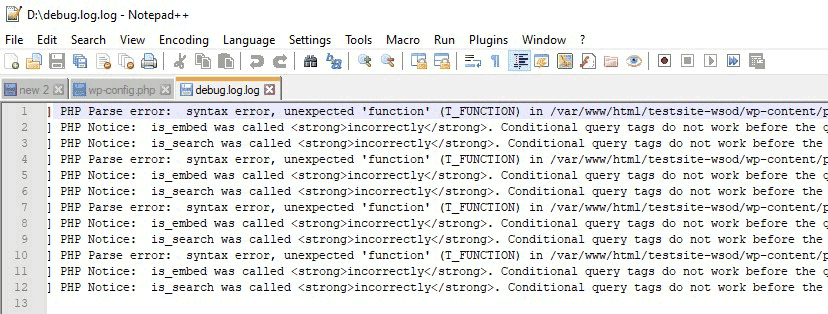
Sur la capture, vous pouvez voir que l’erreur fatale se produit dans le fichier WooCommerce.php à la ligne 46, qui fait partie du plugin WooCommerce.

Cela signifie que le plugin WooCommerce provoque une erreur fatale.
Corriger la page blanche
Vous devez soit réparer le code défectueux, soit, solution beaucoup plus rapide, désactiver ou supprimer le plugin à l’origine de l’erreur.
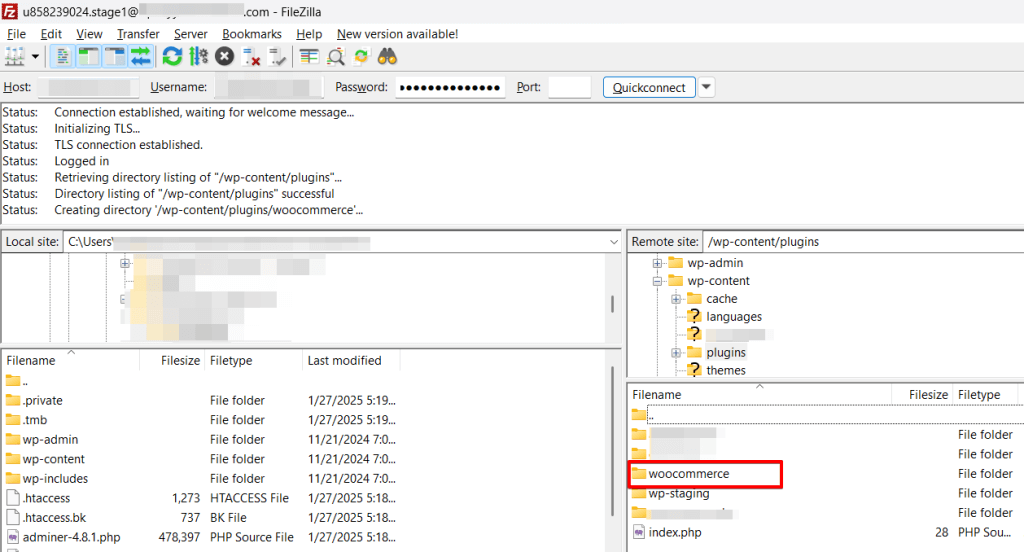
Une façon de désactiver un plugin consiste à renommer ou supprimer son dossier principal à l’aide du gestionnaire de fichiers du cPanel ou d’un client FTP comme FileZilla.
Par exemple, pour désactiver WooCommerce, vous devez renommer le dossier WooCommerce situé dans wp-content/plugins/ en woocommerce_disabled.
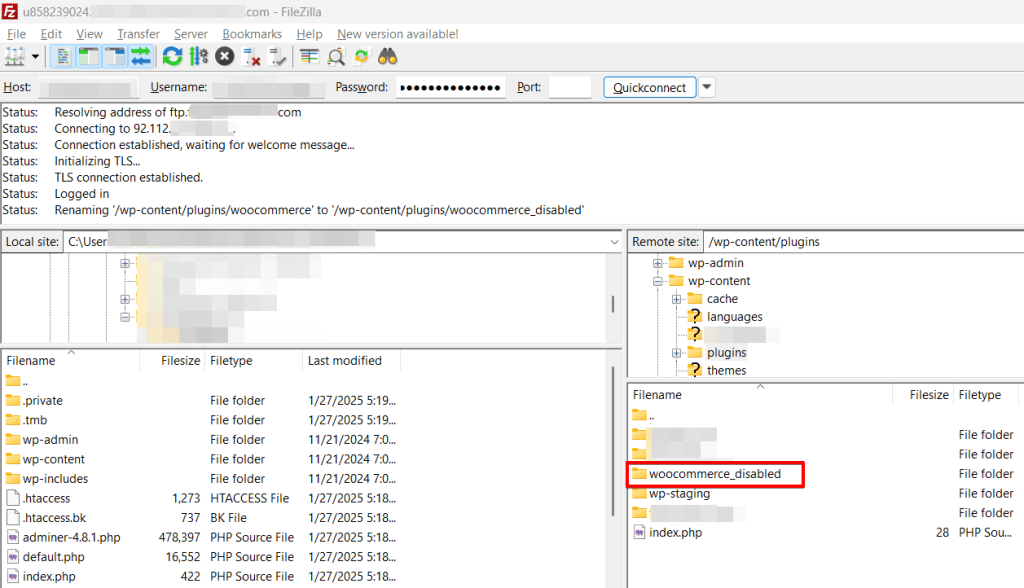
Cela remet votre site en ligne et vous laisse le temps de corriger le plugin.
Le fichier debug.log n’est pas créé
Si WordPress ne génère pas le fichier debug.log, vérifiez s’il existe un autre fichier dans le répertoire racine de votre site, tel que error_log, ou un dossier nommé /logs ou similaire.
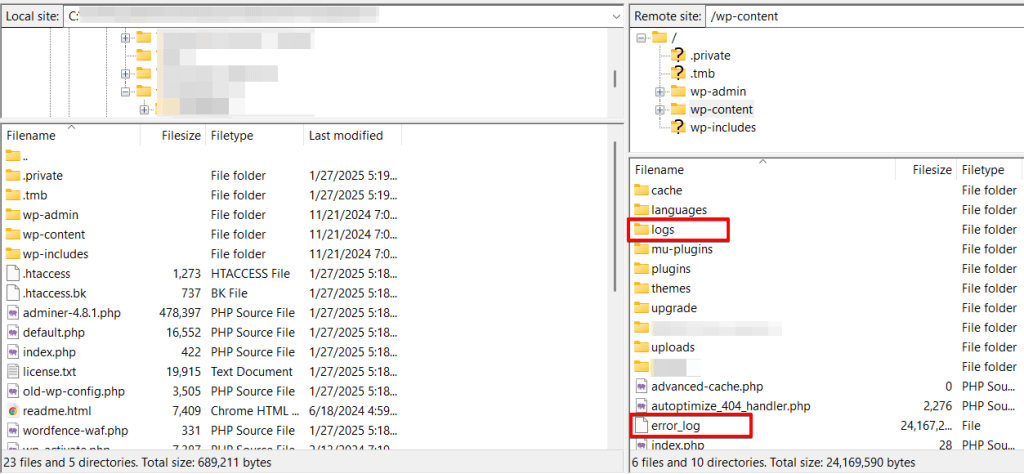
Certains hébergeurs ne créent pas du tout le fichier debug.log de WordPress. Ils interceptent toutes les erreurs et avertissements que WordPress détecte et les écrivent dans un fichier de log distinct.
Si vous ne voyez aucun journal d’erreurs, demandez à votre hébergeur où il stocke les fichiers de log ou, en dernier recours, demandez à WordPress d’afficher les erreurs sur la page d’accueil comme expliqué précédemment.
Faites attention en utilisant cette option !
Vous et vos visiteurs pouvez voir tous les avertissements et messages d’erreur PHP sur la page d’accueil.
Pour des raisons de sécurité, désactivez la constante WP_DEBUG_DISPLAY une fois les erreurs du site corrigées.
Désactiver le mode débogage
Après avoir utilisé debug.log, supprimez le fichier et désactivez l’enregistrement des erreurs en modifiant les lignes de votre wp-config.php de define( 'WP_DEBUG', true ); à define( 'WP_DEBUG', false );.
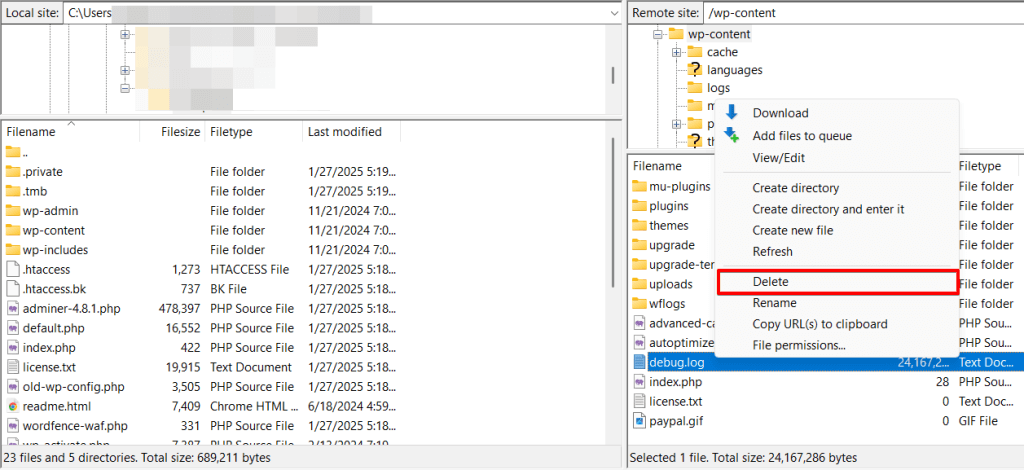
Sinon, des personnes non autorisées pourraient accéder à ce fichier et récupérer des informations sensibles depuis votre serveur.
Vérifier le fichier .htaccess
L’erreur 500 / page blanche peut aussi se produire à cause d’un code défectueux dans le fichier .htaccess. Ce fichier se trouve dans le répertoire racine de votre site WordPress et est essentiel au bon fonctionnement du site.
Pour diagnostiquer votre .htaccess, il faut désactiver l’actuel et en créer un nouveau.
Connectez-vous d’abord à votre site en FTP ou via le gestionnaire de fichiers de votre compte d’hébergement.
Vous trouverez le fichier .htaccess à côté des dossiers wp-admin, wp-includes et wp-content.
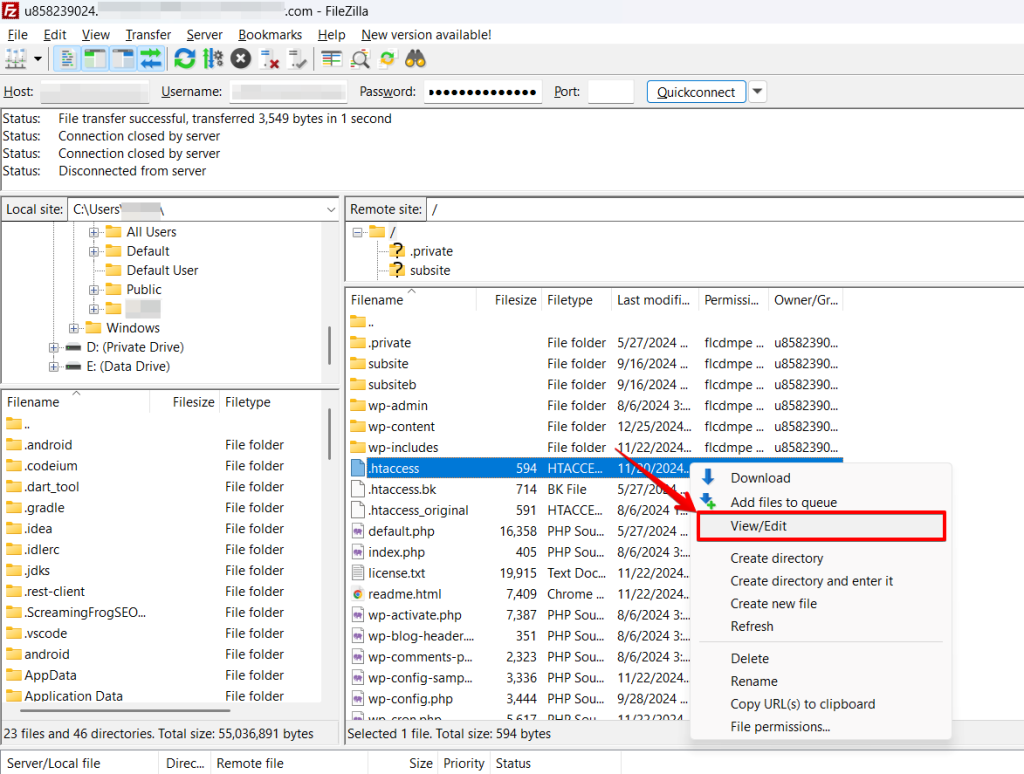
- Renommez le fichier en
.htaccess_backuppour conserver une sauvegarde au cas où. - Créez un nouveau fichier et nommez-le
.htaccess - Ajoutez-y les lignes de code suivantes :
# BEGIN WordPress

<IfModule mod_rewrite.c>

RewriteEngine On

RewriteBase /

RewriteRule ^index.php$ - [L]

RewriteCond %{REQUEST_FILENAME} !-f

RewriteCond %{REQUEST_FILENAME} !-d

RewriteRule . /index.php [L]

</IfModule>

# END WordPress
Si l’ancien .htaccess provoquait la page blanche, ceci corrigera votre Internal Server Error.
Augmenter la limite de mémoire du serveur
Parfois, la page blanche se produit à cause d’une limite mémoire PHP trop basse dans WordPress. Pour corriger cette erreur, vous devrez peut-être augmenter la limite de mémoire. Si votre hébergeur fournit cPanel, vous pouvez utiliser le tableau de bord pour augmenter la limite de mémoire PHP.
Les étapes sont les suivantes :
Après avoir ouvert le cPanel, cliquez sur le lien « Select PHP version ».
Cliquez ensuite sur « Switch to PHP Options ».
Puis, cliquez sur « memory_limit » en bas et modifiez sa valeur pour une valeur plus élevée, généralement doublée, soit 256 ou 512, puis enregistrez.
Une autre façon consiste à ajouter la ligne ci-dessous à votre wp-config.php. Vous pouvez modifier ce fichier avec le gestionnaire de fichiers de votre hébergeur ou un client FTP.
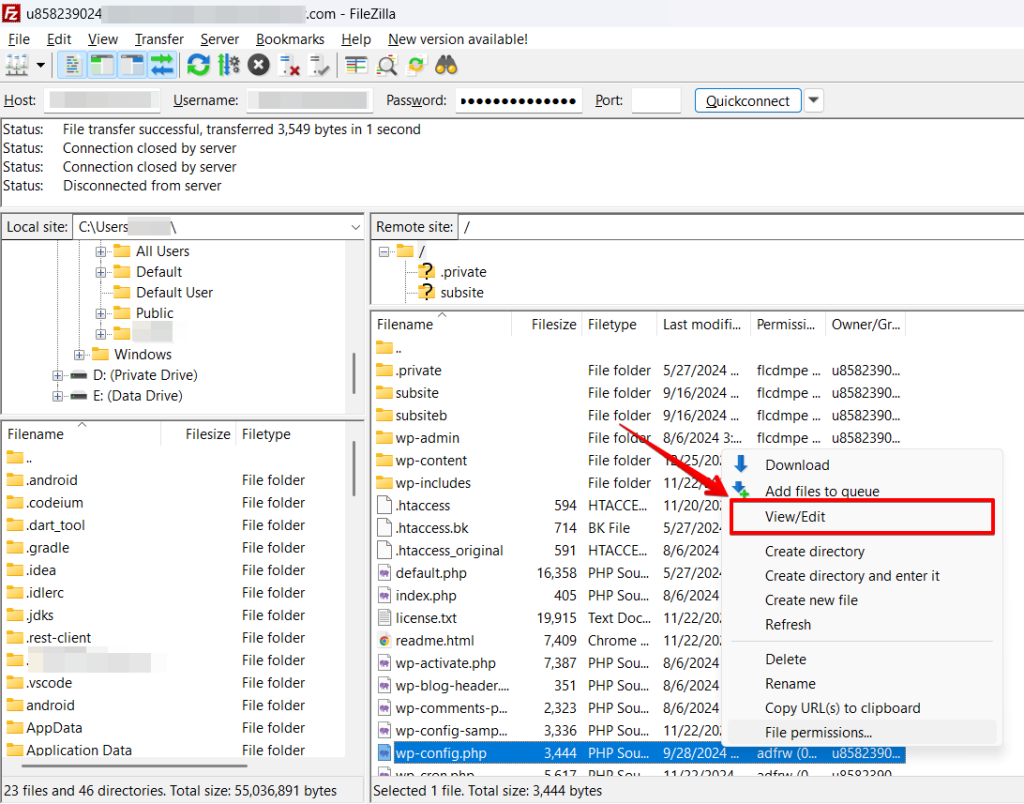
Ajoutez simplement la ligne suivante à votre fichier wp-config.php.
define('WP_MEMORY_LIMIT', '256M');Si le manque de mémoire était votre problème, cette étape corrigera votre Internal Server Error.
Réparer les fichiers du cœur de WordPress
Parfois, les fichiers WordPress peuvent être corrompus, surtout sur des sites plus anciens. Si le cœur de WordPress est corrompu, vous devez réparer les fichiers du cœur en les remplaçant par les originaux.
Une façon de faire est d’aller sur wordpress.org et de télécharger la dernière copie de WordPress.
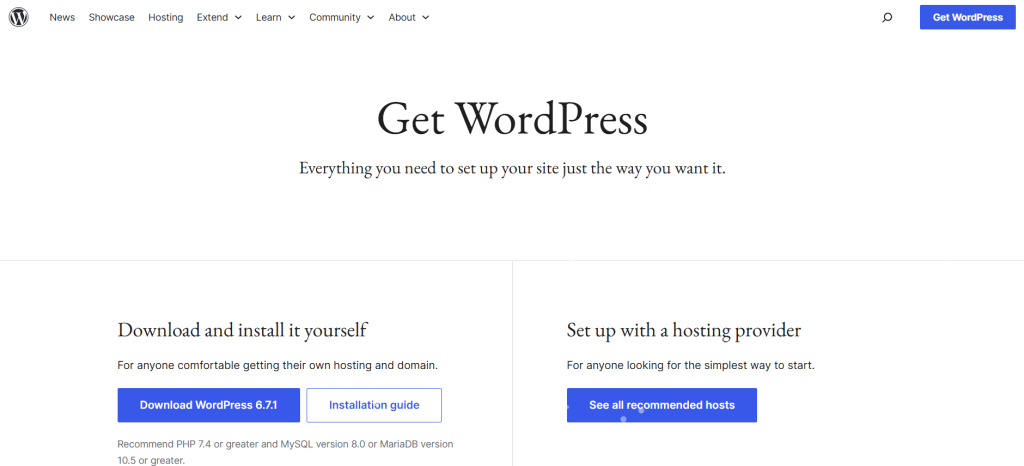
- Une fois téléchargé, décompressez-le.
- Connectez-vous ensuite à votre hôte avec votre client FTP ou le gestionnaire de fichiers de votre compte d’hébergement.
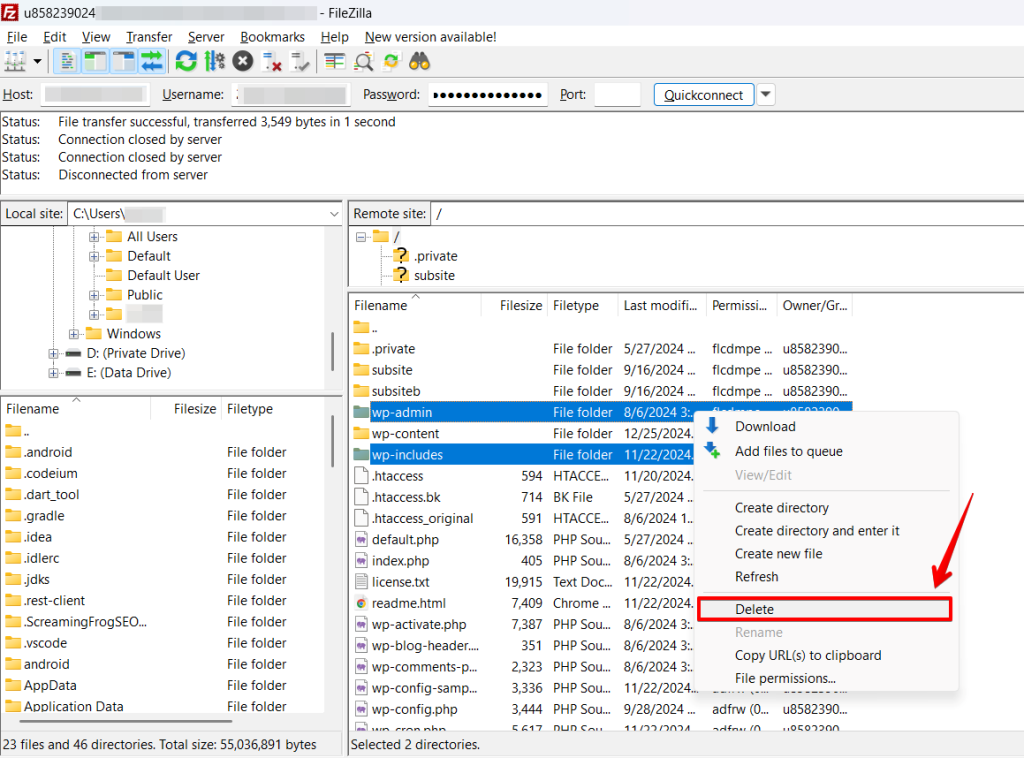
- Remplacez entièrement les dossiers
/wp-adminet/wp-includesde votre installation WordPress par ceux issus du fichier zip extrait. - Pour ce faire, renommez les dossiers actuels
wp-adminetwp-includesenwp-admin-backupetwp-includes-backup. Cela peut se faire avec le gestionnaire de fichiers de l’hébergeur ou avec le client FTP.
- Téléchargez les nouveaux répertoires du fichier décompressé exactement à l’emplacement des anciens.
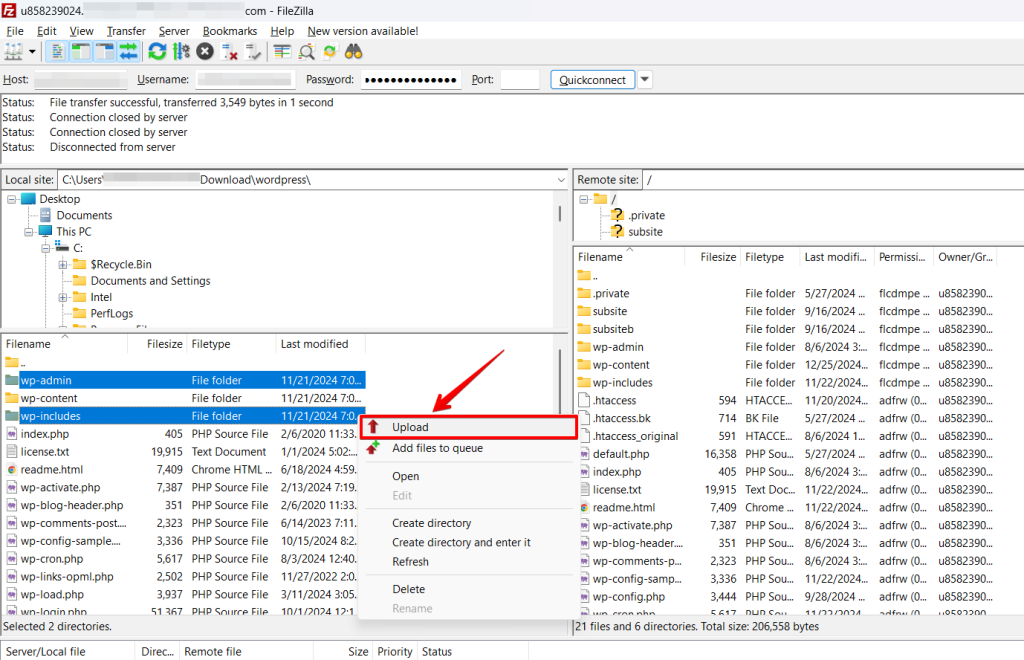
Si vos fichiers WordPress étaient corrompus, cette étape corrigera votre page blanche.
Contacter votre hébergeur
Il existe quelques problèmes inhabituels avec les Internal Server Errors dans WordPress. À ce stade, vous devez contacter votre hébergeur. Parfois, ces problèmes peuvent être résolus par l’hébergeur en vérifiant les permissions de fichiers et d’autres paramètres.
Si cela ne résout pas votre problème, vous devrez peut-être passer à un autre hébergeur plus optimisé pour faire tourner votre site WordPress.
Comment éviter l’écran blanc de la mort à l’avenir
Après avoir corrigé les erreurs, laissez-moi vous montrer comment éviter toutes les erreurs fatales à l’avenir.
Pour éviter l’erreur d’écran blanc de la mort, vous pouvez utiliser notre plugin gratuit WP STAGING.
Le plugin WP STAGING peut créer une copie de votre site, également appelée site de staging. Depuis là, vous pouvez tester les mises à jour, les plugins, les thèmes et tout le reste sans plus jamais affecter votre site principal.
Si un écran blanc de la mort y apparaît, vous saurez que vous ne devez en aucun cas appliquer ces modifications sur votre site en production.
Articles connexes
- Comment résoudre l’erreur « File Type Not Permitted for Security Reasons »
- Comment résoudre l’erreur 503 Service Unavailable dans WordPress
- Comment résoudre les problèmes d’actualisation et de redirection de la page de connexion WordPress ?
- Corriger l’erreur « This Site Can’t Be Reached »
- Comment résoudre les problèmes de connexion à WordPress ?
