


L’un des aspects clés de la puissance de WordPress est sa REST API (Representational State Transfer Application Programming Interface), qui permet aux développeurs d’interagir avec les données de WordPress et d’effectuer diverses opérations par programmation.
Cependant, comme tout système complexe, WordPress n’est pas à l’abri des problèmes et des erreurs. L’un des problèmes courants que rencontrent les utilisateurs de WordPress concerne les erreurs de la REST API. Ces erreurs sont frustrantes, car elles peuvent vous empêcher d’exploiter tout le potentiel de la REST API et nuire au fonctionnement de votre site web.
Dans ce guide complet, nous explorons les erreurs de la REST API dans WordPress et proposons des solutions concrètes pour les corriger.
Que vous soyez un développeur WordPress chevronné ou un utilisateur débutant, cet article vous donnera les connaissances et les outils nécessaires pour surmonter ces erreurs et assurer le bon fonctionnement de votre REST API.
Contents
Quelles sont les causes des erreurs de la REST API ?
Les erreurs de la REST API dans WordPress peuvent avoir plusieurs causes :
- Des problèmes d’identifiants d’authentification ou des autorisations utilisateur insuffisantes peuvent provoquer des erreurs de la REST API.
- Des extensions ou des thèmes incompatibles ou mal codés peuvent perturber le fonctionnement de la REST API et causer des erreurs.
- Des erreurs peuvent survenir si l’URL du point de terminaison de l’API ou les paramètres fournis dans la requête sont incorrects ou mal formatés.
- Des problèmes de configuration du serveur, comme mod_rewrite ou une mémoire PHP limitée, peuvent entraîner des erreurs de la REST API.
- Les mécanismes de mise en cache, y compris les extensions de cache ou le cache côté serveur, peuvent parfois interférer avec les réponses de la REST API.
Comprendre ces causes courantes vous permet de diagnostiquer et de résoudre les erreurs de la REST API dans WordPress.
Les 5 meilleures méthodes pour corriger l’« erreur REST API »
- Vérifier les conflits d’extensions
- Mettre à jour WordPress et les extensions
- Vérifier la structure des URL
- Augmenter la limite de mémoire PHP
- Vider le cache
Vérifier les conflits d’extensions
Voici un guide étape par étape pour vérifier les conflits d’extensions :
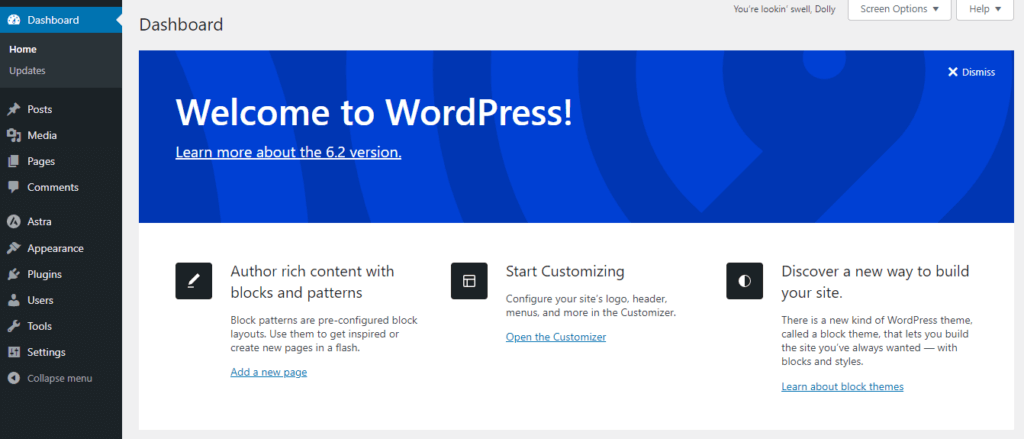
- Connectez-vous à votre tableau de bord d’administration WordPress.
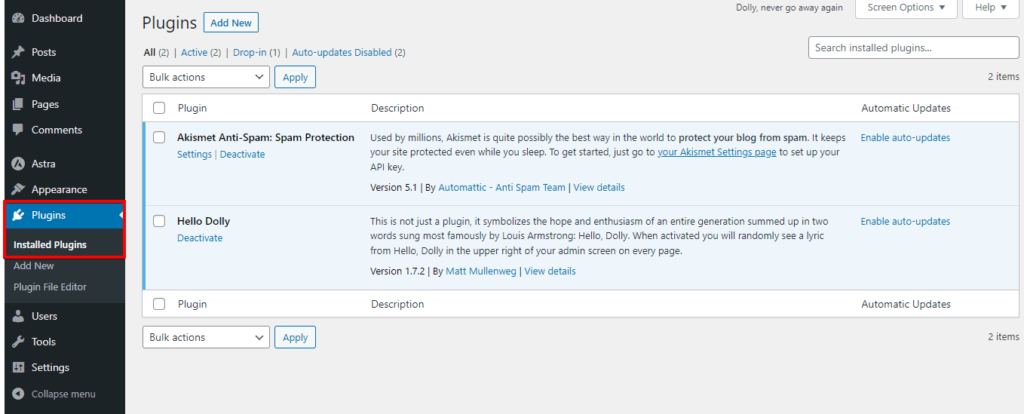
- Accédez à la section « Extensions » dans le menu de la barre latérale.
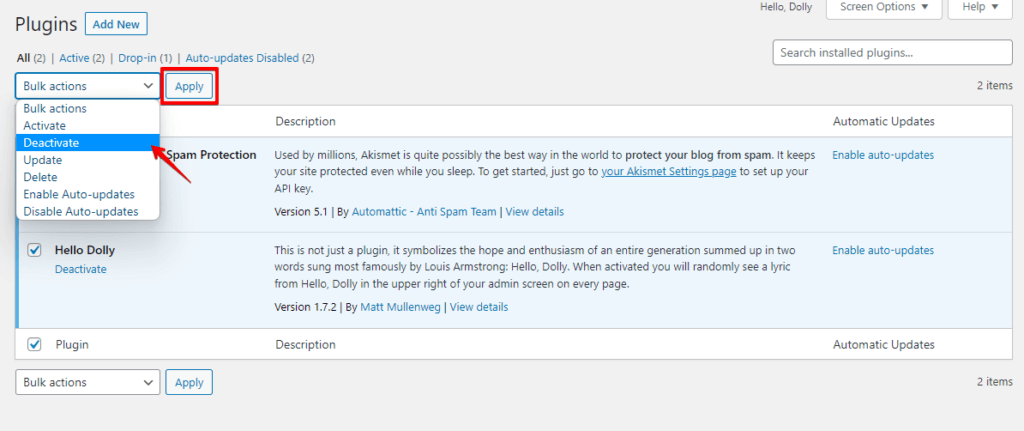
- Vous pouvez désactiver toutes les extensions de votre site en les sélectionnant et en choisissant l’option « Désactiver » dans le menu déroulant « Actions groupées », ou les désactiver une par une.
- Testez le fonctionnement de la REST API sur votre site pour voir si l’erreur persiste. Si l’erreur disparaît, cela indique que l’une des extensions était à l’origine du conflit.
Réactivez les extensions une par une et testez la REST API après chaque réactivation. Cela permet d’identifier l’extension précise à l’origine du conflit.
Mettre à jour WordPress et les extensions
Voici un guide étape par étape pour mettre à jour WordPress et les extensions :
- Connectez-vous à votre tableau de bord d’administration WordPress.
- Cliquez sur la notification ou allez dans le menu « Mises à jour » pour accéder à l’écran de mise à jour.
- Vous y verrez les mises à jour du cœur de WordPress, des extensions et des thèmes.
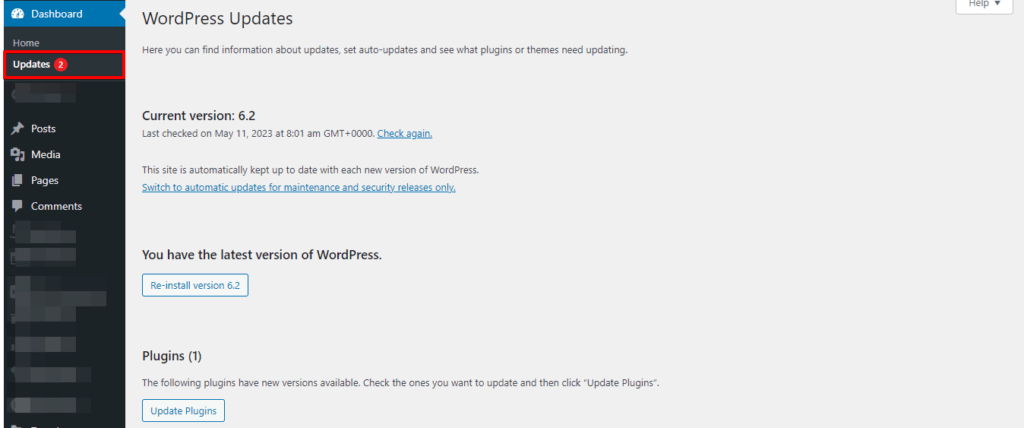
- Cochez les cases en regard des éléments à mettre à jour. Pour tout mettre à jour, sélectionnez tous les éléments.
- Cliquez sur le bouton « Mettre à jour maintenant » pour lancer le processus.
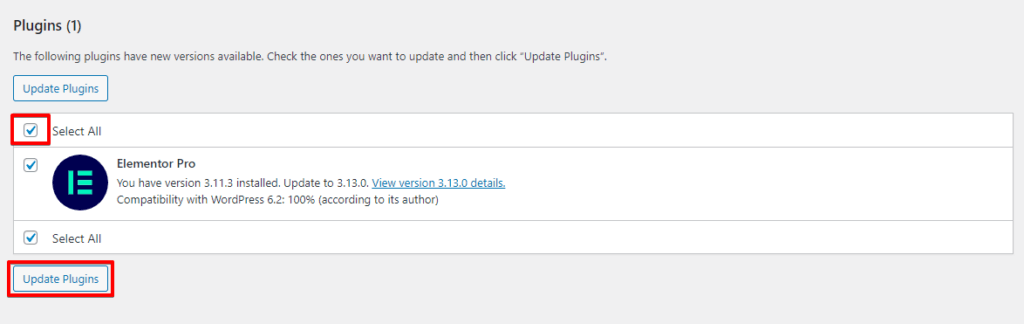
- WordPress télécharge et installe les mises à jour. Selon leur taille et leur nombre, vous devrez peut-être patienter quelques instants.
- Une fois le processus terminé, un message de réussite s’affiche.
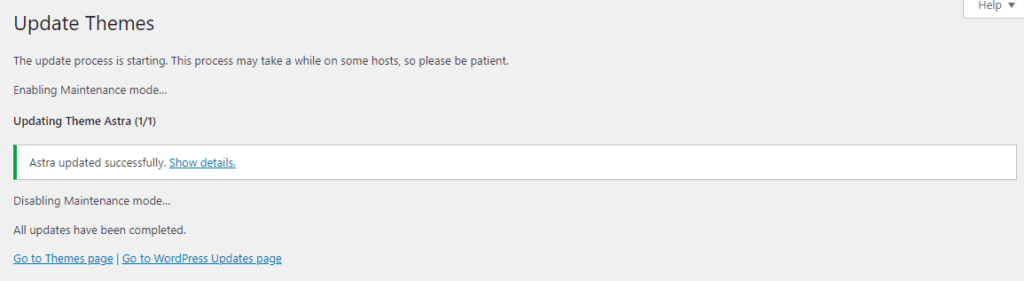
Vérifiez que les erreurs de la REST API sont résolues en testant le fonctionnement de l’API sur votre site.
Vérifier la structure des URL
Voici un guide étape par étape pour vérifier la structure des URL :
- Connectez-vous à votre tableau de bord d’administration WordPress.
- Allez dans la section « Réglages » du menu de la barre latérale et cliquez sur « Permaliens ».
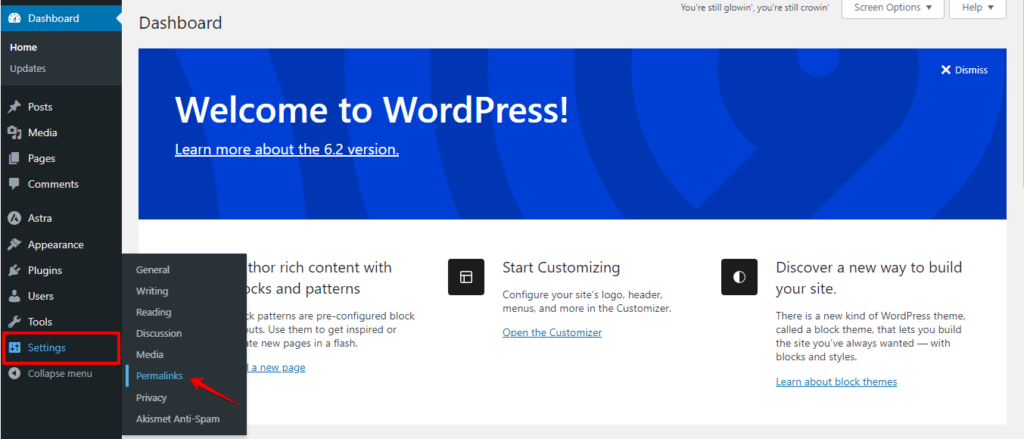
- Vérifiez la structure actuelle des permaliens et assurez-vous qu’elle utilise un format valide. WordPress propose plusieurs options de structure, comme « Simple », « Jour et nom », « Mois et nom », « Nom de l’article », etc.
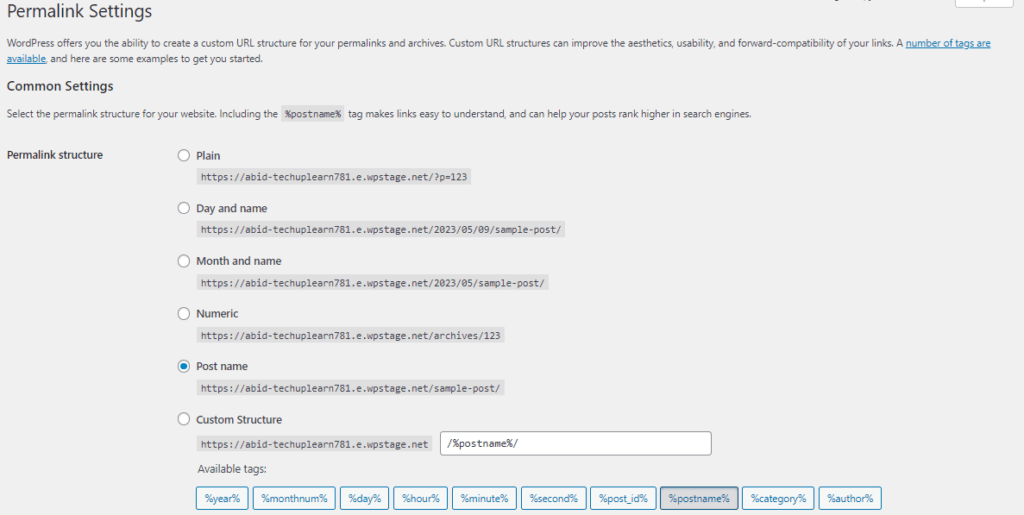
- Si la structure des permaliens semble incorrecte ou si vous pensez qu’elle peut causer des erreurs de la REST API, sélectionnez une autre option de structure.
- Une fois la nouvelle structure choisie, cliquez sur le bouton « Enregistrer les modifications » pour appliquer les réglages.
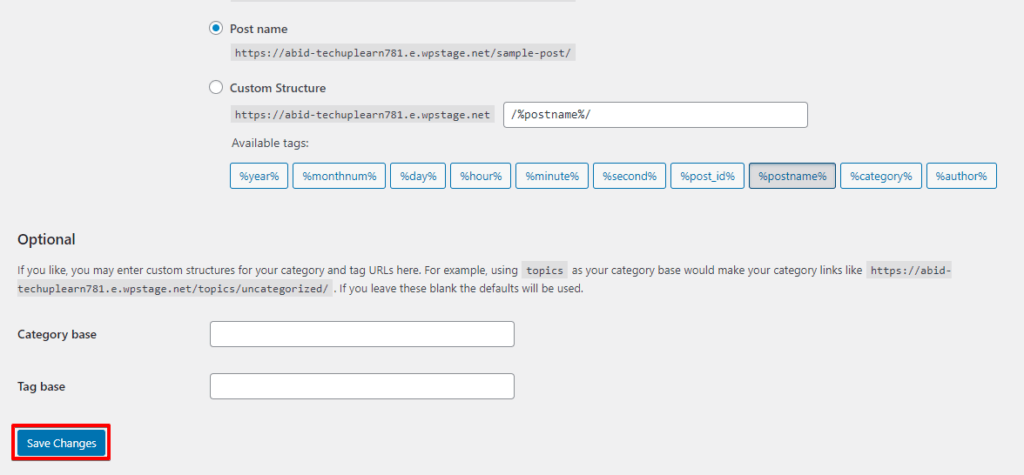
Testez le fonctionnement de la REST API sur votre site pour voir si l’erreur persiste. Vous devrez peut-être examiner d’autres causes possibles, comme la limite de mémoire PHP ou des problèmes de cache.
Augmenter la limite de mémoire PHP
Voici un guide étape par étape pour augmenter la limite de mémoire PHP :
- Accédez aux fichiers de WordPress par FTP ou via le gestionnaire de fichiers fourni par votre hébergeur.
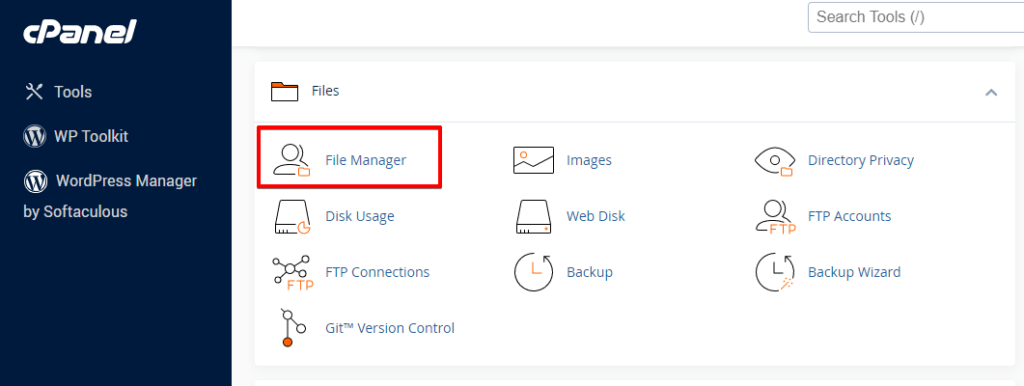
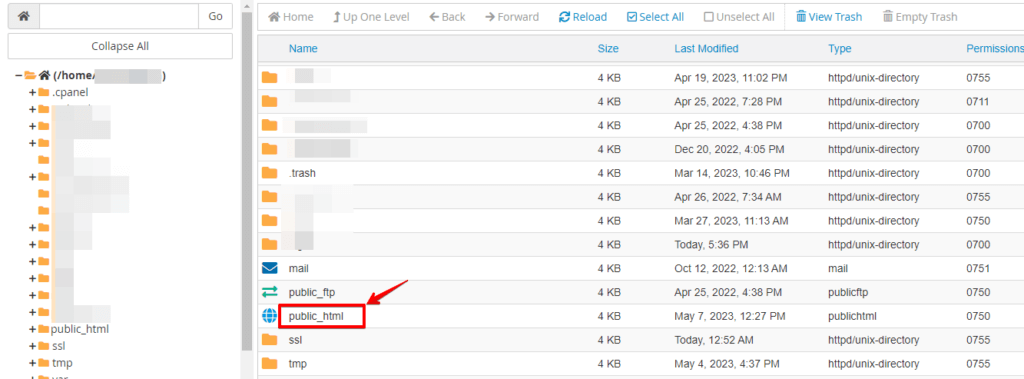
- Repérez le répertoire racine de votre installation WordPress (généralement nommé « public_html » ou « www »).
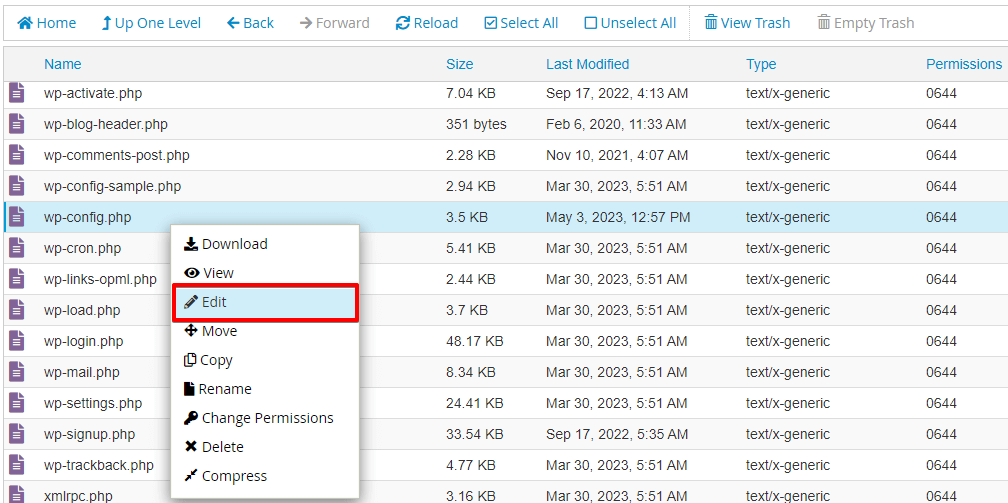
- Recherchez le fichier wp-config.php et ouvrez-le.
- Faites défiler jusqu’à la section contenant les réglages PHP.
- Ajoutez la ligne de code suivante juste au-dessus de la ligne « That’s all, stop editing! Happy blogging. ».
define('WP_MEMORY_LIMIT', '256M');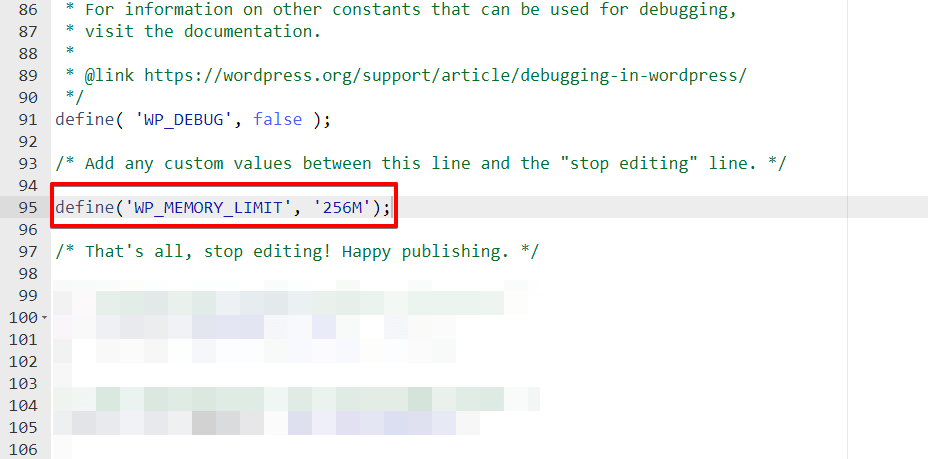
Vous pouvez ajuster la valeur de la limite de mémoire (par exemple « 256M ») selon vos besoins.
- Enregistrez les modifications du fichier wp-config.php.
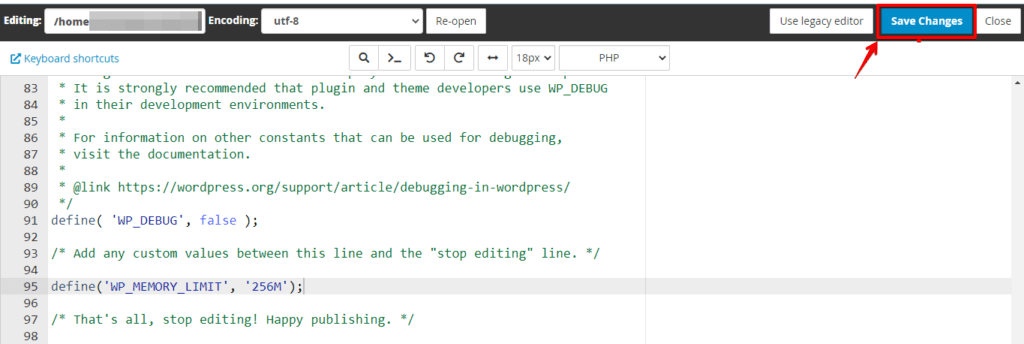
Testez le fonctionnement de la REST API sur votre site pour voir si l’erreur est résolue. Augmenter la limite de mémoire PHP peut aider à éviter les erreurs liées à la mémoire.
Voici un guide étape par étape pour vider le cache du navigateur :
- Ouvrez votre navigateur web et accédez au menu des réglages.
- Allez dans l’option d’historique de navigation ou de réglages de confidentialité.
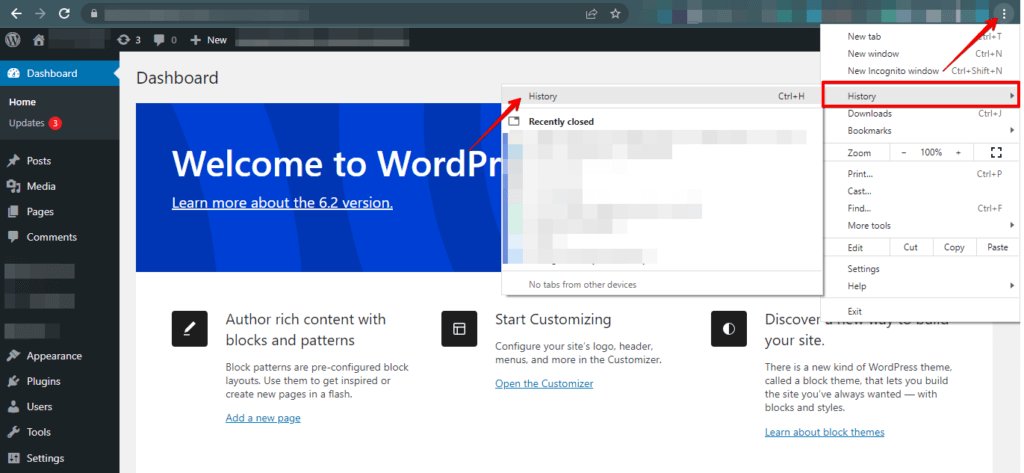
- Recherchez une option pour vider le cache et sélectionnez-la.
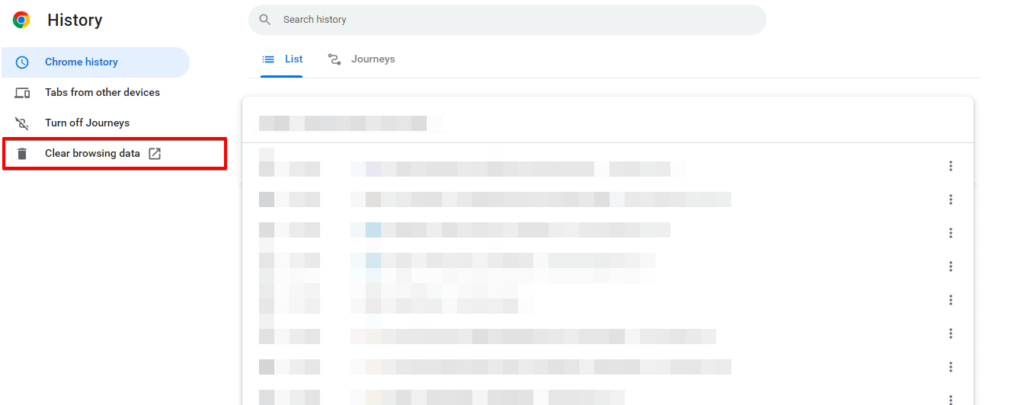
- Sélectionnez la période pour laquelle vous souhaitez vider le cache.
- Choisissez le type de données à effacer, comme les cookies ou l’historique de navigation.
- Cliquez sur le bouton « Effacer les données » ou « Vider le cache » pour supprimer les données sélectionnées.
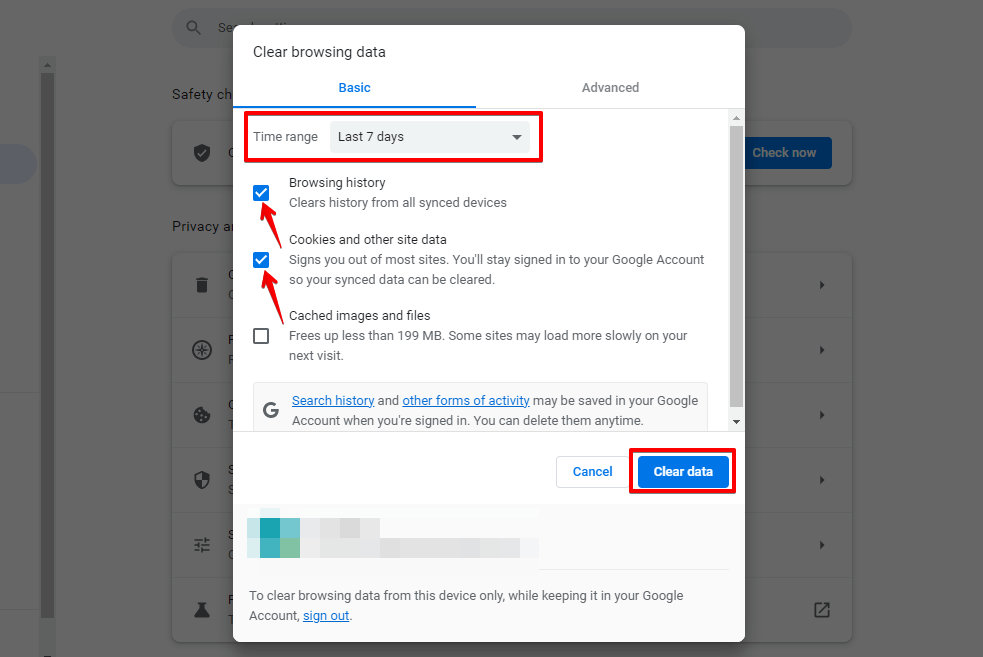
- Redémarrez votre navigateur pour que les modifications prennent effet.
Ces étapes éliminent les données en cache obsolètes ou corrompues, ce qui peut aider à résoudre l’erreur de la REST API.
Notez toutefois que vider le cache peut aussi supprimer d’autres données enregistrées, y compris vos identifiants de connexion et vos préférences de site.
Conclusion
Résoudre les erreurs de la REST API dans WordPress demande d’identifier les causes courantes : problèmes d’authentification, conflits, structure d’URL incorrecte, limite de mémoire PHP et problèmes de cache.
En suivant les bonnes étapes de dépannage — vérifier les conflits, contrôler les URL, vider le cache, ajuster la limite de mémoire PHP et garder vos logiciels à jour —, vous pouvez résoudre efficacement les erreurs de la REST API et assurer le bon fonctionnement de votre site WordPress.
Articles liés
