


Imaginez devoir entasser tous vos bagages de vacances dans une seule valise géante. Elle est lourde, encombrante et difficile à manier. C’est exactement ce que l’on ressent avec les sauvegardes WordPress classiques : volumineuses, lentes et difficiles à déplacer.
Nous avons rencontré ce problème encore et encore, en particulier lors de migrations de sites ou lorsqu’il faut stocker plusieurs sauvegardes. Les fichiers de sauvegarde peuvent devenir trop volumineux, prendre un temps excessif à se terminer ou échouer en cours de route, simplement parce que le serveur ne peut pas les gérer.
C’est pourquoi nous avons ajouté à WP Staging une fonctionnalité de sauvegardes compressées très efficace et rapide, afin de rendre les sauvegardes plus rapides, plus légères et plus faciles à transférer entre différents emplacements. Vous pouvez désormais protéger votre site sans saturer tout votre espace de stockage ni attendre des heures la fin de la sauvegarde.
Dans ce guide, nous vous expliquons pas à pas comment créer des sauvegardes compressées dans WordPress à l’aide de WP Staging. Que vous prépariez des mises à jour, migriez votre site ou recherchiez simplement la tranquillité d’esprit, ces étapes garderont votre site sûr et léger.
Qu’est-ce qu’une sauvegarde compressée ?
Une sauvegarde compressée est une sauvegarde classique de votre site, incluant la base de données, les fichiers, les médias, les thèmes et tout le reste, mais réduite à une taille plus petite grâce à la compression (un peu comme un fichier .zip, mais avec un algorithme de compression plus moderne et plus rapide que zip). Le contenu reste identique, mais occupe beaucoup moins d’espace.
Pourquoi utiliser des sauvegardes compressées ?
Les sauvegardes compressées ne se résument pas à gagner de l’espace : elles améliorent l’ensemble de votre flux de sauvegarde de façons qui comptent, particulièrement pour les sites en croissance ou disposant de ressources limitées.
- Plus rapides à créer et à restaurer
- Consomment moins d’espace disque, ce qui est particulièrement utile en hébergement mutualisé
- Transfert rapide pour les migrations ou les téléchargements
- Fiables, même sur des serveurs aux ressources limitées
Comment créer des sauvegardes compressées dans WP Staging
Étape 1 : Connectez-vous à votre tableau de bord WordPress
Avant tout, vous aurez besoin de l’extension WP STAGING | PRO pour accéder à la fonctionnalité de sauvegarde compressée :
Étape 2 : Créez une sauvegarde standard (avant compression)
Avant d’activer le réglage de compression, créons une sauvegarde normale. Considérez-la comme votre instantané « avant », afin de comparer ensuite la vitesse et la taille de fichier avec une version compressée.
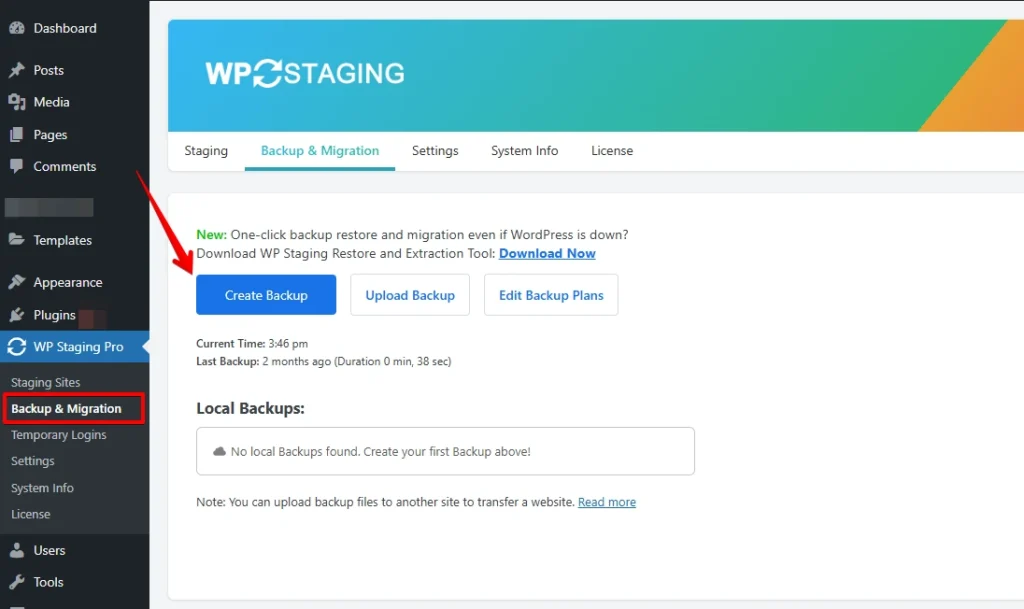
- Allez dans WP Staging Pro > Backup & Migration. Cliquez sur Create Backup
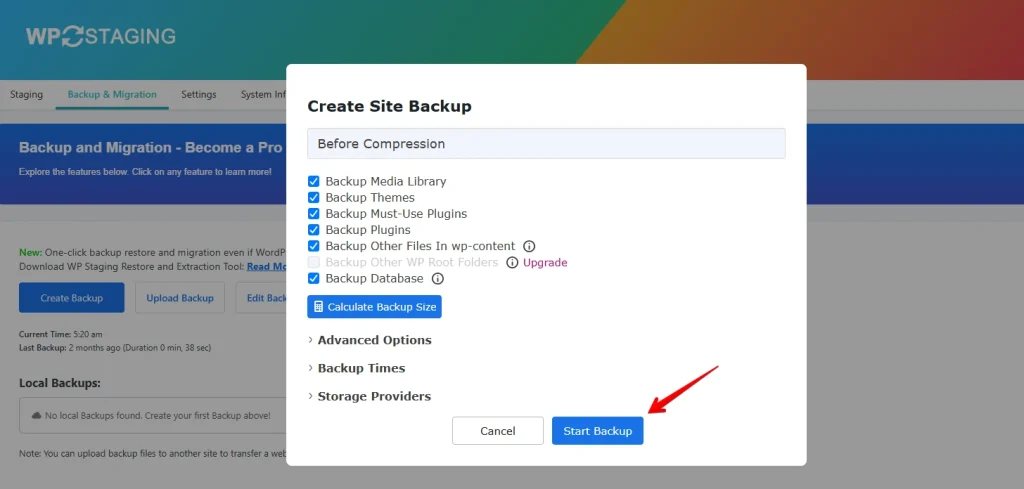
- Saisissez un nom comme « Before Compression ». Cliquez sur Start Backup
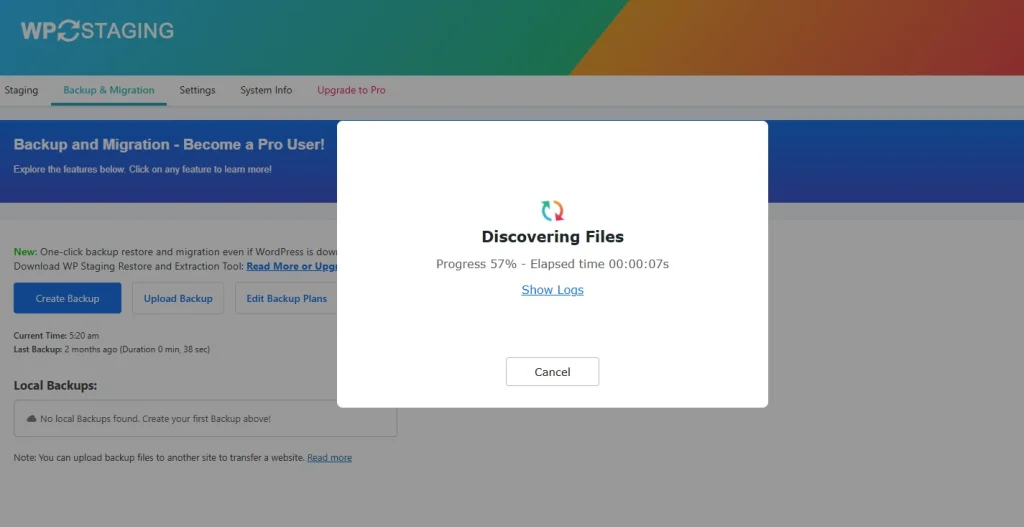
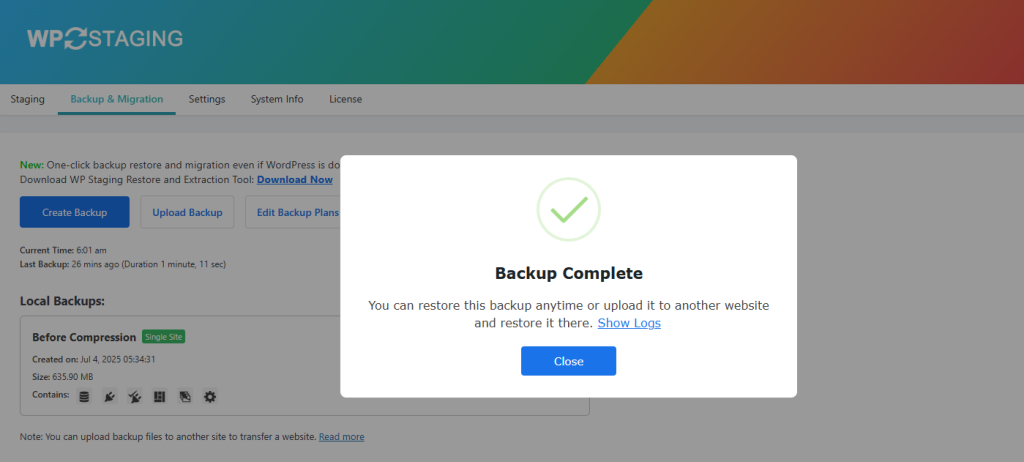
- Attendez le message Backup Complete
- Cliquez sur Close
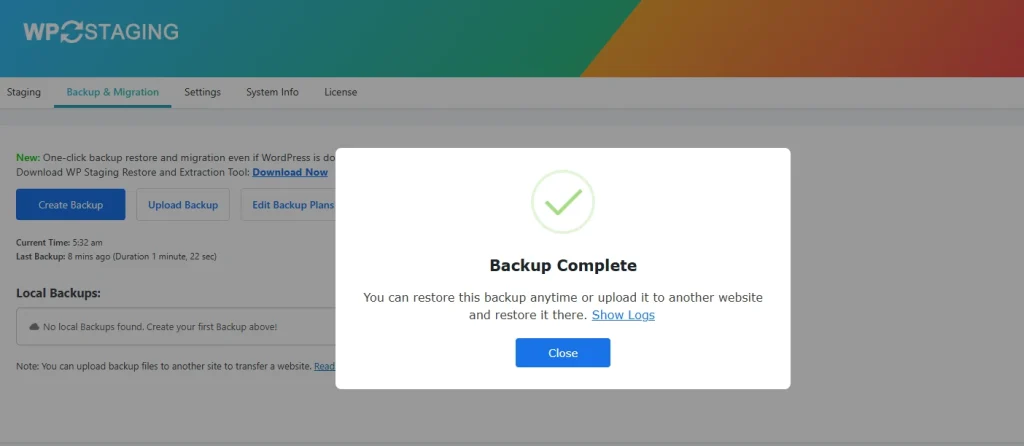
Vous avez maintenant créé une sauvegarde de référence. Nous allons ensuite activer la compression et en créer une seconde pour voir à quel point tout peut devenir plus léger et plus rapide.
Étape 3 : Activer les sauvegardes compressées dans les réglages
Maintenant que vous avez vu comment fonctionne une sauvegarde standard, activons la fonctionnalité de compression pour rendre vos sauvegardes plus rapides et plus petites.
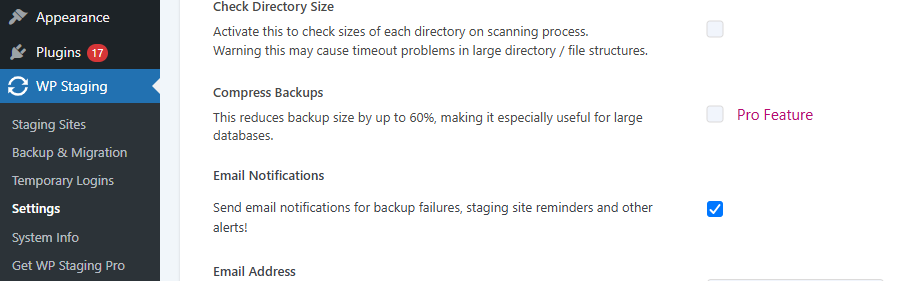
- Dans votre tableau de bord WordPress, allez dans WP Staging → Settings
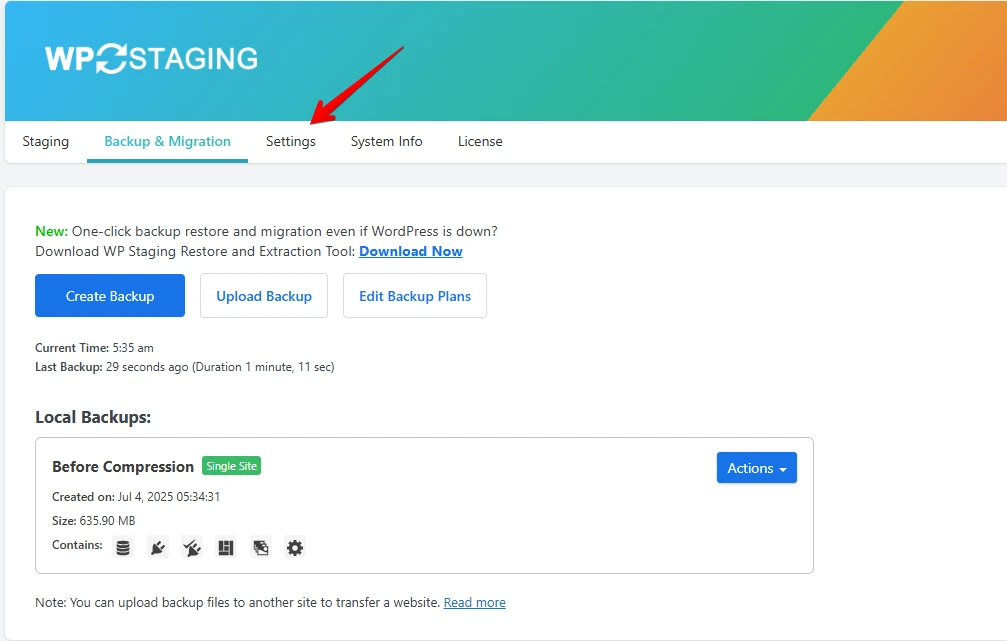
- Dans le panneau Settings, faites défiler jusqu’à trouver l’option « Compress Backups ». Cochez la case pour l’activer. Cliquez ensuite sur le bouton Save Changes en bas de la page.
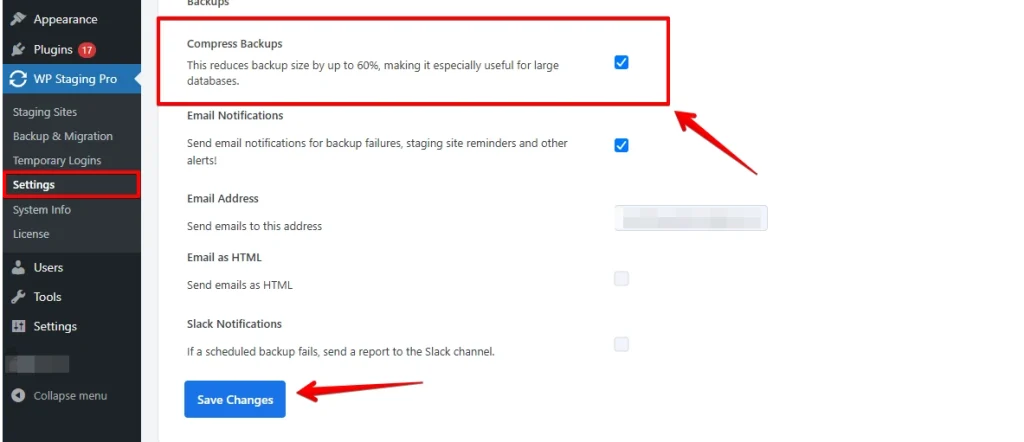
Avec la compression activée, vous êtes prêt à créer une sauvegarde plus légère et plus efficace, et à constater la différence par vous-même.
Étape 4 : Créer une sauvegarde compressée
Maintenant que la fonctionnalité de compression est activée, il est temps de créer votre première sauvegarde compressée et de la comparer à la sauvegarde standard que vous avez créée précédemment.
- Retournez dans l’onglet WP Staging → Backup & Migration. Cliquez sur le bouton Create Backup.
- Donnez à cette sauvegarde un nom clair comme « After Compression », afin de la distinguer facilement de la version non compressée. Cliquez sur Start Backup pour lancer le processus.
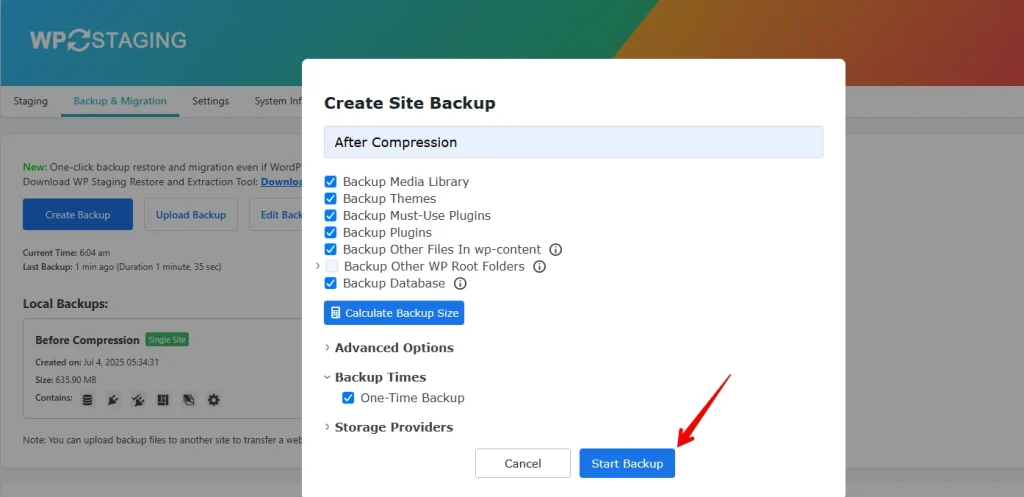
- Attendez que le message Backup Complete apparaisse. Cliquez ensuite sur Close pour terminer.
Une fois les deux sauvegardes terminées, la différence est claire. La sauvegarde standard pesait 635,90 Mo, contre seulement 205,01 Mo pour la version compressée. C’est une réduction énorme, près de 70 % en moins rien qu’en activant un seul réglage.
Des sauvegardes plus petites ne se contentent pas d’économiser de l’espace : elles se terminent plus vite et sont plus faciles à déplacer ou à restaurer. Si vous effectuez des sauvegardes régulières ou prévoyez une migration, la compression est un moyen simple de rendre le processus plus fluide et plus intelligent.
Conclusion
Les sauvegardes sont votre filet de sécurité, qui protège votre site WordPress des plantages inattendus, des menaces de sécurité et des erreurs coûteuses. Avec WP STAGING PRO, créer des sauvegardes complètes et compressées est un jeu d’enfant. Vous gagnez du temps, vous économisez du stockage et vous bénéficiez d’une protection fiable en quelques clics. Un petit geste qui apporte une grande tranquillité d’esprit.
Articles connexes
