


Immagina di stipare tutto il bagaglio delle vacanze in un’unica valigia gigante. È pesante, scomoda e difficile da gestire. È esattamente la sensazione che danno i backup tradizionali di WordPress: ingombranti, lenti e difficili da spostare.
Abbiamo visto questo problema ripresentarsi continuamente, soprattutto durante le migrazioni di siti o quando si archiviano più backup. I file di backup possono diventare troppo grandi, richiedere tempi eccessivi per completarsi o fallire a metà strada perché il server semplicemente non riesce a gestirli.
Per questo abbiamo aggiunto a WP Staging una funzione di backup compressi molto efficiente e veloce, per rendere i backup più rapidi, più piccoli e più facili da spostare tra posizioni diverse. Ora puoi proteggere il tuo sito senza consumare tutto lo spazio di archiviazione o attendere ore il completamento del backup.
In questa guida ti mostreremo passo dopo passo come creare backup compressi in WordPress utilizzando WP Staging. Che tu ti stia preparando per aggiornamenti, stia migrando il tuo sito o voglia semplicemente stare tranquillo, questi passaggi manterranno il tuo sito sicuro e leggero.
Cosa sono i backup compressi?
Un backup compresso è un normale backup del tuo sito web, comprensivo di database, file, media, temi e tutto il resto, ma ridotto a una dimensione più piccola grazie alla compressione (in modo simile a un file .zip, ma con un algoritmo di compressione più moderno e veloce rispetto a zip). Il contenuto rimane lo stesso, ma occupa molto meno spazio.
Perché usare i backup compressi?
I backup compressi non riguardano solo il risparmio di spazio: migliorano l’intero flusso di lavoro dei backup in modi che contano, soprattutto per siti in crescita o con risorse limitate.
- Più veloci da creare e ripristinare
- Occupano meno spazio su disco, particolarmente utile sull’hosting condiviso
- Trasferimento rapido per migrazioni o download
- Affidabili, anche su server con risorse limitate
Come creare backup compressi in WP Staging
Passaggio 1: Accedi alla tua dashboard di WordPress
Prima di tutto, ti servirà il plugin WP STAGING | PRO per accedere alla funzione di backup compresso:
Passaggio 2: Crea un backup standard (prima della compressione)
Prima di attivare l’impostazione di compressione, creiamo un backup normale. Consideralo come la tua istantanea "prima", così potrai confrontare velocità e dimensione del file con la versione compressa più avanti.
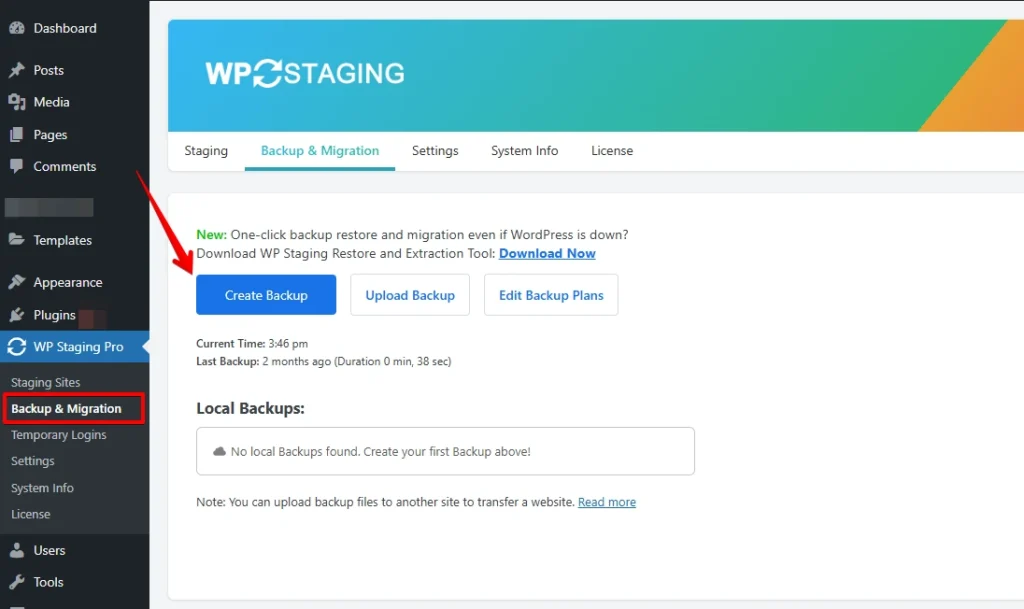
- Vai su WP Staging Pro > Backup & Migration. Clicca su Create Backup
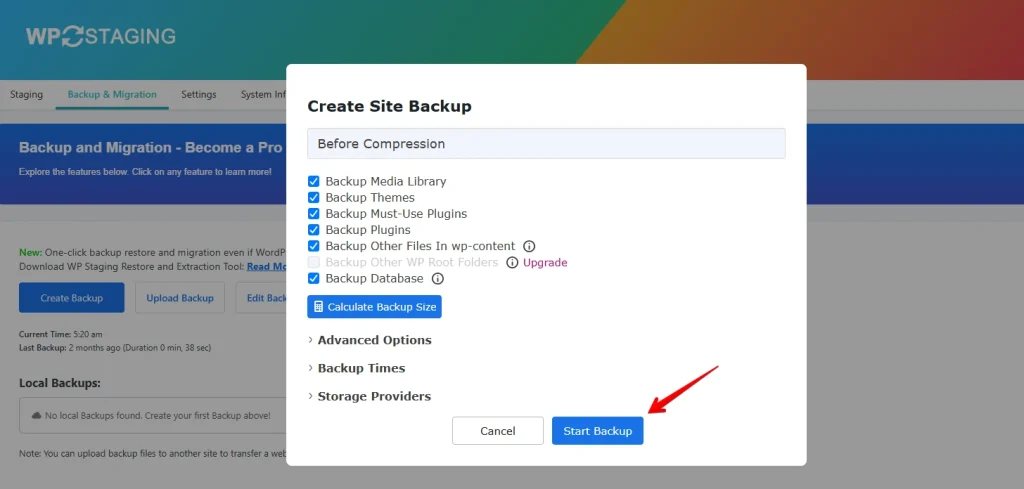
- Inserisci un nome come "Before Compression". Clicca su Start Backup
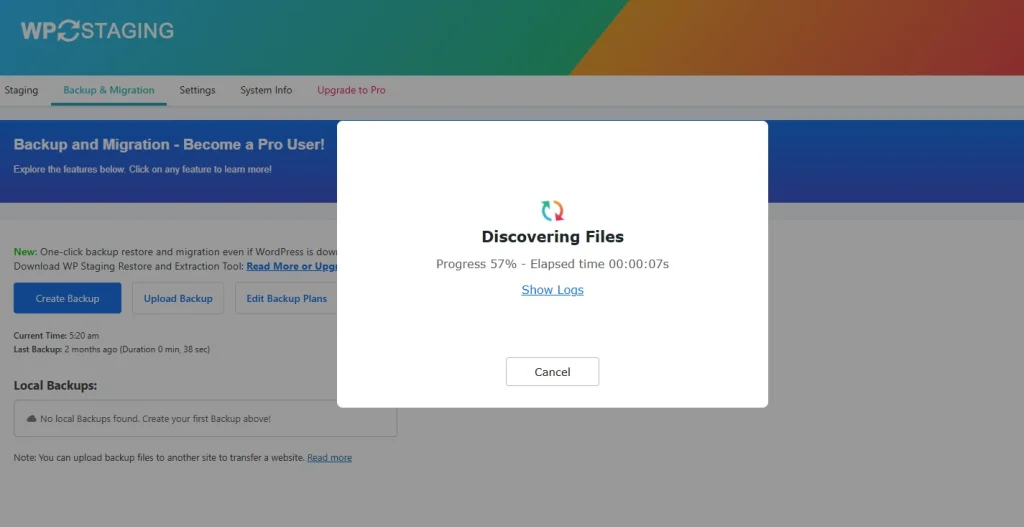
- Attendi il messaggio Backup Complete
- Clicca su Close
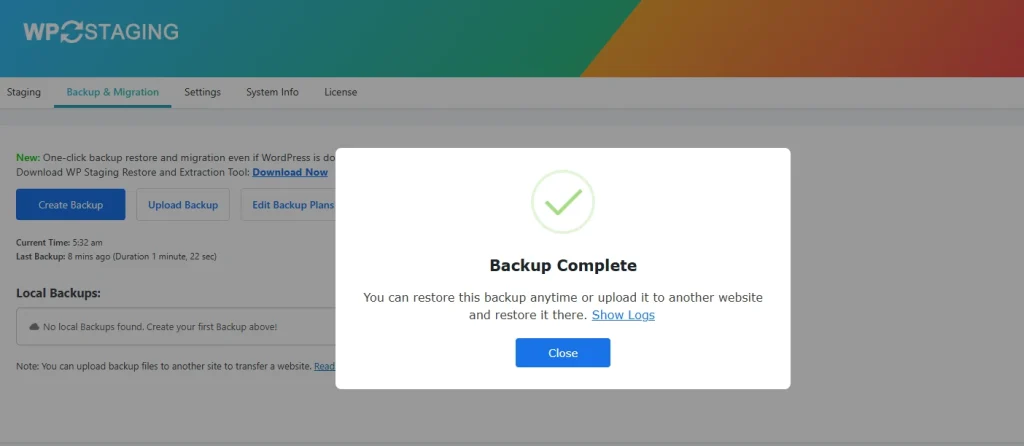
Hai appena creato un backup di riferimento. Ora attiveremo la compressione e ne creeremo un secondo per vedere quanto più leggero e veloce può diventare il tutto.
Passaggio 3: Attiva i backup compressi nelle impostazioni
Ora che hai visto come funziona un backup standard, attiviamo la funzione di compressione per rendere i tuoi backup più rapidi e più piccoli.
- Nella tua dashboard di WordPress, vai su WP Staging → Settings
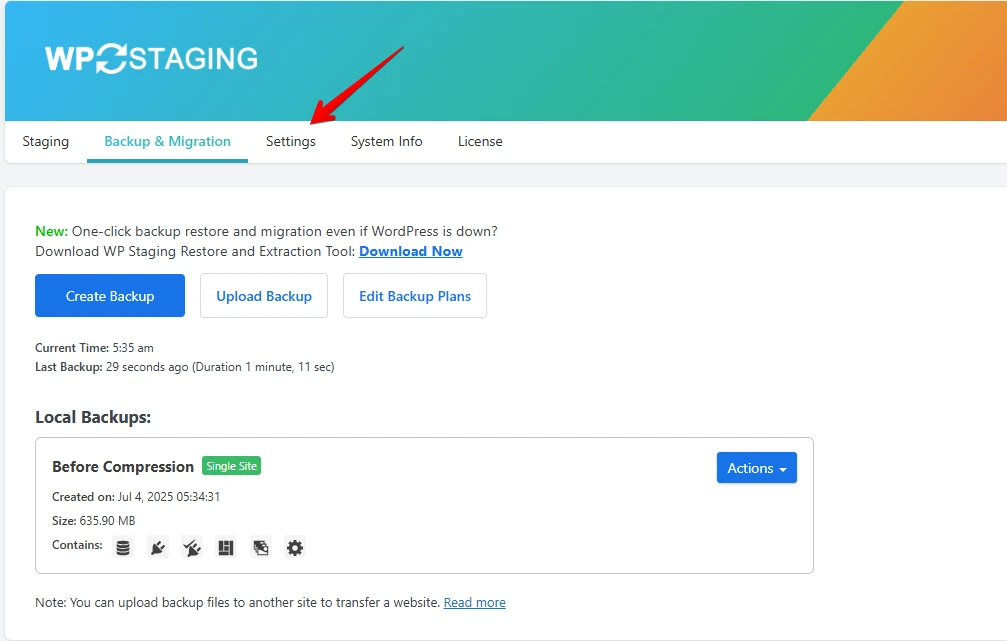
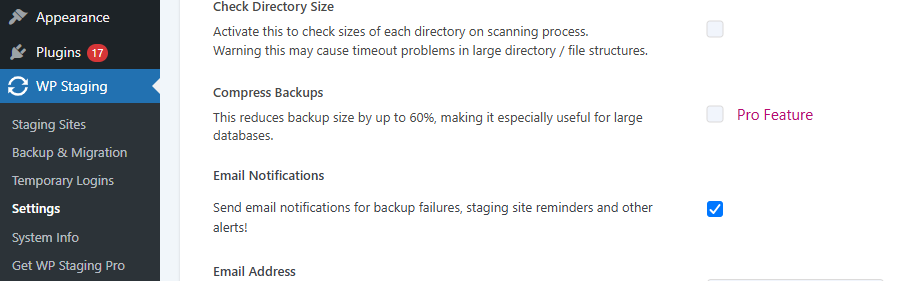
- All’interno del pannello Settings, scorri verso il basso fino a trovare l’opzione "Compress Backups". Spunta la casella per attivarla. Quindi clicca sul pulsante Save Changes in fondo alla pagina.
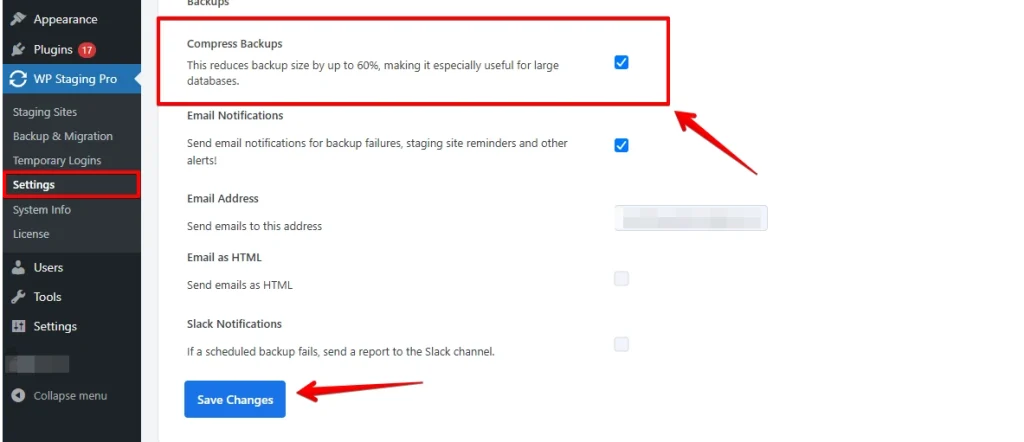
Con la compressione attiva, sei pronto a creare un backup più leggero ed efficiente e a vedere la differenza con i tuoi occhi.
Passaggio 4: Crea un backup compresso
Con la compressione ora attivata, è il momento di creare il tuo primo backup compresso e confrontarlo con quello standard creato in precedenza.
- Torna alla scheda WP Staging → Backup & Migration. Clicca sul pulsante Create Backup.
- Dai a questo backup un nome chiaro come "After Compression", così potrai distinguerlo facilmente dalla versione non compressa. Clicca su Start Backup per avviare il processo.
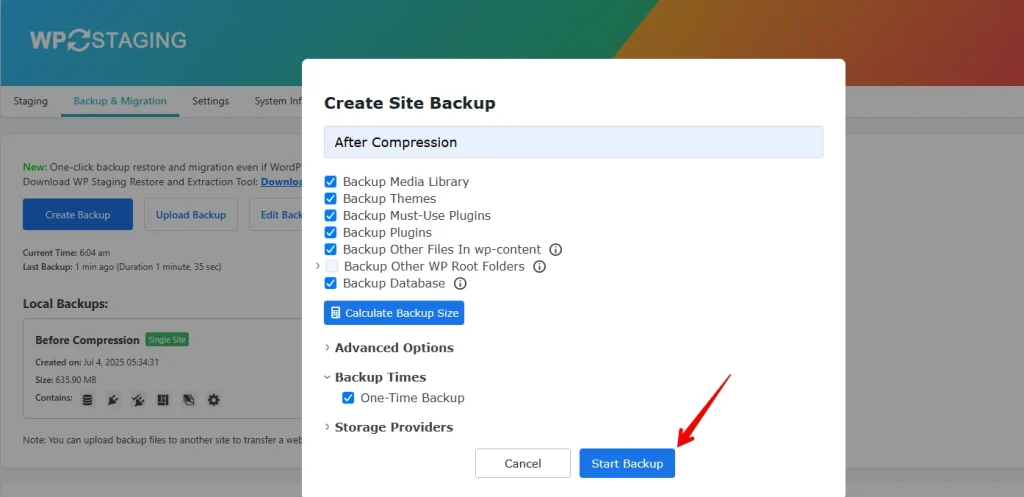
- Attendi la comparsa del messaggio Backup Complete. Quindi clicca su Close per terminare.
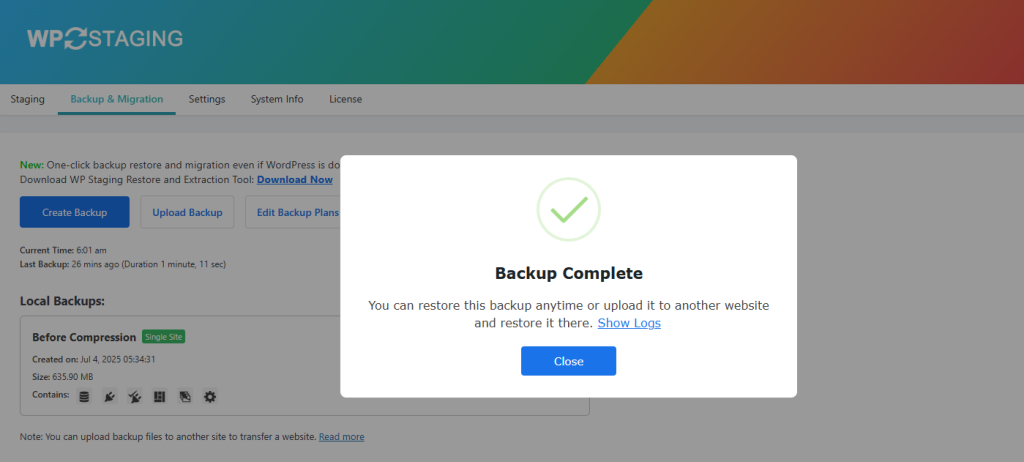
Una volta completati entrambi i backup, la differenza è evidente. Il backup standard pesava 635,90 MB, mentre quello compresso solo 205,01 MB. Una riduzione enorme, quasi il 70% in meno semplicemente attivando un’impostazione.
I backup più piccoli non solo fanno risparmiare spazio, ma si completano più velocemente e sono più facili da spostare o ripristinare. Se esegui backup regolari o stai pianificando una migrazione del sito, la compressione è un modo semplice per rendere il processo più fluido e intelligente.
Conclusione
I backup sono la tua rete di sicurezza, che protegge il tuo sito WordPress da crash imprevisti, minacce alla sicurezza ed errori costosi. Con WP STAGING PRO, creare backup completi e compressi è semplicissimo. Risparmi tempo, riduci lo spazio occupato e ottieni una protezione affidabile in pochi clic. Un piccolo passo che offre una grande tranquillità.
Articoli correlati
