


Stellen Sie sich vor, Sie stopfen Ihr gesamtes Urlaubsgepäck in einen einzigen, riesigen Koffer. Er ist schwer, unhandlich und schwierig zu bewegen. Genau so fühlen sich klassische WordPress-Backups an: sperrig, langsam und schwer zu transportieren.
Wir haben dieses Problem immer wieder beobachtet, besonders bei Website-Migrationen oder wenn mehrere Backups gespeichert werden müssen. Backup-Dateien können zu groß werden, übermäßig viel Zeit zum Erstellen brauchen oder mittendrin fehlschlagen, weil der Server sie schlicht nicht bewältigen kann.
Deshalb haben wir die sehr effiziente und schnelle Funktion für komprimierte Backups in WP Staging integriert, um Backups schneller, kleiner und leichter zwischen verschiedenen Speicherorten verschiebbar zu machen. So können Sie Ihre Website schützen, ohne Ihren gesamten Speicherplatz zu verbrauchen oder stundenlang auf den Abschluss des Backups zu warten.
In dieser Anleitung zeigen wir Ihnen Schritt für Schritt, wie Sie komprimierte Backups in WordPress mit WP Staging erstellen. Egal, ob Sie sich auf Updates vorbereiten, Ihre Seite umziehen oder einfach nur ein gutes Gefühl haben möchten – diese Schritte halten Ihre Website sicher und schlank.
Was sind komprimierte Backups?
Ein komprimiertes Backup ist ein reguläres Backup Ihrer Website, einschließlich Datenbank, Dateien, Medien, Themes und allem anderen, das jedoch mithilfe von Komprimierung auf eine kleinere Dateigröße reduziert wird (vergleichbar mit einer .zip-Datei, aber mit einem moderneren und schnelleren Komprimierungsalgorithmus als zip). Der Inhalt bleibt derselbe, belegt aber deutlich weniger Speicherplatz.
Warum komprimierte Backups nutzen?
Bei komprimierten Backups geht es nicht nur um Speicherplatz – sie verbessern Ihren gesamten Backup-Workflow auf eine Weise, die zählt, besonders bei wachsenden oder ressourcenbegrenzten Websites.
- Schneller zu erstellen und wiederherzustellen
- Weniger Speicherplatzverbrauch, besonders nützlich auf Shared Hosting
- Schnelle Übertragung für Migrationen oder Downloads
- Zuverlässig, selbst auf leistungsschwächeren Servern
So erstellen Sie komprimierte Backups in WP Staging
Schritt 1: Melden Sie sich in Ihrem WordPress-Dashboard an
Zunächst benötigen Sie das Plugin WP STAGING | PRO, um auf die Funktion für komprimierte Backups zugreifen zu können:
Schritt 2: Erstellen Sie ein Standard-Backup (vor der Komprimierung)
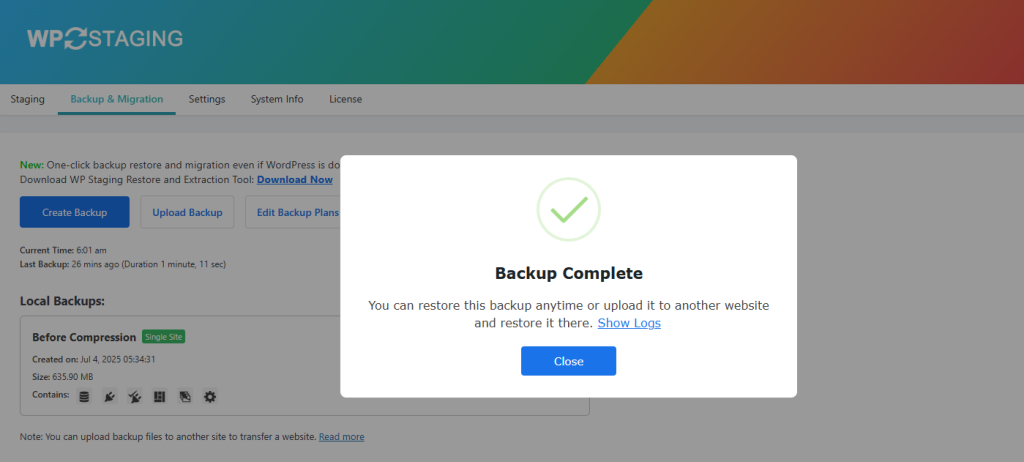
Bevor wir die Komprimierungseinstellung aktivieren, erstellen wir zunächst ein normales Backup. Betrachten Sie es als Ihren „Vorher“-Schnappschuss, damit Sie später Geschwindigkeit und Dateigröße mit der komprimierten Variante vergleichen können.
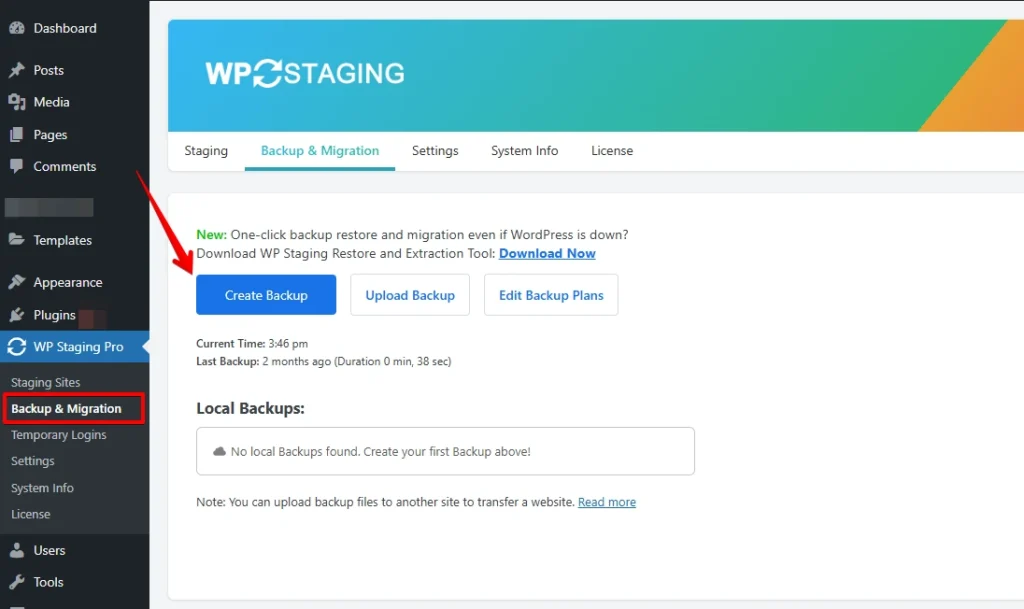
- Gehen Sie zu WP Staging Pro > Backup & Migration. Klicken Sie auf Create Backup
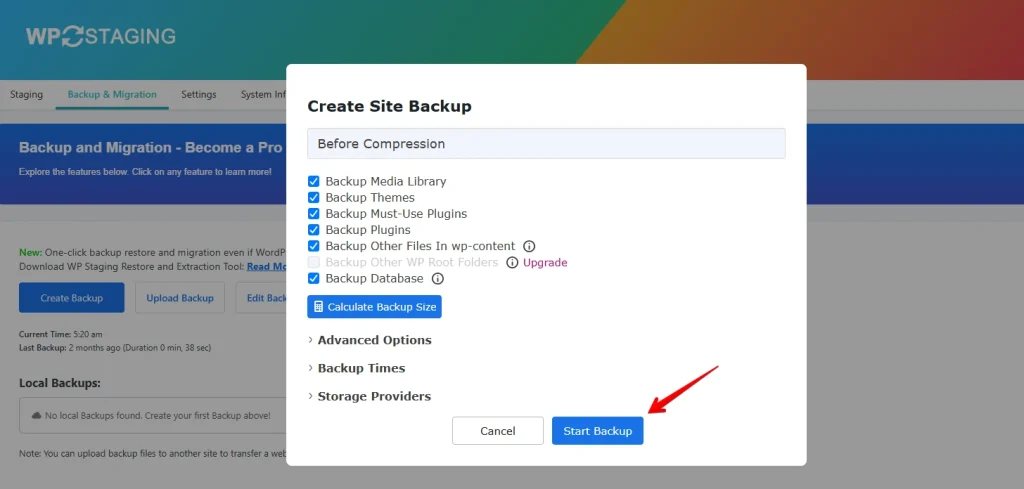
- Geben Sie einen Namen ein wie „Before Compression“. Klicken Sie auf Start Backup
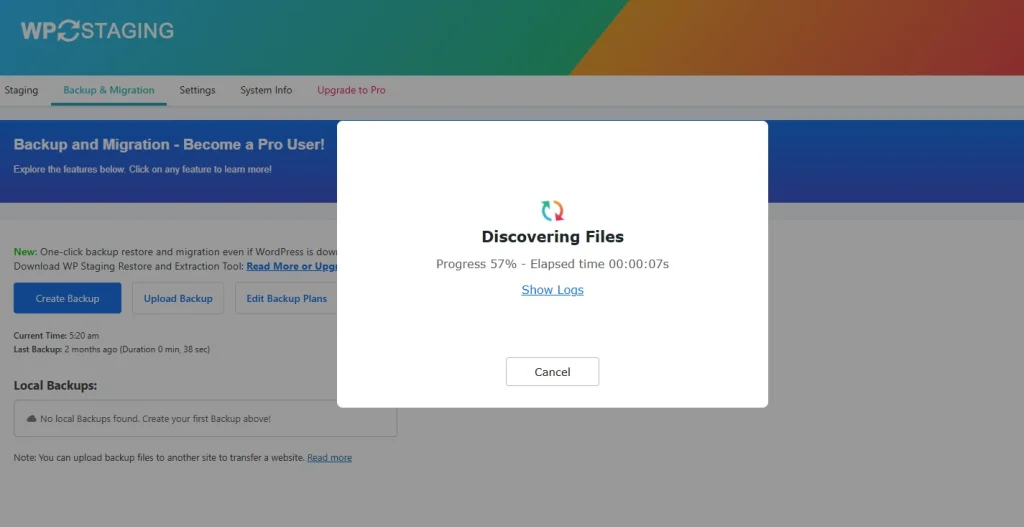
- Warten Sie auf die Meldung Backup Complete
- Klicken Sie auf Close
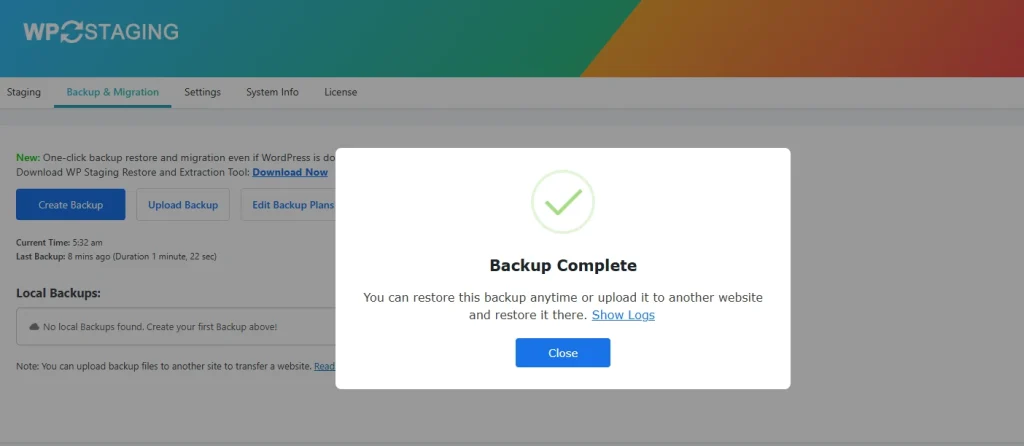
Sie haben nun ein Basis-Backup erstellt. Als Nächstes aktivieren wir die Komprimierung und erstellen ein zweites Backup, um zu sehen, wie viel schlanker und schneller das Ganze werden kann.
Schritt 3: Komprimierte Backups in den Einstellungen aktivieren
Nachdem Sie gesehen haben, wie ein Standard-Backup funktioniert, schalten wir nun die Komprimierungsfunktion ein, um Ihre Backups schneller und kleiner zu machen.
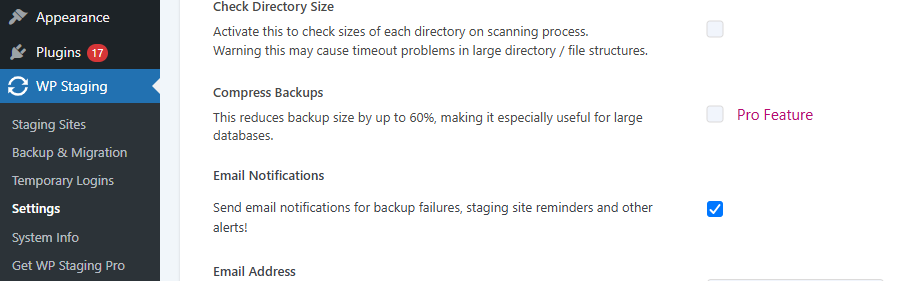
- Gehen Sie in Ihrem WordPress-Dashboard zu WP Staging → Settings
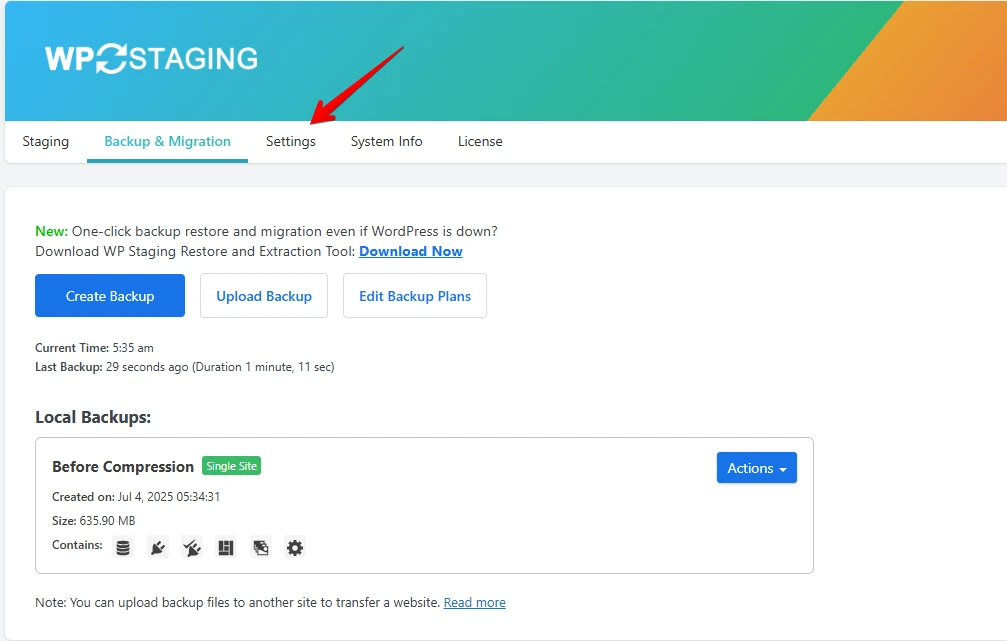
- Scrollen Sie im Einstellungsbereich nach unten, bis Sie die Option „Compress Backups“ finden. Setzen Sie das Häkchen, um sie zu aktivieren. Klicken Sie anschließend unten auf der Seite auf Save Changes.
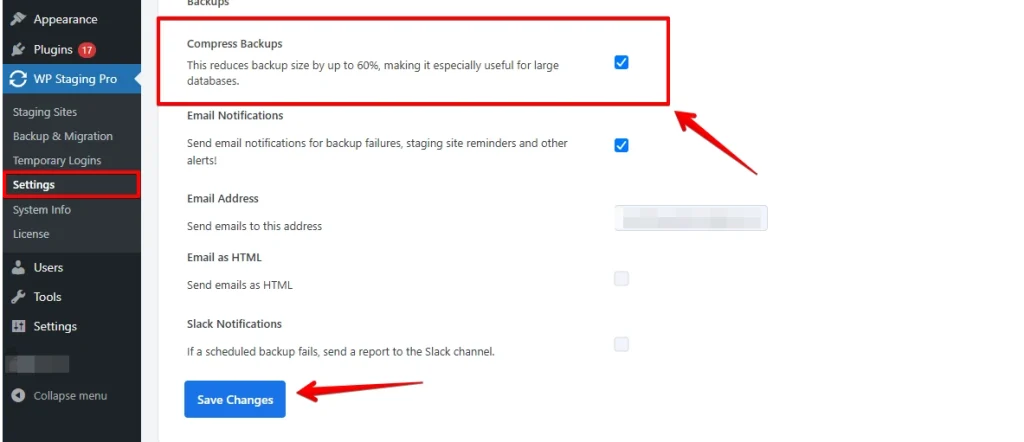
Mit aktivierter Komprimierung sind Sie nun bereit, ein leichteres, effizienteres Backup zu erstellen und den Unterschied selbst zu sehen.
Schritt 4: Komprimiertes Backup erstellen
Da die Komprimierungsfunktion jetzt aktiviert ist, ist es Zeit, Ihr erstes komprimiertes Backup zu erstellen und es mit dem zuvor angelegten Standard-Backup zu vergleichen.
- Wechseln Sie zurück zum Tab WP Staging → Backup & Migration. Klicken Sie auf die Schaltfläche Create Backup.
- Geben Sie diesem Backup einen klaren Namen wie „After Compression“, damit Sie es leicht von der nicht komprimierten Version unterscheiden können. Klicken Sie auf Start Backup, um den Vorgang zu starten.
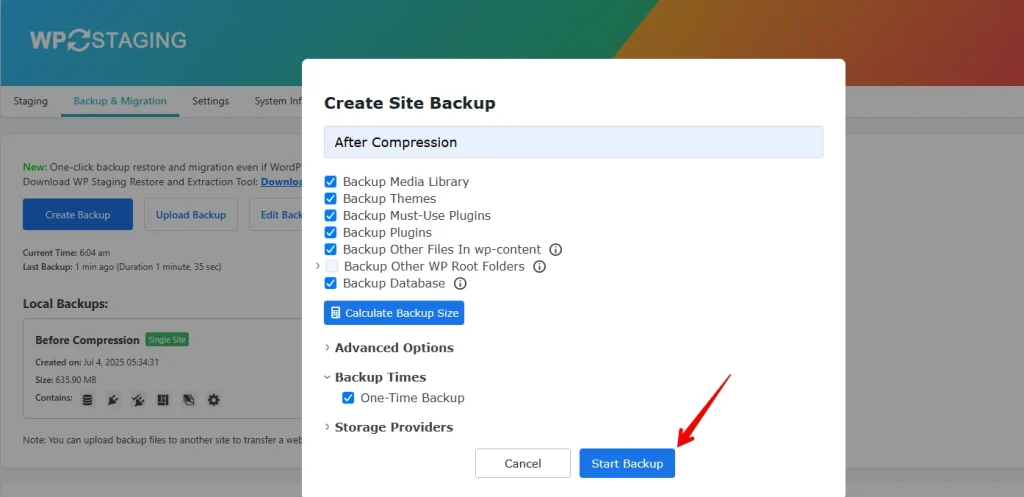
- Warten Sie, bis die Meldung Backup Complete erscheint. Klicken Sie dann auf Close, um abzuschließen.
Sobald beide Backups erstellt sind, ist der Unterschied deutlich. Das Standard-Backup war 635,90 MB groß, das komprimierte dagegen nur 205,01 MB. Das ist eine enorme Reduktion von fast 70 %, allein durch eine einzige Einstellung.
Kleinere Backups sparen nicht nur Speicherplatz, sie sind auch schneller fertig und einfacher zu verschieben oder wiederherzustellen. Wenn Sie regelmäßig Backups erstellen oder eine Website-Migration planen, ist Komprimierung ein einfacher Weg, den Prozess reibungsloser und intelligenter zu gestalten.
Fazit
Backups sind Ihr Sicherheitsnetz, das Ihre WordPress-Seite vor unerwarteten Abstürzen, Sicherheitsbedrohungen oder kostspieligen Fehlern schützt. Mit WP STAGING PRO ist das Erstellen vollständiger und komprimierter Backups mühelos. Sie sparen Zeit, reduzieren Speicherbedarf und gewinnen zuverlässigen Schutz mit nur wenigen Klicks. Ein kleiner Schritt, der für große Sicherheit sorgt.
Verwandte Artikel
