


Imagina meter todo el equipaje de tus vacaciones en una sola maleta enorme. Es pesada, incómoda y difícil de manejar. Así se sienten exactamente las copias de seguridad tradicionales de WordPress: voluminosas, lentas y difíciles de mover.
Hemos visto este problema una y otra vez, sobre todo durante migraciones de sitios o cuando se almacenan varias copias de seguridad. Los archivos de respaldo pueden volverse demasiado grandes, tardar demasiado en completarse o fallar a mitad de camino porque el servidor simplemente no puede con ellos.
Por eso añadimos a WP Staging una función de copias de seguridad comprimidas muy eficiente y rápida, para hacerlas más veloces, más pequeñas y más fáciles de mover entre distintas ubicaciones. Ahora puedes proteger tu sitio web sin consumir todo tu espacio de almacenamiento ni esperar horas a que termine la copia.
En esta guía te mostraremos paso a paso cómo crear copias de seguridad comprimidas en WordPress usando WP Staging. Ya sea que te estés preparando para actualizaciones, mudando tu sitio o simplemente buscando tranquilidad, estos pasos mantendrán tu web segura y ligera.
¿Qué son las copias de seguridad comprimidas?
Una copia de seguridad comprimida es una copia normal de tu sitio web, incluyendo la base de datos, archivos, medios, temas y todo lo demás, pero reducida a un tamaño menor mediante compresión (similar a un archivo .zip, pero con un algoritmo de compresión más moderno y rápido que el de zip). El contenido sigue siendo el mismo, pero ocupa mucho menos espacio.
¿Por qué usar copias de seguridad comprimidas?
Las copias de seguridad comprimidas no son solo una cuestión de ahorrar espacio: mejoran todo tu flujo de trabajo de copias de seguridad de formas que importan, especialmente en sitios en crecimiento o con recursos limitados.
- Más rápidas de crear y restaurar
- Ocupan menos espacio en disco, especialmente útil en hosting compartido
- Se transfieren rápidamente para migraciones o descargas
- Fiables, incluso en servidores con pocos recursos
Cómo crear copias de seguridad comprimidas en WP Staging
Paso 1: Inicia sesión en tu panel de WordPress
Lo primero es lo primero: necesitas el plugin WP STAGING | PRO para acceder a la función de copias de seguridad comprimidas:
Paso 2: Crea una copia de seguridad estándar (antes de comprimir)
Antes de activar la opción de compresión, vamos a crear una copia normal. Considérala como tu instantánea «antes» para luego comparar la velocidad y el tamaño con la versión comprimida.
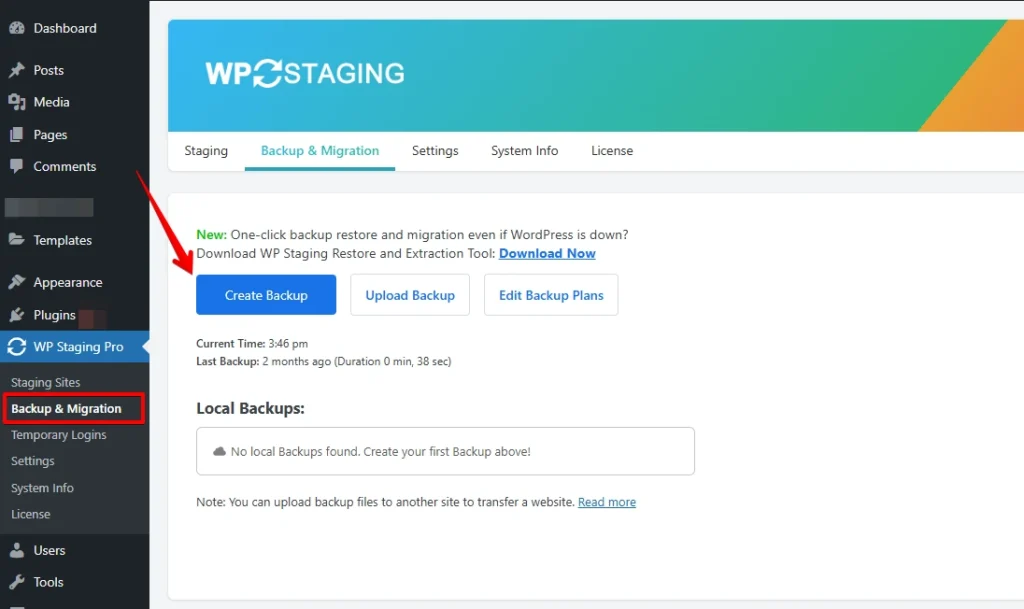
- Ve a WP Staging Pro > Backup & Migration. Haz clic en Create Backup
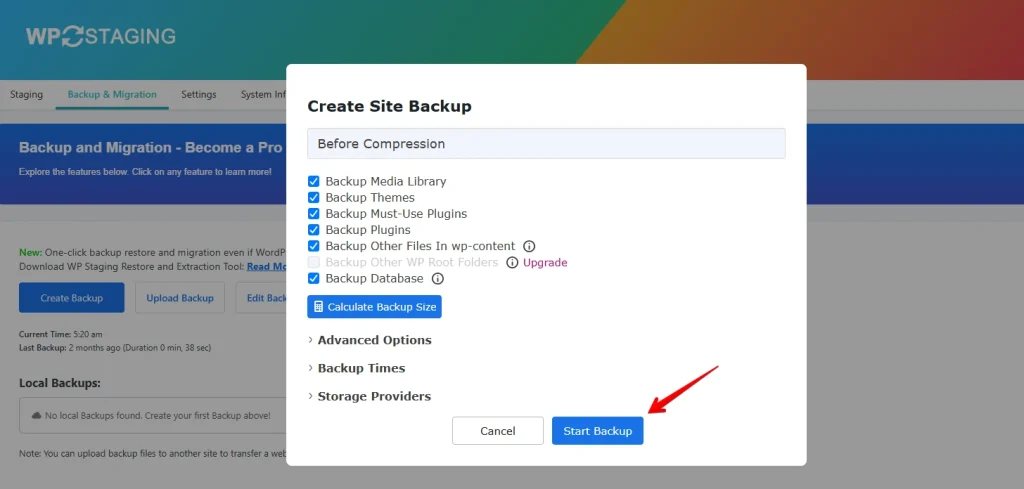
- Introduce un nombre como «Before Compression». Haz clic en Start Backup
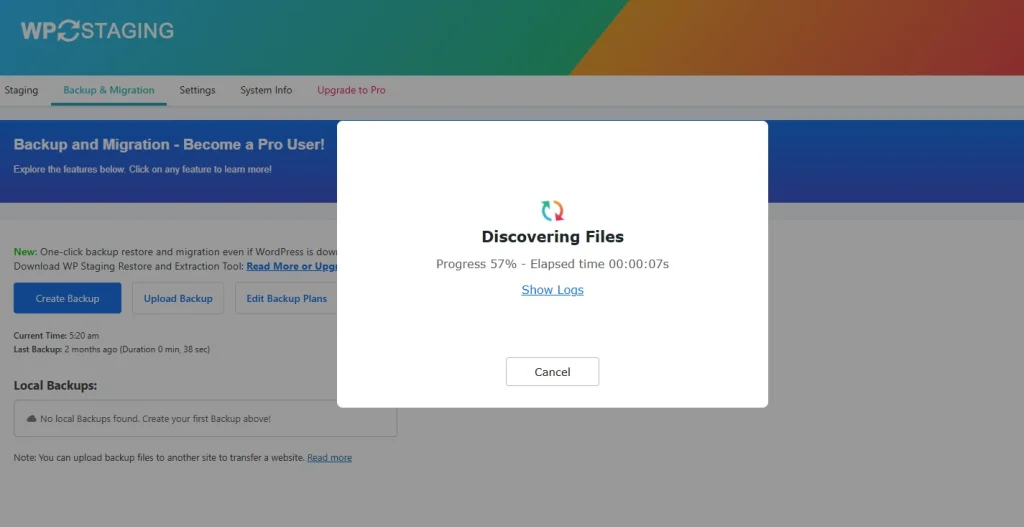
- Espera al mensaje Backup Complete
- Haz clic en Close
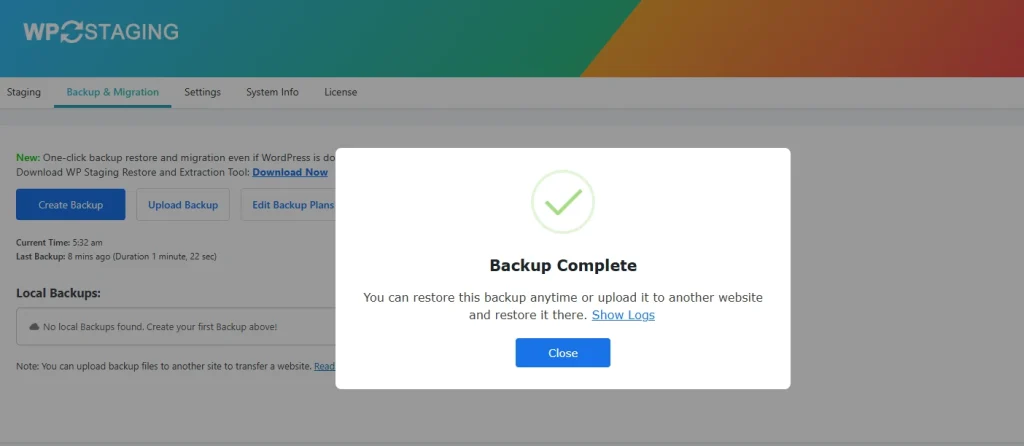
Ya has creado una copia de seguridad de referencia. A continuación, activaremos la compresión y crearemos una segunda para ver cuánto más ligera y rápida puede ser.
Paso 3: Activa las copias de seguridad comprimidas en los ajustes
Ahora que has visto cómo funciona una copia estándar, vamos a activar la función de compresión para que tus copias sean más rápidas y pequeñas.
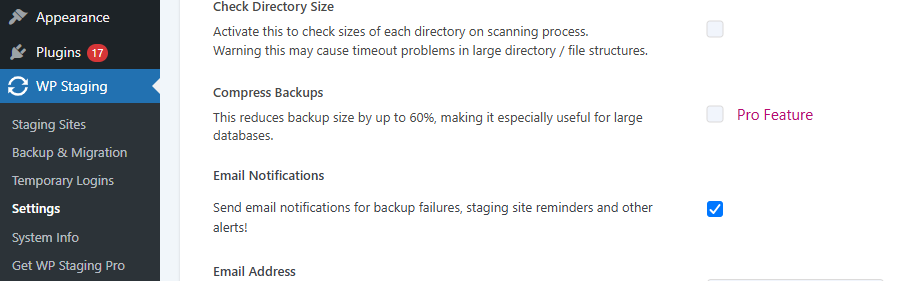
- En tu panel de WordPress, ve a WP Staging → Settings
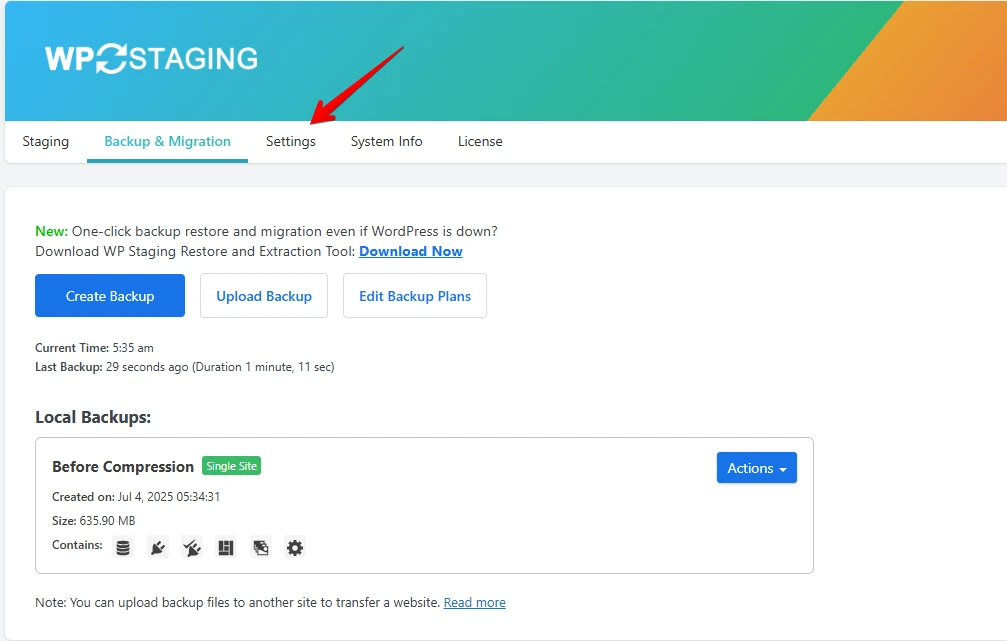
- Dentro del panel de ajustes, desplázate hacia abajo hasta encontrar la opción «Compress Backups». Marca la casilla para activarla. Luego haz clic en el botón Save Changes al final de la página.
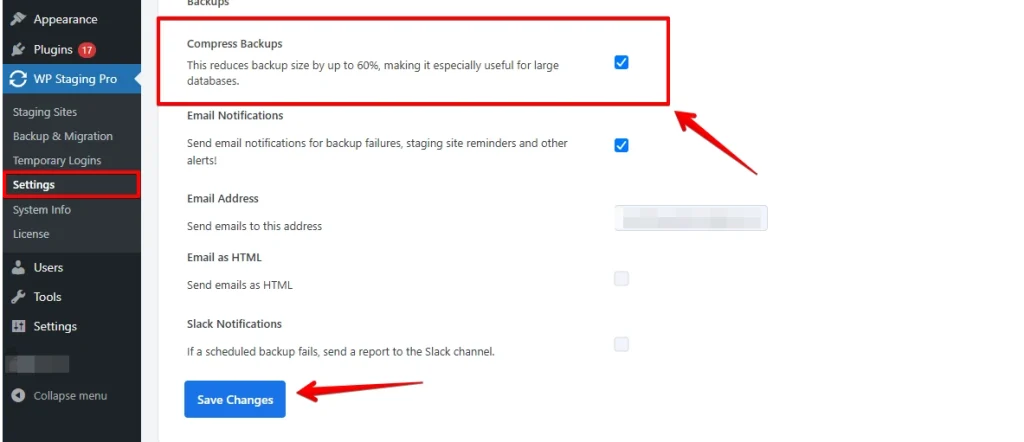
Con la compresión activa, ya estás listo para crear una copia más ligera y eficiente, y ver la diferencia por ti mismo.
Paso 4: Crea una copia de seguridad comprimida
Con la compresión activada, es hora de crear tu primera copia de seguridad comprimida y compararla con la estándar que hiciste antes.
- Vuelve a la pestaña WP Staging → Backup & Migration. Haz clic en el botón Create Backup.
- Dale un nombre claro a esta copia como «After Compression», para que puedas distinguirla fácilmente de la versión sin comprimir. Haz clic en Start Backup para iniciar el proceso.
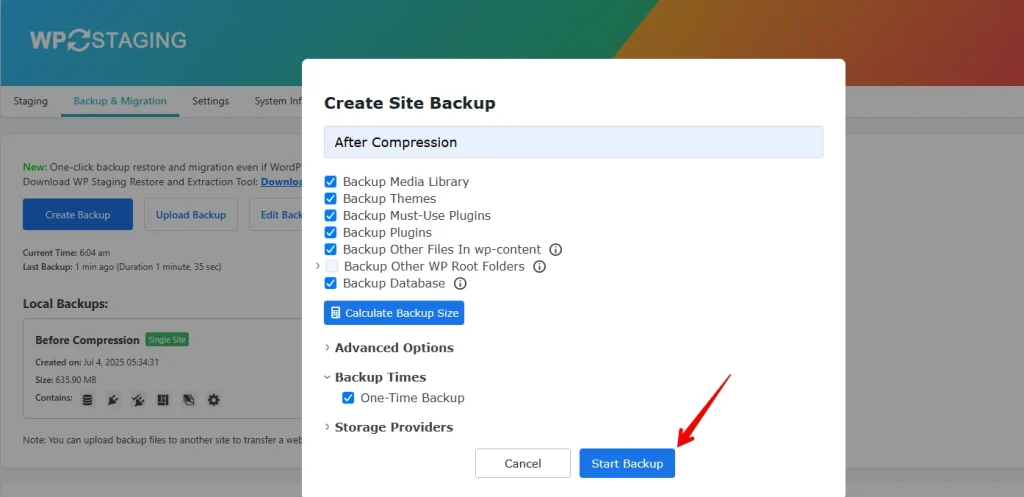
- Espera a que aparezca el mensaje Backup Complete. Luego haz clic en Close para terminar.
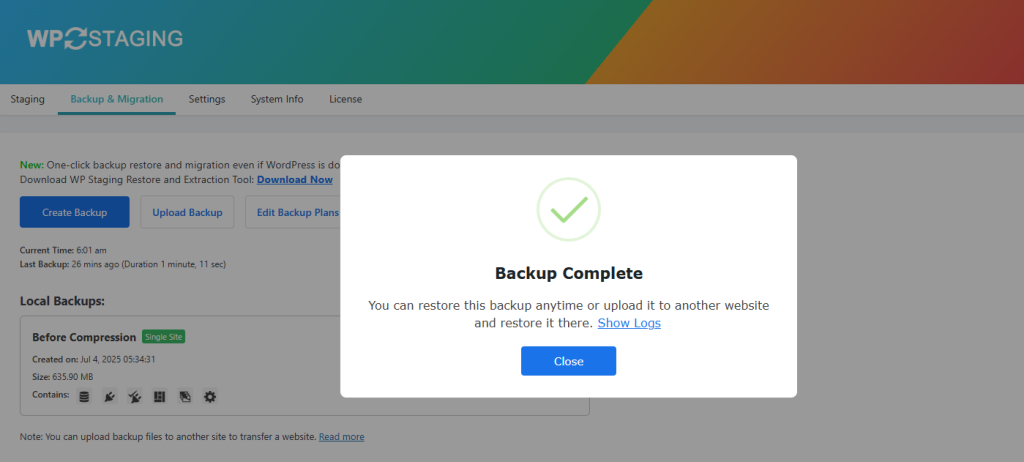
Una vez completadas ambas copias, la diferencia es clara. La copia estándar pesaba 635,90 MB, mientras que la comprimida quedó en apenas 205,01 MB. Es una reducción enorme, casi un 70 % menos solo con activar un ajuste.
Las copias más pequeñas no solo ahorran almacenamiento, también se completan más rápido y son más fáciles de mover o restaurar. Si haces copias de seguridad con frecuencia o estás planeando una migración, la compresión es una forma sencilla de que todo sea más fluido e inteligente.
Conclusión
Las copias de seguridad son tu red de protección, salvaguardando tu sitio WordPress de caídas inesperadas, amenazas de seguridad o errores costosos. Con WP STAGING PRO, crear copias completas y comprimidas es muy sencillo. Ahorras tiempo, reduces el almacenamiento y obtienes una protección fiable con solo unos clics. Un pequeño paso que ofrece una gran tranquilidad.
Artículos relacionados
