


Votre thème WordPress n’est pas qu’une simple collection de codes et de styles ; c’est la représentation visuelle de votre marque, la toile de fond de votre contenu et la première impression que vos visiteurs reçoivent. Compte tenu de son importance, perdre ou endommager votre thème peut être éprouvant.
Mais ne craignez rien ! Dans cet article de blog, nous vous guiderons étape par étape dans le processus de sauvegarde de votre thème WordPress, afin que vous puissiez gérer tout imprévu sans transpirer.
Contents
Pourquoi devez-vous sauvegarder un thème WordPress ?
Sauvegarder votre thème WordPress est une étape essentielle pour assurer la stabilité, la sécurité et la continuité de votre site web. Voici pourquoi c’est indispensable :
- Protéger les personnalisations : Protégez-vous contre les suppressions, le piratage ou la corruption. Les sauvegardes garantissent une restauration sans effort de votre design, évitant la perte de données.
- Mises à jour fluides : Les modifications de thèmes ou de plugins peuvent causer des bugs. Les sauvegardes permettent de revenir facilement à une version fonctionnelle en cas de problèmes de compatibilité.
- Renforcer la sécurité : Les piratages peuvent endommager le code de votre thème. Avec une sauvegarde, vous récupérez rapidement et restaurez une version propre après les attaques.
- Dépannage en douceur : Les sauvegardes permettent de tester les problèmes sans risque, préservant votre site des dommages permanents lors de l’expérimentation.
- Préserver le design : Expérimentez librement ; les sauvegardes permettent un retour rapide à la version précédente, maintenant une expérience utilisateur cohérente malgré les résultats inattendus.
- Gagne du temps : Au lieu de recréer les personnalisations et configurations à partir de zéro, disposer d’une sauvegarde vous économise un temps et des ressources précieux en permettant une restauration rapide.
En somme, sauvegarder votre thème WordPress est une mesure proactive qui garantit que votre site reste résilient, sécurisé et fonctionnel, même face à des défis inattendus.
4 façons simples de sauvegarder un thème WordPress
- Utiliser un plugin de sauvegarde
- Sauvegarde manuelle via cPanel
- Sauvegarde manuelle via FTP
- Thème via l’éditeur de thème
Méthode 1 : Utiliser un plugin de sauvegarde
Voici un guide étape par étape pour sauvegarder en toute sécurité votre thème WordPress avec le plugin WP Staging.
- Connectez-vous à votre tableau de bord WordPress.

- Allez dans « Extensions » et cliquez sur « Ajouter ».
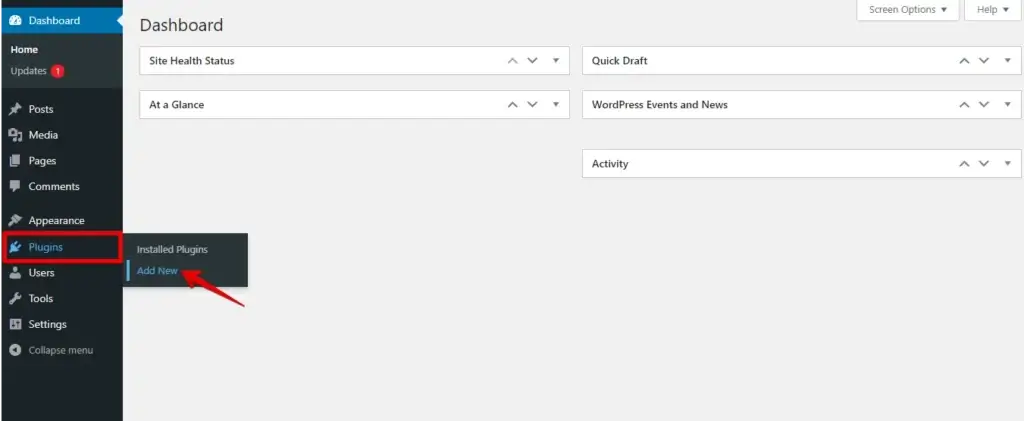
- Recherchez « WP Staging » dans la barre de recherche.
- Installez et activez le plugin « WP Staging » de WP-Staging.
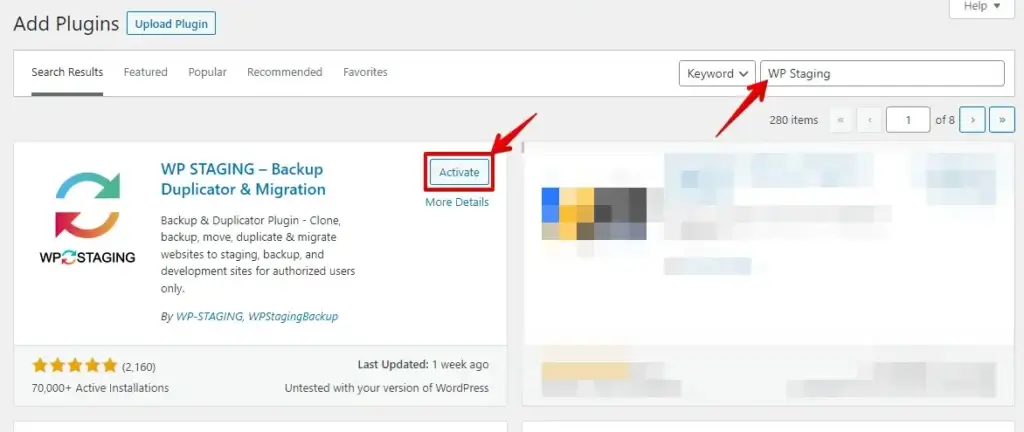
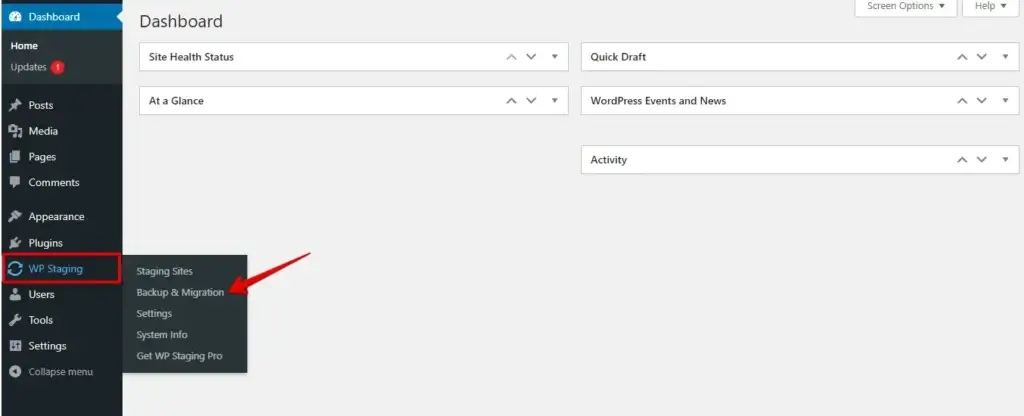
- Après activation du plugin, une nouvelle option « WP Staging » apparaîtra dans la barre latérale de votre tableau de bord.
- Allez dans « WP Staging » et cliquez sur « Backup & Migration ».
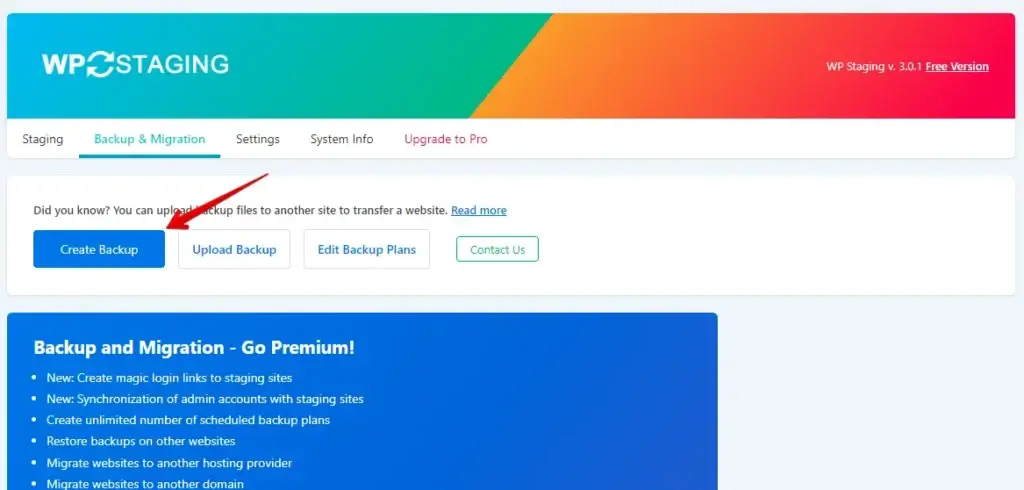
- Cliquez maintenant sur le bouton « Create Backup ».
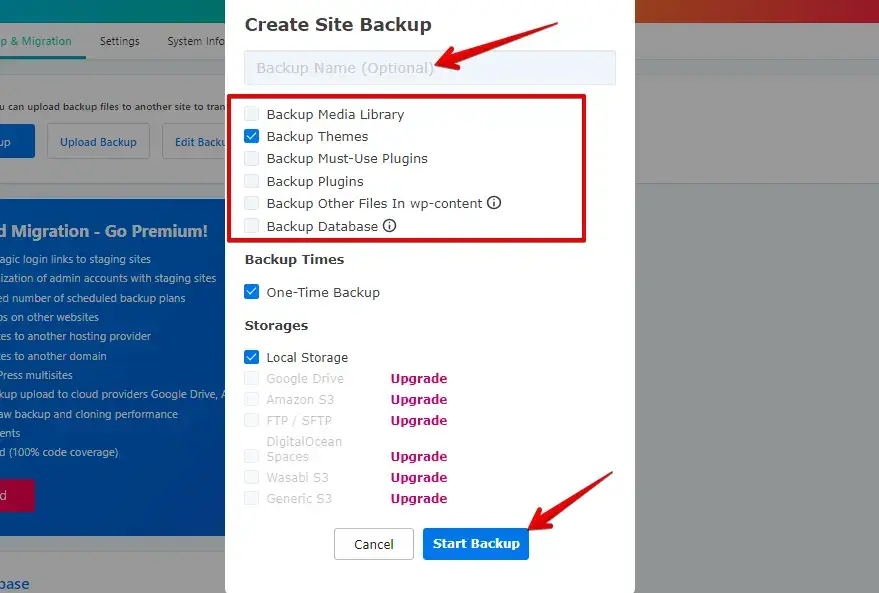
- Saisissez le nom de la sauvegarde.
- Cochez la case « Backup Themes » pour générer une sauvegarde du thème de votre site web, puis cliquez sur le bouton « Start Backup ».
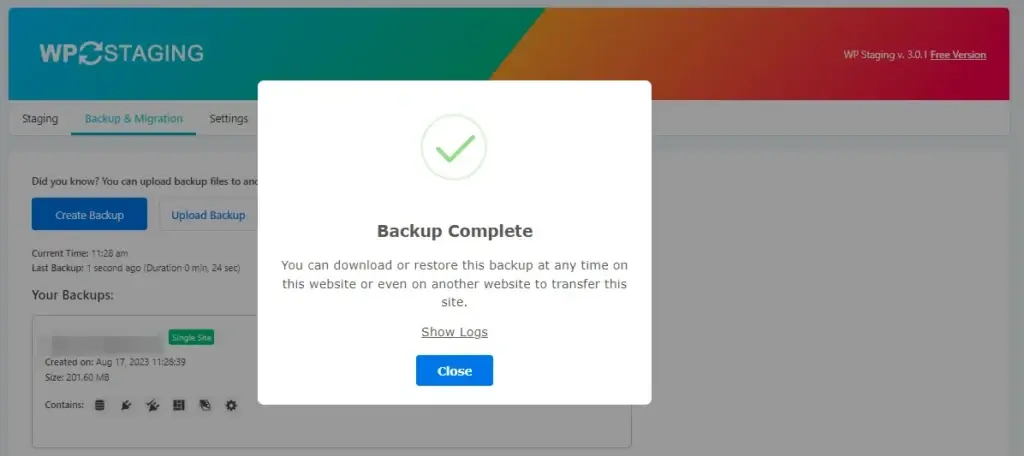
- La sauvegarde est terminée.
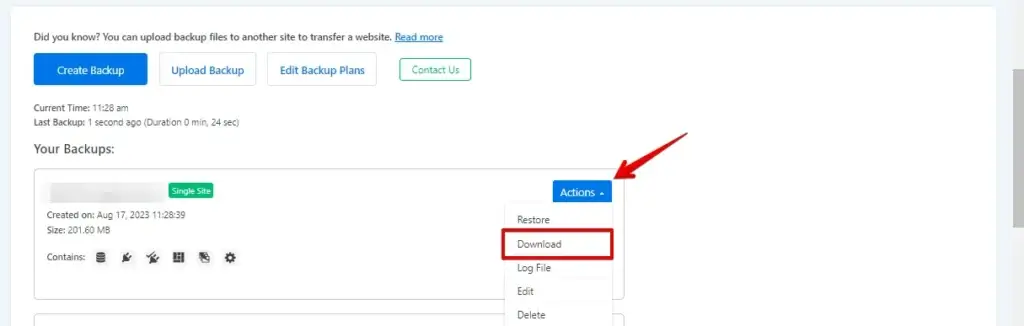
- Après avoir créé la sauvegarde, cliquez sur le bouton « Download » pour enregistrer le fichier ZIP de la sauvegarde sur votre machine locale.
En suivant ces étapes, vous avez réussi à sauvegarder votre thème WordPress avec le plugin WP Staging.
Méthode 2 : Sauvegarde manuelle via cPanel
- Accédez à votre compte d’hébergement web et naviguez vers le tableau de bord cPanel fourni par votre hébergeur.
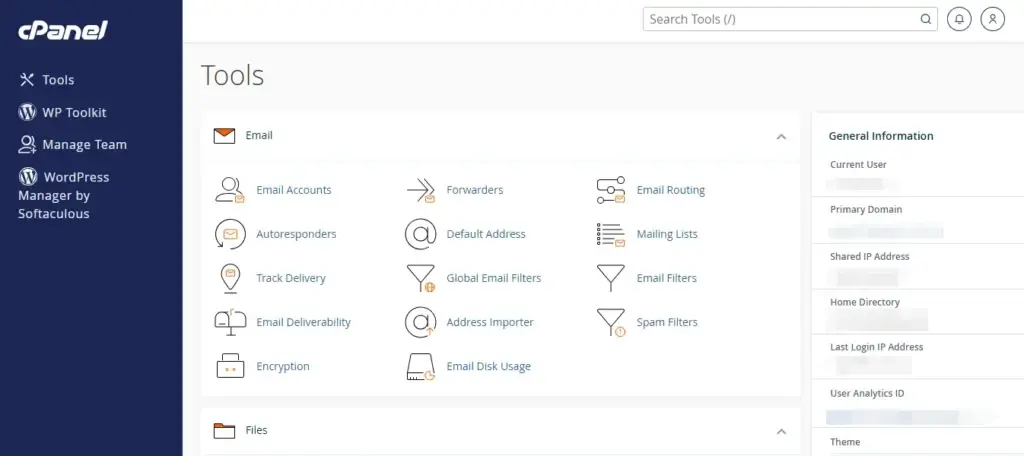
- Dans cPanel, cherchez la section « Files » et cliquez sur « File Manager ».
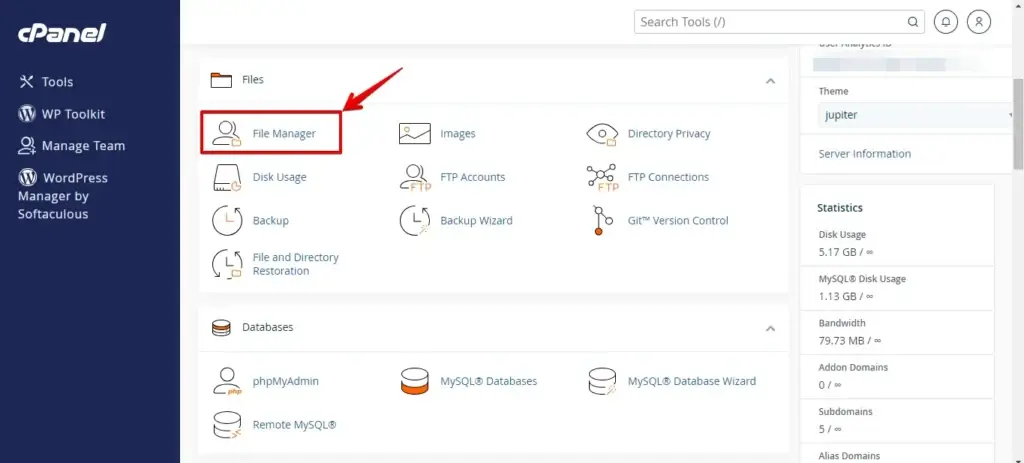
- Dans le gestionnaire de fichiers, naviguez vers le répertoire où votre site WordPress est installé. Il s’agit généralement du répertoire « public_html » ou « www ».

- Naviguez vers le dossier « wp-content » dans le répertoire racine WordPress et accédez-y en cliquant dessus.
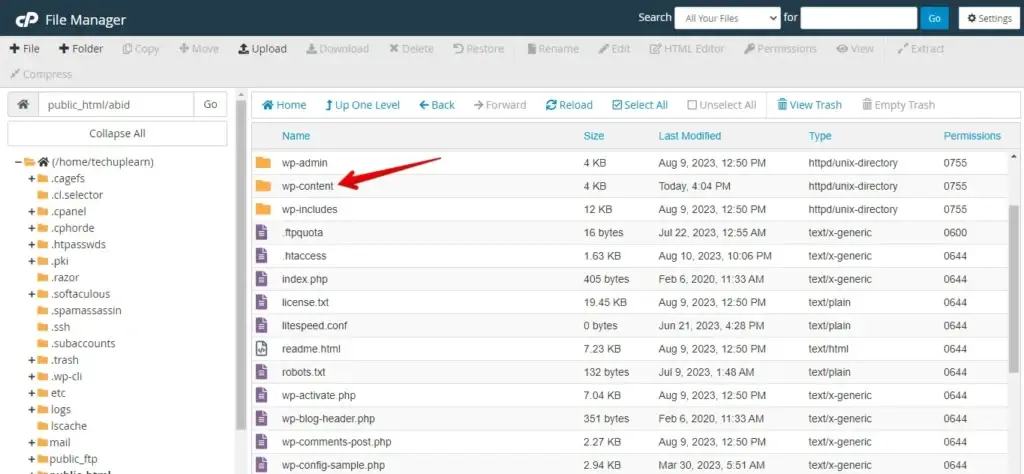
- Allez ensuite dans le dossier « themes ».
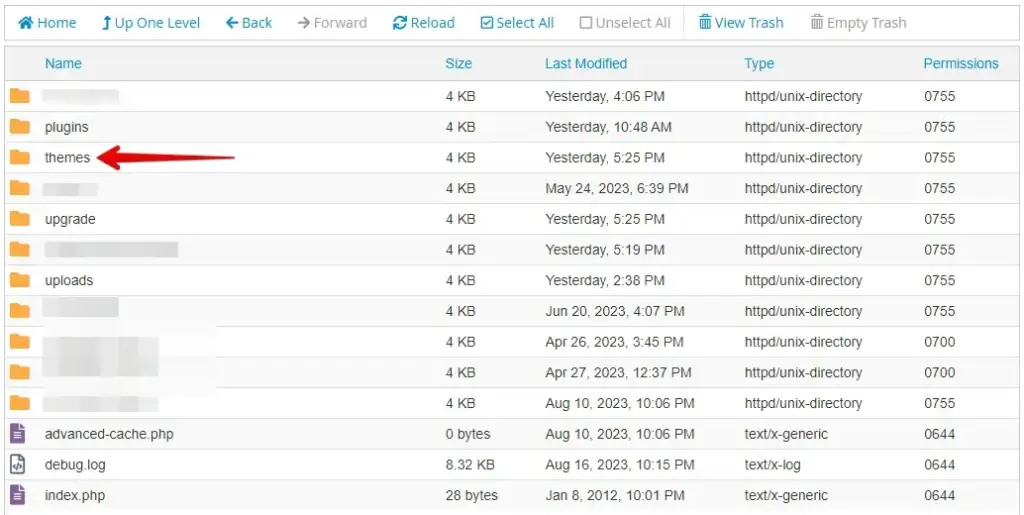
- Ici, vous verrez une liste de tous les thèmes installés.
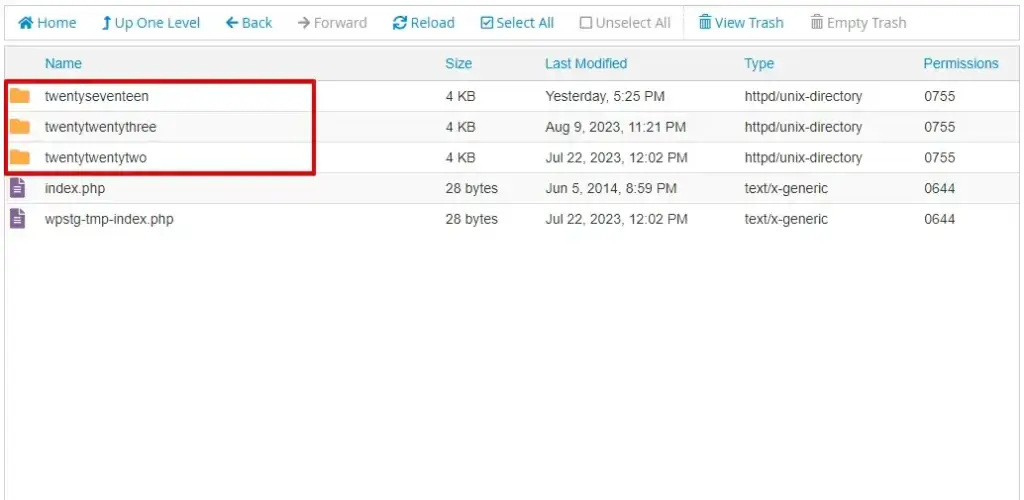
- Faites un clic droit sur le dossier du thème que vous souhaitez sauvegarder et sélectionnez « Compress » ou « Compress to » dans le menu contextuel.
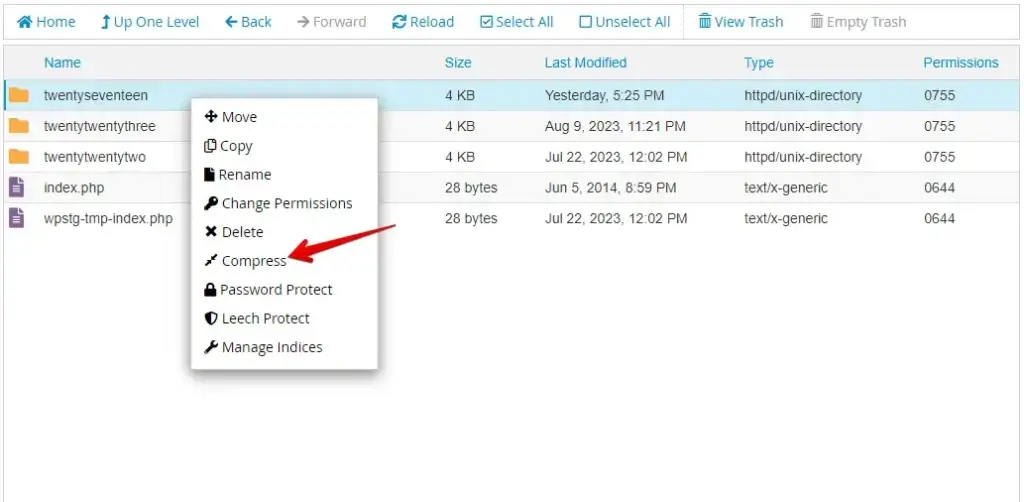
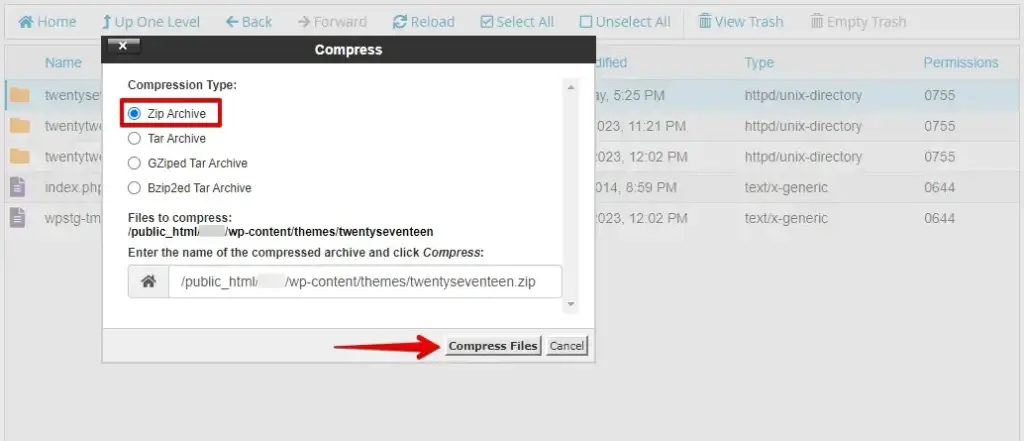
- Choisissez un format de compression comme « Zip » ou « Tar.gz » et cliquez sur le bouton Compress Files. Cela créera une archive compressée des fichiers de votre thème.
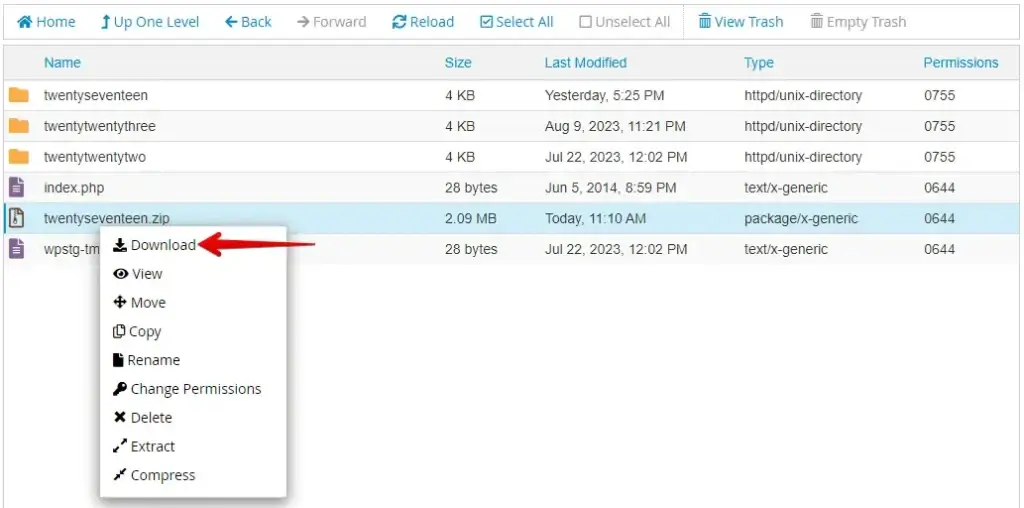
- Une fois la compression terminée, faites un clic droit sur le dossier compressé nouvellement créé et sélectionnez « Download ».
- Cela enregistrera les fichiers de sauvegarde compressés du thème sur votre ordinateur local.
En suivant ces étapes, vous avez créé manuellement une sauvegarde de votre thème WordPress et d’autres contenus du site avec le gestionnaire de fichiers de cPanel. Cette méthode vous donne un contrôle direct sur le processus de sauvegarde et vous permet de personnaliser où et comment vous stockez vos fichiers de sauvegarde.
Méthode 3 : Sauvegarde manuelle via FTP
- Utilisez un client FTP (comme FileZilla, Cyberduck ou WinSCP) pour vous connecter à votre serveur web. Vous aurez besoin de l’adresse du serveur FTP, du nom d’utilisateur, du mot de passe et des informations sur le port.
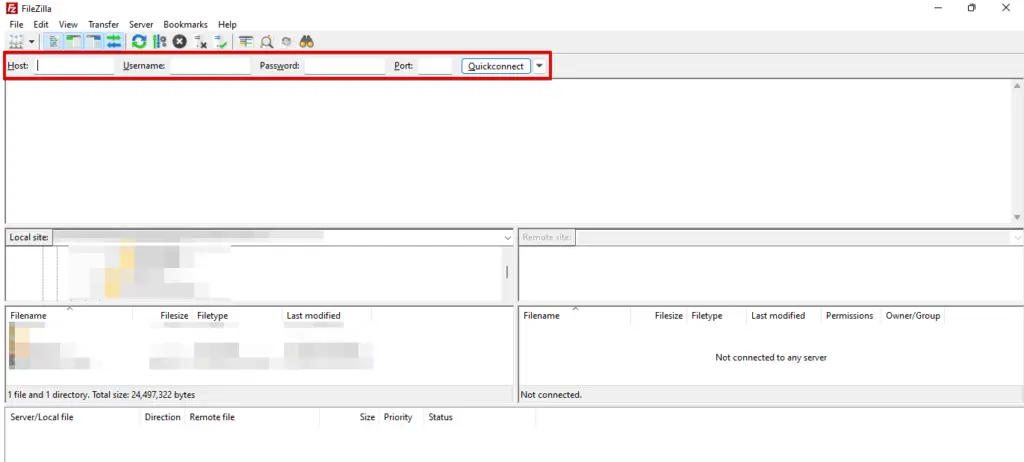
- Après avoir établi la connexion, allez dans le dossier « wp-content » et accédez-y en cliquant dessus.

- Ensuite, naviguez vers le répertoire « themes ».
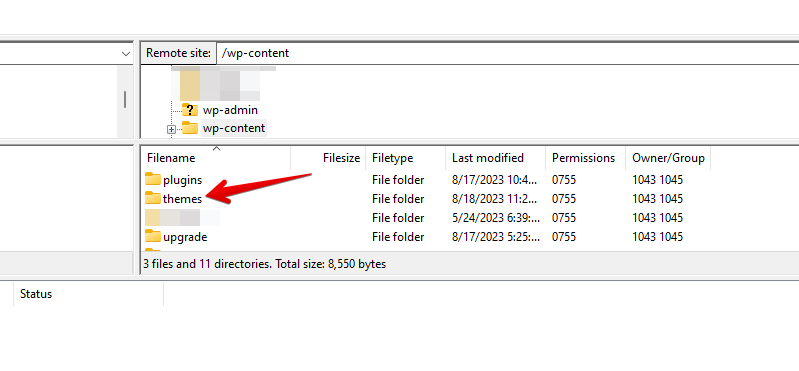
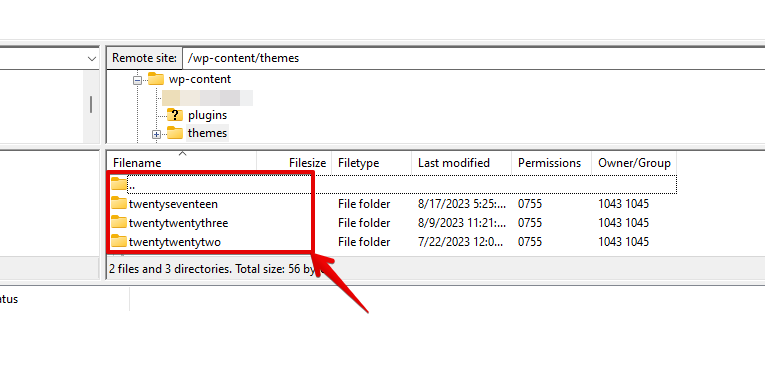
- Ici, vous verrez une liste de tous les thèmes installés.
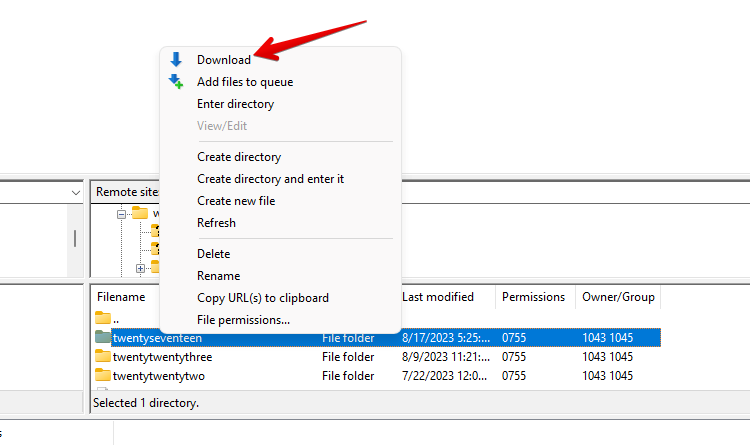
- Faites un clic droit sur le dossier du thème que vous souhaitez sauvegarder et sélectionnez « Download » ou « Download to » dans le menu contextuel.
- Le client FTP commencera à télécharger le dossier du thème. Le temps nécessaire dépend de la taille du thème et de la vitesse de votre connexion Internet.
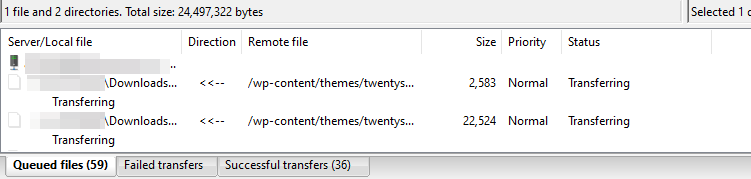
Créer des sauvegardes FTP est un processus manuel, alors n’oubliez pas de répéter ces étapes pour garder les données de votre thème en sécurité régulièrement. C’est également une bonne pratique de combiner les sauvegardes FTP avec d’autres méthodes de sauvegarde, comme l’utilisation de plugins ou de services de stockage en ligne, pour une sécurité accrue.
Méthode 4 : Utiliser l’éditeur de thème
- Connectez-vous à votre tableau de bord WordPress.

- Allez dans « Apparence » et cliquez sur « Éditeur de thème ».
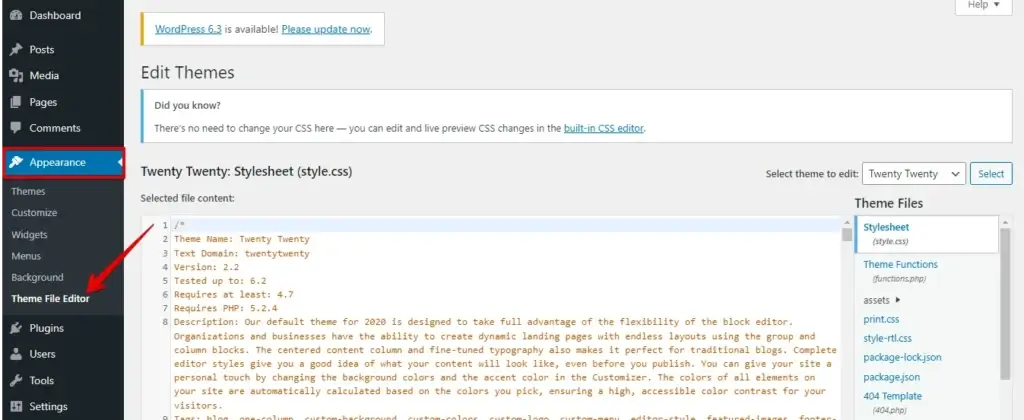
- Sur la page de l’éditeur de thème, vous verrez la liste des fichiers de votre thème sur la droite.
- Choisissez les fichiers que vous souhaitez sauvegarder. Vous vous concentreriez généralement sur les fichiers principaux du thème comme « header.php », « footer.php », « style.css », etc.
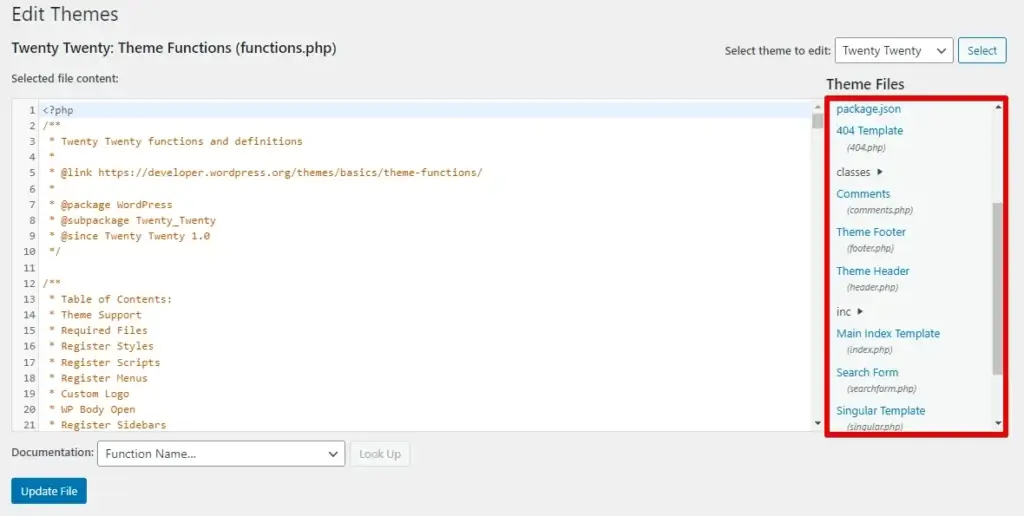
- Cliquez sur un fichier que vous voulez sauvegarder pour ouvrir son éditeur de code.
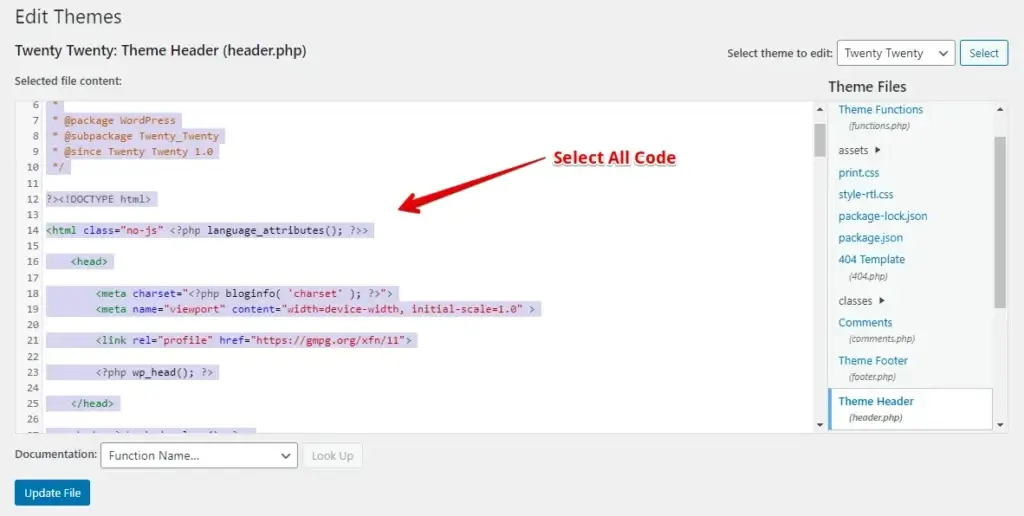
- Sélectionnez et copiez tout le code dans l’éditeur.
- Ouvrez un éditeur de texte sur votre ordinateur (comme Notepad sous Windows ou TextEdit sous macOS).
- Collez le code copié dans l’éditeur de texte.
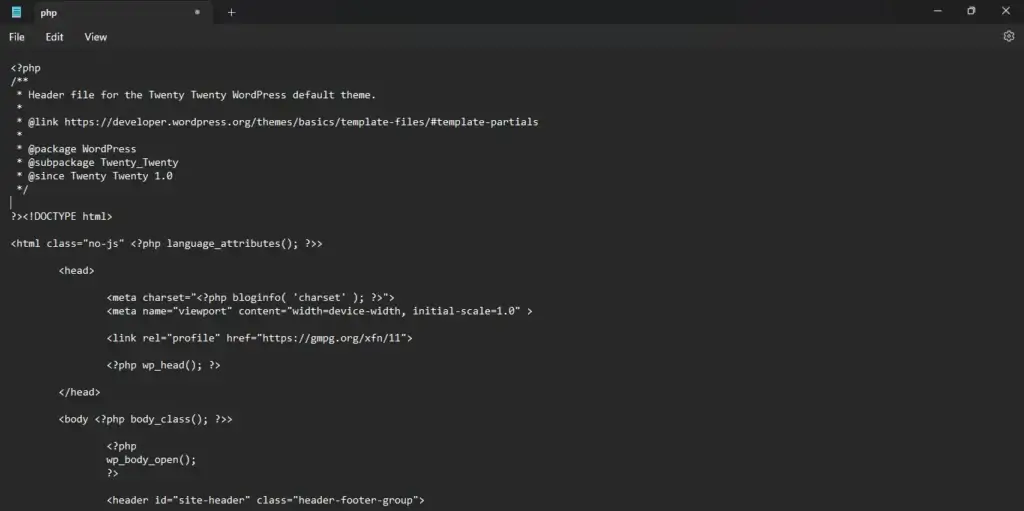
- Enregistrez le fichier avec un nom descriptif et l’extension appropriée (par ex., « header-backup.php »).
- Répétez les étapes ci-dessus pour chaque fichier que vous souhaitez sauvegarder.
N’oubliez pas que cette méthode ne sauvegarde que des fichiers de thème individuels et ne capture pas les paramètres complets du thème, les styles et autres configurations. De plus, utiliser l’éditeur de thème pour les sauvegardes n’est pas considéré comme une bonne pratique en raison de ses limites et du risque de modifier accidentellement du code.
Conclusion
En résumé, protéger votre thème WordPress grâce à des méthodes de sauvegarde efficaces est primordial. Que vous optiez pour des plugins, des sauvegardes manuelles ou des solutions au niveau du serveur, ces pratiques offrent une tranquillité d’esprit et des options de récupération rapides.
Une stratégie de sauvegarde à facettes multiples, des tests réguliers et un stockage sécurisé fournissent ensemble une défense robuste contre la perte de données, permettant une récupération sans accroc.
Articles connexes
