


Imagine ter de enfiar toda a bagagem das férias numa única mala gigante. Ela é pesada, desajeitada e difícil de manusear. É exatamente assim que se sentem os backups tradicionais do WordPress: volumosos, lentos e difíceis de mover.
Vimos este problema acontecer vezes sem conta, especialmente durante migrações de sites ou quando é preciso armazenar vários backups. Os ficheiros de backup podem ficar grandes demais, demorar muito a concluir ou falhar a meio porque o servidor simplesmente não dá conta.
Por isso, adicionámos ao WP Staging uma funcionalidade muito eficiente e rápida de backups comprimidos para tornar os backups mais rápidos, mais pequenos e mais fáceis de mover entre diferentes locais. Agora pode proteger o seu site sem consumir todo o seu espaço de armazenamento nem esperar horas pela conclusão do backup.
Neste guia, vamos mostrar passo a passo como criar backups comprimidos no WordPress utilizando o WP Staging. Esteja a preparar-se para atualizações, a mudar o seu site ou apenas em busca de tranquilidade, estes passos vão manter o seu site seguro e leve.
O que são backups comprimidos?
Um backup comprimido é um backup normal do seu site, incluindo a base de dados, ficheiros, media, temas e tudo o mais, mas reduzido a um tamanho de ficheiro menor através de compressão (semelhante a um ficheiro .zip, mas com um algoritmo de compressão mais moderno e rápido do que o zip). O conteúdo continua o mesmo, mas ocupa muito menos espaço.
Porquê usar backups comprimidos?
Os backups comprimidos não são apenas uma questão de poupar espaço; eles melhoram todo o seu fluxo de trabalho de backups de formas que fazem a diferença, sobretudo em sites em crescimento ou com recursos limitados.
- Mais rápidos de criar e restaurar
- Ocupam menos espaço em disco, particularmente útil em alojamento partilhado
- Transferência rápida para migrações ou downloads
- Fiáveis, mesmo em servidores com menos recursos
Como criar backups comprimidos no WP Staging
Passo 1: Inicie sessão no seu painel do WordPress
Antes de mais, precisa do plugin WP STAGING | PRO para aceder à funcionalidade de backup comprimido:
Passo 2: Crie um backup padrão (antes da compressão)
Antes de ativar a opção de compressão, vamos criar um backup normal. Pense nele como o seu instantâneo "antes", para poder comparar mais tarde a velocidade e o tamanho do ficheiro com a versão comprimida.
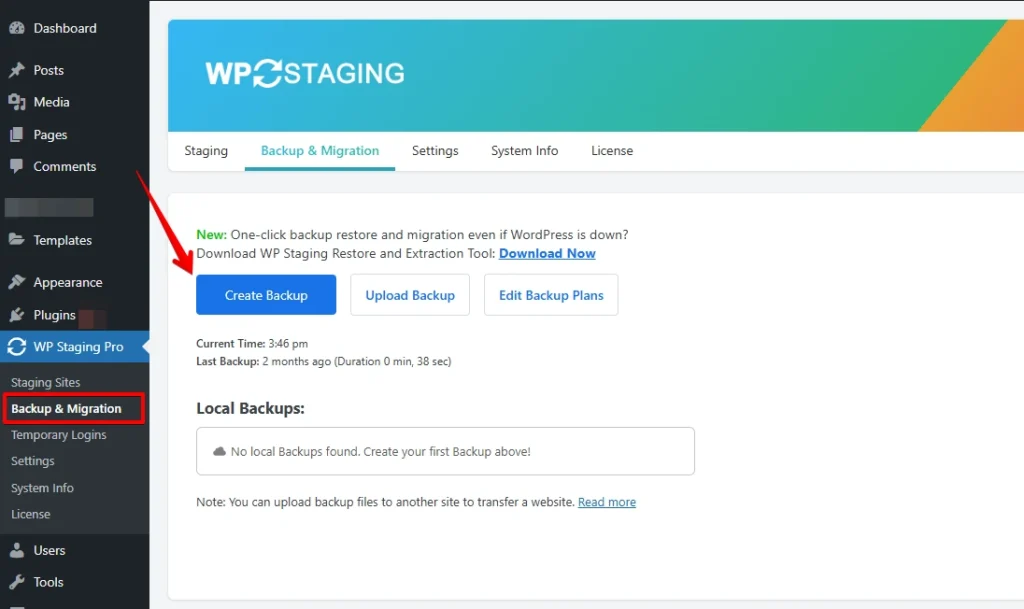
- Vá a WP Staging Pro > Backup & Migration. Clique em Create Backup
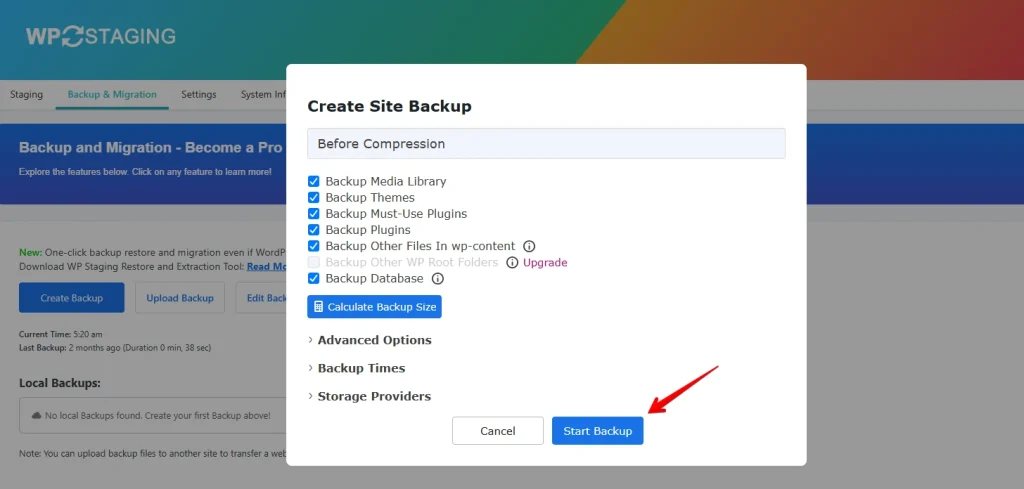
- Introduza um nome como "Before Compression". Clique em Start Backup
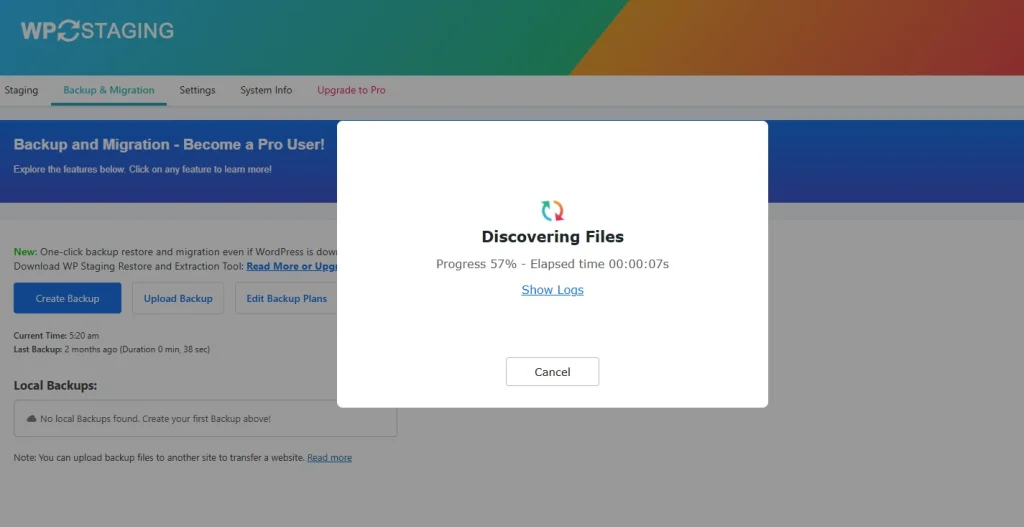
- Aguarde a mensagem Backup Complete
- Clique em Close
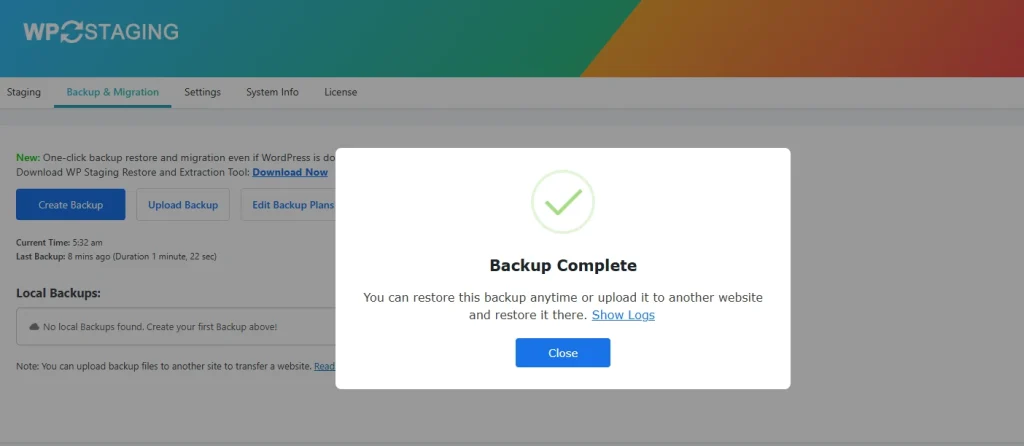
Criou agora um backup de referência. A seguir, vamos ativar a compressão e criar um segundo backup para ver quanto mais leve e rápido pode ficar tudo isto.
Passo 3: Ative os backups comprimidos nas definições
Agora que já viu como funciona um backup padrão, vamos ligar a funcionalidade de compressão para tornar os seus backups mais rápidos e mais pequenos.
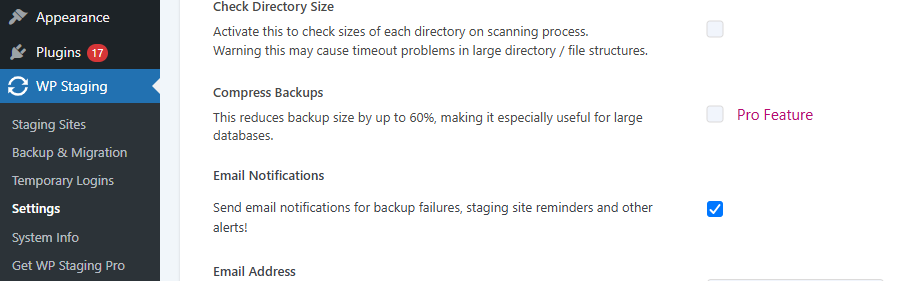
- No seu painel do WordPress, vá a WP Staging → Settings
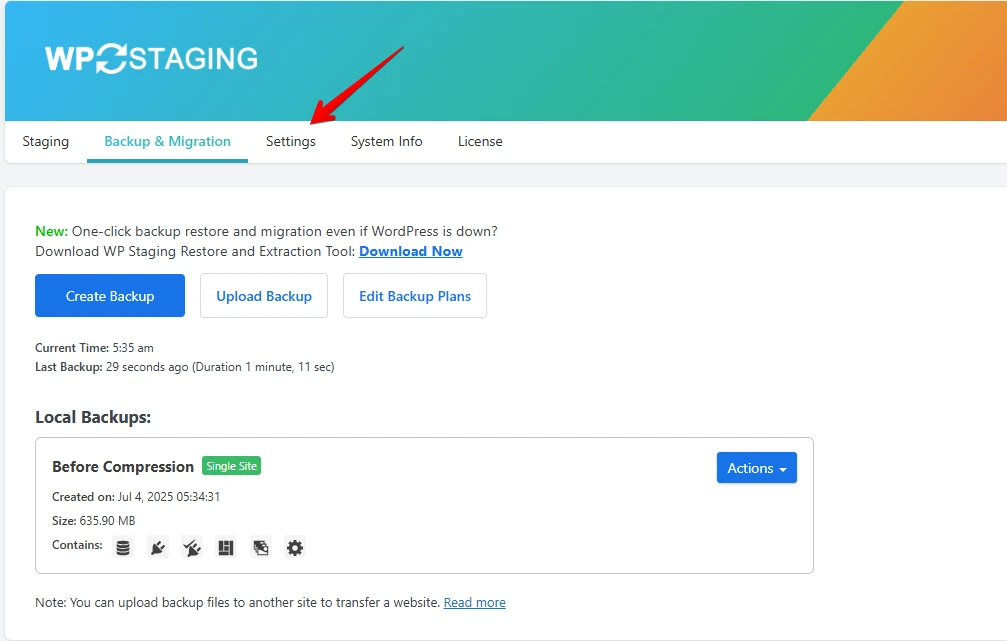
- Dentro do painel de Settings, role para baixo até encontrar a opção "Compress Backups". Marque a caixa para ativá-la. Em seguida, clique no botão Save Changes no fundo da página.
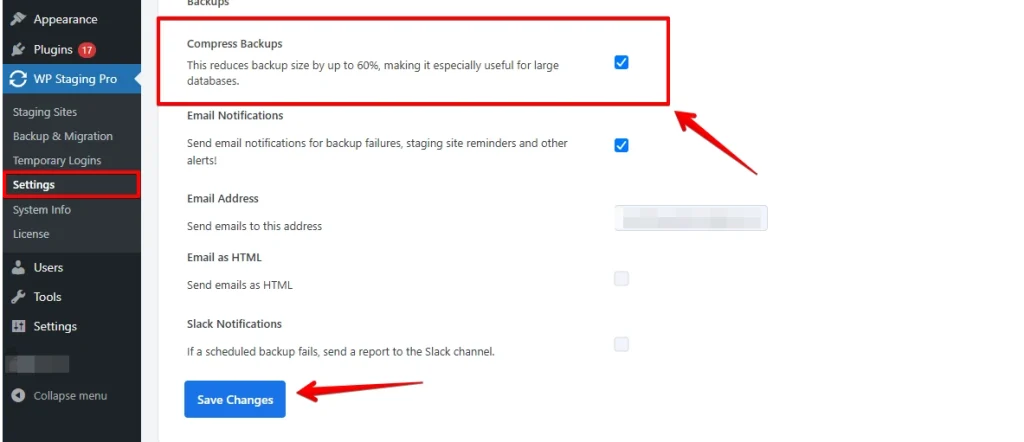
Com a compressão agora ativa, está pronto para criar um backup mais leve e eficiente e ver a diferença com os seus próprios olhos.
Passo 4: Crie um backup comprimido
Com a funcionalidade de compressão agora ativada, é hora de criar o seu primeiro backup comprimido e compará-lo com o padrão que criou anteriormente.
- Volte ao separador WP Staging → Backup & Migration. Clique no botão Create Backup.
- Dê a este backup um nome claro como "After Compression", para que o consiga distinguir facilmente da versão não comprimida. Clique em Start Backup para iniciar o processo.
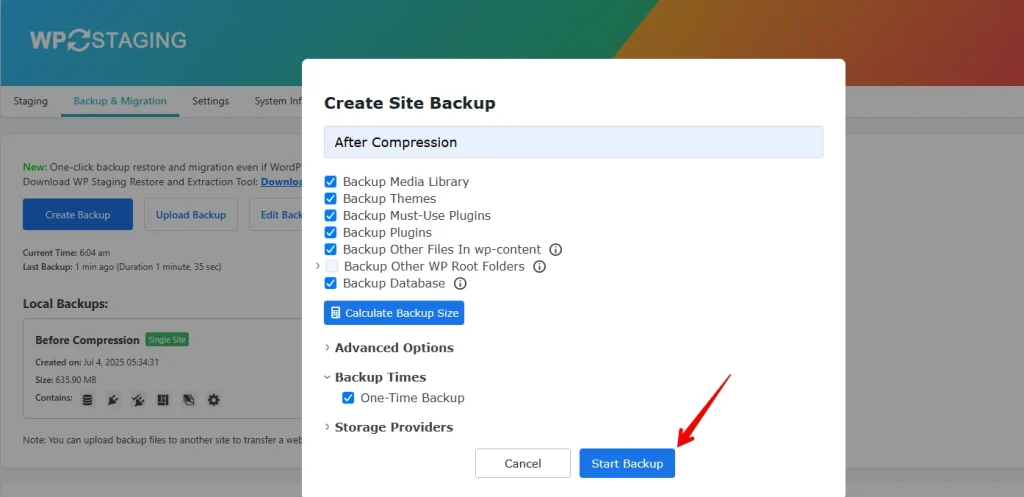
- Aguarde até aparecer a mensagem Backup Complete. Em seguida, clique em Close para terminar.
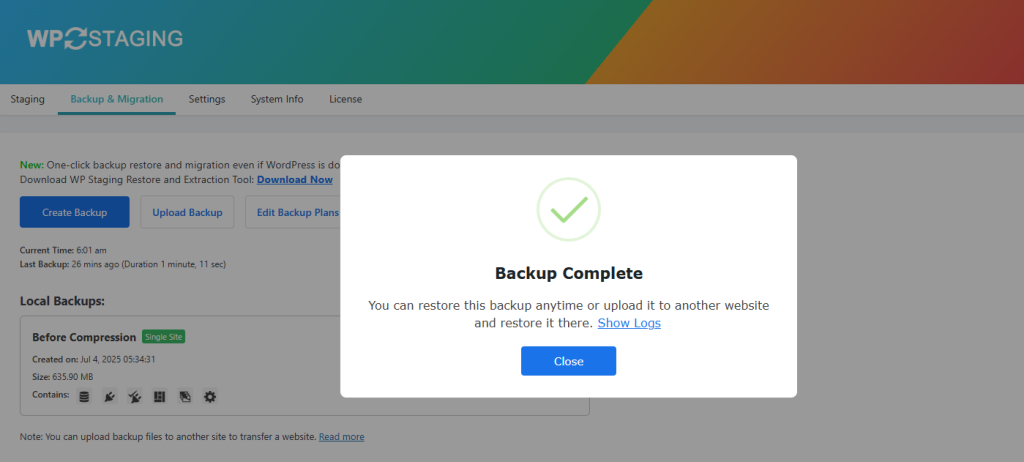
Concluídos os dois backups, a diferença é clara. O backup padrão ficou com 635,90 MB, enquanto o comprimido ficou em apenas 205,01 MB. É uma redução enorme, quase 70% menos só por ativar uma única definição.
Backups mais pequenos não só poupam espaço de armazenamento, como também terminam mais rapidamente e são mais fáceis de mover ou restaurar. Se costuma fazer backups regulares ou está a planear uma migração do site, a compressão é uma forma simples de tornar o processo mais fluido e inteligente.
Conclusão
Os backups são a sua rede de segurança, protegendo o seu site WordPress de falhas inesperadas, ameaças de segurança ou erros caros. Com o WP STAGING PRO, criar backups completos e comprimidos é simples. Poupa tempo, reduz o armazenamento e ganha uma proteção fiável com apenas alguns cliques. Um pequeno passo que traz uma grande tranquilidade.
Artigos Relacionados
