


Wyobraź sobie, że upychasz cały wakacyjny bagaż w jednej, gigantycznej walizce. Jest ciężka, niewygodna i trudna do przenoszenia. Dokładnie tak działają tradycyjne kopie zapasowe WordPressa: są ogromne, powolne i trudne do przeniesienia.
Widzieliśmy ten problem raz po raz, zwłaszcza podczas migracji witryn lub gdy trzeba przechowywać wiele kopii zapasowych. Pliki kopii zapasowych mogą stać się zbyt duże, zajmować nadmiernie dużo czasu lub kończyć się niepowodzeniem w połowie procesu, ponieważ serwer po prostu sobie z nimi nie radzi.
Dlatego dodaliśmy do WP Staging bardzo wydajną i szybką funkcję skompresowanych kopii zapasowych, aby kopie były szybsze, mniejsze i łatwiejsze do przenoszenia między różnymi lokalizacjami. Teraz możesz chronić swoją witrynę bez zużywania całej dostępnej przestrzeni dyskowej i bez czekania godzinami na zakończenie kopii zapasowej.
W tym przewodniku krok po kroku pokażemy, jak tworzyć skompresowane kopie zapasowe w WordPressie za pomocą WP Staging. Niezależnie od tego, czy przygotowujesz się do aktualizacji, przenosisz witrynę, czy po prostu chcesz mieć spokój ducha, te kroki utrzymają Twoją stronę bezpieczną i lekką.
Czym są skompresowane kopie zapasowe?
Skompresowana kopia zapasowa to zwykła kopia zapasowa Twojej witryny, obejmująca bazę danych, pliki, media, motywy i wszystko inne, ale zmniejszona do mniejszego rozmiaru pliku za pomocą kompresji (podobnie jak plik .zip, ale z nowocześniejszym i szybszym algorytmem kompresji niż zip). Zawartość pozostaje taka sama, ale zajmuje znacznie mniej miejsca.
Dlaczego warto używać skompresowanych kopii zapasowych?
Skompresowane kopie zapasowe to nie tylko oszczędność miejsca – poprawiają cały proces tworzenia kopii w sposób, który ma znaczenie, zwłaszcza dla rozwijających się lub ograniczonych zasobowo witryn.
- Szybsze w tworzeniu i przywracaniu
- Zajmują mniej miejsca na dysku, co jest szczególnie przydatne na hostingu współdzielonym
- Szybko się przenoszą podczas migracji lub pobierania
- Niezawodne, nawet na serwerach o słabszych zasobach
Jak tworzyć skompresowane kopie zapasowe w WP Staging
Krok 1: Zaloguj się do panelu WordPressa
Po pierwsze, potrzebujesz wtyczki WP STAGING | PRO, aby uzyskać dostęp do funkcji skompresowanej kopii zapasowej:
Krok 2: Utwórz standardową kopię zapasową (przed kompresją)
Zanim włączymy ustawienie kompresji, utwórzmy najpierw zwykłą kopię zapasową. Potraktuj ją jako migawkę „przed", dzięki której później porównasz szybkość i rozmiar pliku z wersją skompresowaną.
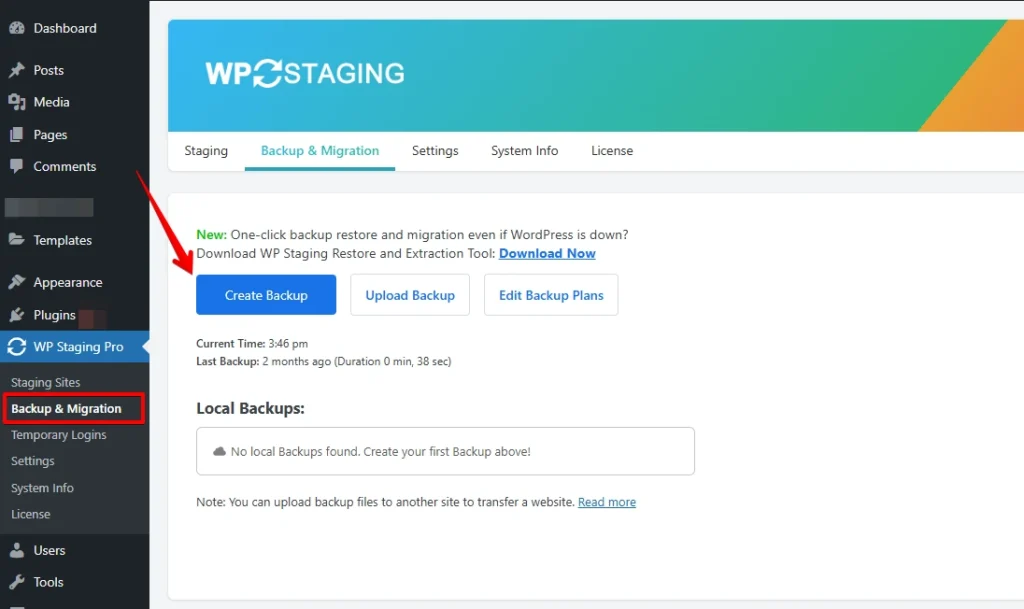
- Przejdź do WP Staging Pro > Backup & Migration. Kliknij Create Backup
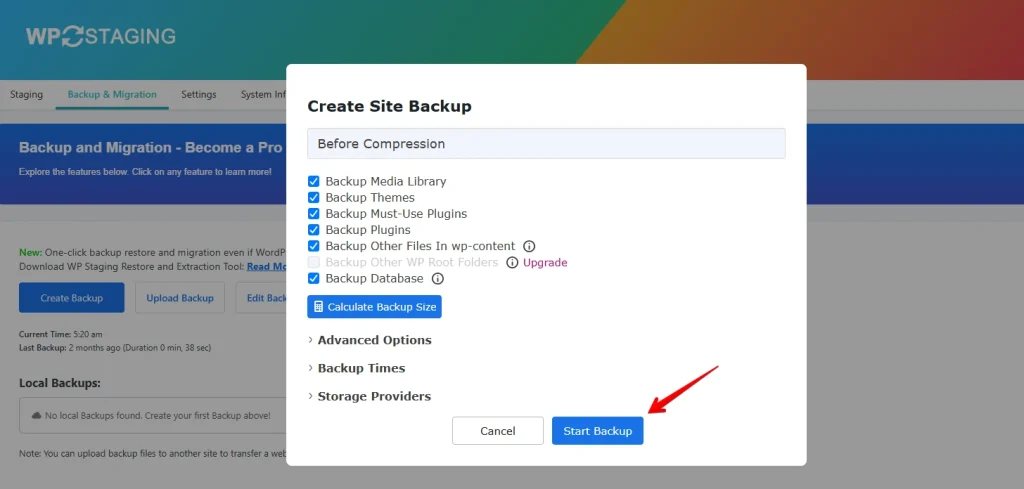
- Wpisz nazwę, np. „Before Compression". Kliknij Start Backup
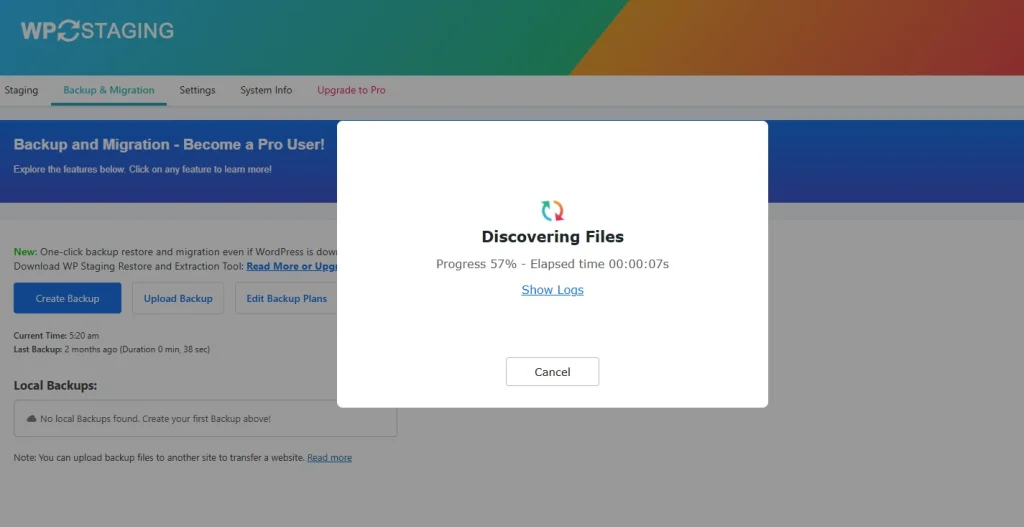
- Poczekaj na komunikat Backup Complete
- Kliknij Close
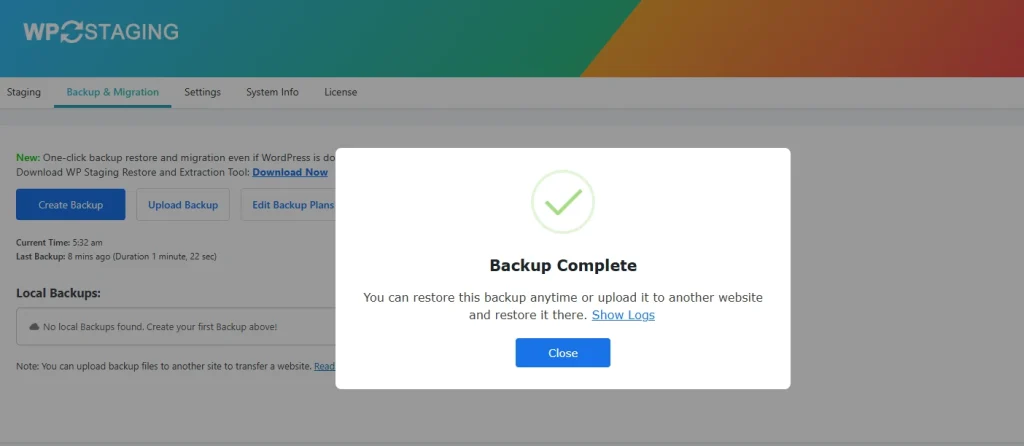
W ten sposób utworzyłeś bazową kopię zapasową. Następnie włączymy kompresję i utworzymy drugą kopię, aby zobaczyć, o ile lżejsze i szybsze może być wszystko.
Krok 3: Włącz skompresowane kopie zapasowe w ustawieniach
Skoro już wiesz, jak działa standardowa kopia zapasowa, włączmy funkcję kompresji, aby Twoje kopie były szybsze i mniejsze.
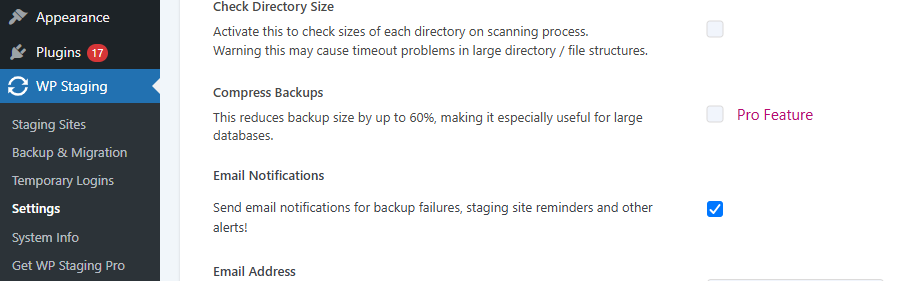
- W panelu WordPressa przejdź do WP Staging → Settings
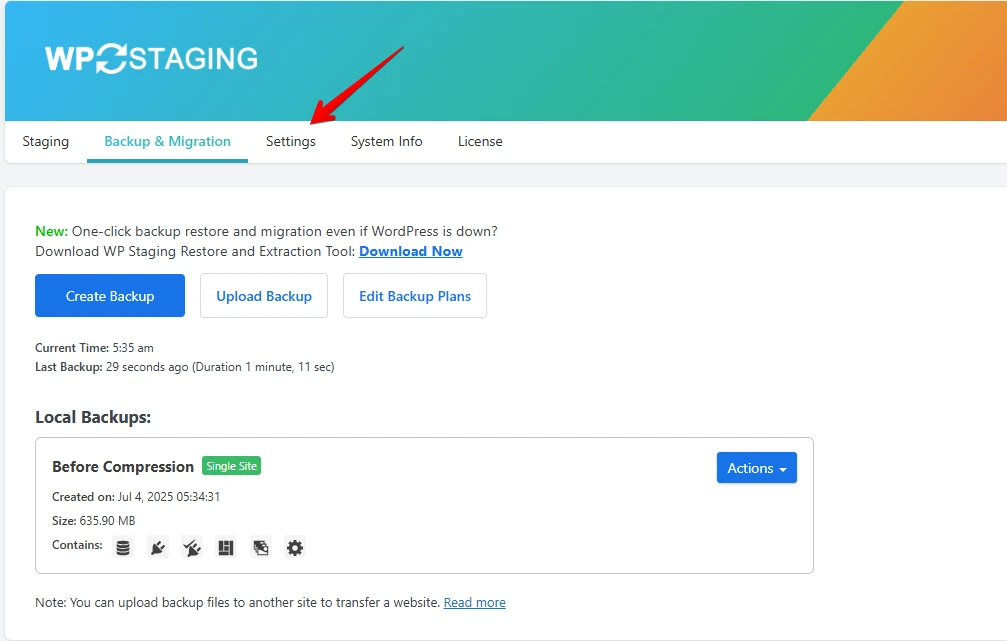
- W panelu ustawień przewiń w dół, aż znajdziesz opcję „Compress Backups". Zaznacz pole wyboru, aby ją włączyć. Następnie kliknij przycisk Save Changes na dole strony.
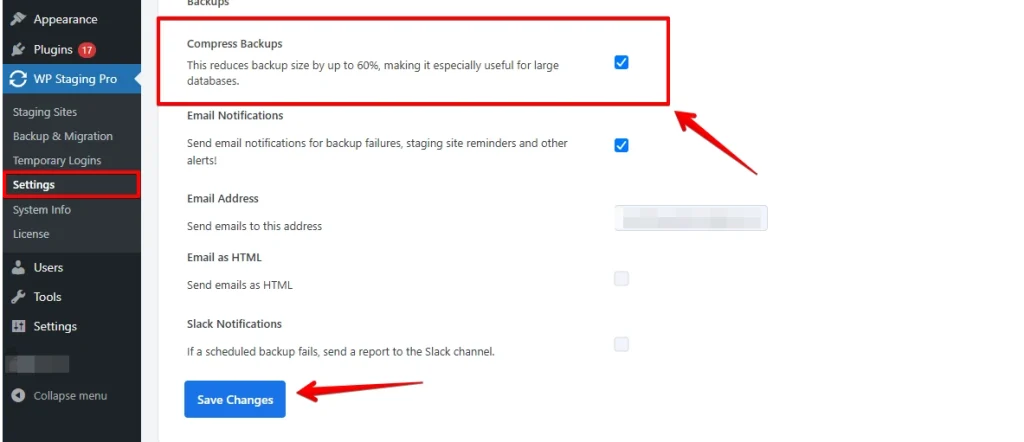
Gdy kompresja jest aktywna, możesz utworzyć lżejszą, bardziej wydajną kopię zapasową i zobaczyć różnicę na własne oczy.
Krok 4: Utwórz skompresowaną kopię zapasową
Gdy funkcja kompresji jest już włączona, czas utworzyć pierwszą skompresowaną kopię zapasową i porównać ją ze standardową utworzoną wcześniej.
- Wróć do zakładki WP Staging → Backup & Migration. Kliknij przycisk Create Backup.
- Nadaj tej kopii zapasowej jasną nazwę, np. „After Compression", abyś mógł łatwo odróżnić ją od wersji nieskompresowanej. Kliknij Start Backup, aby rozpocząć proces.
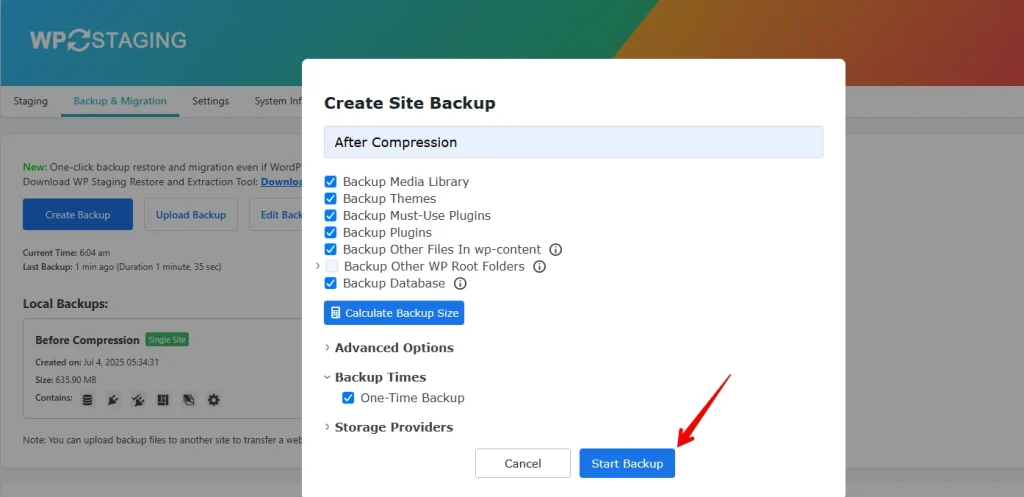
- Poczekaj, aż pojawi się komunikat Backup Complete. Następnie kliknij Close, aby zakończyć.
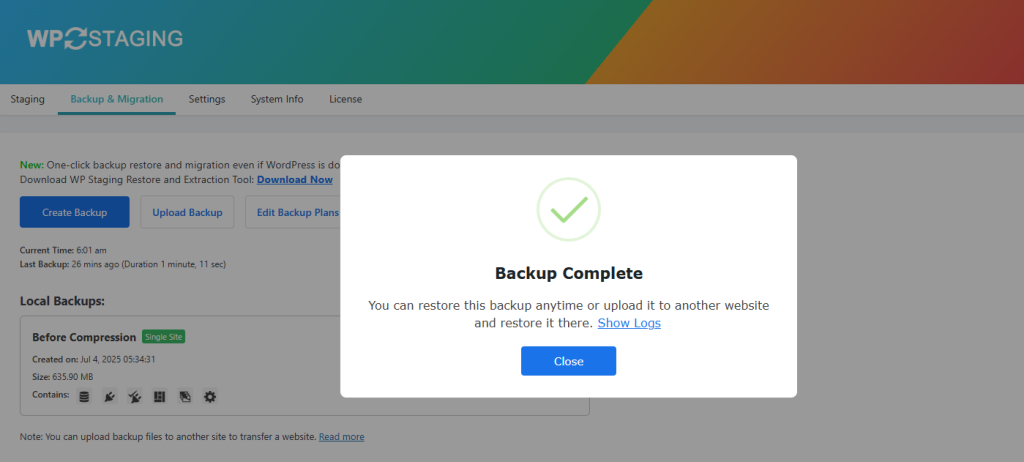
Gdy obie kopie zapasowe zostaną wykonane, różnica jest wyraźna. Standardowa kopia ważyła 635,90 MB, podczas gdy skompresowana zaledwie 205,01 MB. To ogromny spadek rozmiaru, niemal 70% mniej tylko dzięki włączeniu jednego ustawienia.
Mniejsze kopie zapasowe nie tylko oszczędzają miejsce, ale także szybciej się kończą i łatwiej je przenieść lub przywrócić. Jeśli regularnie tworzysz kopie zapasowe lub planujesz migrację witryny, kompresja to prosty sposób, aby cały proces stał się płynniejszy i mądrzejszy.
Podsumowanie
Kopie zapasowe to Twoja siatka bezpieczeństwa, chroniąca Twoją witrynę WordPress przed nieoczekiwanymi awariami, zagrożeniami bezpieczeństwa lub kosztownymi błędami. Dzięki WP STAGING PRO tworzenie pełnych i skompresowanych kopii zapasowych jest bez wysiłku. Oszczędzasz czas, zmniejszasz zużycie pamięci i zyskujesz niezawodną ochronę w kilku kliknięciach. To mały krok, który daje wielki spokój ducha.
Powiązane artykuły
