


休暇用の荷物をすべて1つの巨大なスーツケースに詰め込む様子を想像してみてください。重くて扱いにくく、持ち運ぶのも一苦労です。従来のWordPressバックアップは、まさにそんな感覚です。かさばり、遅く、移動も難しいのです。
この問題は、特にサイトの移行時や複数のバックアップを保存するときに、私たちは何度も目にしてきました。バックアップファイルが大きくなりすぎたり、完了までに過剰な時間がかかったり、サーバーが対応しきれずに途中で失敗したりすることがあります。
そこで私たちはWP Stagingに、非常に効率的で高速な圧縮バックアップ機能を追加しました。バックアップをより速く、より小さく、別の場所へ移動しやすくするためです。これにより、ストレージを使い切ったり、バックアップ完了まで何時間も待ったりすることなく、ウェブサイトを保護できます。
このガイドでは、WP Stagingを使ってWordPressで圧縮バックアップを作成する方法をステップごとに解説します。アップデートの準備でも、サイト移行でも、ただ安心したいだけでも、これらの手順でサイトを安全かつ軽量に保てます。
圧縮バックアップとは?
圧縮バックアップとは、データベース、ファイル、メディア、テーマなどすべてを含む通常のサイトのバックアップを、圧縮によってより小さなファイルサイズに収めたものです(.zipファイルに似ていますが、zipよりも現代的で高速な圧縮アルゴリズムを使用しています)。内容は同じですが、占有する容量がはるかに少なくなります。
なぜ圧縮バックアップを使うのか?
圧縮バックアップは単にスペースを節約するだけではありません。バックアップ全体のワークフローを大きく改善します。特に成長中のサイトやリソースが限られたサイトにとって重要です。
- 作成・復元がより高速
- ディスク容量の節約になり、共有ホスティングで特に役立つ
- 移行やダウンロードに向けて素早く転送できる
- リソースの少ないサーバーでも信頼性が高い
WP Stagingで圧縮バックアップを作成する方法
ステップ1:WordPressダッシュボードにログイン
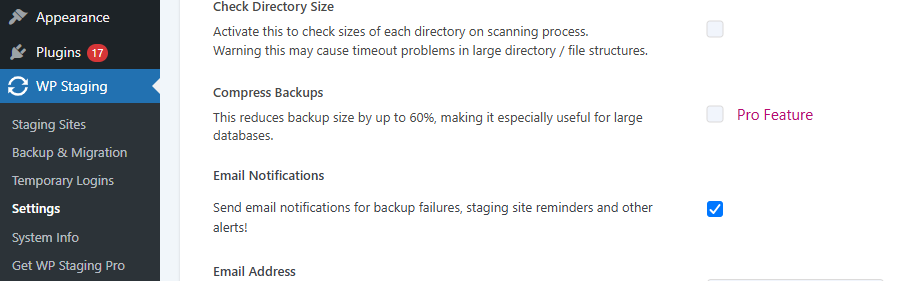
まず、圧縮バックアップ機能を利用するにはWP STAGING | PROプラグインが必要です。
ステップ2:標準バックアップを作成する(圧縮前)
圧縮設定を有効にする前に、まず通常のバックアップを作成しましょう。これを***「圧縮前」***のスナップショットと考えてください。後で圧縮版と速度およびファイルサイズを比較できます。
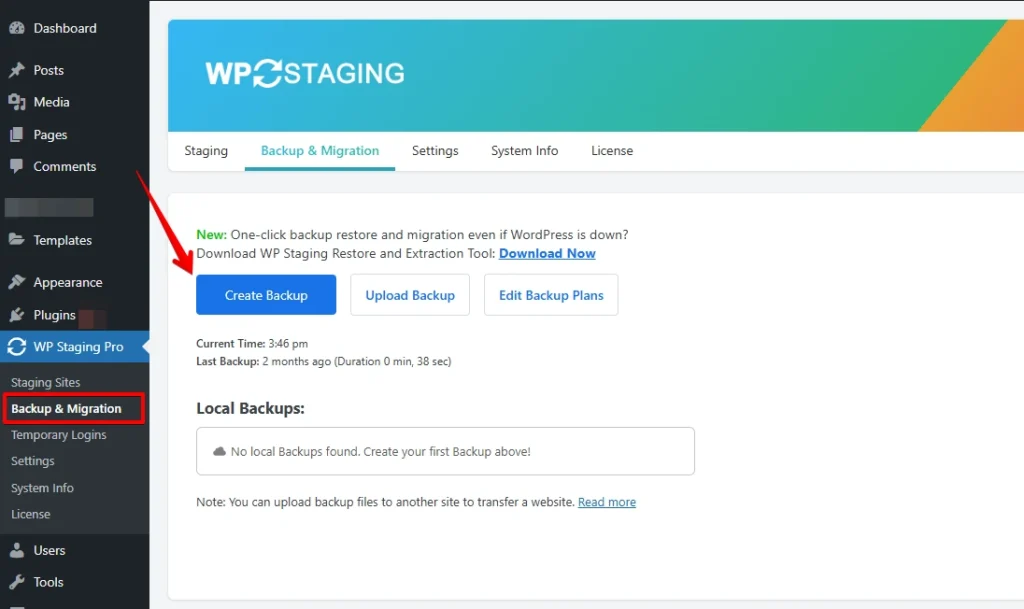
- WP Staging Pro > Backup & Migration に移動します。Create Backup をクリックします。
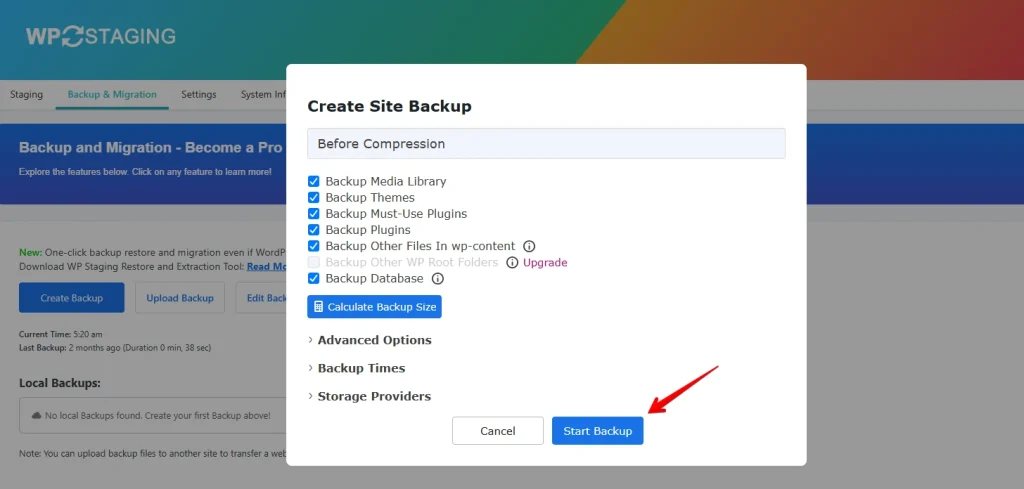
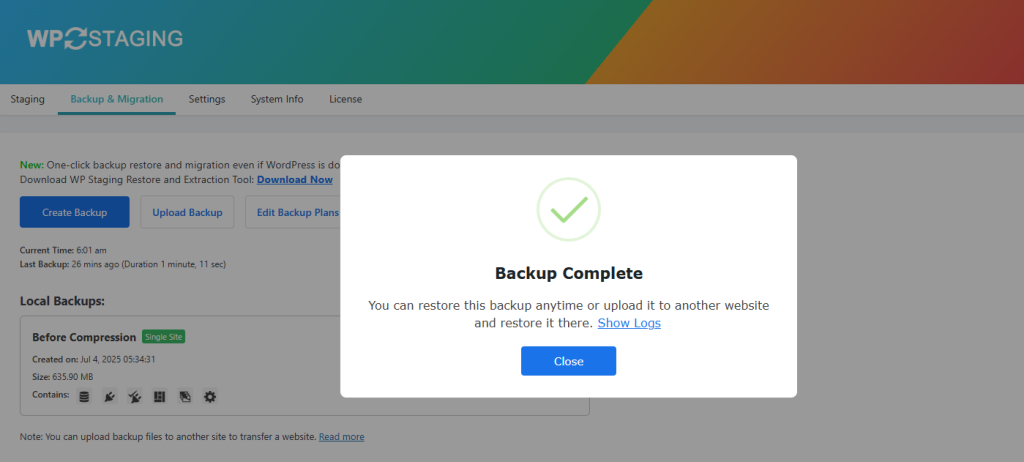
- **「Before Compression」**のような名前を入力します。Start Backup をクリックします。
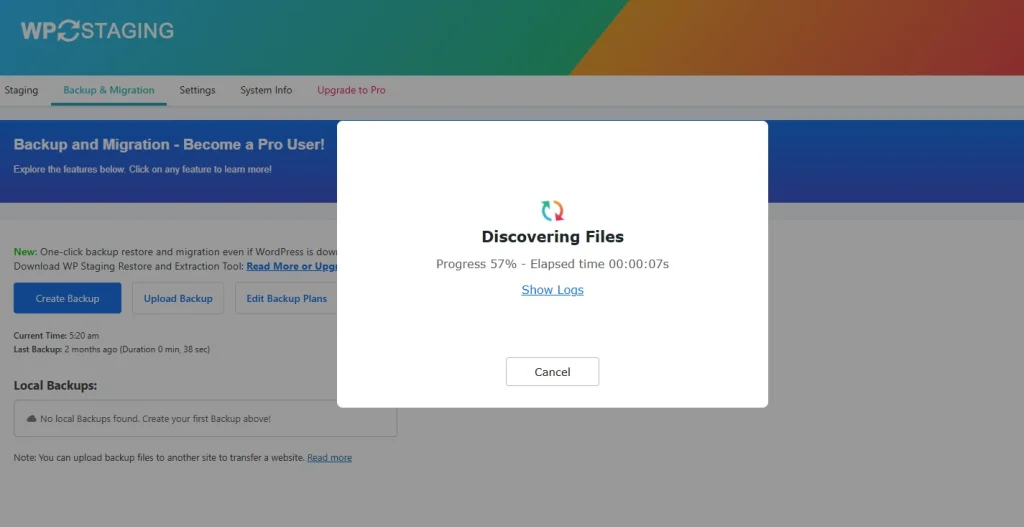
- Backup Complete のメッセージが表示されるまで待ちます。
- Close をクリックします。
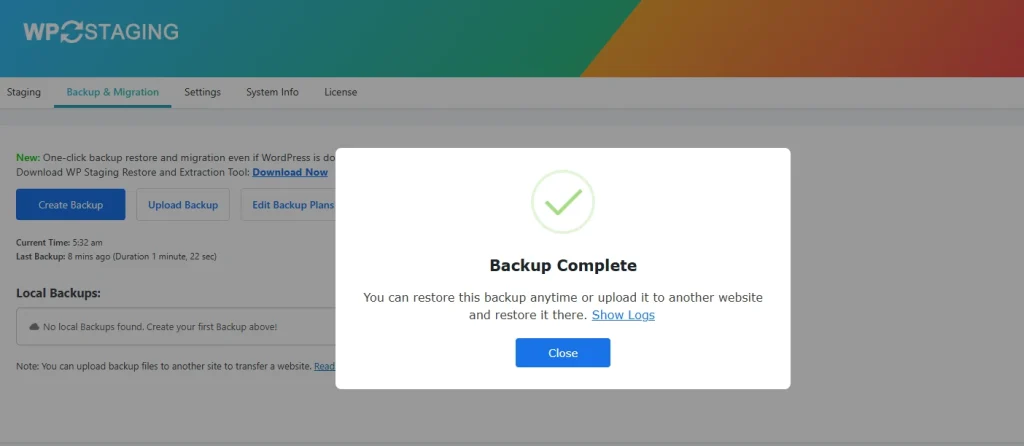
これでベースラインのバックアップが作成できました。次は圧縮を有効にして2つ目のバックアップを取り、どれだけ軽く・速くなるか確認しましょう。
ステップ3:設定で圧縮バックアップを有効にする
標準バックアップの動作を確認したので、圧縮機能を有効にしてバックアップをより高速かつ小さくしましょう。
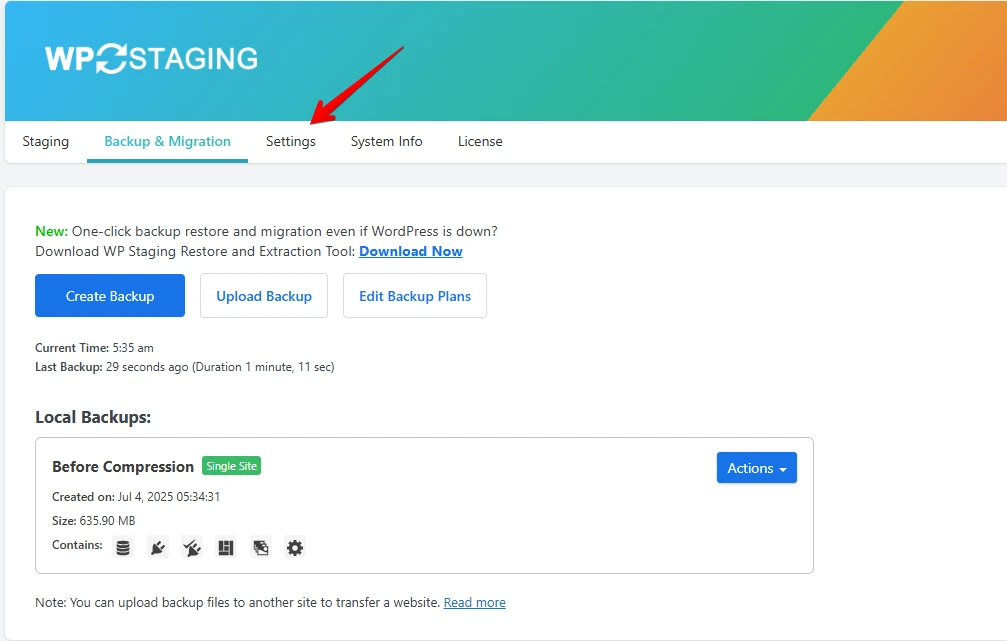
- WordPressダッシュボードで WP Staging → Settings に移動します。
- Settingsパネル内を下にスクロールし、**「Compress Backups」**というラベルのオプションを見つけます。チェックボックスをオンにして有効にします。次に、ページ下部の Save Changes ボタンをクリックします。
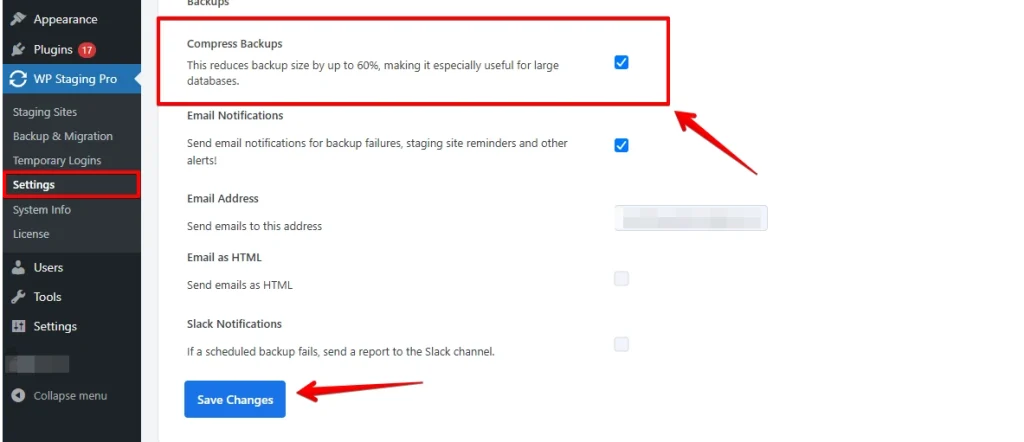
圧縮が有効になったので、より軽量で効率的なバックアップを作成し、その違いを実感する準備が整いました。
ステップ4:圧縮バックアップを作成する
圧縮機能が有効になったので、最初の圧縮バックアップを作成し、先ほど作成した標準バックアップと比較してみましょう。
- WP Staging → Backup & Migration タブに戻ります。Create Backup ボタンをクリックします。
- このバックアップに**「After Compression」**のような分かりやすい名前を付けて、非圧縮版と簡単に区別できるようにします。Start Backup をクリックしてプロセスを開始します。
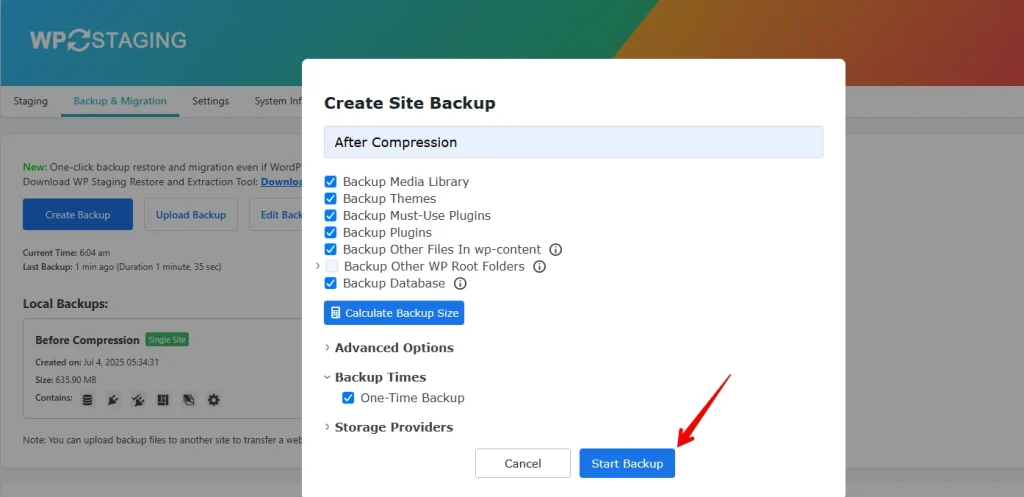
- Backup Complete メッセージが表示されるまで待ちます。次に Close をクリックして終了します。
両方のバックアップが完了すると、その違いは一目瞭然です。標準バックアップは 635.90 MB でしたが、圧縮版はわずか 205.01 MB に収まりました。設定を1つ有効にしただけで、ほぼ 70% ものサイズ削減です。
小さなバックアップはストレージを節約するだけでなく、完了も速く、移動や復元も簡単です。定期的にバックアップを取る方やサイト移行を計画している方にとって、圧縮はプロセスをよりスムーズかつスマートにする簡単な方法です。
まとめ
バックアップは、予期せぬクラッシュ、セキュリティ上の脅威、コストのかかるミスからWordPressサイトを守るあなたのセーフティネットです。WP STAGING PRO を使えば、フルバックアップも圧縮バックアップも簡単に作成できます。時間を節約し、ストレージを削減し、わずか数クリックで信頼性の高い保護を手に入れられます。大きな安心をもたらす小さな一歩です。
関連記事
