


Remarque : Cet article a été publié initialement le « 3 juin 2024 ». Entre-temps, les fonctionnalités de WP Staging ou de Total UpKeep ont pu changer, c’est pourquoi nous ne pouvons pas garantir l’exactitude des fonctionnalités décrites.
L’efficacité est essentielle lorsqu’il s’agit de gérer des sites web. Si vous utilisez WordPress, vous savez à quel point il est vital de maintenir votre site en bon état de fonctionnement, d’avoir des sauvegardes fiables et de pouvoir effectuer des mises à jour facilement.
C’est là qu’interviennent des plugins comme WP Staging et Total Upkeep. Tous deux sont conçus pour rendre la gestion des sites WordPress plus accessible. Mais avec deux excellentes options disponibles, laquelle vous convient le mieux ?
Un mot : En tant que développeurs de WP Staging, nous pourrions être légèrement partiaux en désignant un vainqueur clair, mais cet article tente d’être aussi objectif que possible, et vous découvrirez pourquoi les deux plugins sont d’excellents outils.
Contents
- WP Staging vs Total Upkeep : qui se démarque dans cinq domaines clés ?
- En bref
- 1. Fonctionnalités clés
- 2. Facilité d’utilisation
- 3. Options de sauvegarde et de restauration
- Planifier des sauvegardes automatiques
- 4. Comparaison des coûts
- 5. Avantages et inconvénients
- Quelle est la meilleure option ?
- Articles connexes
WP Staging vs Total Upkeep : qui se démarque dans cinq domaines clés ?
Choisir le bon plugin de sauvegarde ou de migration peut être un défi. Vous ne savez pas si vous devez opter pour WP Staging ou Total Upkeep ? Comparons-les rapidement pour simplifier votre processus de décision !
- Fonctionnalités clés
- Facilité d’utilisation
- Exploration des options de sauvegarde et de restauration
- Comparaison des coûts
- Avantages et inconvénients
En bref
Jetons un œil à ce que chaque plugin a à offrir. Nous examinerons les principales fonctionnalités de « WP Staging » et de « Total Upkeep » pour voir ce qu’ils proposent.
| Fonctionnalité | WP Staging | Total Upkeep |
| Sauvegarde en un clic | Oui | Oui |
| Restauration de sauvegarde | Oui | Oui |
| Planification des sauvegardes | Oui | Oui |
| Sauvegardes vers le stockage cloud | Oui (PRO) | Oui (Premium) |
| Clonage en un clic | Oui | Non |
| Créer plusieurs clones | Oui (PRO) | Non |
| Sélection de fichiers et de dossiers | Oui | Oui |
| Compatibilité multisite | Oui | Oui |
| Interface utilisateur | Facile | Technique |
| Coût de renouvellement | Bas | Élevé |
1. Fonctionnalités clés
Cette partie examine ce que vous pouvez faire gratuitement avec les deux plugins et quels avantages supplémentaires vous obtenez si vous les achetez.
WP Staging

WP Staging se démarque parmi les plugins de sauvegarde et de clonage WordPress grâce à ses fonctionnalités de staging supérieures. Il est populaire, utilisé sur plus de 90 000 sites web, et affiche une note élevée de 4,9 sur WordPress.org, ce qui prouve son efficacité pour les sites web de toute taille.
Alors que de nombreux plugins font de simples sauvegardes en un clic, WP Staging se concentre sur la simplicité du staging, en particulier pour les débutants. Il vous permet de gérer votre site WordPress sans effort, sans nécessiter de connaissances techniques approfondies.
Gratuit
- Sauvegarde rapide : Effectuez des sauvegardes illimitées en un clic.
- Sauvegardes planifiées : Configurez une sauvegarde quotidienne à une heure fixe.
- Clonage en un clic : Créez facilement des sites de staging illimités.
- Restaurer une sauvegarde : Restaurez sur le domaine et l’hébergeur d’origine.
- Rétention des sauvegardes : Conservez une sauvegarde à la fois.
Pro
- Envoyer le site de staging (Push) : Déplacez facilement les modifications du site de staging vers le site en production.
- Restaurer n’importe où : Restaurez des sauvegardes sur différents domaines et hébergeurs.
- Stockage des sauvegardes : Enregistrez les sauvegardes sur Amazon S3, Google Drive et plus encore.
- Sauvegardes planifiées illimitées : Sauvegardez la base de données et le site chaque heure, jour ou semaine.
- Contrôle d’accès des utilisateurs : Donnez à des utilisateurs précis l’accès aux sites de staging.
- Rapports de sauvegarde par e-mail : Recevez par e-mail une notification de toute erreur de sauvegarde.
- Migration simple : Déplacez WordPress vers de nouveaux serveurs ou domaines.
Total Upkeep
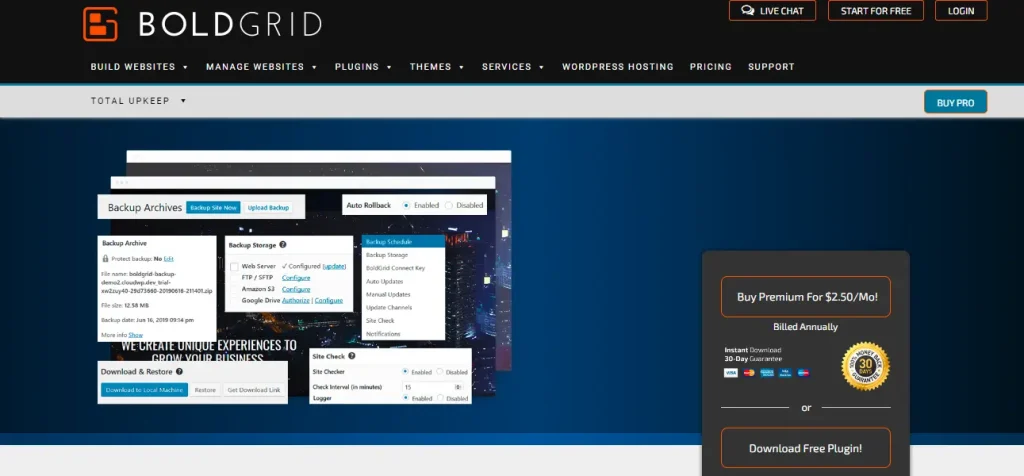
BoldGrid Backup propose Total Upkeep, un outil de sauvegarde automatisé pour WordPress de BoldGrid. Il est simple à utiliser. Vous pouvez rapidement sauvegarder votre site web, le réparer s’il tombe en panne, et même le déplacer vers un autre hébergeur. Vous pouvez le configurer pour qu’il sauvegarde automatiquement ou le faire vous-même en un seul clic.
Gratuit
- Planifier des sauvegardes
- Migration de site facile
- Sauvegardes personnalisées
- Contrôle des mises à jour
- Protection des mises à jour
Premium
- Prise en charge de Google Drive, Amazon S3 et DreamObjects
- Chiffrement de la base de données
- Mises à jour automatiques en temps voulu
- Historique des mises à jour
- Restauration de fichiers individuels
2. Facilité d’utilisation
WP Staging
Allez dans WP Staging, puis cliquez sur Backup & Migration. Ensuite, cliquez sur le bouton Create Backup, saisissez le nom de votre sauvegarde et choisissez où l’enregistrer.

Pour garder votre sauvegarde en dehors de votre serveur, WP Staging vous permet d’utiliser différents services de stockage cloud en dehors de votre serveur, tels que :
- Google Drive
- Amazon S3
- Dropbox
- FTP / SFTP
- DigitalOcean Spaces
- Wasabi S3
- Generic S3
Avec WP STAGING, vous pouvez configurer des sauvegardes automatiques et oublier d’enregistrer manuellement votre site web chaque fois que vous effectuez une modification. C’est un moyen simple de garder votre site en sécurité sans aucun travail supplémentaire.
Cliquez simplement sur « Create Backup », assurez-vous que « One-Time-Only » n’est pas coché, puis choisissez la fréquence des sauvegardes, quand elles doivent commencer et combien vous souhaitez en conserver.

WP Staging vous permet de configurer un environnement de staging en un seul clic. Cela vous permet de cloner votre site WordPress en production pour tester de nouvelles modifications ou fonctionnalités sans affecter votre site web principal.

Total Upkeep
Il est essentiel de s’assurer que votre site web est sauvegardé, et Total Upkeep facilite cela.
Allez dans la section Total Upkeep du menu de gauche, puis cliquez sur « Backup Site Now » pour créer la sauvegarde de votre site web.
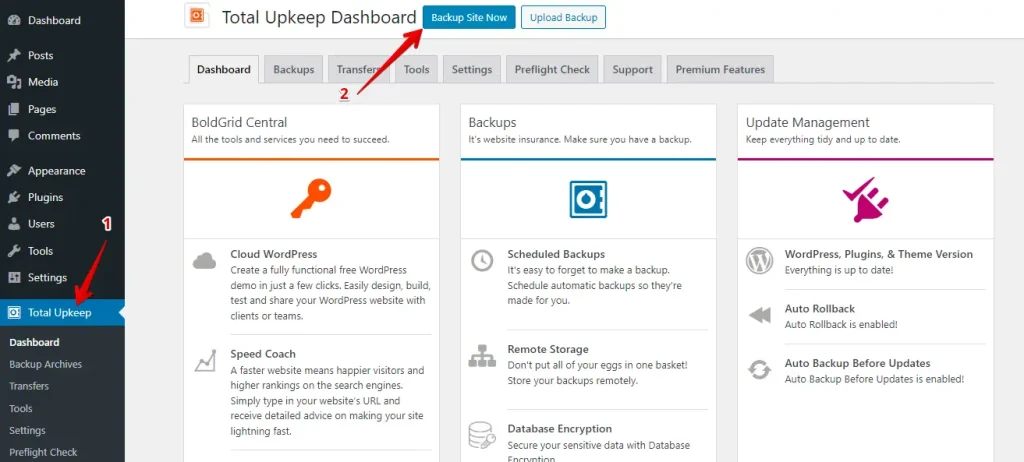
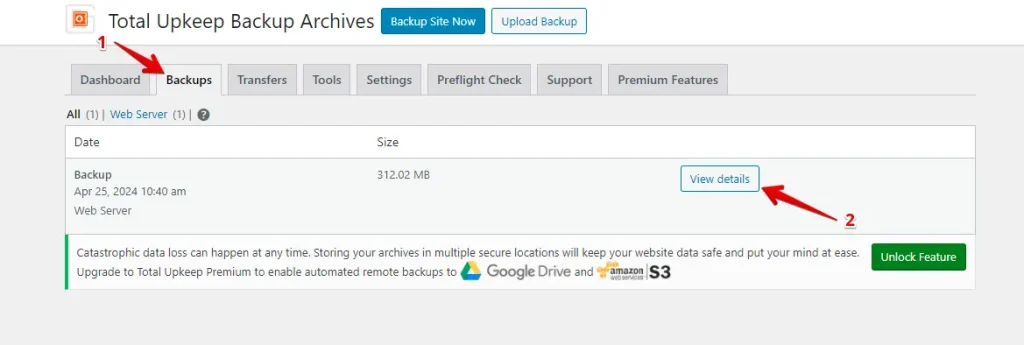
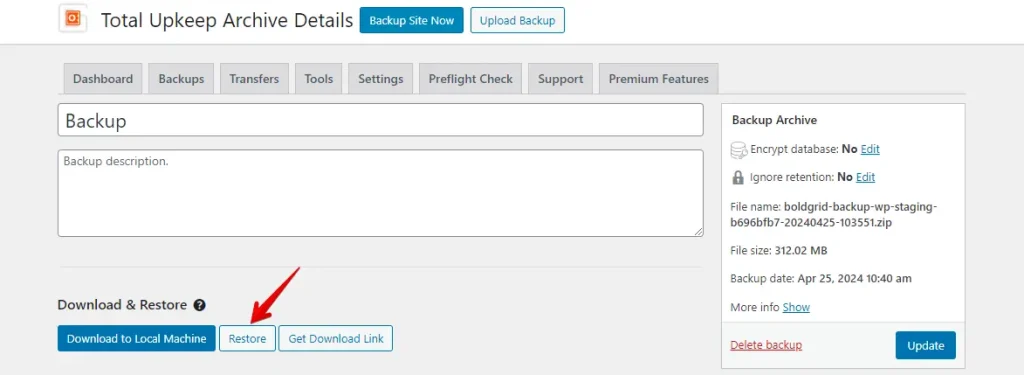
Si vous devez restaurer votre sauvegarde après l’avoir créée, rendez-vous dans l’onglet Backup, puis sélectionnez l’onglet Restore Backup et cliquez sur le bouton « View details ».
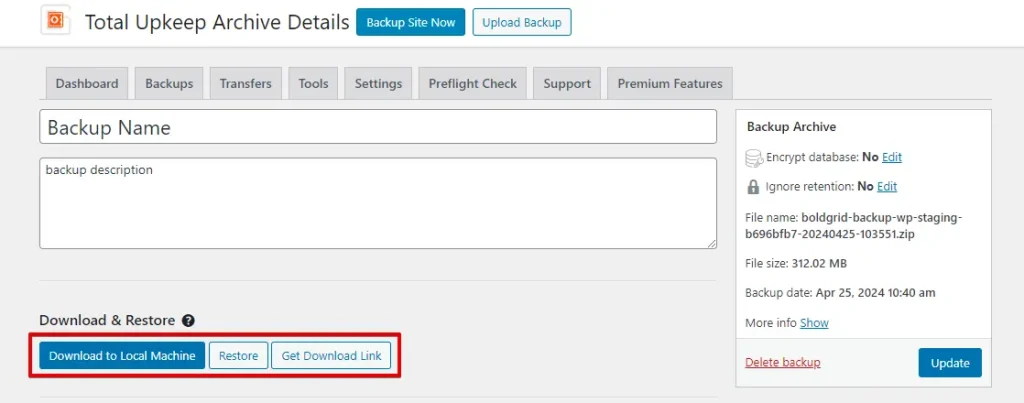
Trois boutons sont maintenant disponibles. Pour télécharger la sauvegarde, cliquez sur le bouton « Download to Local Machine ». Pour la restaurer, sélectionnez le bouton « Restore ». Si vous avez besoin du lien de téléchargement, cliquez sur « Get Download Link ».
3. Options de sauvegarde et de restauration
WP Staging
Avec WP Staging, sauvegarder et restaurer votre site WordPress est aussi simple que de cliquer sur un bouton. C’est une solution rapide pour corriger les problèmes du site web ou récupérer du contenu perdu. Voici une manière facile de sauvegarder votre site :
Naviguez vers le menu de gauche et cliquez sur « WP Staging ». Sélectionnez « Backup & Migration » à partir de là et cliquez sur le bouton « Create Backup ».

Une fenêtre apparaîtra avec différents choix. Si vous n’avez besoin de sauvegarder que vos thèmes ou plugins, décochez tout le reste. Avec WP Staging, vous pouvez enregistrer vos sauvegardes sur plusieurs plateformes, dont Amazon S3, Google Drive, DigitalOcean Spaces, FTP/SFTP, Wasabi S3, Generic S3 et Dropbox.
Remarque : Si vous souhaitez stocker vos sauvegardes dans le cloud, vous devrez passer à la version Pro de WP Staging.
Vous pouvez choisir où enregistrer, le configurer avec votre compte et cliquer sur « Start Backup » pour commencer.

Restaurer
Maintenant, parlons de la façon de restaurer vos sauvegardes. Sous le bouton d’action, vous verrez des options comme télécharger et restaurer. Si vous voulez enregistrer la sauvegarde sur votre ordinateur, cliquez sur « Download ». Si vous devez utiliser la sauvegarde, cliquez sur « Restore ».
Remarque : Vous aurez besoin de la version WP Staging Pro pour restaurer une sauvegarde.
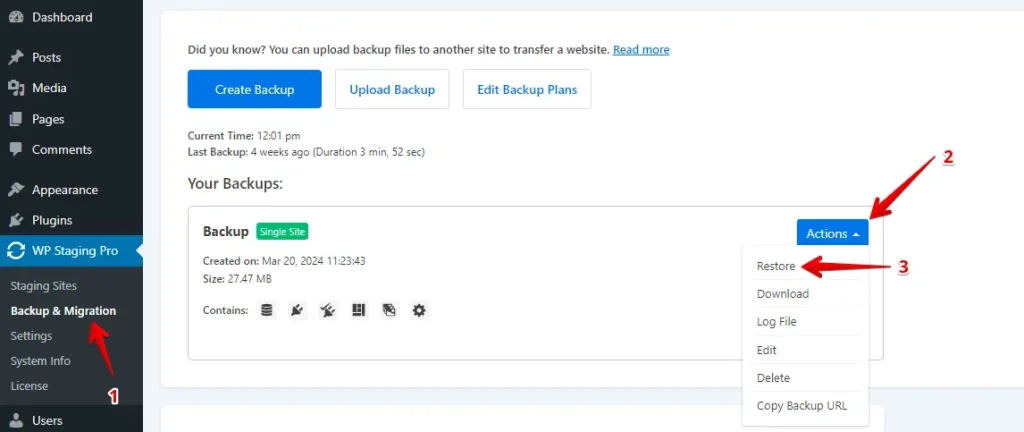
Une petite fenêtre apparaîtra lorsque vous cliquerez sur le bouton « Restore ». Vous trouverez deux boutons : « Cancel » et « Next ». Cliquez sur « Next » pour continuer.

Après avoir cliqué sur « Next », une nouvelle fenêtre apparaîtra. Cliquez ensuite sur « Restore » pour commencer la restauration.

Dans la fenêtre contextuelle suivante, vous verrez un message confirmant que la restauration est terminée.

Planifier des sauvegardes automatiques
Avec WP STAGING, vous pouvez vous faciliter la tâche en planifiant des sauvegardes automatiques — plus besoin de penser à sauvegarder votre site chaque fois que vous effectuez des modifications. Détendez-vous, en sachant que votre site web est toujours en sécurité.
Pour configurer une sauvegarde, cliquez sur « Create Backup », décochez « One-Time-Only » et choisissez la fréquence des sauvegardes, quand elles doivent commencer et combien de sauvegardes conserver.
Total Upkeep
Naviguez vers la section Total Upkeep dans le menu de gauche, puis cliquez sur « Backup Site Now » pour créer la sauvegarde de votre site web.
Ensuite, saisissez le titre et la description de votre sauvegarde. Puis, choisissez entre une sauvegarde complète ou une sauvegarde personnalisée. Enfin, cliquez sur le bouton « Backup Site Now ».
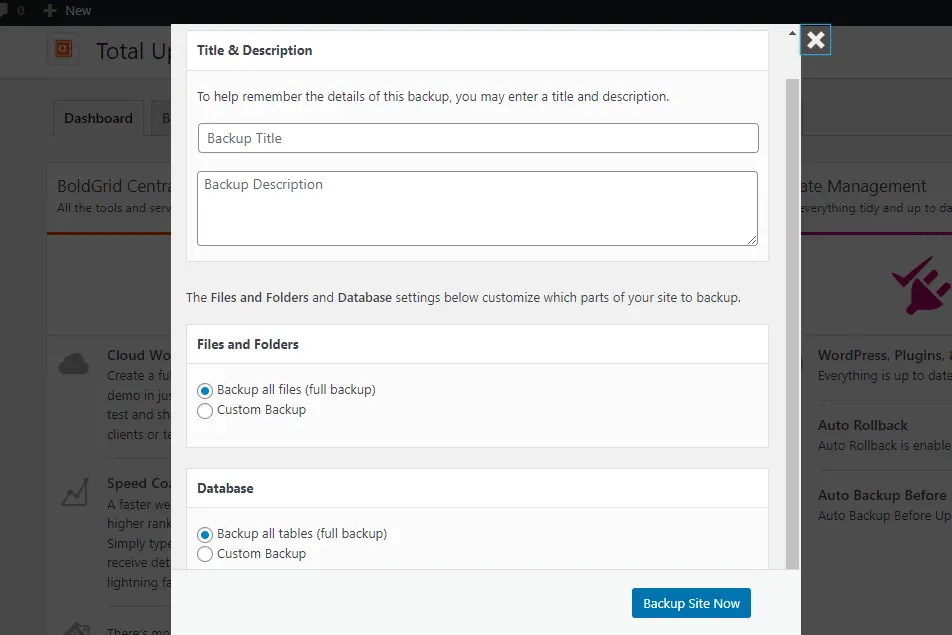
Après cela, vous recevrez un message confirmant que la sauvegarde a été effectuée.

Restaurer
Pour restaurer votre site web, allez dans les Backup Archives, sélectionnez la sauvegarde que vous voulez restaurer et cliquez sur le bouton « View details ».
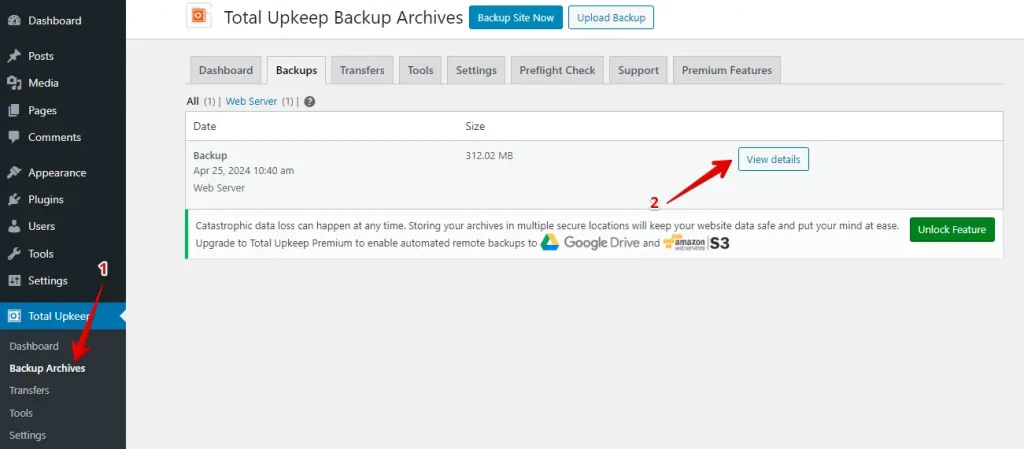
Après cela, cliquez sur le bouton « Restore » pour commencer le processus de restauration.
Maintenant, une fenêtre contextuelle apparaîtra. Cliquez simplement sur le bouton « OK ».
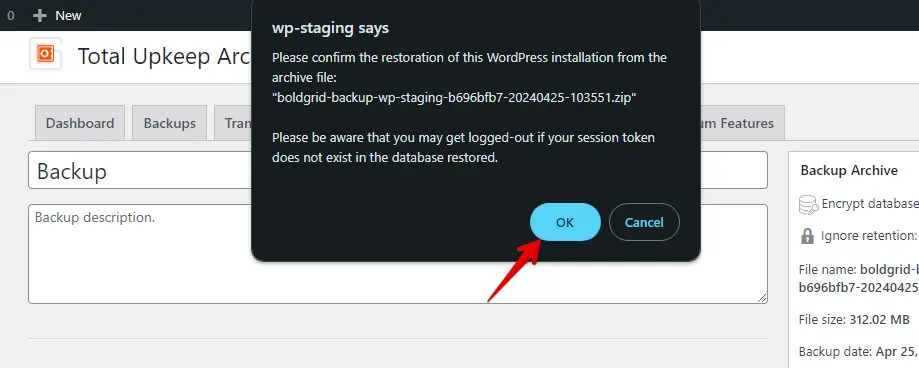
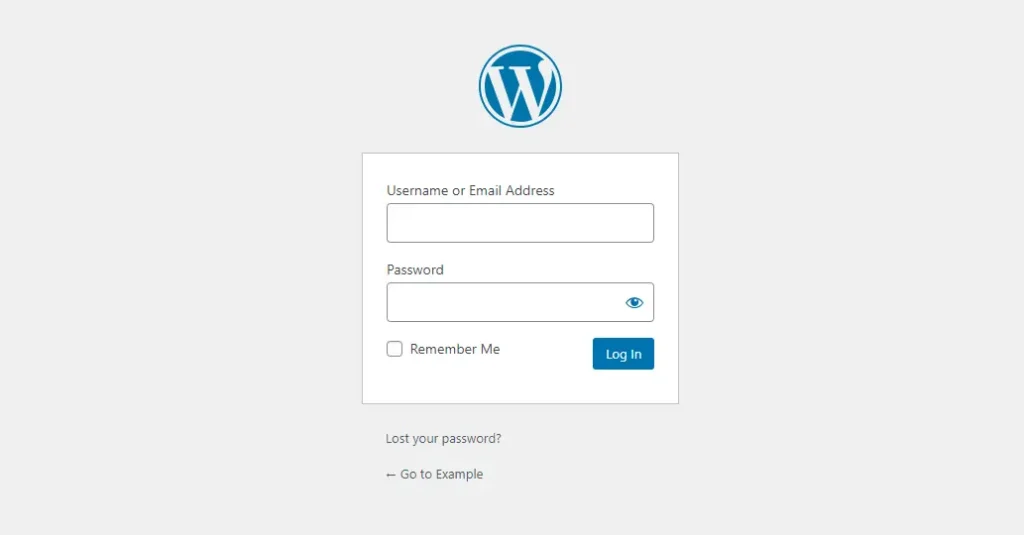
Vous serez maintenant dirigé vers la page de connexion WordPress. Saisissez vos identifiants WordPress pour vous connecter à votre site WordPress.
Après cela, vous recevrez un message confirmant que la restauration est terminée.

Planifier des sauvegardes automatiques
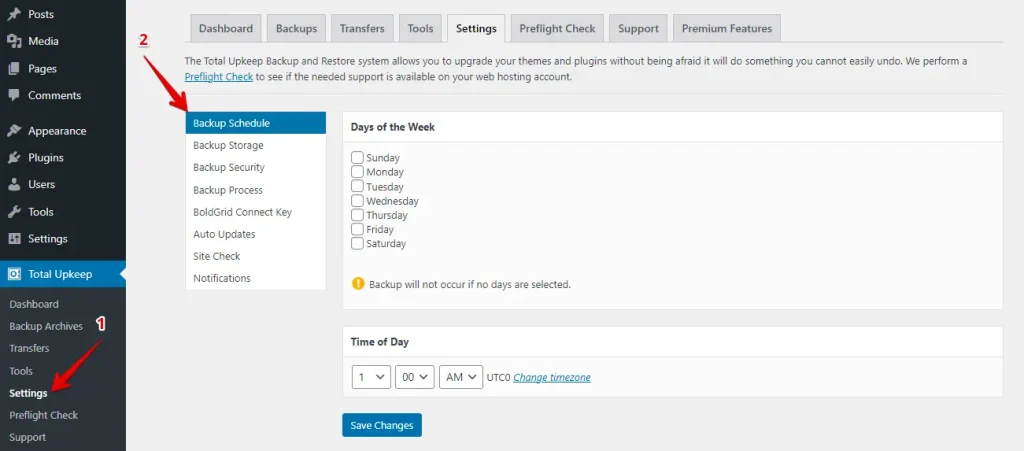
Pour configurer des sauvegardes automatiques, naviguez vers l’onglet Setting et cliquez sur l’onglet Backup Schedule. À partir de là, vous pouvez personnaliser et configurer vos sauvegardes planifiées selon vos préférences.
4. Comparaison des coûts
WP Staging
WP Staging propose un plugin gratuit pour les sites WordPress qui inclut des fonctionnalités de base comme le clonage en un clic, des options de sauvegarde et la possibilité de configurer de simples sauvegardes planifiées.
La licence personnelle vous permet de faire autant de sauvegardes et de restaurations que nécessaire, de déplacer votre site librement et de configurer autant de sites de test que vous le souhaitez. Vous pouvez également planifier des sauvegardes, choisir des points de restauration spécifiques si nécessaire et utiliser le stockage cloud.

Si vous rencontrez des problèmes techniques avec le plugin, vous êtes protégé par une garantie de remboursement de 14 jours.
Total Upkeep
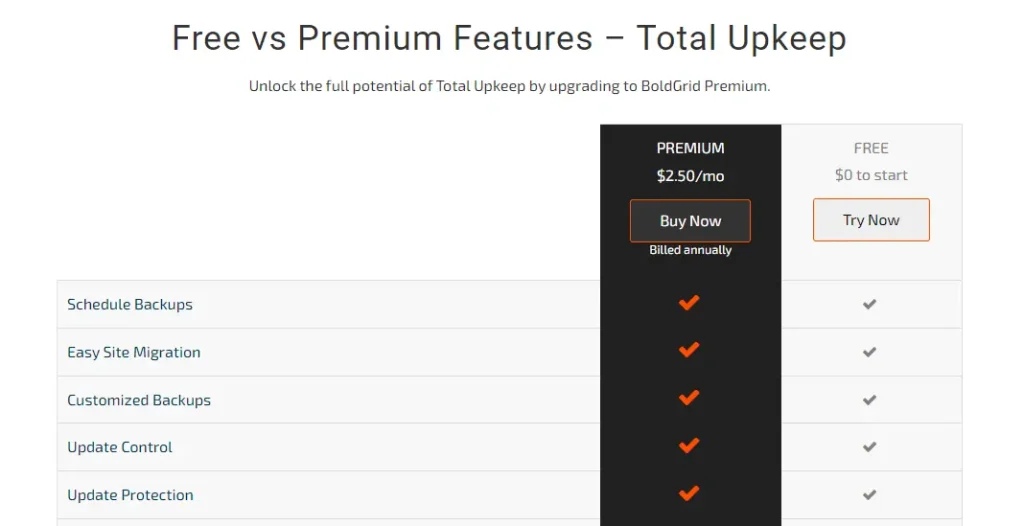
Total Upkeep propose un plugin gratuit parfait pour les débutants. Il est conçu pour rendre la sauvegarde et la restauration de sites web simples.
Total Upkeep a un plan pour chaque type de site web, grand ou petit. Leurs plans incluent des sauvegardes automatiques, du stockage cloud et de l’assistance. Jetez un œil à leurs options tarifaires !
5. Avantages et inconvénients
WP Staging – Avantages
- Staging sans effort : WP Staging facilite le test sécurisé des mises à jour.
- Facile à utiliser : Son interface simple est excellente pour tous les niveaux de compétence.
- Options de sauvegarde : Propose des sauvegardes via Google Drive, Amazon S3, SFTP et Dropbox.
- Compatible multisite : Des plans comme AGENCY et DEVELOPER prennent en charge le multisite.
- Sauvegardes planifiées : Configurez des sauvegardes automatiques pour votre tranquillité d’esprit.
- Plans abordables : Différents plans adaptés à tous les budgets, souvent moins chers que ceux de la concurrence.
- Compatible SEO : Empêche les moteurs de recherche de gaspiller le budget d’exploration sur des modifications inachevées, améliorant les classements.
WP Staging – Inconvénients
- Fonctionnalités avancées limitées : Les plans de niveau supérieur nécessitent des sauvegardes illimitées et la synchronisation des utilisateurs.
- Limite d’utilisateurs : La plupart des plans ne prennent en charge qu’un seul utilisateur ; le plan AGENCY en permet deux, une restriction pour les grandes équipes.
Total Upkeep – Avantages
- Sauvegardes automatiques : Configurez et oubliez — votre site web se sauvegarde automatiquement.
- Stockage cloud : Gardez vos sauvegardes en sécurité dans le cloud, en évitant les problèmes d’ordinateur local.
- Convivial : Facile à utiliser, même si vous n’êtes pas féru de technologie.
- Restaurations flexibles : Remontez dans le temps et restaurez votre site à partir de différents points de sauvegarde dès que nécessaire.
- Bon support : Une équipe d’assistance serviable pour vous aider en cas de problème.
Total Upkeep – Avantages
- Utilise des ressources : Les sauvegardes peuvent ralentir votre site web pendant leur exécution.
- Fonctionnalités complexes : Certains paramètres avancés peuvent être délicats à gérer sans quelques connaissances techniques.
- Version gratuite basique : La version gratuite pourrait ne pas répondre aux besoins de sites plus grands ou plus complexes.
Quelle est la meilleure option ?
Au moment de choisir entre WP Staging et Total Upkeep, WP Staging prend la tête. Il est abordable et facile à utiliser, ce qui rend des tâches comme les sauvegardes et la migration du site simples. Avec WP Staging, vous obtenez des sauvegardes illimitées, des transferts de site fluides et une interface simple que tout le monde peut naviguer.
De plus, il est proposé à un excellent prix, offrant un excellent rapport qualité-prix. En bref, si vous voulez une solution sans stress pour gérer votre site WordPress, WP Staging est la voie à suivre.
Total Upkeep est également bon, en particulier pour ceux qui ont besoin d’options de sauvegarde solides et sont prêts à payer pour des fonctionnalités supplémentaires.
Articles connexes
