


Migrar tu sitio de WordPress a un nuevo hosting puede ser complicado, y es de esperar que surjan algunos problemas después. Tal vez tus enlaces no funcionen, falten imágenes o todo el sitio parezca haberse roto.
¡No te preocupes! En este artículo, te guiaré a través de algunos pasos sencillos para que tu sitio de WordPress vuelva a funcionar sin problemas después de moverlo.
Contents
Por qué tu sitio de WordPress podría no funcionar después de una migración: Causas principales
Solucionar por qué tu sitio de WordPress no funciona después de una migración implica identificar las causas fundamentales. Aquí están las principales:
- Problemas de DNS – Configuraciones incorrectas o retrasos en la propagación pueden impedir la carga del sitio (hasta 48 horas).
- Errores de transferencia de archivos – Transferencias de archivos incompletas provocan la falta de medios, temas o plugins, causando un mal funcionamiento.
- Problemas de conexión a la base de datos – Credenciales incorrectas en
wp-config.phppueden impedir la conexión a la base de datos. - Problemas con datos serializados – Las URLs o rutas pueden no actualizarse correctamente durante la migración, rompiendo la funcionalidad.
- Problemas de configuración – Ajustes incorrectos en
wp-config.phpo incompatibilidad con la versión de PHP pueden causar errores en el sitio. - Problemas de enlaces permanentes – Enlaces permanentes rotos resultan en errores 404; volver a guardar la configuración suele solucionar esto.
- Problemas con el archivo .htaccess – Archivos
.htaccessfaltantes o incorrectos interrumpen la estructura de URL y la funcionalidad.
5 maneras de arreglar tu sitio de WordPress que no funciona después de una migración
- Vaciar la caché de WordPress
- Modificar la dirección del sitio a través de la configuración de WordPress
- Revisar la URL del sitio usando la base de datos de WordPress
- Regenerar el archivo .htaccess
- Establecer los permisos de archivo correctos
Nota: Siempre haz una copia de seguridad de tu sitio web antes de realizar cambios. Esto asegura que puedas restaurarlo rápidamente si algo sale mal. Prueba WP Staging para copias de seguridad simples y automáticas. Para más ayuda, consulta la guía de copia de seguridad y restauración.
1. Vaciar la caché de WordPress
Vaciar la caché de WordPress puede resolver muchos problemas que surgen después de una migración. Los archivos en caché pueden hacer que tu sitio muestre información antigua o incorrecta. Sigue estos pasos para vaciar tu caché de WordPress:
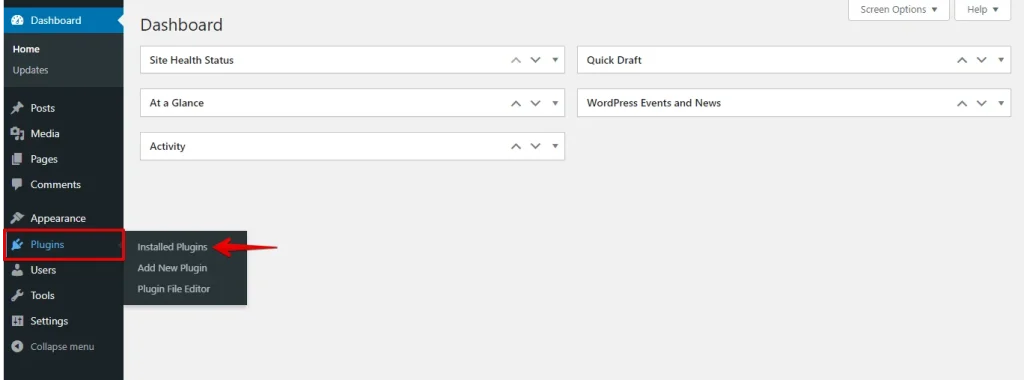
Inicia sesión en tu panel de WordPress, navega al menú "Plugins" y selecciona "Plugins instalados".
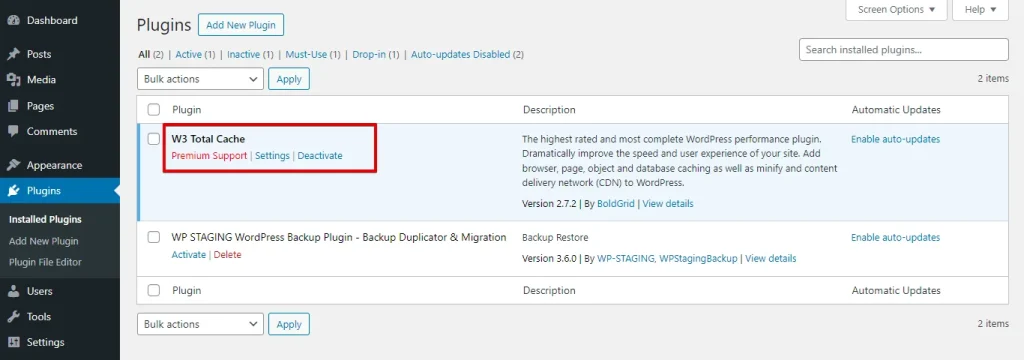
Verifica si hay plugins de caché activos, como W3 Total Cache, WP Super Cache, o cualquier otro plugin de caché que estés usando.
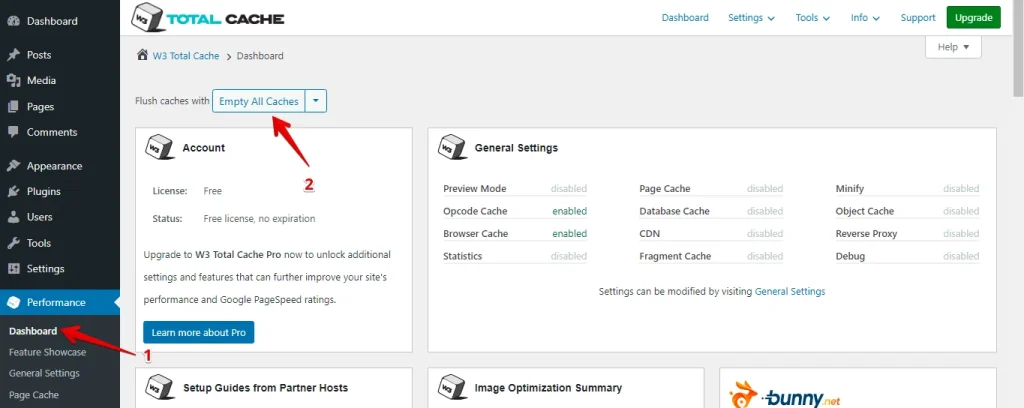
Ve a "Performance" en tu panel de WordPress y selecciona "Dashboard". Luego, haz clic en el botón "Empty All Caches".
Después de vaciar todas las cachés, actualiza tu sitio de WordPress. Asegúrate de que el sitio se muestre correctamente y verifica que cualquier problema anterior se haya resuelto.
Siguiendo estos pasos, puedes vaciar eficazmente la caché de WordPress, resolviendo potencialmente muchos problemas posteriores a la migración y asegurándote de que tu sitio muestre el contenido más actualizado.
2. Modificar la dirección del sitio a través de la configuración de WordPress
Cambia la URL desde el panel de WordPress para modificar la dirección del sitio a través de la configuración de WordPress. Esto actualiza todos los enlaces y referencias internas. Aquí te mostramos cómo hacerlo:
Accede a tu panel de WordPress y navega a "Ajustes" > "Generales".
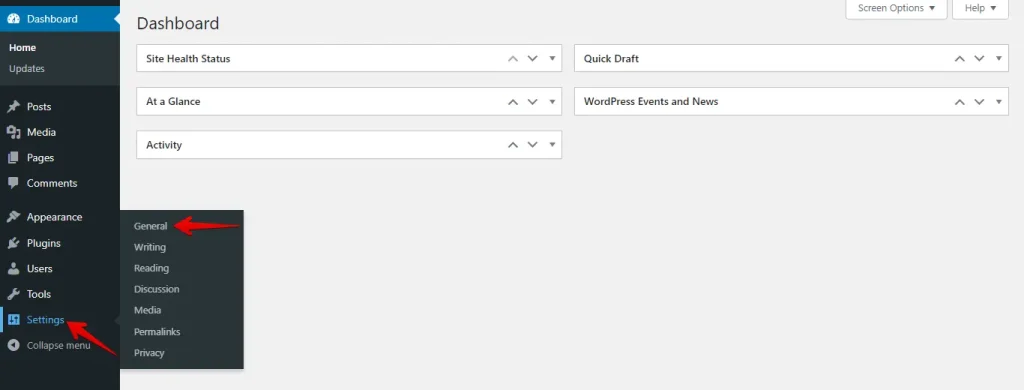
Después de eso, introduce tu nuevo dominio en el campo ‘Dirección del sitio (URL)’.
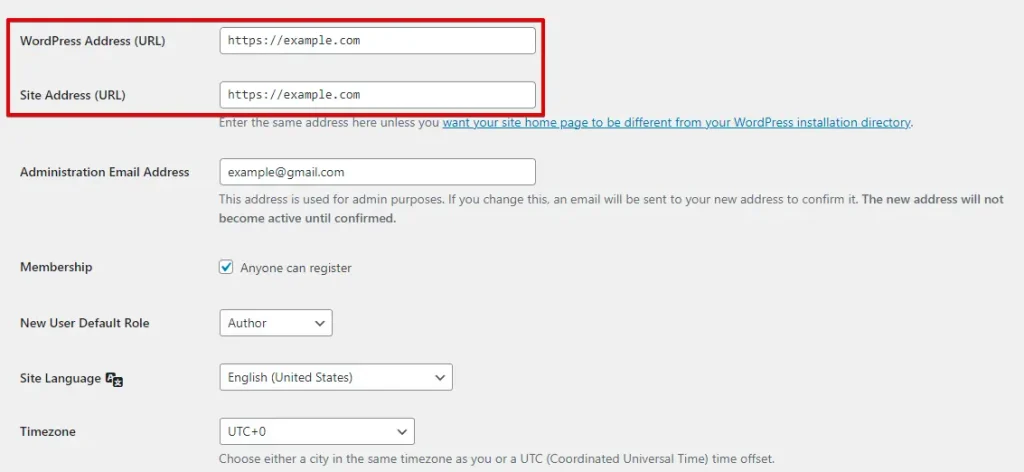
Para guardar los cambios, desplázate hacia abajo y haz clic en "Guardar cambios" para aplicar las modificaciones.
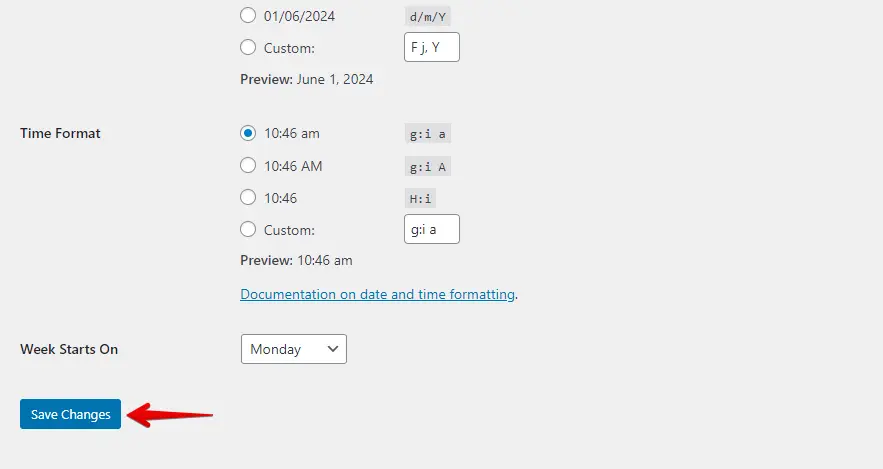
Después de guardar, verifica tu sitio para asegurarte de que carga correctamente con la URL actualizada. Confirma que todos los enlaces, imágenes y recursos funcionan como se espera.
Cuando ajustas la dirección de tu sitio en la configuración de WordPress, mantienes todo consistente y evitas que los enlaces se rompan.
3. Revisar la URL del sitio usando la base de datos de WordPress
Para revisar la URL del sitio a través de la base de datos de WordPress, editas directamente las entradas de URL en la base de datos usando phpMyAdmin o una herramienta similar. Aquí te mostramos cómo hacerlo:
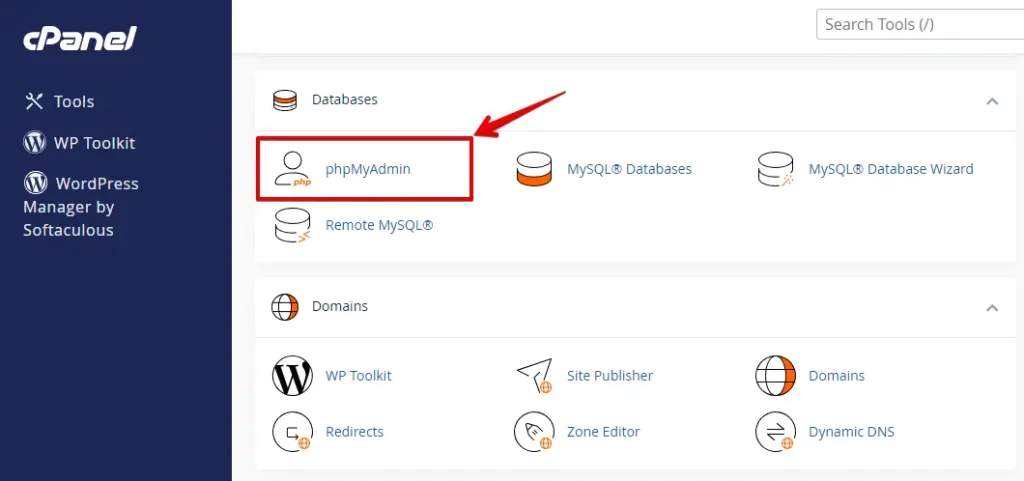
Inicia sesión en el panel de control de tu hosting web, navega a phpMyAdmin, o accede a él a través del panel de tu proveedor de hosting.
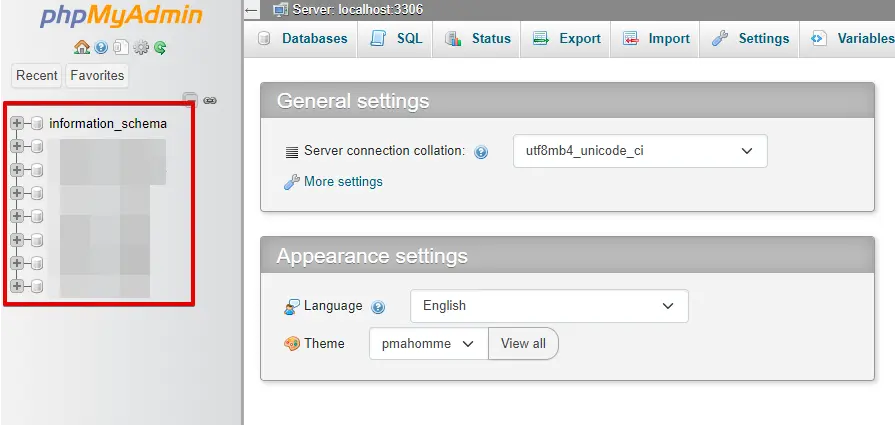
En phpMyAdmin, localiza y selecciona la base de datos asociada con tu sitio de WordPress de la lista en la barra lateral izquierda.
Dentro de tu base de datos de WordPress, busca una tabla llamada wp_options (el prefijo de la tabla wp_ puede variar si lo personalizaste durante la instalación).
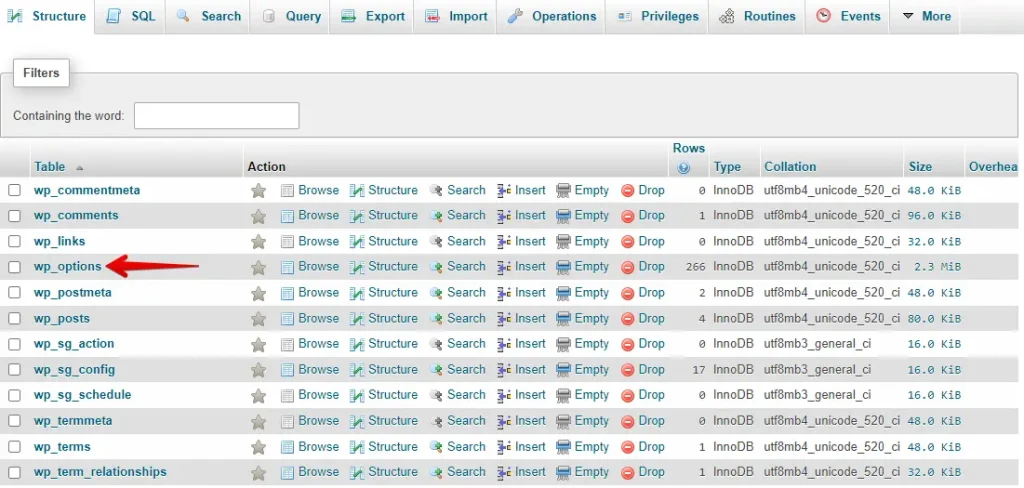
En la tabla wp_options, busca filas con el valor de la columna option_name de siteurl y home.
Reemplaza la URL existente en el campo option_value con tu nueva URL del sitio. Asegúrate de que la URL sea correcta y completa, incluyendo el protocolo (por ejemplo, http:// o https://).
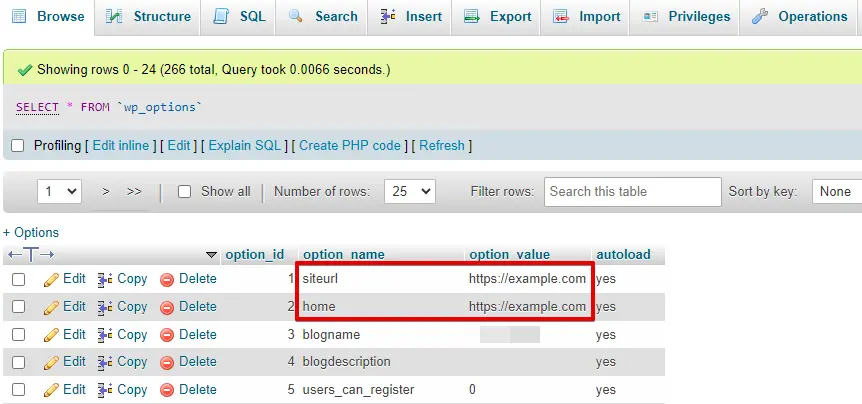
Visita tu sitio para verificar que la URL actualizada carga correctamente.
Modificar la URL del sitio en la base de datos de WordPress puede ayudar cuando el acceso al panel está limitado. Sin embargo, es arriesgado y puede causar problemas si se hace incorrectamente.
4. Regenerar el archivo .htaccess
El archivo .htaccess controla cómo se procesan las URLs en tu sitio de WordPress. Si tu sitio no funciona después de una migración, regenerar este archivo puede solucionar los problemas de enlaces permanentes y URL. Aquí te mostramos cómo hacerlo:
Inicia sesión en el panel de control de tu hosting web y abre el administrador de archivos, o usa un cliente FTP para conectarte a tu servidor.

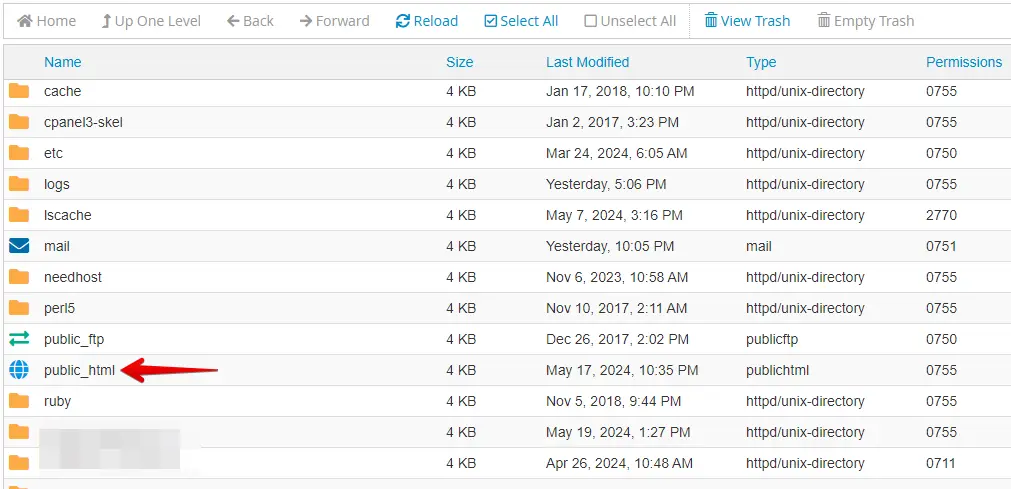
Ve al directorio raíz de tu instalación de WordPress (normalmente public_html o www).
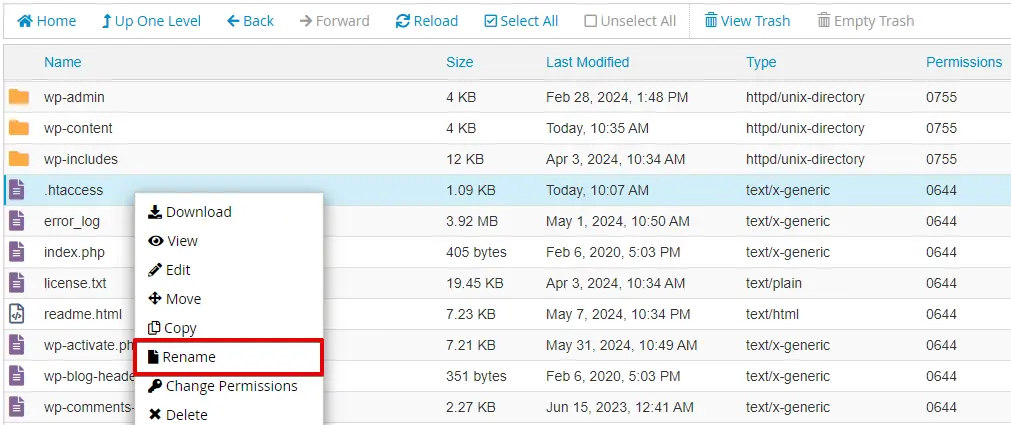
Busca el archivo .htaccess en el directorio raíz, haz clic derecho sobre él, selecciona la opción "Renombrar" y renómbralo a algo como ".htaccess_old".
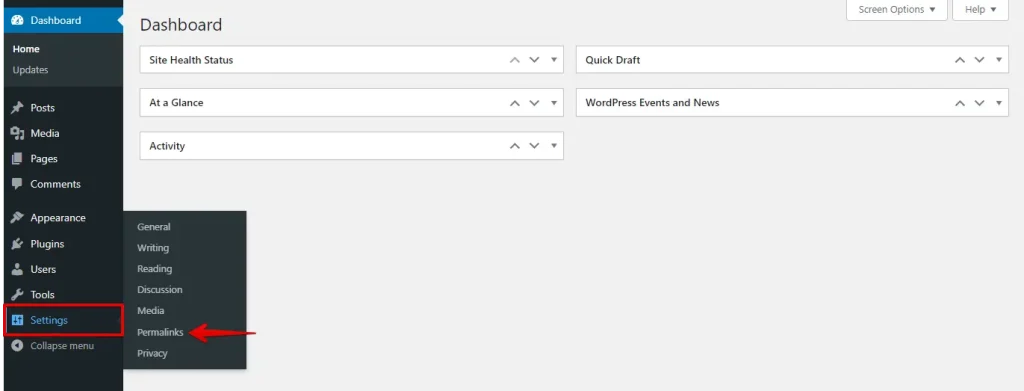
Ahora, inicia sesión en el panel de WordPress. En la barra lateral, pasa el cursor sobre "Ajustes" o haz clic en él. En el menú desplegable, selecciona "Enlaces permanentes".
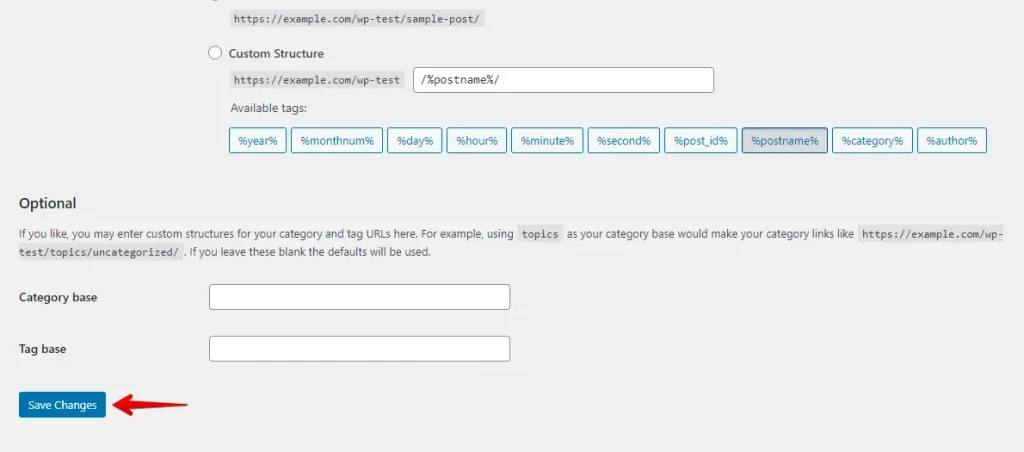
No necesitas cambiar ningún ajuste en esta página. Simplemente desplázate hacia abajo y haz clic en "Guardar cambios" para regenerar el archivo .htaccess.
Siguiendo estos pasos, puedes regenerar el archivo .htaccess y resolver problemas comunes relacionados con enlaces permanentes y la estructura de URL después de migrar tu sitio de WordPress.
5. Establecer los permisos de archivo correctos
Los permisos de archivo correctos son importantes para que tu sitio de WordPress funcione correctamente y se mantenga seguro. Permisos incorrectos pueden impedir la subida de archivos, la ejecución de scripts o el acceso a partes de tu sitio. Aquí te mostramos cómo establecerlos correctamente:
Accede al panel de control de tu hosting (cPanel, Plesk, etc.), luego busca y abre la herramienta de Administrador de Archivos que se proporciona allí.
Navega al directorio raíz de tu instalación de WordPress, típicamente llamado public_html o www.
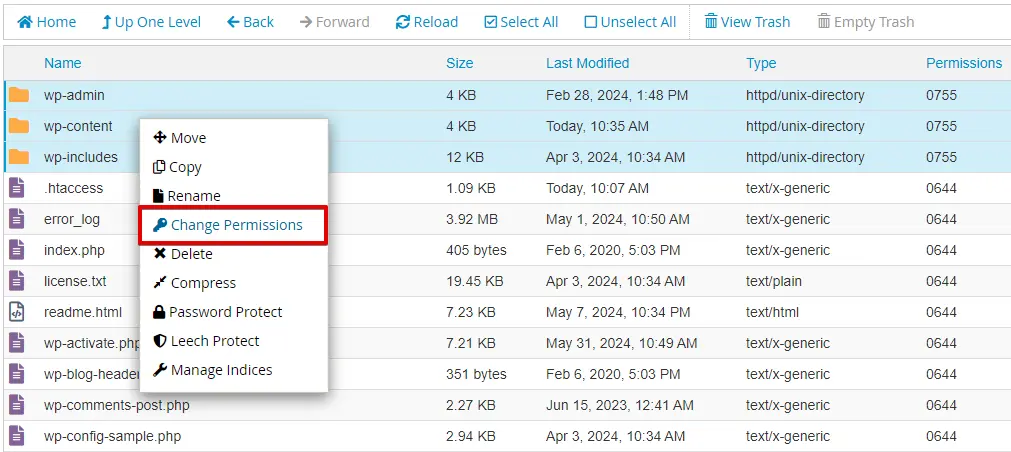
Selecciona todas las carpetas dentro de tu instalación de WordPress en el Administrador de Archivos o el cliente FTP. Luego, haz clic derecho en las carpetas seleccionadas y elige "Permisos" o "Cambiar permisos".
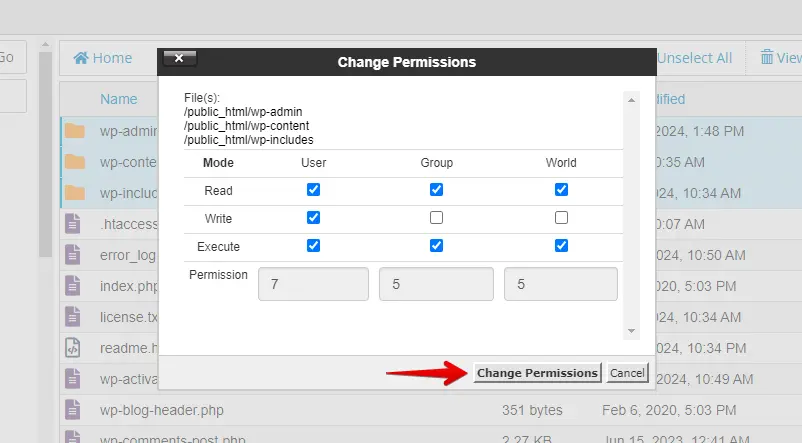
Introduce 755 o marca las casillas apropiadas para establecer los permisos en 755, luego haz clic en el botón "Cambiar permisos".
Ahora, selecciona todos los archivos dentro de tu instalación de WordPress. Haz clic derecho en los archivos seleccionados y elige "Permisos" o "Cambiar permisos".
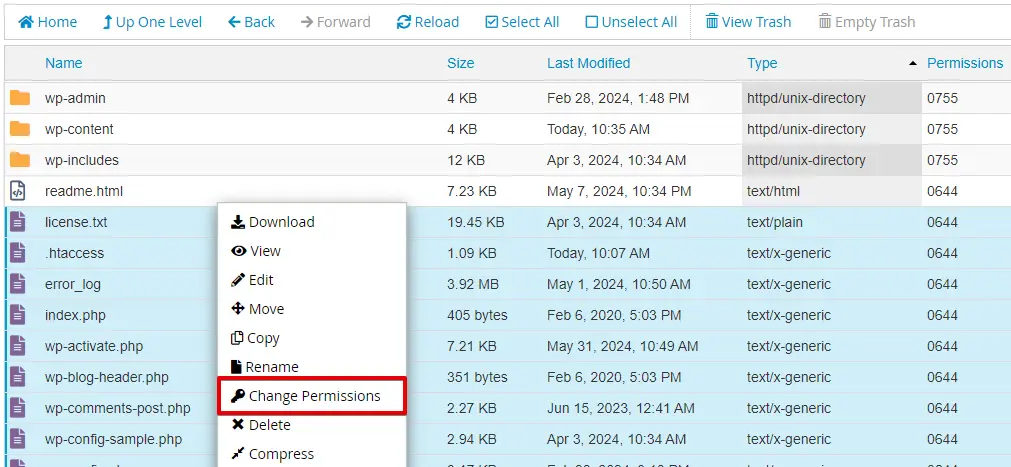
Esta vez, introduce 644 o marca las casillas apropiadas para establecer los permisos en 644, luego haz clic en el botón "Cambiar permisos".
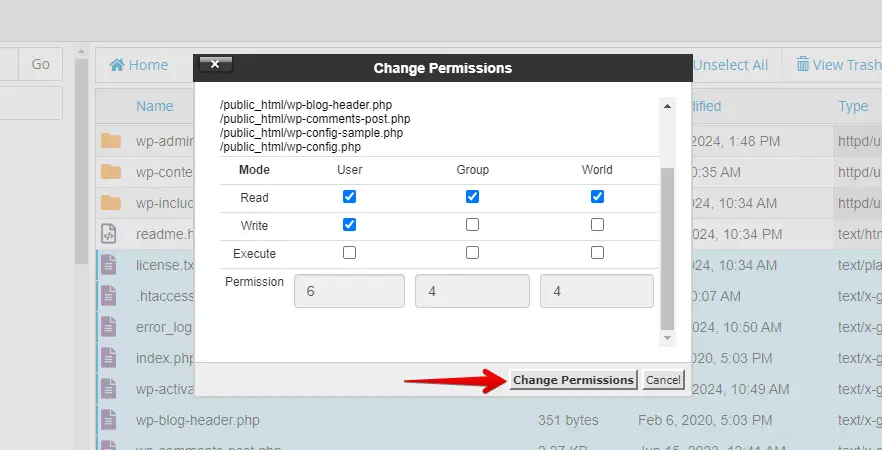
Siguiendo estos pasos, puedes asegurarte de que tu sitio de WordPress tenga los permisos de archivo correctos, mejorando su seguridad y funcionalidad.
Conclusión
Arreglar tu sitio de WordPress después de una mudanza es sencillo. Comienza vaciando la caché para deshacerte de los datos antiguos. Luego, actualiza la dirección de tu sitio en la configuración de WordPress y en la base de datos. Regenera el archivo .htaccess para solucionar problemas de enlaces y establece los permisos de archivo correctamente.
Sigue estos pasos y tu sitio debería estar funcionando sin problemas. Si aún tienes problemas, podría ser momento de buscar ayuda profesional.
Artículos relacionados
- Los 5 mejores plugins de eCommerce para WordPress en 2024
- WP Staging vs Total Upkeep: Una comparación detallada
- Cómo solucionar el error de WordPress "Sidebar no aparece"
- Cómo solucionar que el sitio web de WordPress no se actualiza de inmediato
- Por qué WordPress es lento + cómo solucionarlo
