


Migracja witryny WordPress na nowy hosting może być trudna i można spodziewać się kilku problemów po jej zakończeniu. Może Twoje linki nie działają, brakuje obrazów lub cała witryna wydaje się być zepsuta.
Nie martw się! W tym wpisie na blogu przeprowadzę Cię przez kilka prostych kroków, aby Twoja witryna WordPress znów działała płynnie po przeniesieniu.
Contents
Dlaczego Twoja witryna WordPress może nie działać po migracji: Główne przyczyny
Rozwiązywanie problemów z witryną WordPress, która nie działa po migracji, polega na identyfikacji podstawowych przyczyn. Oto główne z nich:
- Problemy z DNS – Nieprawidłowe ustawienia lub opóźnienia w propagacji mogą uniemożliwić ładowanie witryny (do 48 godzin).
- Błędy transferu plików – Niekompletne transfery plików prowadzą do brakujących mediów, motywów lub wtyczek, powodując uszkodzoną funkcjonalność.
- Problemy z połączeniem z bazą danych – Nieprawidłowe dane uwierzytelniające w
wp-config.phpmogą uniemożliwić połączenie z bazą danych. - Problemy z danymi serializowanymi – Adresy URL lub ścieżki mogą nie aktualizować się prawidłowo podczas migracji, łamiąc funkcjonalność.
- Problemy z konfiguracją – Nieprawidłowe ustawienia
wp-config.phplub niezgodność wersji PHP mogą powodować błędy witryny. - Problemy z bezpośrednimi odnośnikami – Uszkodzone bezpośrednie odnośniki powodują błędy 404; ponowne zapisanie ustawień zwykle to naprawia.
- Problemy z plikiem .htaccess – Brakujące lub nieprawidłowe pliki
.htaccesszakłócają strukturę URL i funkcjonalność.
5 sposobów na naprawienie witryny WordPress, która nie działa po migracji
- Wyczyść pamięć podręczną WordPressa
- Zmodyfikuj adres witryny przez ustawienia WordPressa
- Zaktualizuj adres URL witryny za pomocą bazy danych WordPressa
- Wygeneruj ponownie plik .htaccess
- Ustaw prawidłowe uprawnienia plików
Uwaga: Zawsze wykonuj kopię zapasową swojej witryny przed wprowadzeniem zmian. Dzięki temu możesz szybko ją przywrócić, jeśli coś pójdzie nie tak. Wypróbuj WP Staging dla prostych, automatycznych kopii zapasowych. Aby uzyskać więcej pomocy, zapoznaj się z przewodnikiem po tworzeniu kopii zapasowych i przywracaniu.
1. Wyczyść pamięć podręczną WordPressa
Wyczyszczenie pamięci podręcznej WordPressa może rozwiązać wiele problemów, które pojawiają się po migracji. Pliki w pamięci podręcznej mogą powodować wyświetlanie przez witrynę starych lub nieprawidłowych informacji. Wykonaj następujące kroki, aby wyczyścić pamięć podręczną WordPressa:
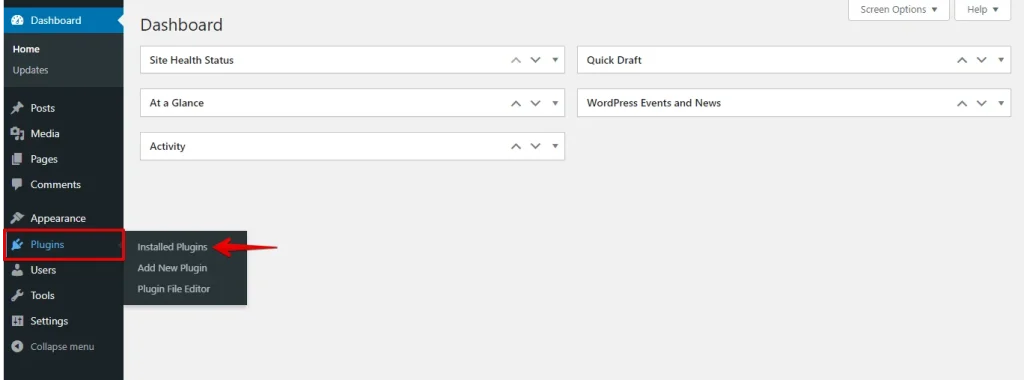
Zaloguj się do panelu WordPress, przejdź do menu „Wtyczki" i wybierz „Zainstalowane wtyczki".
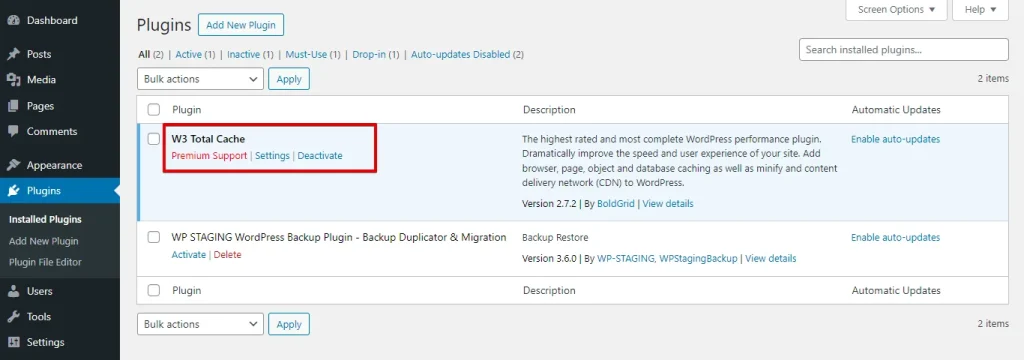
Sprawdź, czy są jakieś aktywne wtyczki cache’ujące, takie jak W3 Total Cache, WP Super Cache lub jakakolwiek inna wtyczka cache’ująca, której możesz używać.
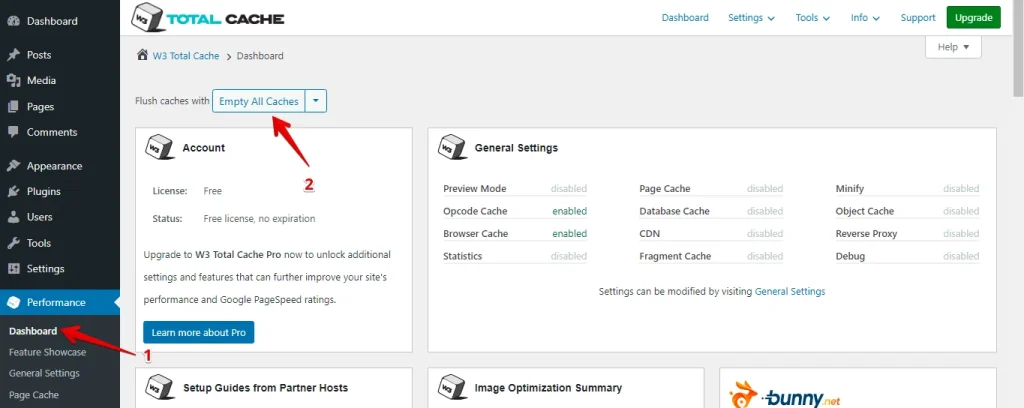
Przejdź do „Performance" w panelu WordPress i wybierz „Dashboard". Następnie kliknij przycisk „Empty All Caches".
Po wyczyszczeniu wszystkich pamięci podręcznych odśwież swoją witrynę WordPress. Upewnij się, że witryna wyświetla się poprawnie i sprawdź, czy wszystkie poprzednie problemy zostały rozwiązane.
Postępując zgodnie z tymi krokami, możesz skutecznie wyczyścić pamięć podręczną WordPressa, potencjalnie rozwiązując wiele problemów po migracji i zapewniając, że Twoja witryna wyświetla najbardziej aktualną zawartość.
2. Zmodyfikuj adres witryny przez ustawienia WordPressa
Zmień URL w panelu WordPress, aby zmodyfikować adres witryny przez ustawienia WordPressa. Aktualizuje to wszystkie wewnętrzne linki i odniesienia. Oto jak to zrobić:
Uzyskaj dostęp do panelu WordPress i przejdź do „Ustawienia" > „Ogólne".
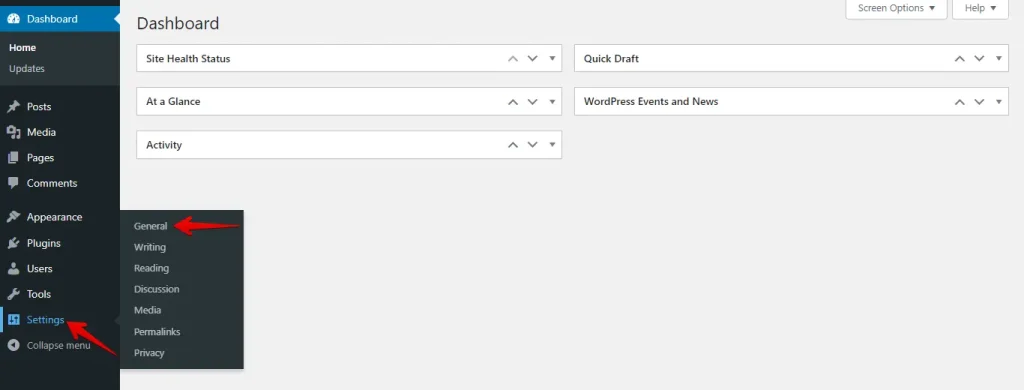
Następnie wprowadź swoją nową domenę w polu „Adres witryny (URL)".
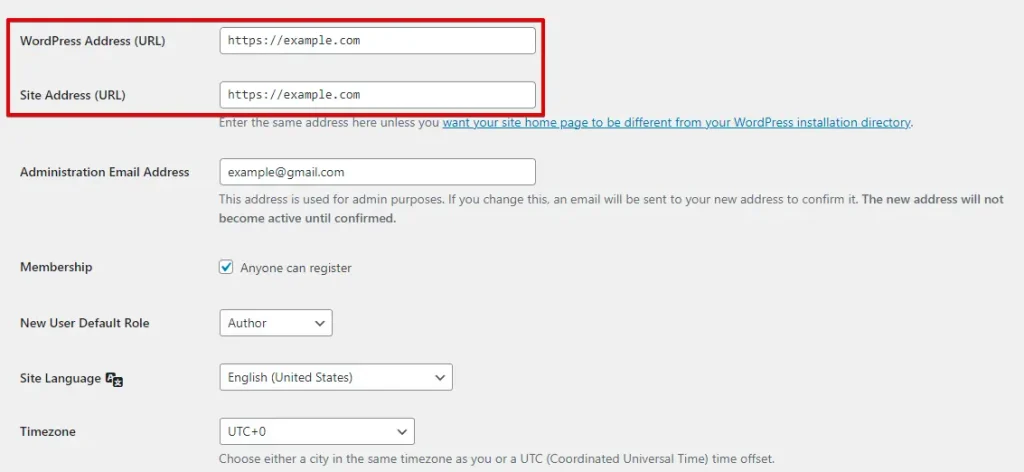
Aby zapisać zmiany, przewiń w dół i kliknij „Zapisz zmiany", aby zastosować modyfikacje.
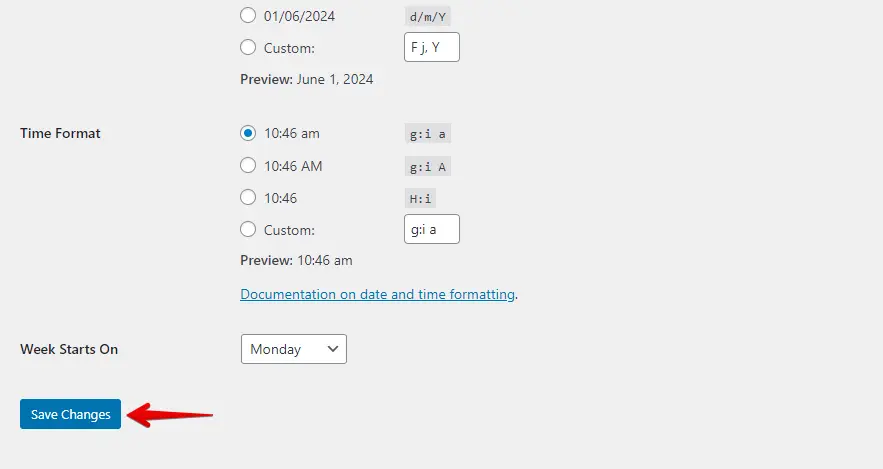
Po zapisaniu sprawdź swoją witrynę, aby upewnić się, że ładuje się poprawnie ze zaktualizowanym URL. Potwierdź, że wszystkie linki, obrazy i zasoby działają zgodnie z oczekiwaniami.
Gdy dostosujesz adres witryny w ustawieniach WordPressa, wszystko pozostaje spójne i zapobiega łamaniu się linków.
3. Zaktualizuj adres URL witryny za pomocą bazy danych WordPressa
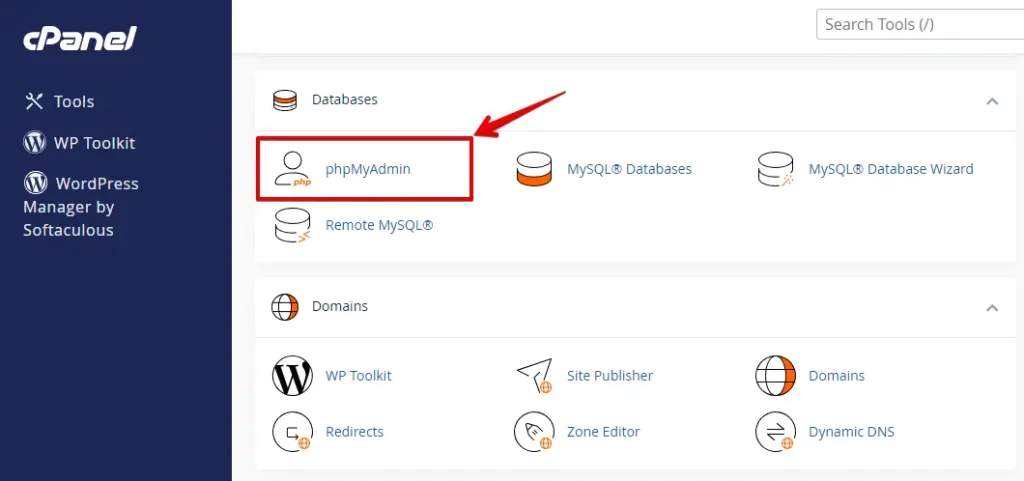
Aby zaktualizować adres URL witryny za pomocą bazy danych WordPressa, bezpośrednio edytujesz wpisy URL w bazie danych za pomocą phpMyAdmin lub podobnego narzędzia. Oto jak to zrobić:
Zaloguj się do panelu sterowania swojego hostingu, przejdź do phpMyAdmin lub uzyskaj do niego dostęp przez panel dostawcy hostingu.
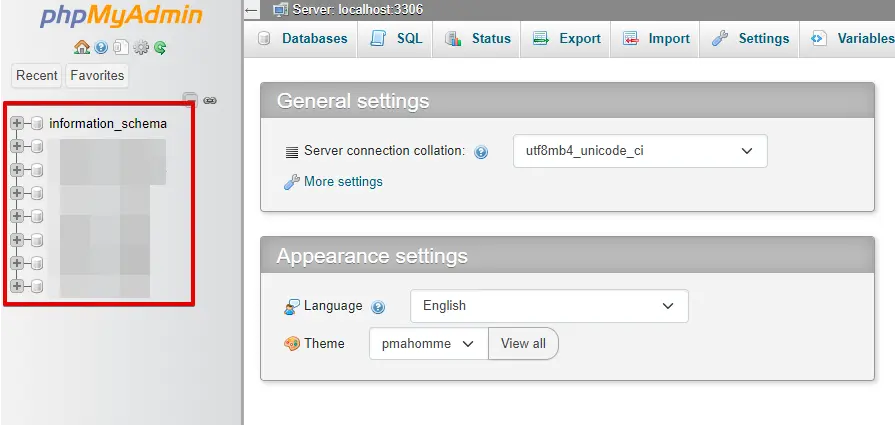
W phpMyAdmin znajdź i wybierz bazę danych powiązaną z Twoją witryną WordPress z listy w lewym pasku bocznym.
W bazie danych WordPress poszukaj tabeli o nazwie wp_options (prefiks tabeli wp_ może się różnić, jeśli został dostosowany podczas instalacji).
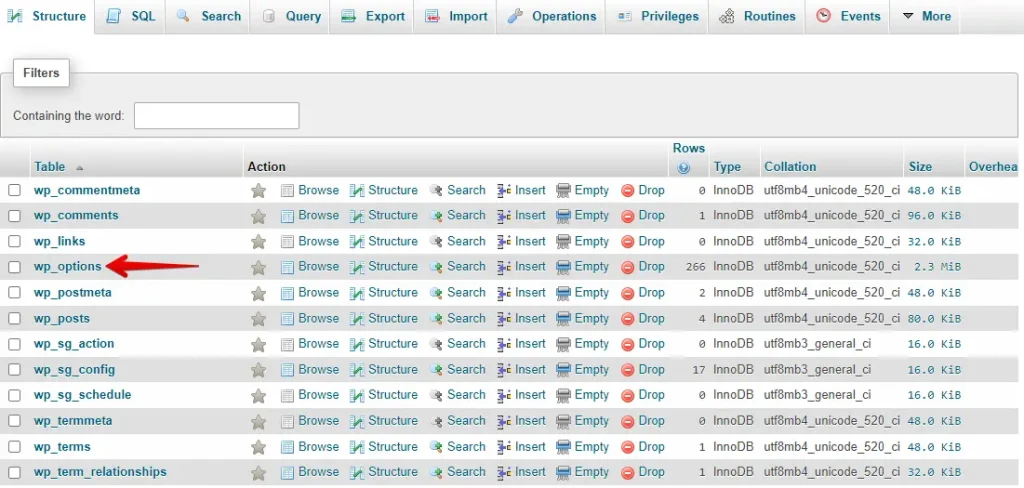
W tabeli wp_options poszukaj wierszy z wartością kolumny option_name równą siteurl i home.
Zastąp istniejący URL w polu option_value swoim nowym URL witryny. Upewnij się, że URL jest poprawny i kompletny, w tym protokół (np. http:// lub https://).
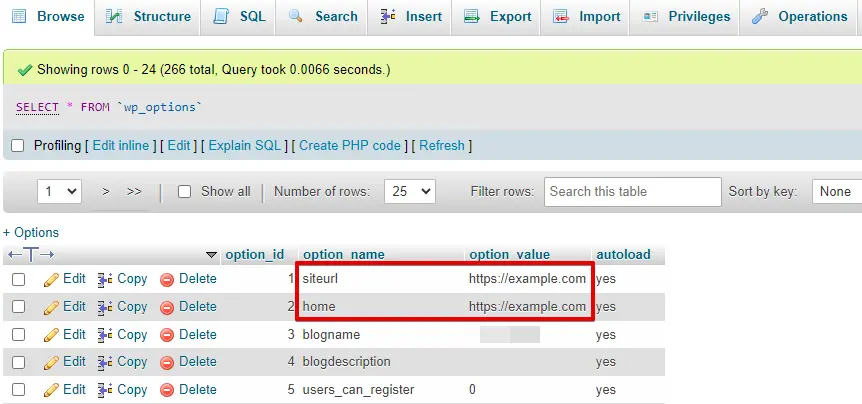
Odwiedź swoją witrynę, aby zweryfikować, że zaktualizowany URL ładuje się poprawnie.
Modyfikacja URL witryny w bazie danych WordPress może pomóc, gdy dostęp do panelu jest ograniczony. Jest to jednak ryzykowne i może powodować problemy, jeśli zostanie wykonane nieprawidłowo.
4. Wygeneruj ponownie plik .htaccess
Plik .htaccess kontroluje, jak adresy URL są przetwarzane na Twojej witrynie WordPress. Jeśli Twoja witryna nie działa po migracji, ponowne wygenerowanie tego pliku może naprawić problemy z bezpośrednimi odnośnikami i adresami URL. Oto jak to zrobić:
Zaloguj się do panelu sterowania swojego hostingu i otwórz menedżer plików, lub użyj klienta FTP, aby połączyć się z serwerem.

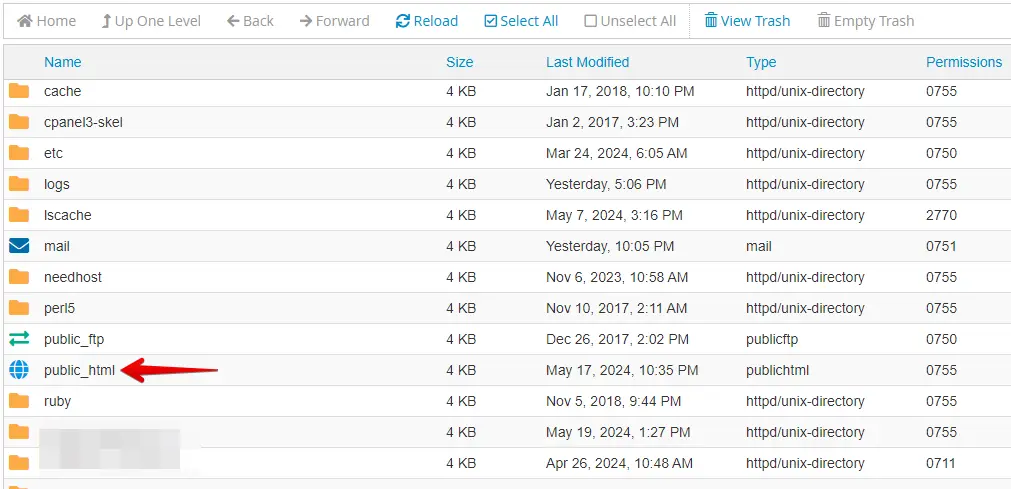
Przejdź do katalogu głównego instalacji WordPress (zwykle public_html lub www).
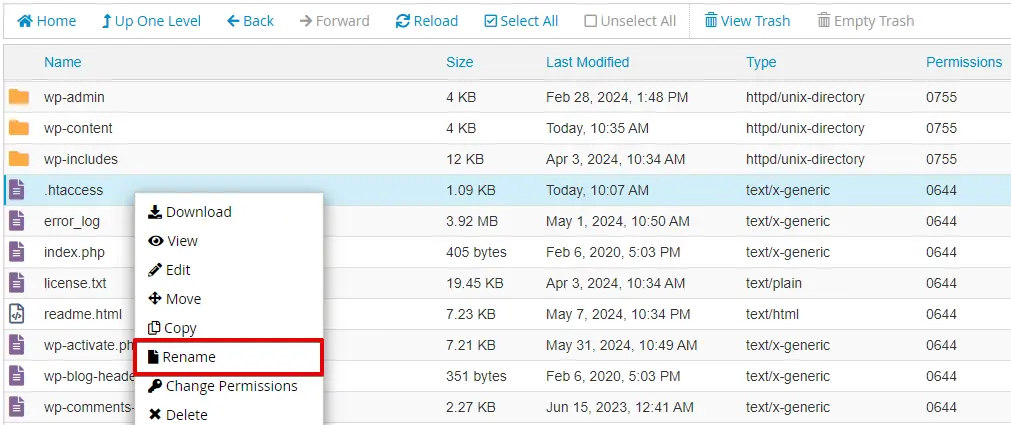
Znajdź plik .htaccess w katalogu głównym, kliknij go prawym przyciskiem myszy, wybierz opcję „Zmień nazwę" i zmień jego nazwę na coś takiego jak „.htaccess_old".
Teraz zaloguj się do panelu WordPress. W pasku bocznym najedź lub kliknij „Ustawienia". Z menu rozwijanego wybierz „Bezpośrednie odnośniki".
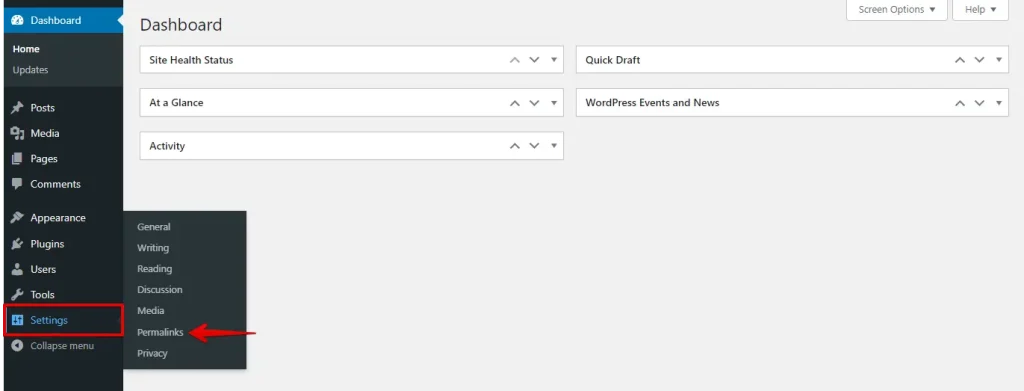
Nie musisz zmieniać żadnych ustawień na tej stronie. Po prostu przewiń w dół i kliknij „Zapisz zmiany", aby ponownie wygenerować plik .htaccess.
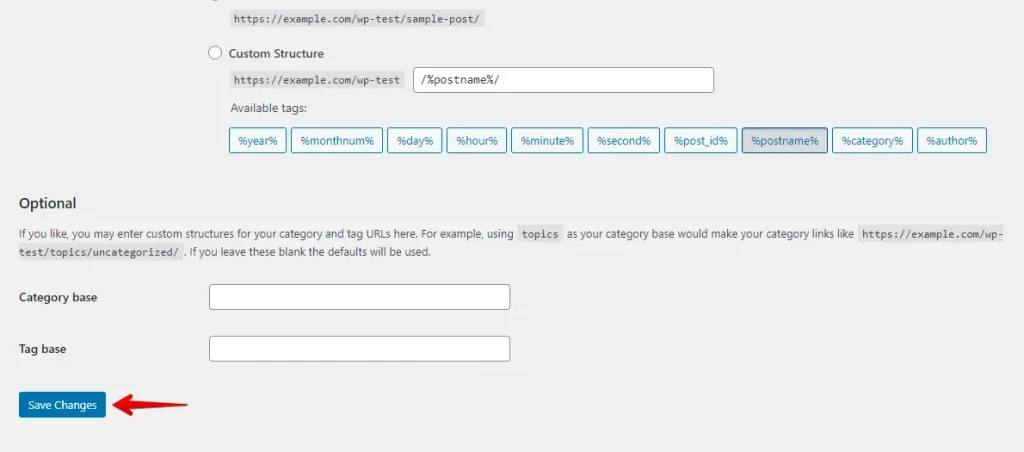
Postępując zgodnie z tymi krokami, możesz ponownie wygenerować plik .htaccess i rozwiązać typowe problemy związane z bezpośrednimi odnośnikami i strukturą URL po migracji witryny WordPress.
5. Ustaw prawidłowe uprawnienia plików
Prawidłowe uprawnienia plików są ważne, aby Twoja witryna WordPress działała prawidłowo i pozostała bezpieczna. Nieprawidłowe uprawnienia mogą uniemożliwić przesyłanie plików, wykonywanie skryptów lub dostęp do części witryny. Oto jak je prawidłowo ustawić:
Uzyskaj dostęp do panelu sterowania hostingu (cPanel, Plesk itp.), następnie znajdź i otwórz dostarczone tam narzędzie Menedżer plików.
Przejdź do katalogu głównego instalacji WordPress, zwykle o nazwie public_html lub www.
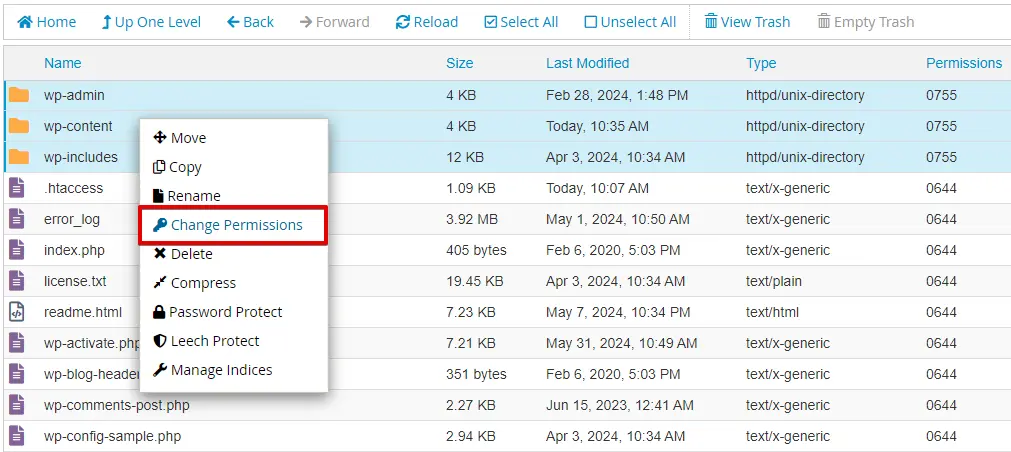
Wybierz wszystkie foldery w instalacji WordPress w Menedżerze plików lub kliencie FTP. Następnie kliknij prawym przyciskiem myszy wybrane foldery i wybierz „Uprawnienia" lub „Zmień uprawnienia".
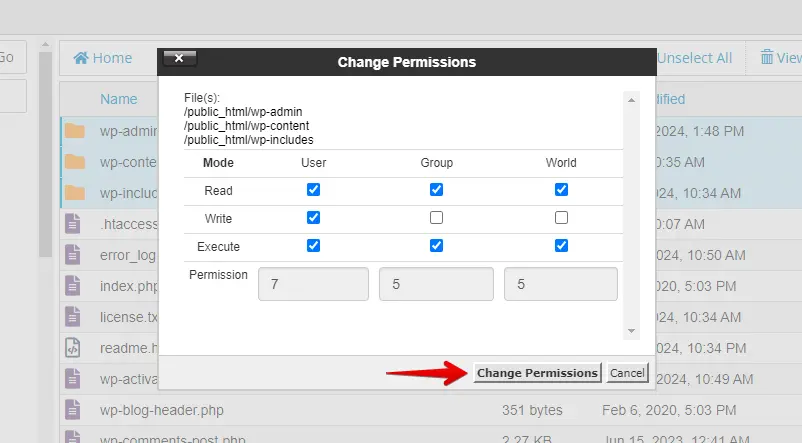
Wprowadź 755 lub zaznacz odpowiednie pola, aby ustawić uprawnienia na 755, następnie kliknij przycisk „Zmień uprawnienia".
Teraz wybierz wszystkie pliki w instalacji WordPress. Kliknij prawym przyciskiem myszy wybrane pliki i wybierz „Uprawnienia" lub „Zmień uprawnienia".
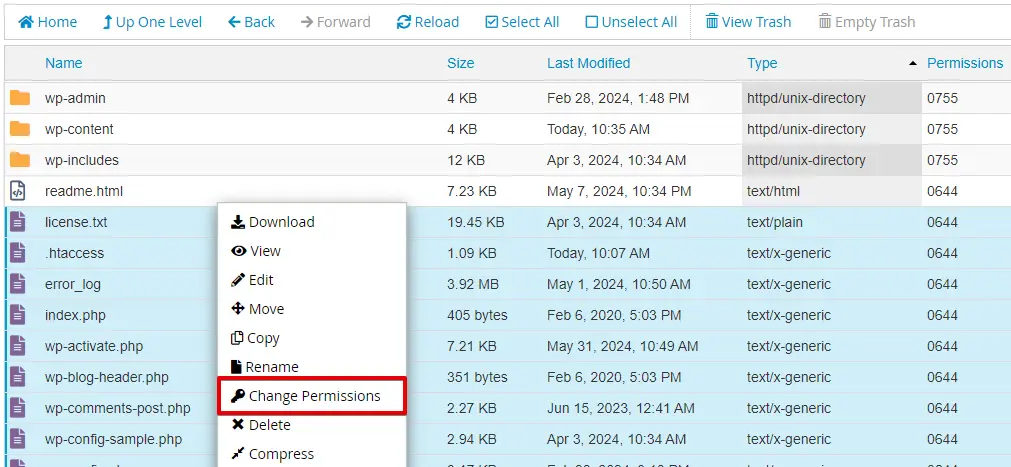
Tym razem wprowadź 644 lub zaznacz odpowiednie pola, aby ustawić uprawnienia na 644, następnie kliknij przycisk „Zmień uprawnienia".
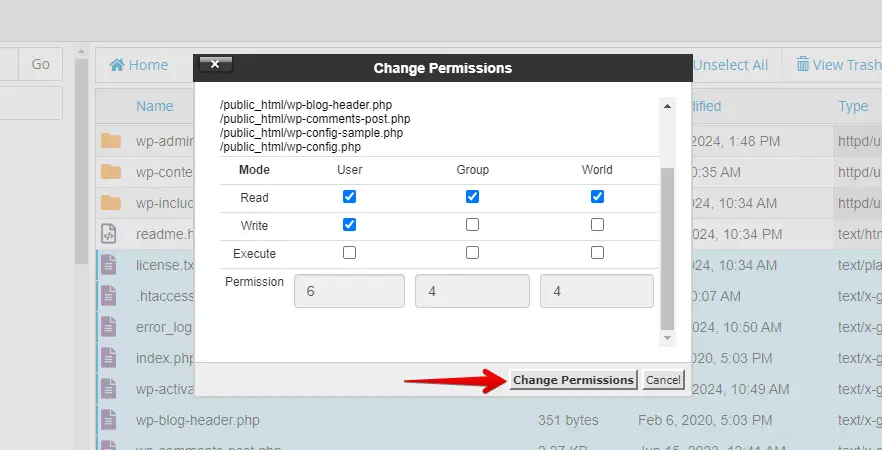
Postępując zgodnie z tymi krokami, możesz upewnić się, że Twoja witryna WordPress ma prawidłowe uprawnienia plików, zwiększając jej bezpieczeństwo i funkcjonalność.
Podsumowanie
Naprawa witryny WordPress po przeniesieniu jest prosta. Zacznij od wyczyszczenia pamięci podręcznej, aby pozbyć się starych danych. Następnie zaktualizuj adres witryny w ustawieniach WordPressa i bazie danych. Wygeneruj ponownie plik .htaccess, aby rozwiązać problemy z linkami i ustaw prawidłowo uprawnienia plików.
Postępuj zgodnie z tymi krokami, a Twoja witryna powinna działać płynnie. Jeśli nadal masz problemy, może być czas, aby szukać profesjonalnej pomocy.
Powiązane artykuły
- 5 najlepszych wtyczek eCommerce dla WordPress w 2024 roku
- WP Staging vs Total Upkeep: Szczegółowe porównanie
- Jak naprawić błąd WordPress „Sidebar nie pojawia się"
- Jak naprawić witrynę WordPress, która nie aktualizuje się od razu
- Dlaczego WordPress jest wolny + jak to naprawić
