


Migrar seu site WordPress para um novo host pode ser complicado, e é esperado encontrar alguns problemas depois. Talvez seus links não funcionem, imagens estejam faltando, ou o site inteiro pareça ter quebrado.
Não se preocupe! Neste post do blog, vou guiá-lo através de alguns passos simples para colocar seu site WordPress de volta em funcionamento sem problemas após movê-lo.
Contents
Por que seu site WordPress pode não funcionar após uma migração: Causas principais
Solucionar por que seu site WordPress não está funcionando após uma migração envolve identificar as causas fundamentais. Aqui estão as principais:
- Problemas de DNS – Configurações incorretas ou atrasos de propagação podem impedir o carregamento do site (até 48 horas).
- Erros de transferência de arquivos – Transferências de arquivos incompletas levam à falta de mídia, temas ou plugins, causando funcionalidade quebrada.
- Problemas de conexão com o banco de dados – Credenciais incorretas em
wp-config.phppodem impedir a conexão com o banco de dados. - Problemas com dados serializados – URLs ou caminhos podem não ser atualizados corretamente durante a migração, quebrando a funcionalidade.
- Problemas de configuração – Configurações incorretas em
wp-config.phpou incompatibilidade da versão do PHP podem causar erros no site. - Problemas com permalinks – Permalinks quebrados resultam em erros 404; salvar novamente as configurações geralmente resolve isso.
- Problemas com o arquivo .htaccess – Arquivos
.htaccessausentes ou incorretos interrompem a estrutura de URL e a funcionalidade.
5 maneiras de consertar seu site WordPress que não funciona após uma migração
- Limpe o cache do WordPress
- Modifique o endereço do site através das configurações do WordPress
- Revise a URL do site usando o banco de dados do WordPress
- Regenere o arquivo .htaccess
- Defina as permissões corretas dos arquivos
Observação: Sempre faça backup do seu site antes de fazer alterações. Isso garante que você possa restaurá-lo rapidamente se algo der errado. Experimente o WP Staging para backups simples e automáticos. Para mais ajuda, consulte o guia de backup e restauração.
1. Limpe o cache do WordPress
Limpar o cache do WordPress pode resolver muitos problemas que surgem após uma migração. Arquivos em cache podem fazer com que seu site exiba informações antigas ou incorretas. Siga estes passos para limpar o cache do WordPress:
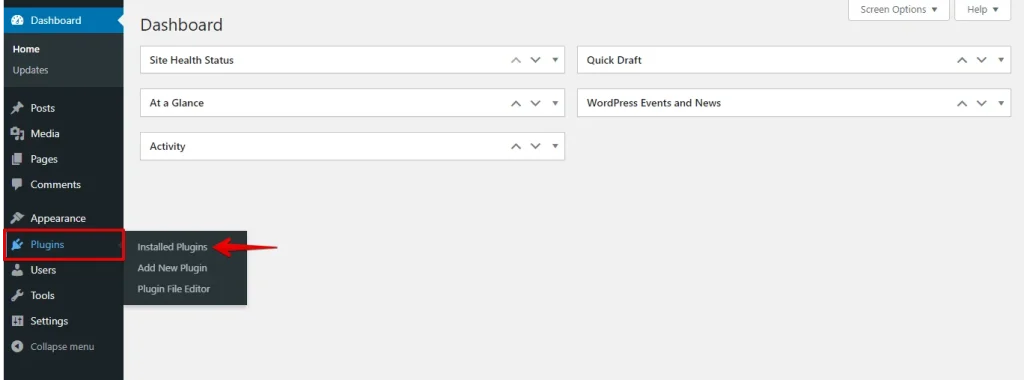
Faça login no seu painel do WordPress, navegue até o menu "Plugins" e selecione "Plugins instalados".
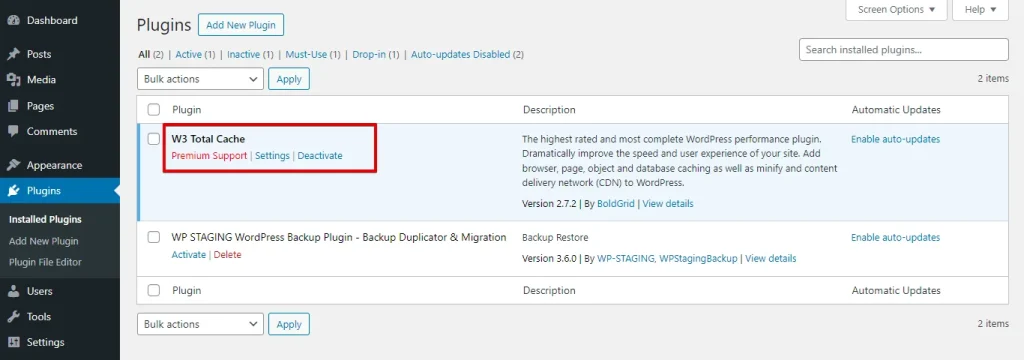
Verifique se há plugins de cache ativos, como W3 Total Cache, WP Super Cache, ou qualquer outro plugin de cache que você possa estar usando.
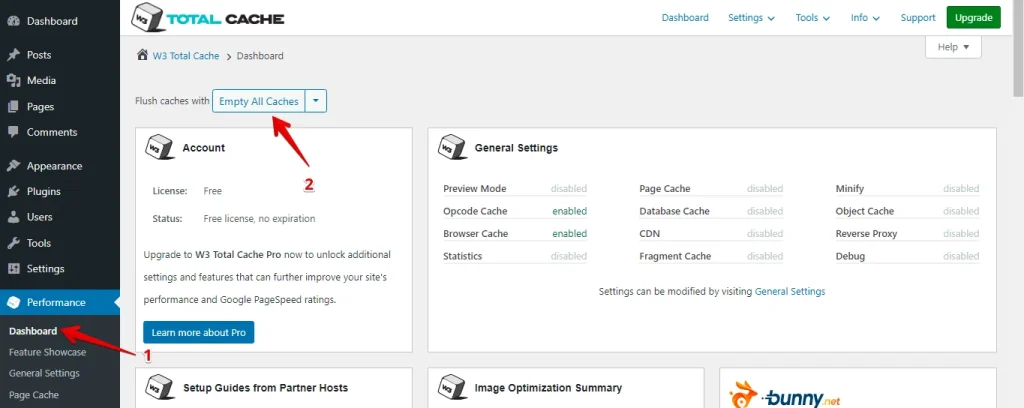
Vá para "Performance" no painel do WordPress e selecione "Dashboard". Em seguida, clique no botão "Empty All Caches".
Depois de limpar todos os caches, atualize seu site WordPress. Certifique-se de que o site seja exibido corretamente e verifique se quaisquer problemas anteriores foram resolvidos.
Seguindo estes passos, você pode efetivamente limpar o cache do WordPress, potencialmente resolvendo muitos problemas pós-migração e garantindo que seu site exiba o conteúdo mais atualizado.
2. Modifique o endereço do site através das configurações do WordPress
Altere a URL no painel do WordPress para modificar o endereço do site através das configurações do WordPress. Isso atualiza todos os links e referências internas. Veja como fazer:
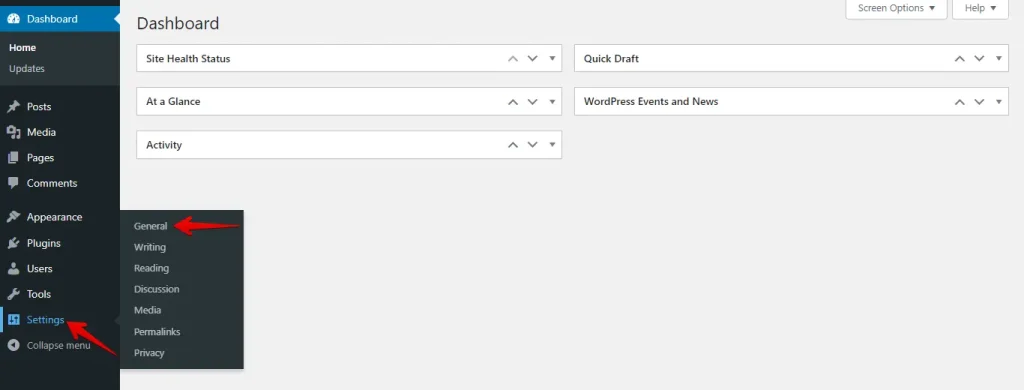
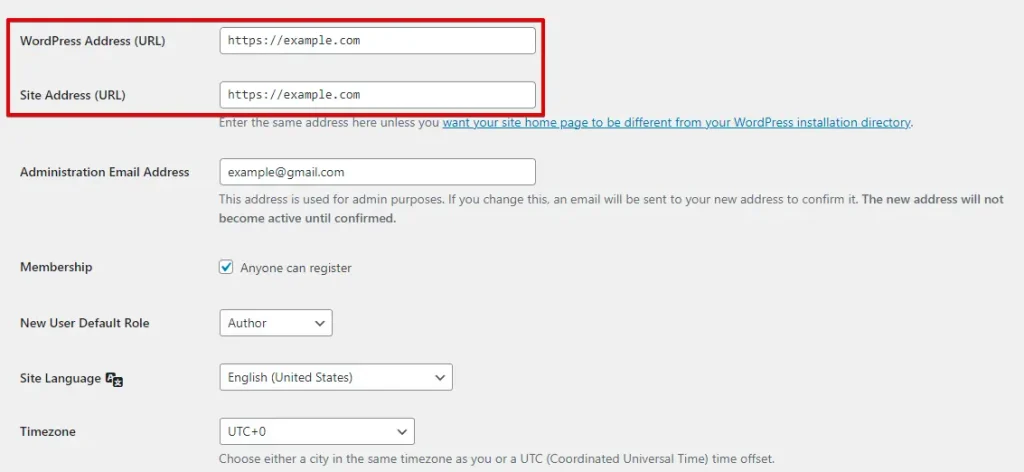
Acesse seu painel do WordPress e navegue até "Configurações" > "Geral".
Depois disso, insira seu novo domínio no campo ‘Endereço do site (URL)’.
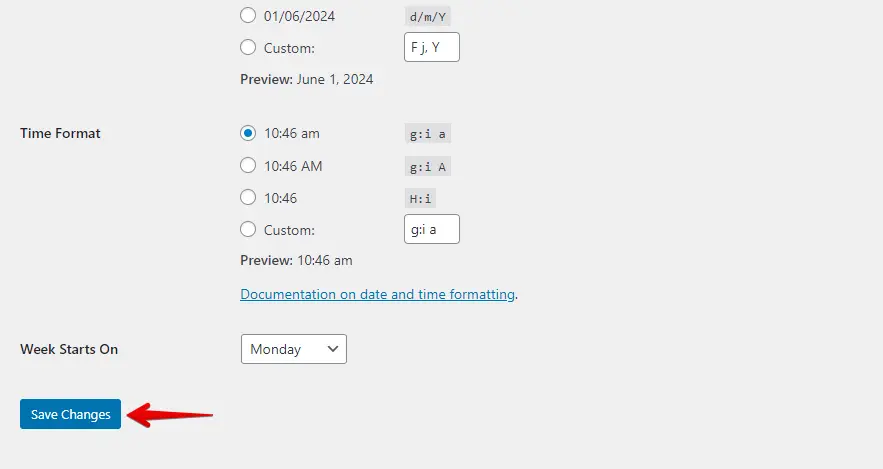
Para salvar as alterações, role para baixo e clique em "Salvar alterações" para aplicar as modificações.
Após salvar, verifique seu site para garantir que ele carregue corretamente com a URL atualizada. Confirme que todos os links, imagens e recursos funcionam como esperado.
Quando você ajusta o endereço do seu site nas configurações do WordPress, mantém tudo consistente e evita que os links quebrem.
3. Revise a URL do site usando o banco de dados do WordPress
Para revisar a URL do site através do banco de dados do WordPress, você edita diretamente as entradas de URL no banco de dados usando o phpMyAdmin ou uma ferramenta similar. Veja como fazer:
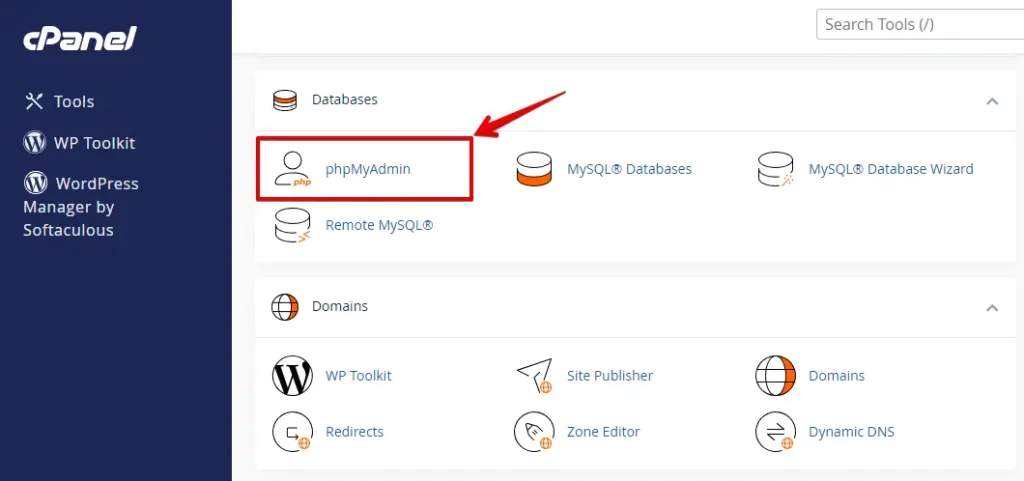
Faça login no painel de controle do seu hosting web, navegue até o phpMyAdmin, ou acesse-o através do painel do seu provedor de hospedagem.
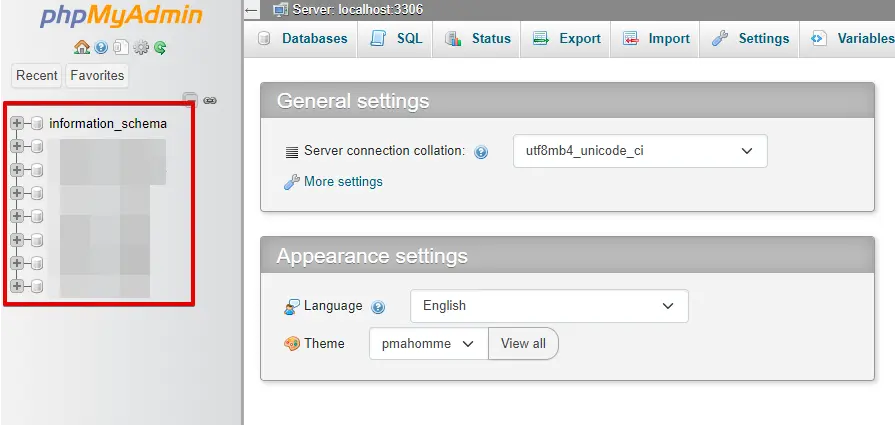
No phpMyAdmin, localize e selecione o banco de dados associado ao seu site WordPress na lista da barra lateral esquerda.
Dentro do seu banco de dados WordPress, procure uma tabela chamada wp_options (o prefixo da tabela wp_ pode variar se você o tiver personalizado durante a instalação).
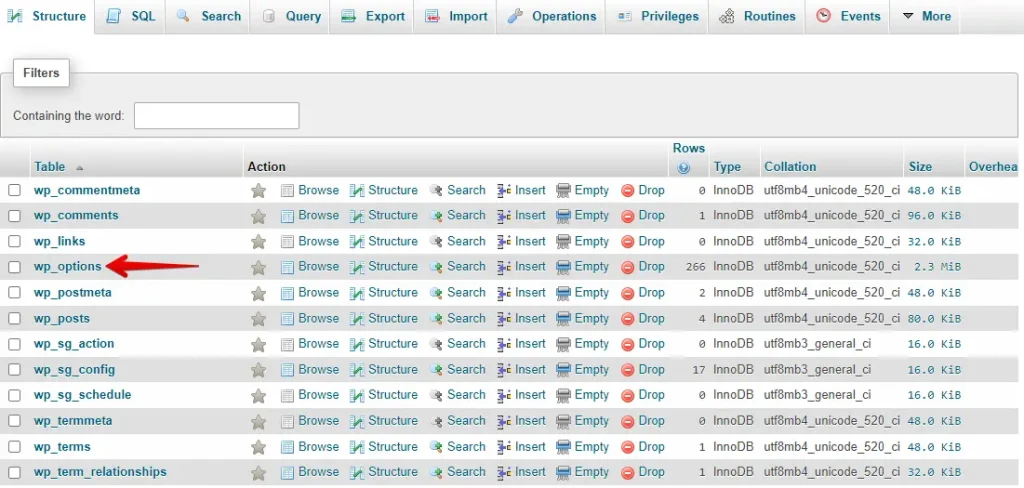
Na tabela wp_options, procure linhas com o valor da coluna option_name de siteurl e home.
Substitua a URL existente no campo option_value pela sua nova URL do site. Certifique-se de que a URL esteja correta e completa, incluindo o protocolo (por exemplo, http:// ou https://).
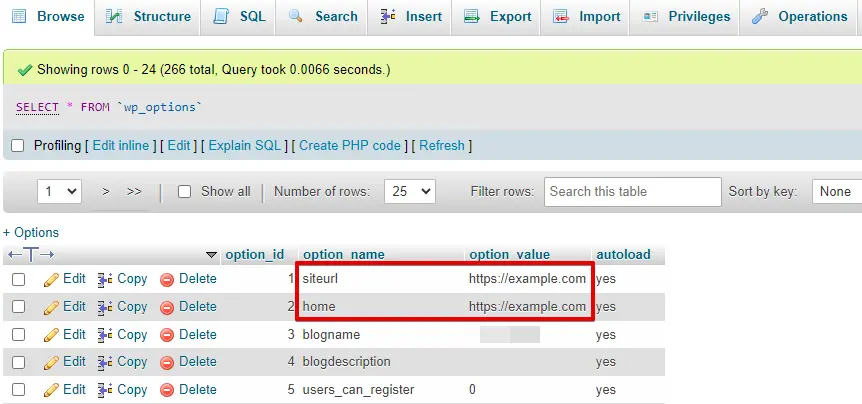
Visite seu site para verificar se a URL atualizada carrega corretamente.
Modificar a URL do site no banco de dados do WordPress pode ajudar quando o acesso ao painel está limitado. No entanto, é arriscado e pode causar problemas se feito incorretamente.
4. Regenere o arquivo .htaccess
O arquivo .htaccess controla como as URLs são processadas no seu site WordPress. Se seu site não estiver funcionando após uma migração, regenerar este arquivo pode corrigir problemas de permalinks e URL. Veja como fazer:
Faça login no painel de controle do seu hosting web e abra o gerenciador de arquivos, ou use um cliente FTP para se conectar ao seu servidor.

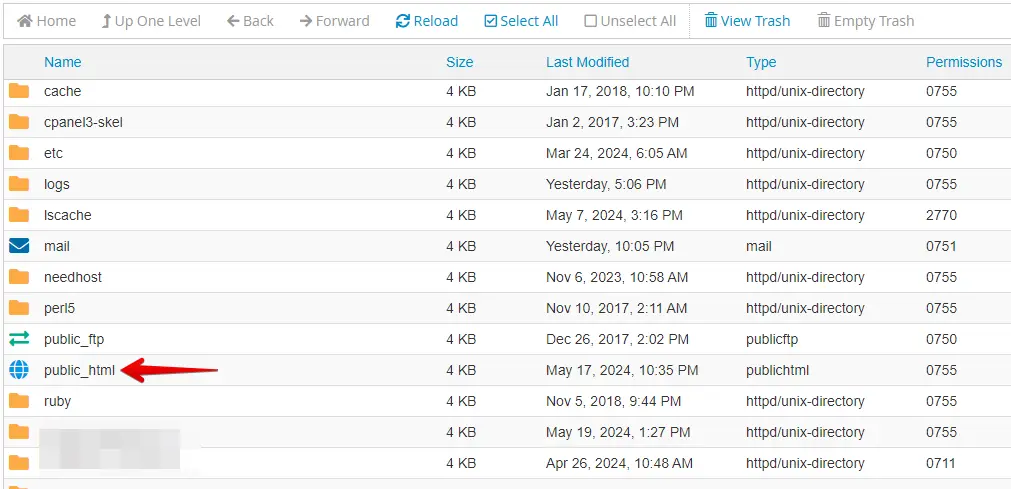
Vá para o diretório raiz da sua instalação do WordPress (geralmente public_html ou www).
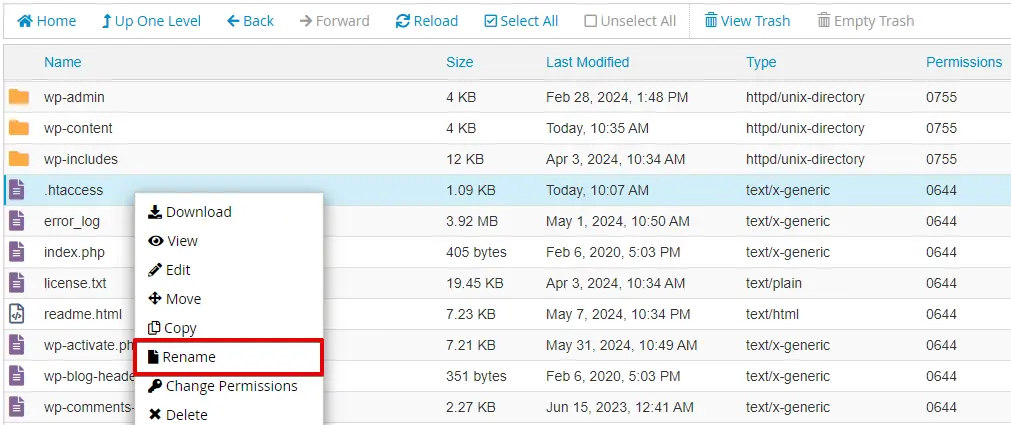
Encontre o arquivo .htaccess no diretório raiz, clique com o botão direito nele, selecione a opção "Renomear" e renomeie-o para algo como ".htaccess_old".
Agora, faça login no painel do WordPress. Na barra lateral, passe o mouse ou clique em "Configurações". No menu suspenso, selecione "Links permanentes".
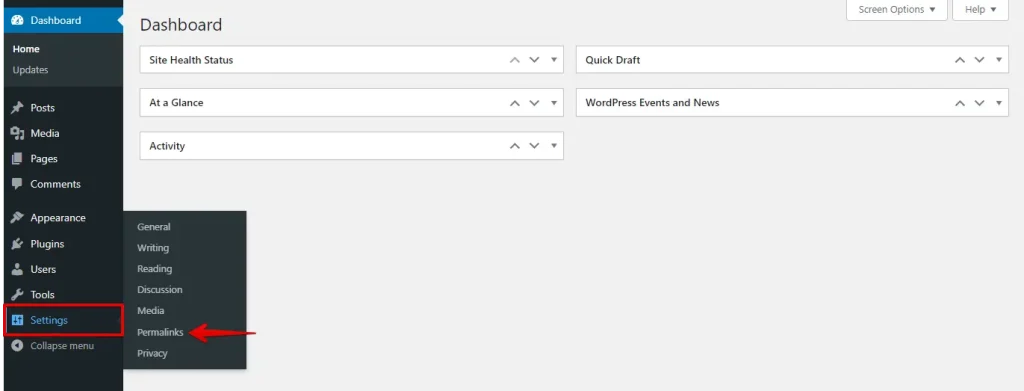
Você não precisa alterar nenhuma configuração nesta página. Apenas role para baixo e clique em "Salvar alterações" para regenerar o arquivo .htaccess.
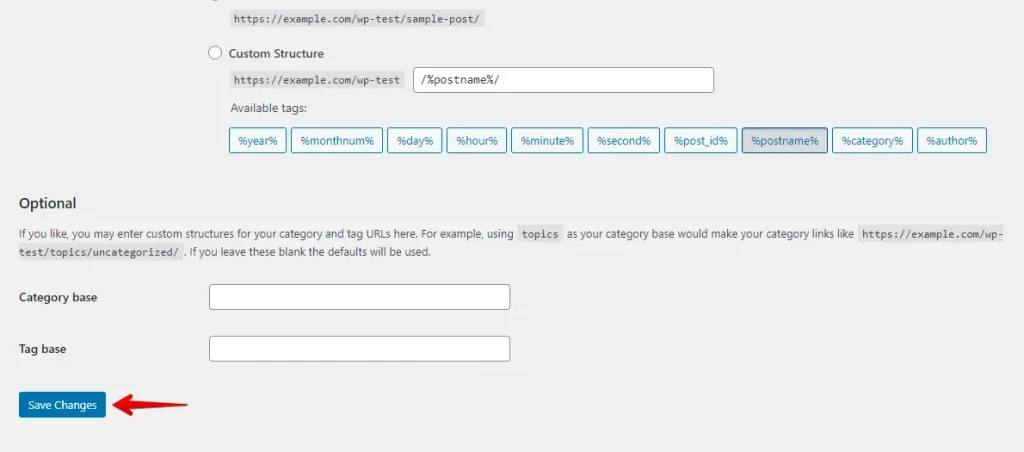
Seguindo estes passos, você pode regenerar o arquivo .htaccess e resolver problemas comuns relacionados a permalinks e estrutura de URL após migrar seu site WordPress.
5. Defina as permissões corretas dos arquivos
Permissões corretas de arquivos são importantes para que seu site WordPress funcione corretamente e permaneça seguro. Permissões incorretas podem impedir uploads de arquivos, execução de scripts ou acesso a partes do seu site. Veja como defini-las corretamente:
Acesse o painel de controle do seu hosting (cPanel, Plesk, etc.), então encontre e abra a ferramenta Gerenciador de Arquivos fornecida lá.
Navegue até o diretório raiz da sua instalação do WordPress, geralmente chamado public_html ou www.
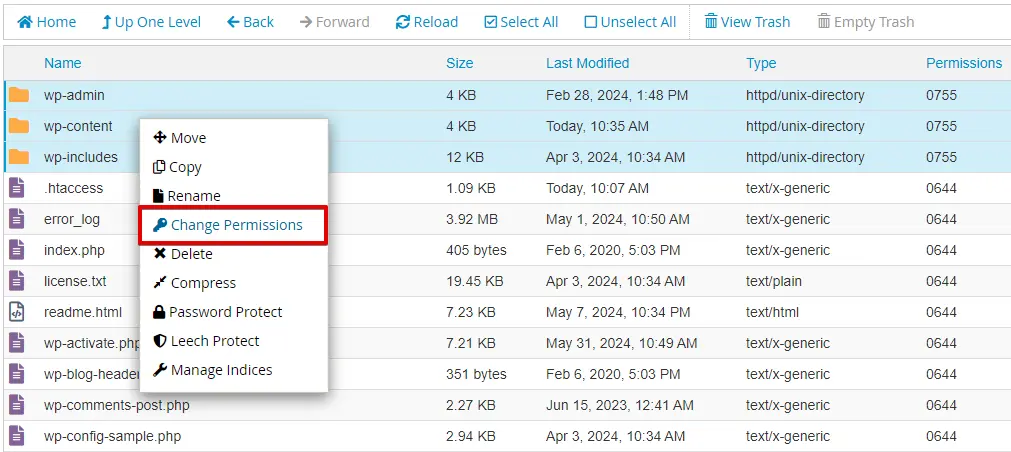
Selecione todas as pastas dentro da sua instalação do WordPress no Gerenciador de Arquivos ou cliente FTP. Em seguida, clique com o botão direito nas pastas selecionadas e escolha "Permissões" ou "Alterar Permissões".
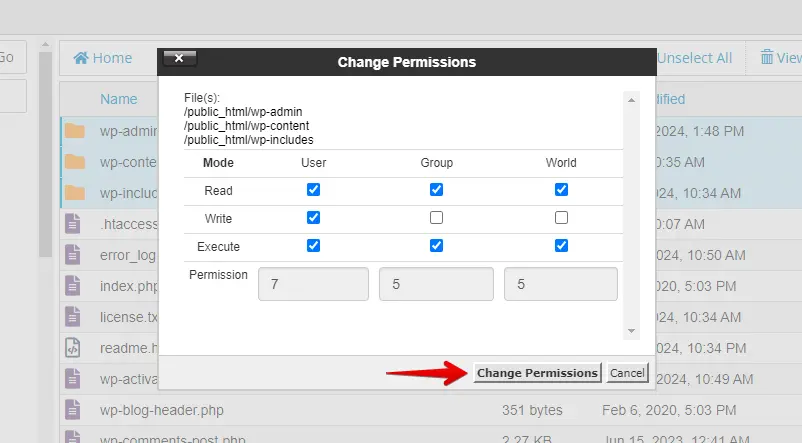
Digite 755 ou marque as caixas apropriadas para definir as permissões como 755, depois clique no botão "Alterar Permissões".
Agora, selecione todos os arquivos dentro da sua instalação do WordPress. Clique com o botão direito nos arquivos selecionados e escolha "Permissões" ou "Alterar Permissões".
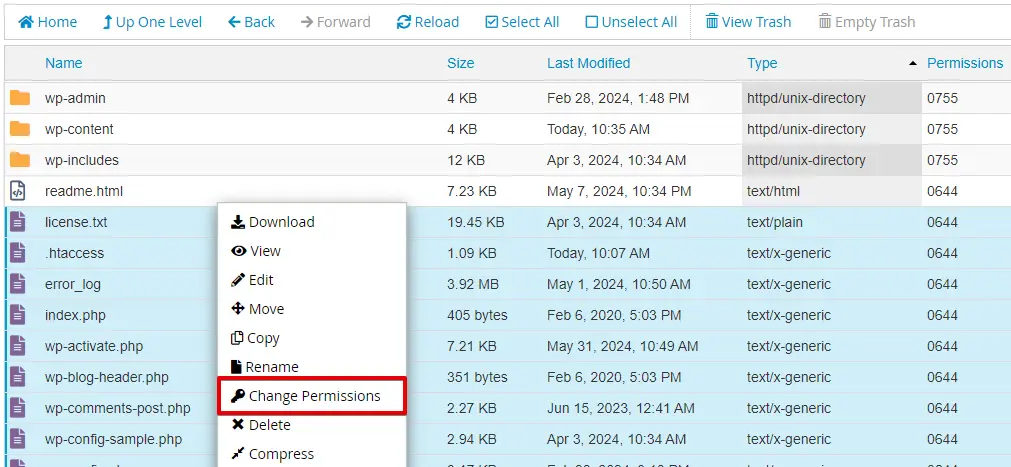
Desta vez, digite 644 ou marque as caixas apropriadas para definir as permissões como 644, depois clique no botão "Alterar Permissões".
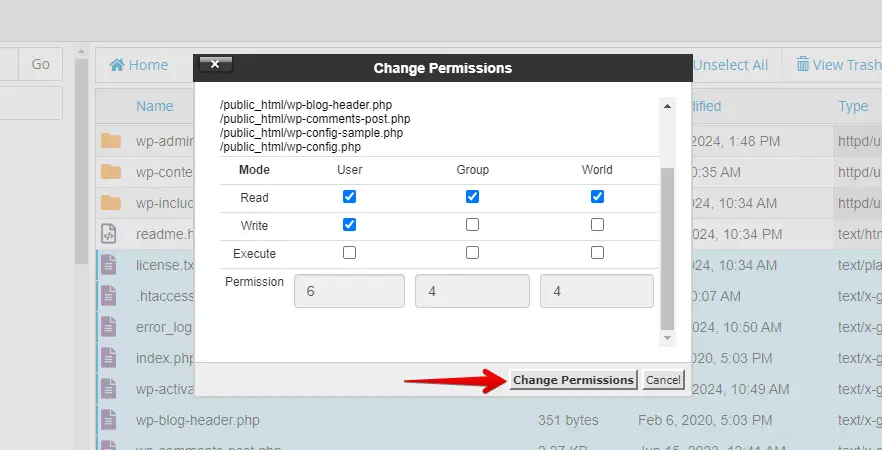
Seguindo estes passos, você pode garantir que seu site WordPress tenha as permissões corretas de arquivos, melhorando sua segurança e funcionalidade.
Conclusão
Consertar seu site WordPress após uma mudança é simples. Comece limpando o cache para se livrar dos dados antigos. Em seguida, atualize o endereço do seu site nas configurações do WordPress e no banco de dados. Regenere o arquivo .htaccess para resolver problemas de links e defina as permissões dos arquivos corretamente.
Siga estes passos e seu site deverá estar funcionando sem problemas. Se você ainda tiver problemas, talvez seja hora de buscar ajuda profissional.
Artigos relacionados
- Os 5 melhores plugins de eCommerce para WordPress em 2024
- WP Staging vs Total Upkeep: Uma comparação detalhada
- Como corrigir o erro do WordPress "Sidebar não aparece"
- Como corrigir o site WordPress que não atualiza imediatamente
- Por que o WordPress é lento + como corrigi-lo
