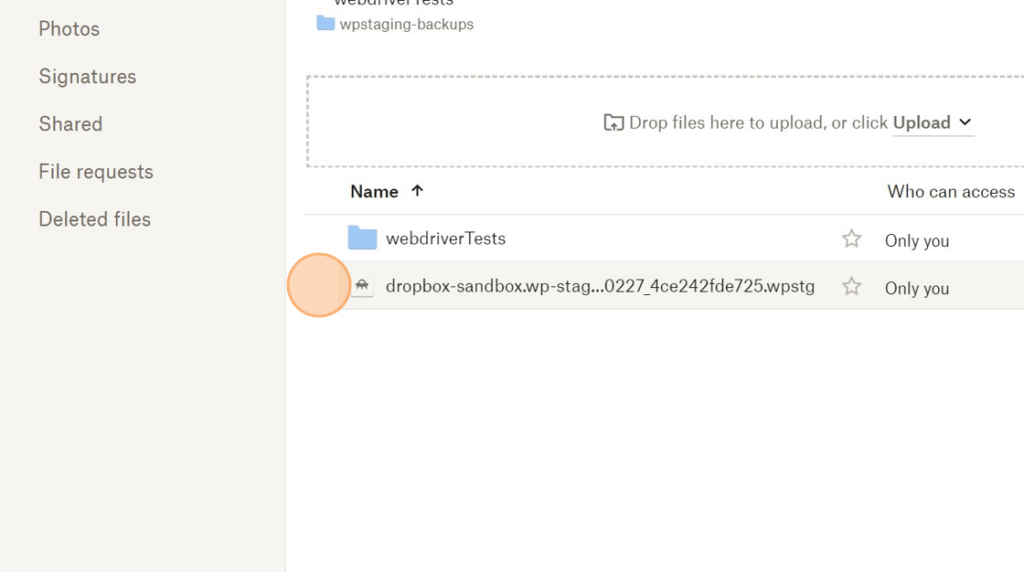
Ce guide explique comment configurer Dropbox comme fournisseur de stockage pour WP Staging. Il fournit des instructions étape par étape sur comment authentifier Dropbox, créer un Backup et configurer les paramètres. En suivant ce guide, tu pourras facilement intégrer Dropbox avec WP Staging pour une gestion efficace du stockage et des Backups.
1. Navigue vers WP Staging > Backup & Migration > Réglages > Fournisseurs de stockage
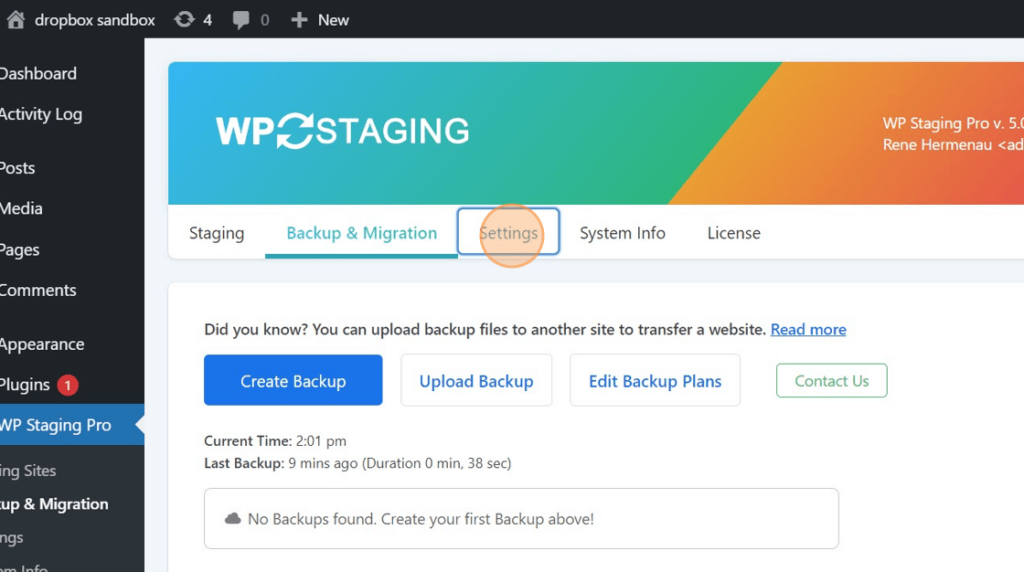
2. Clique sur « Réglages »
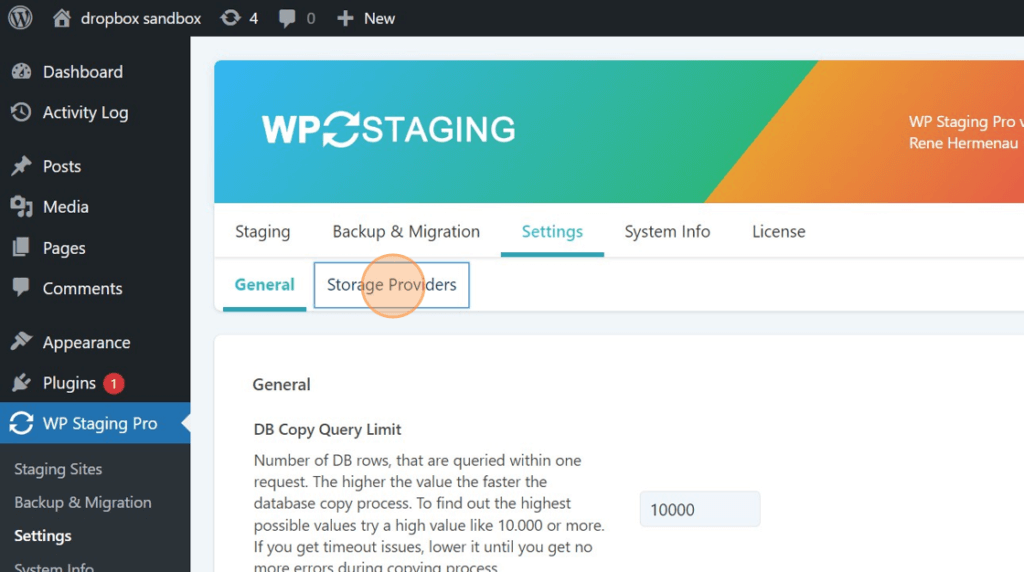
3. Clique sur « Fournisseurs de stockage »
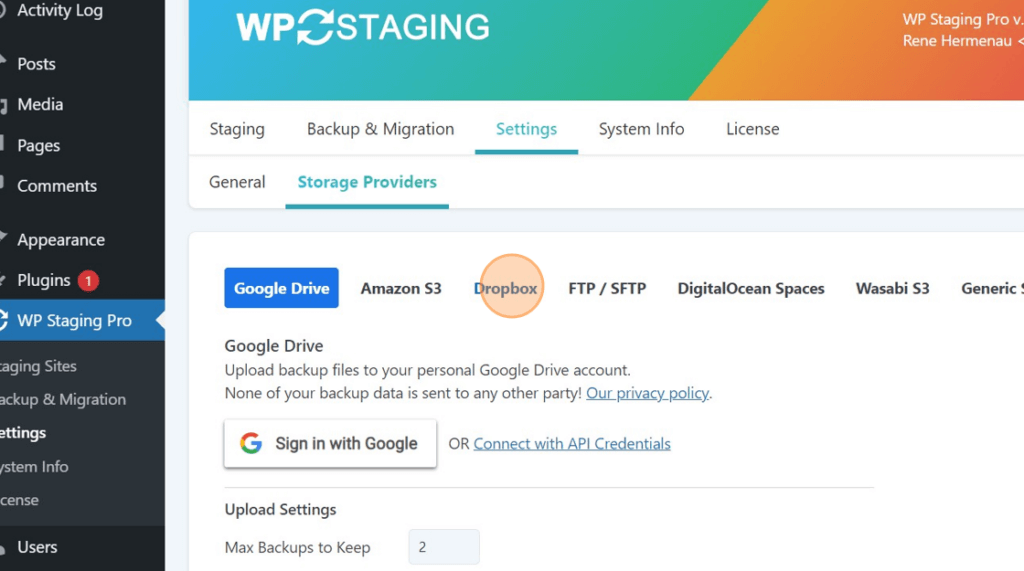
4. Clique sur « Dropbox »
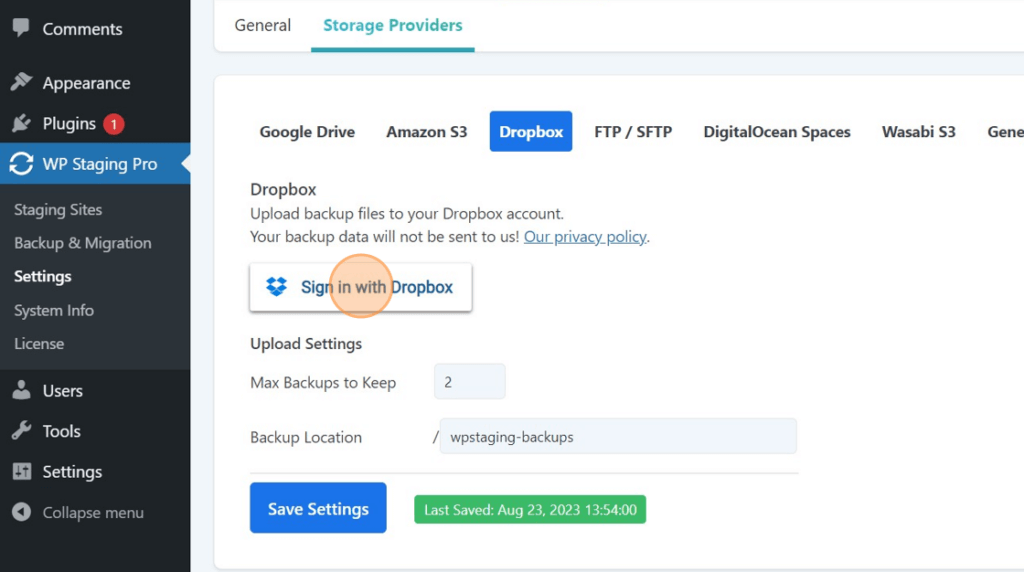
5. Clique sur « Se connecter avec Dropbox »
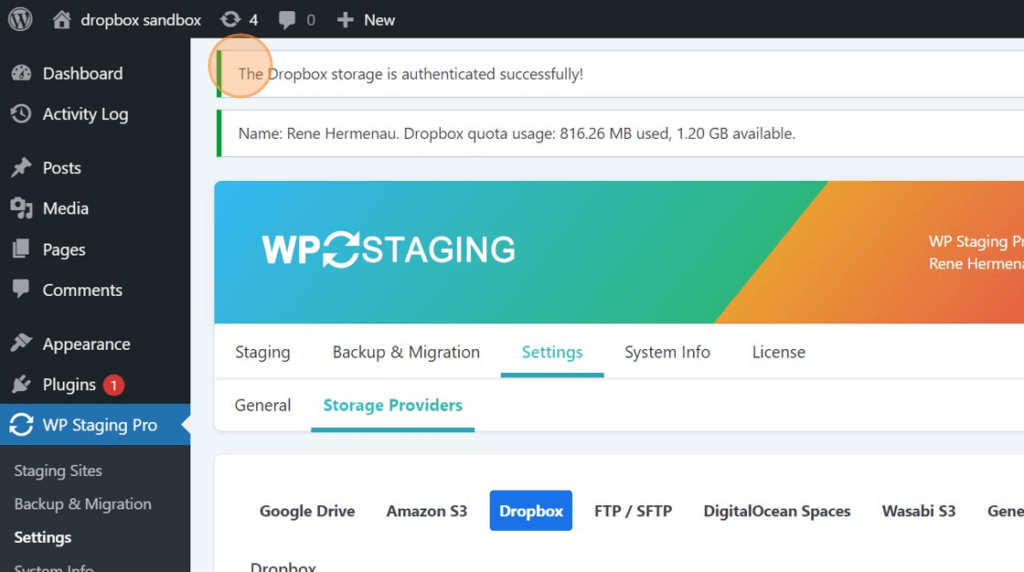
6. Clique sur « Le stockage Dropbox est authentifié avec succès ! »
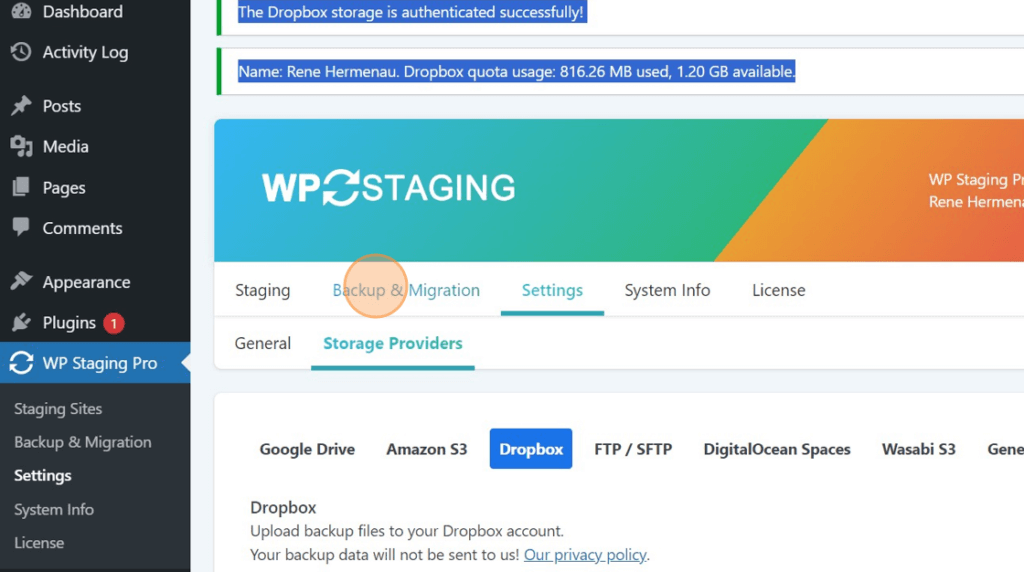
7. Clique sur « Backup & Migration »
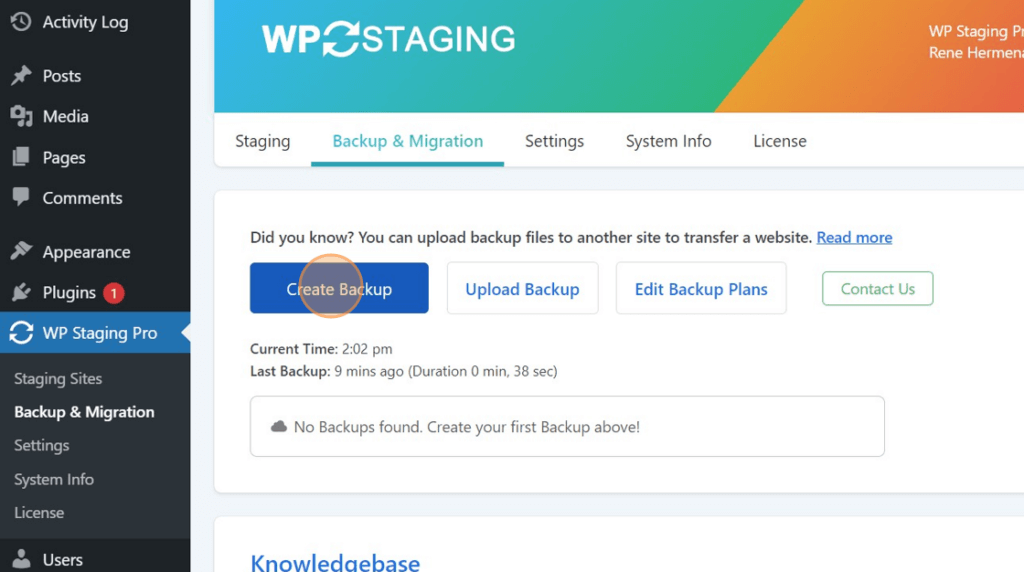
8. Clique sur « Créer un Backup »
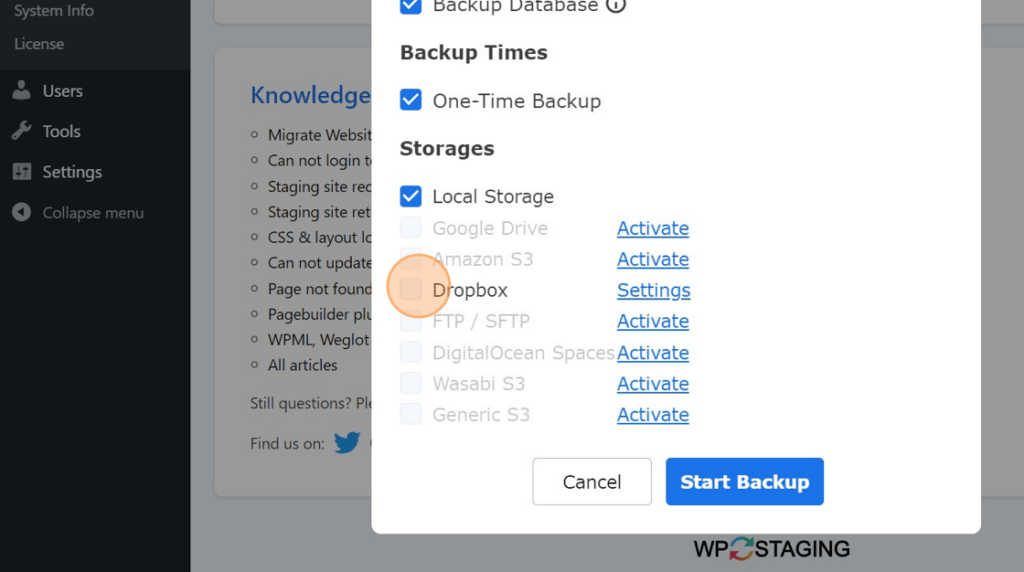
9. Clique sur le champ « Dropbox
Réglages ».
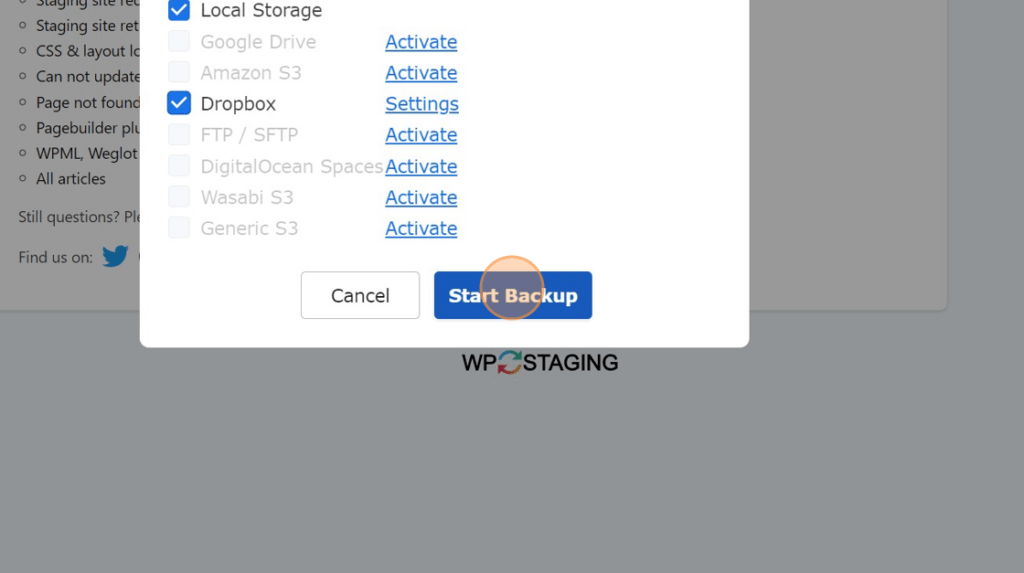
10. Clique sur « Démarrer le Backup »
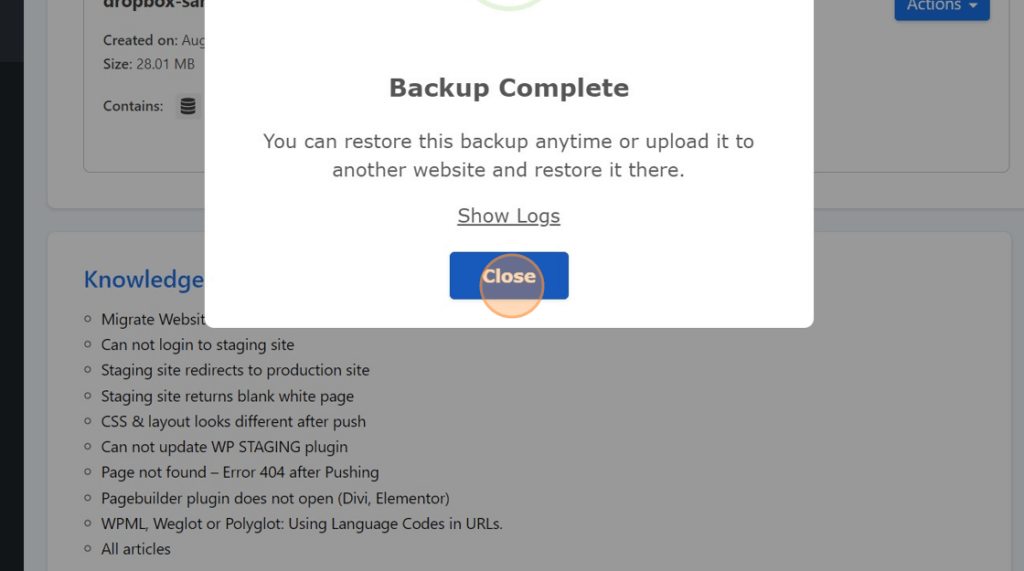
11. Clique sur « Fermer »
12. Connecte-toi à ton compte Dropbox et vérifie que le Backup s’y trouve.
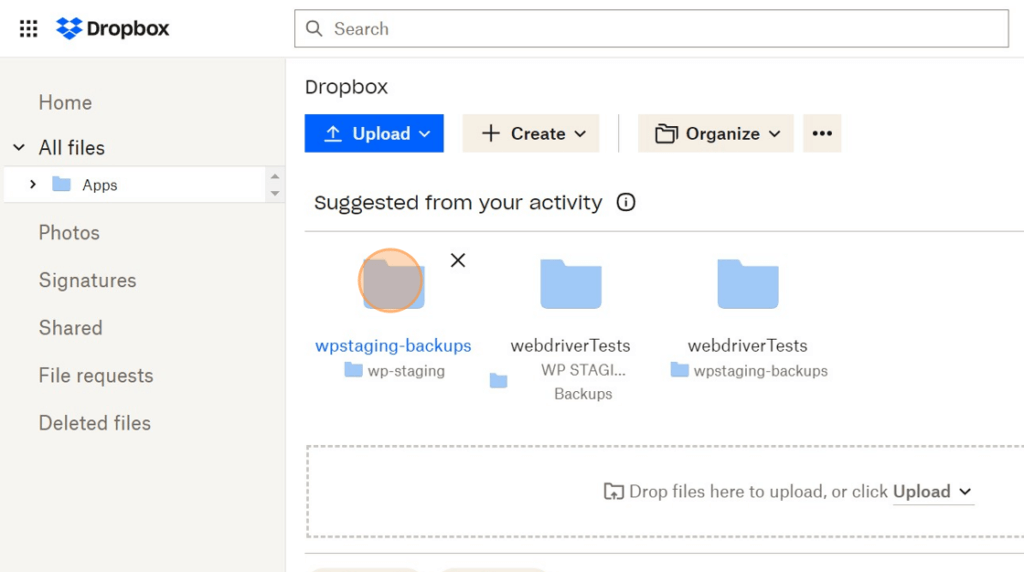
13. Clique ici.