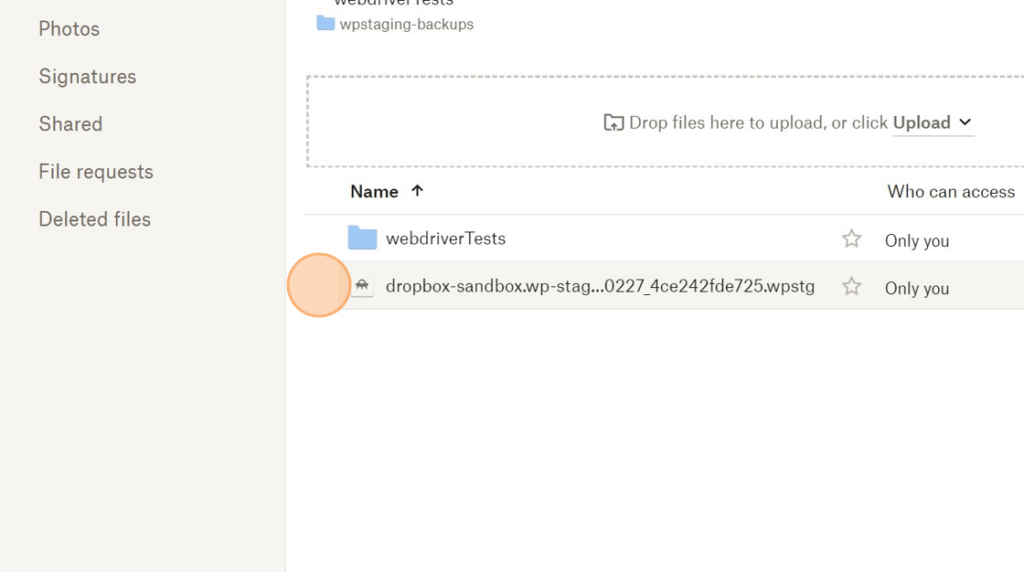
Ten poradnik wyjaśnia, jak skonfigurować Dropbox jako miejsce przechowywania dla WP STAGING. Zawiera instrukcje krok po kroku, jak uwierzytelnić Dropbox, utworzyć Backup i skonfigurować ustawienia. Postępując zgodnie z tym przewodnikiem, można łatwo zintegrować Dropbox z WP STAGING dla wydajnego przechowywania i zarządzania Backupami.
1. Przejdź do WP STAGING > Backup & Migration > Settings > Storage Providers.
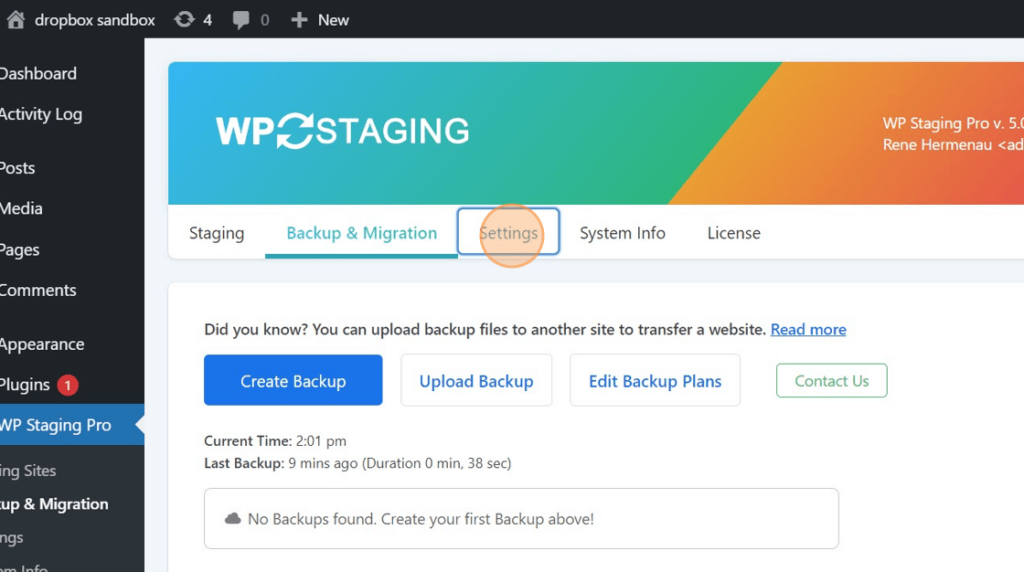
2. Kliknij „Settings”.
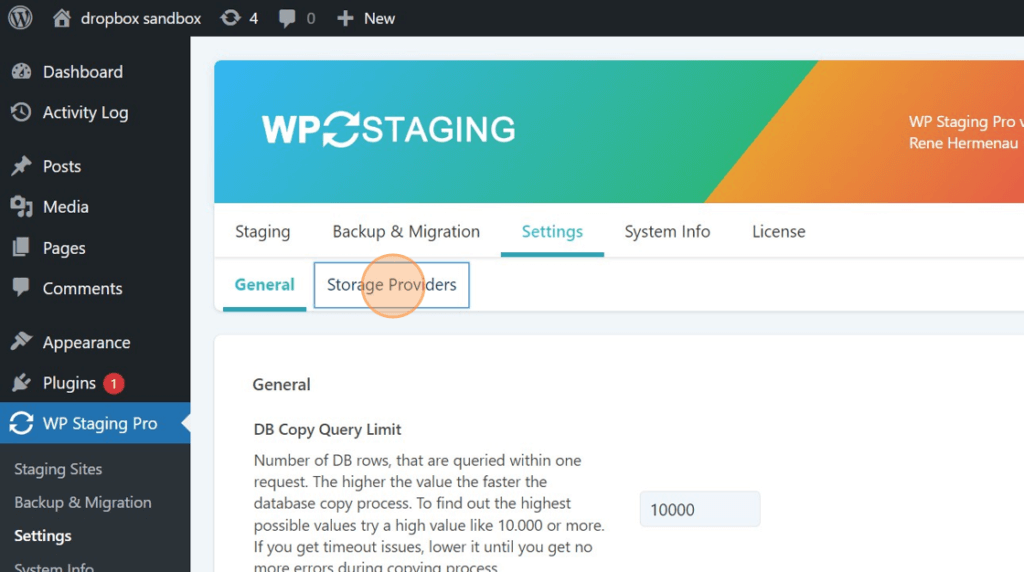
3. Kliknij „Storage Providers”.
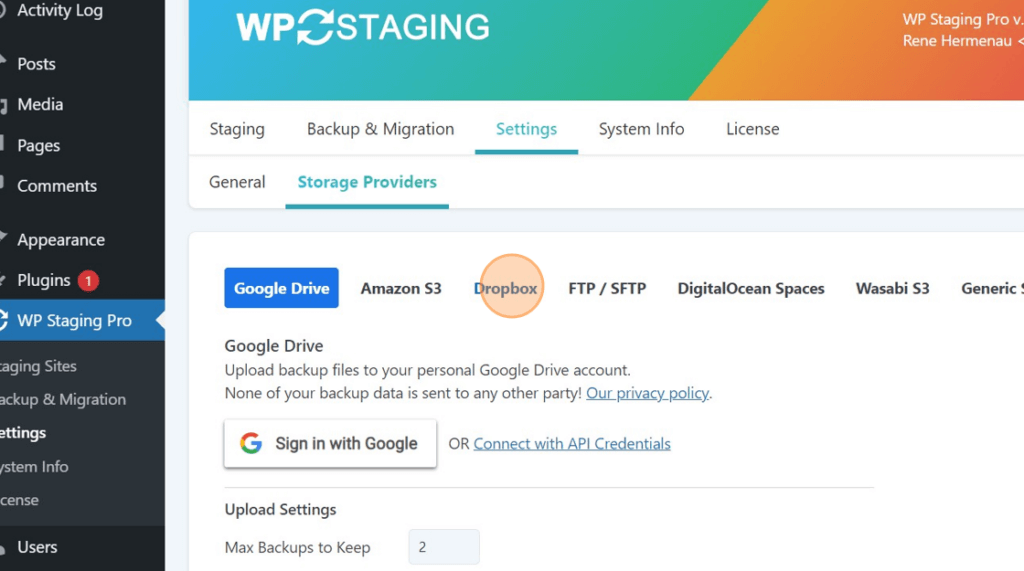
4. Kliknij „Dropbox”.
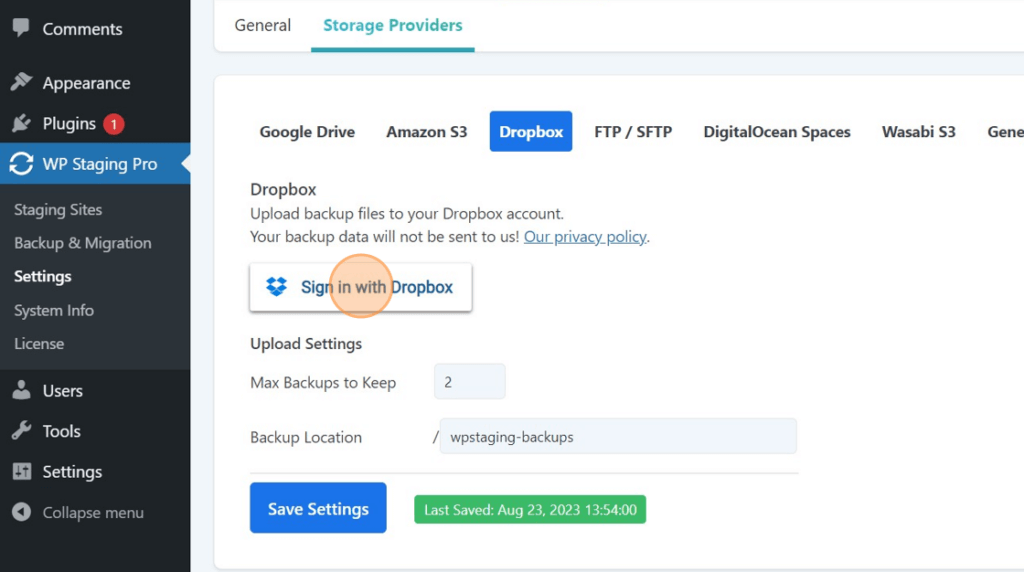
5. Kliknij „Sign in with Dropbox”.
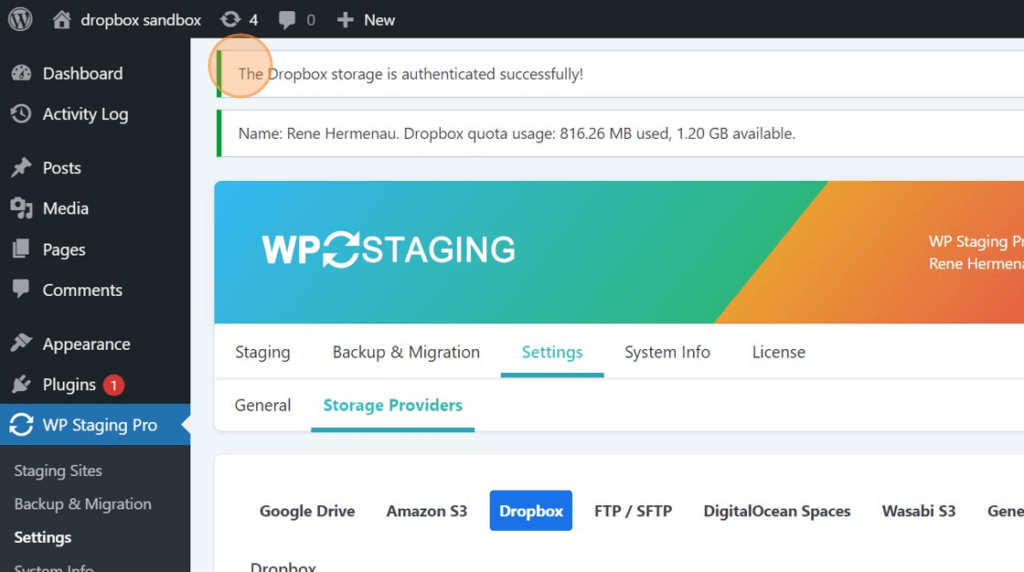
6. Komunikat „The Dropbox storage is authenticated successfully!” oznacza pomyślne uwierzytelnienie.
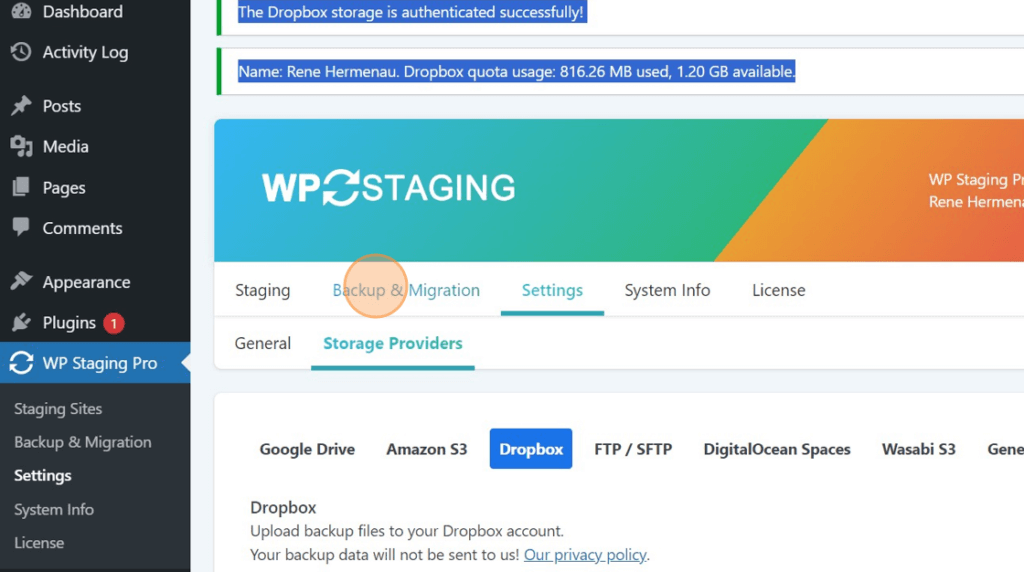
7. Kliknij „Backup & Migration”.
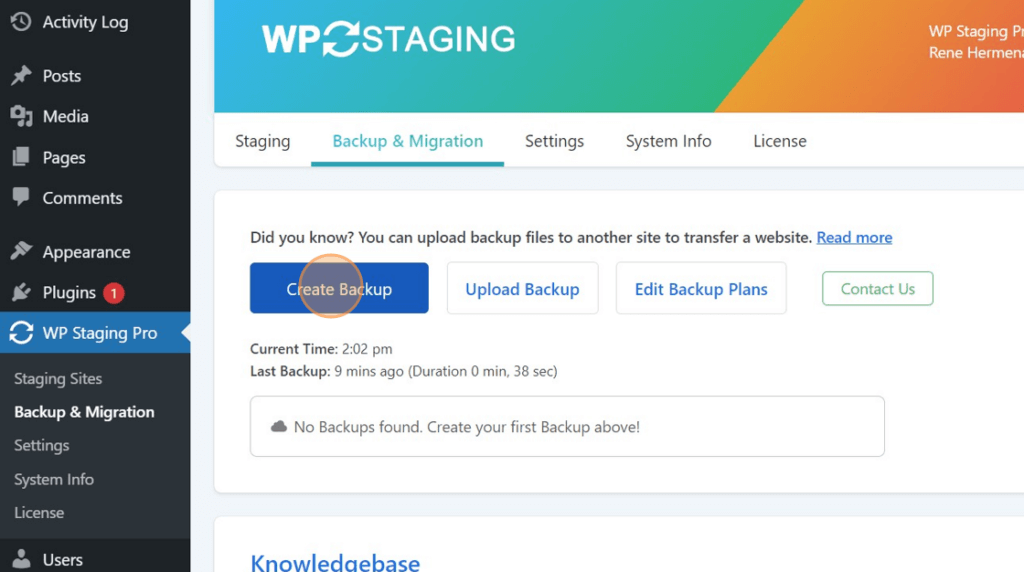
8. Kliknij „Create Backup”.
9. Kliknij pole „Dropbox
Settings”.
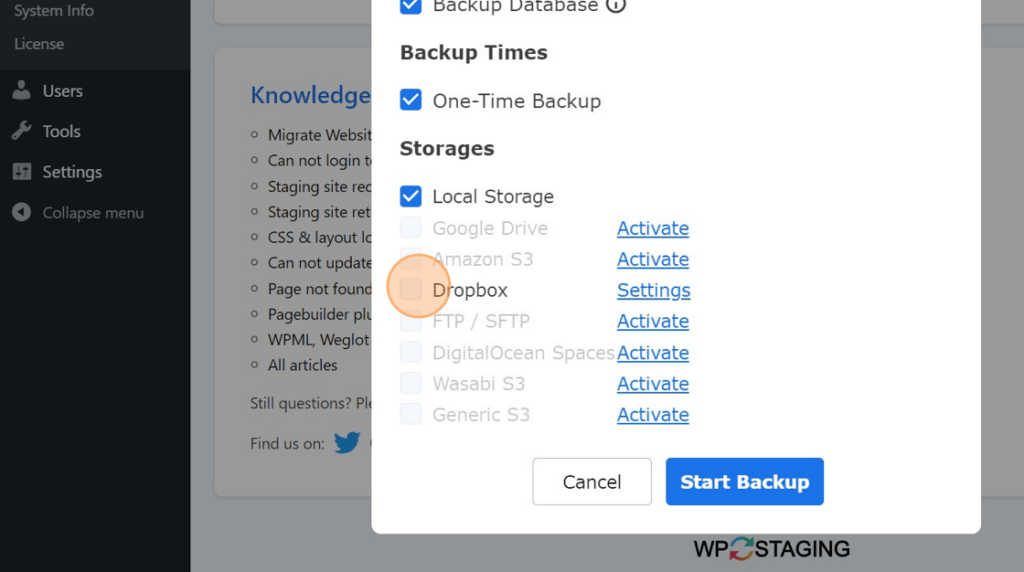
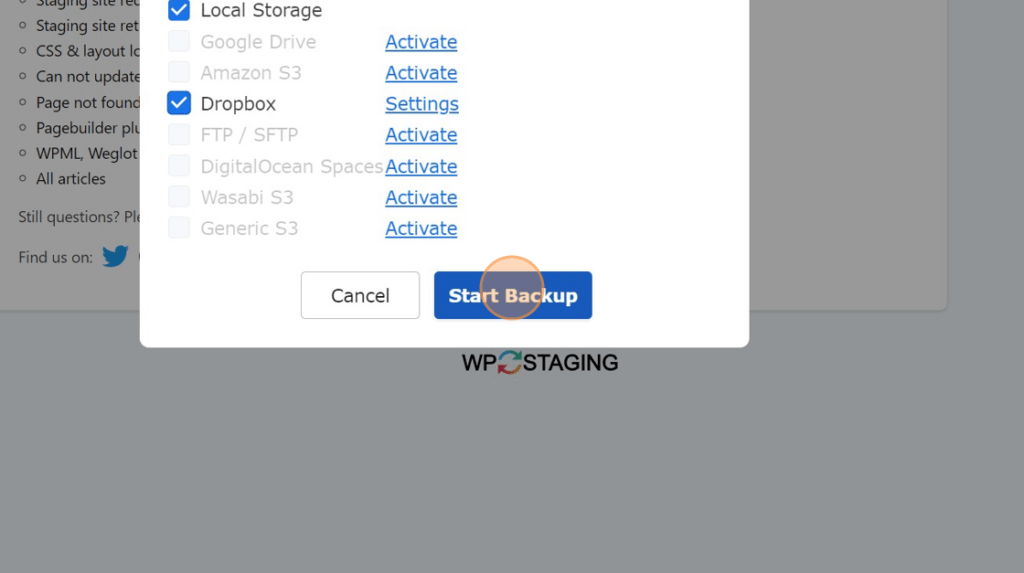
10. Kliknij „Start Backup”.
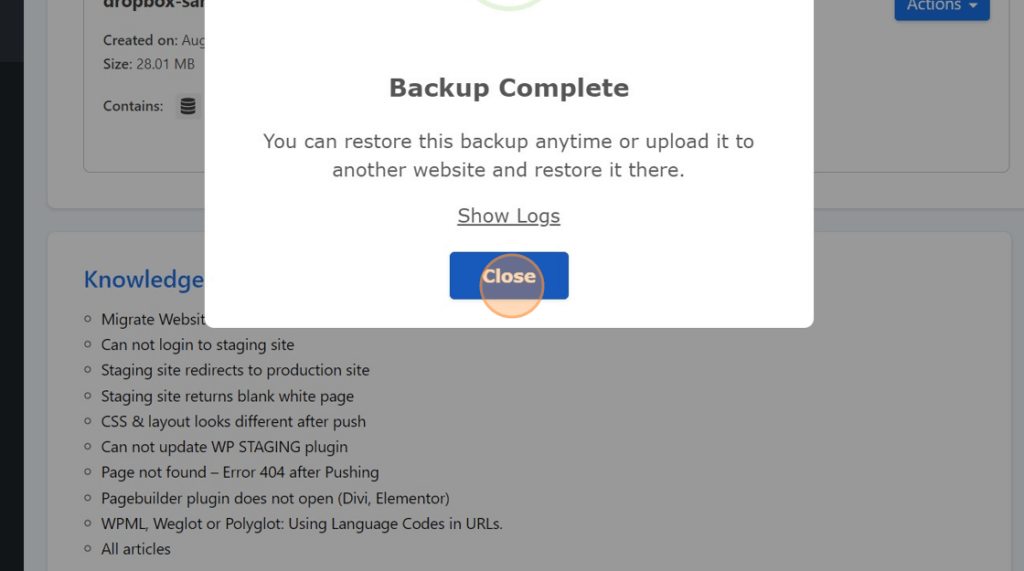
11. Kliknij „Close”.
12. Zaloguj się do swojego konta Dropbox i sprawdź, czy Backup jest na miejscu.
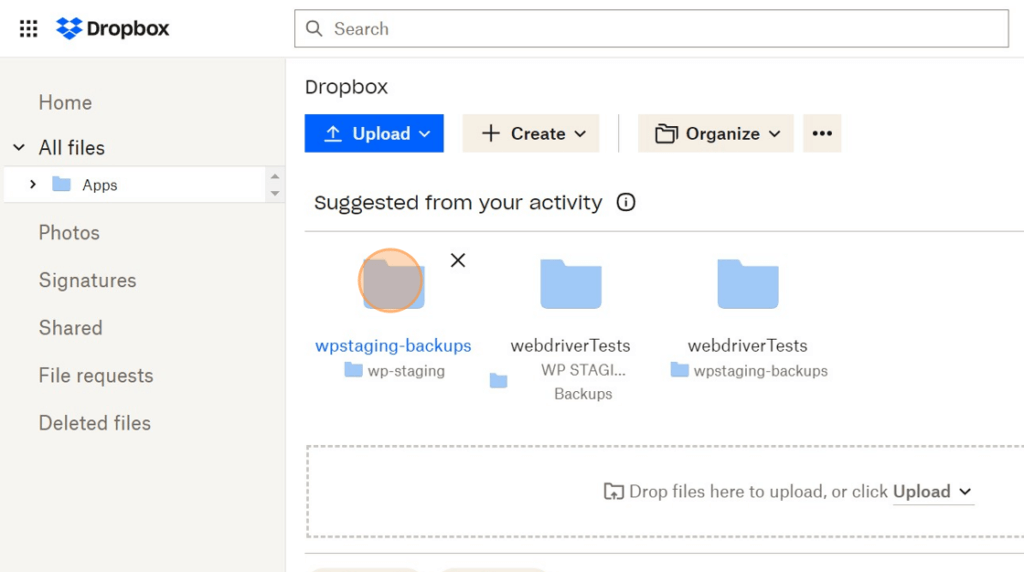
13. Kliknij tutaj.