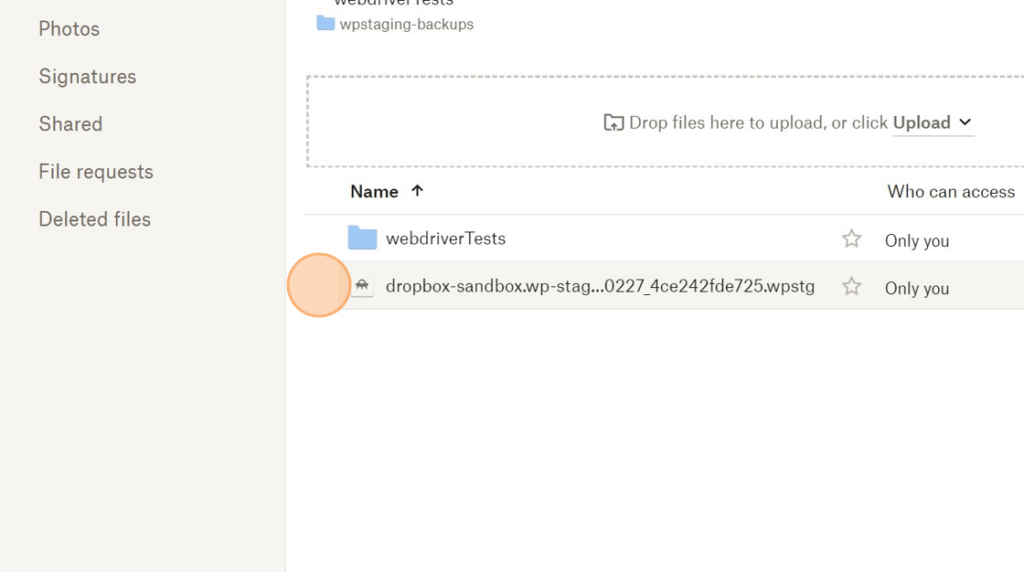
本ガイドでは、WP STAGING のストレージプロバイダーとして Dropbox を設定する方法を説明します。Dropbox の認証、Backup の作成、設定の構成に関するステップバイステップの手順を提供します。本ガイドに従うことで、効率的なストレージと Backup 管理のために Dropbox を WP STAGING と簡単に統合できます。
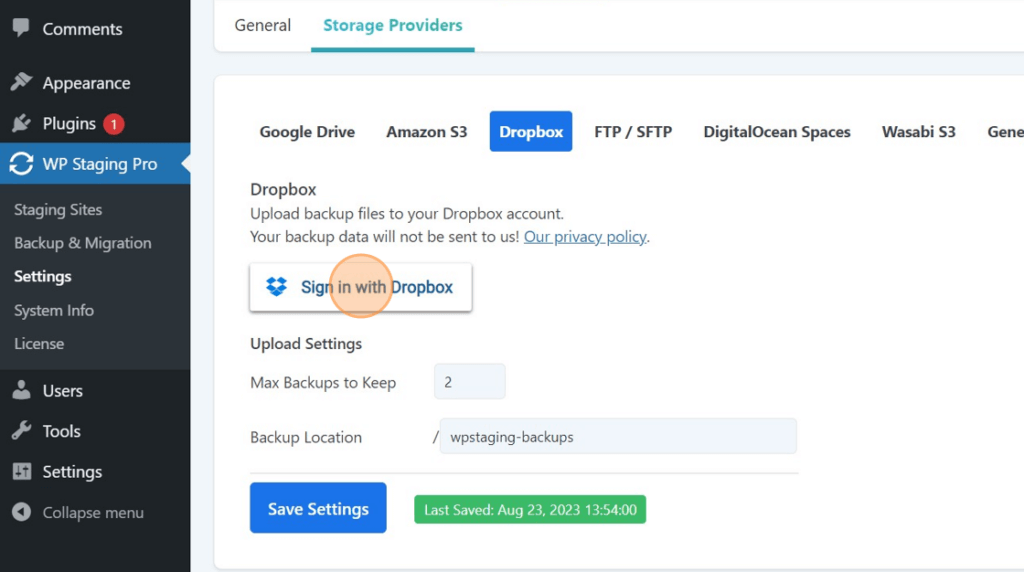
1. WP STAGING > Backup & Migration > Settings > Storage Providers に移動します。
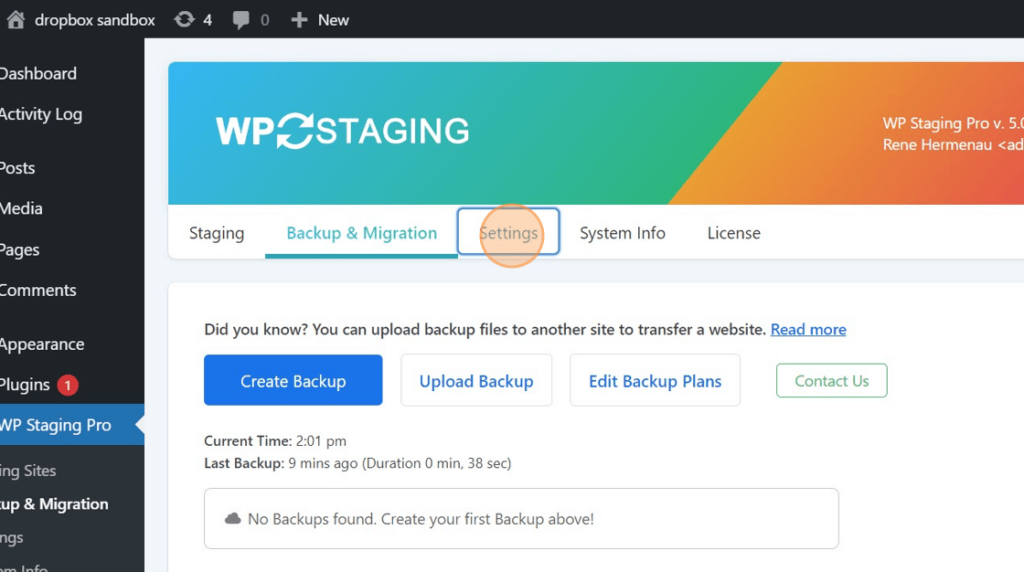
2. 「Settings」をクリックします。
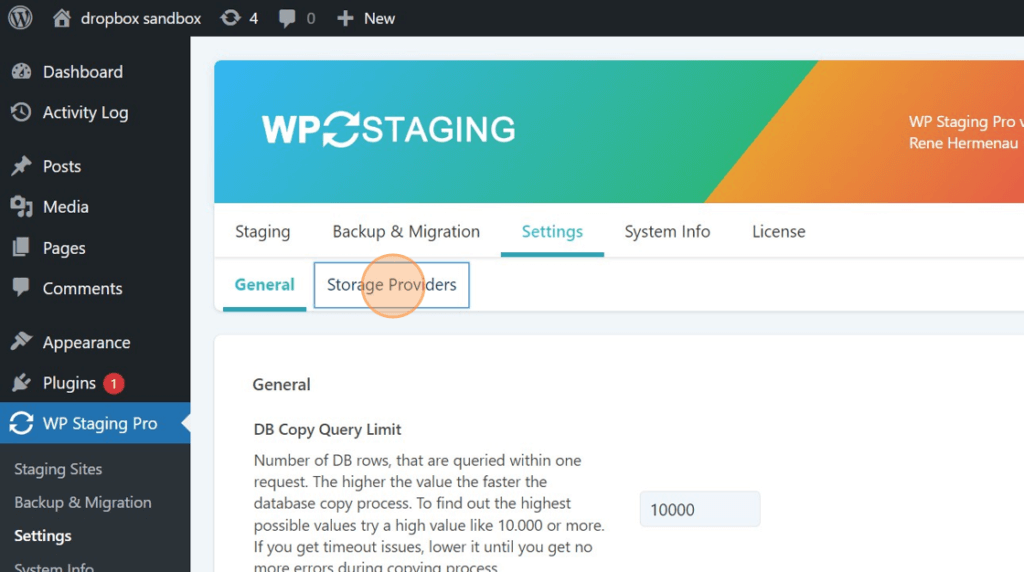
3. 「Storage Providers」をクリックします。
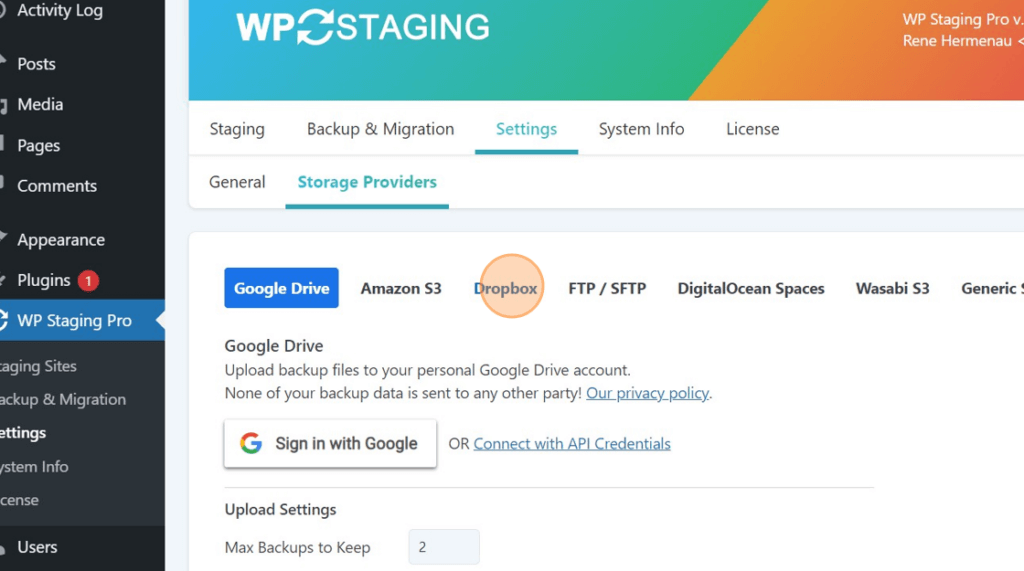
4. 「Dropbox」をクリックします。
5. 「Sign in with Dropbox」をクリックします。
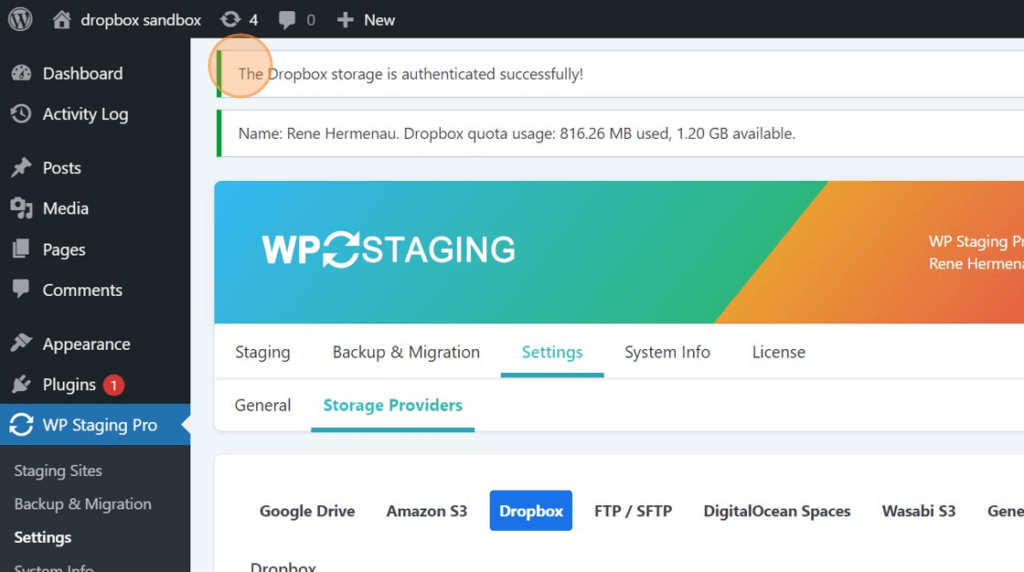
6. 「The Dropbox storage is authenticated successfully!」をクリックします。
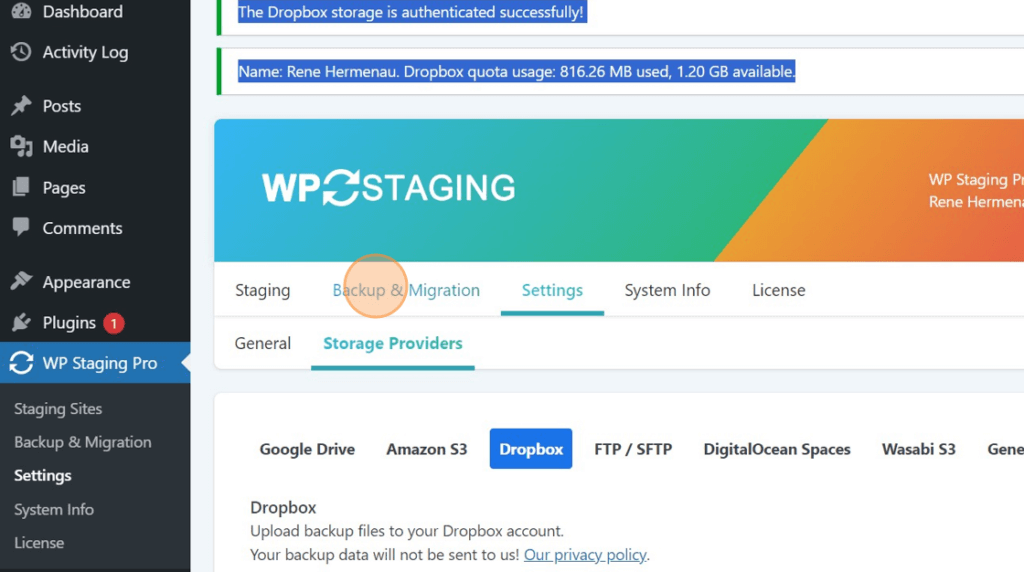
7. 「Backup & Migration」をクリックします。
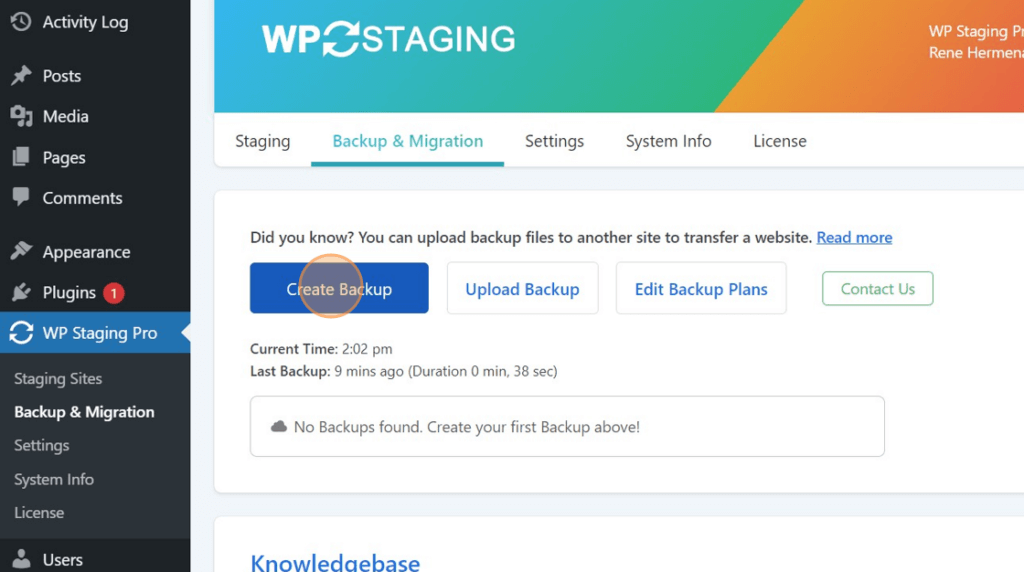
8. 「Create Backup」をクリックします。
9. 「Dropbox
Settings」フィールドをクリックします。
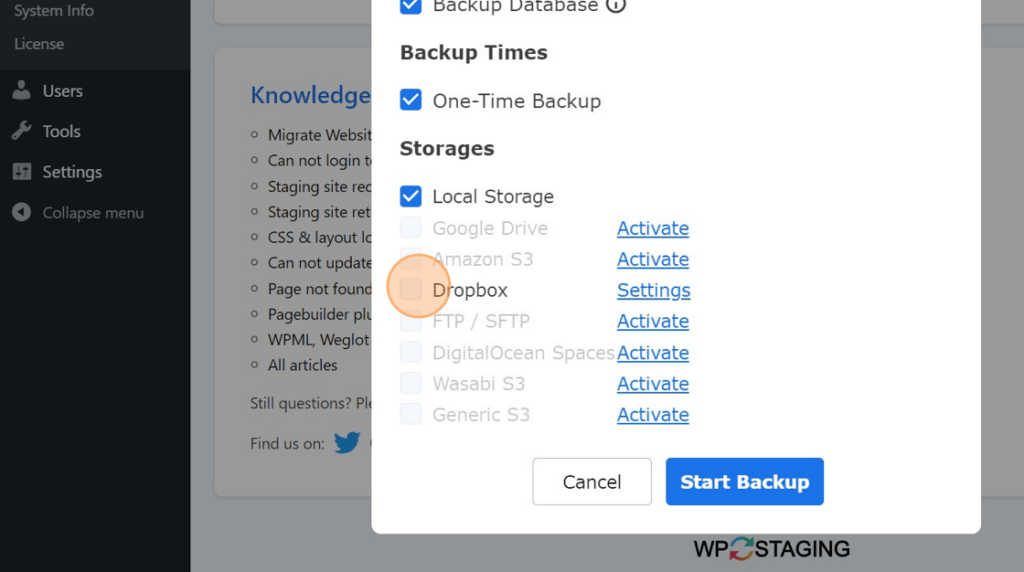
10. 「Start Backup」をクリックします。
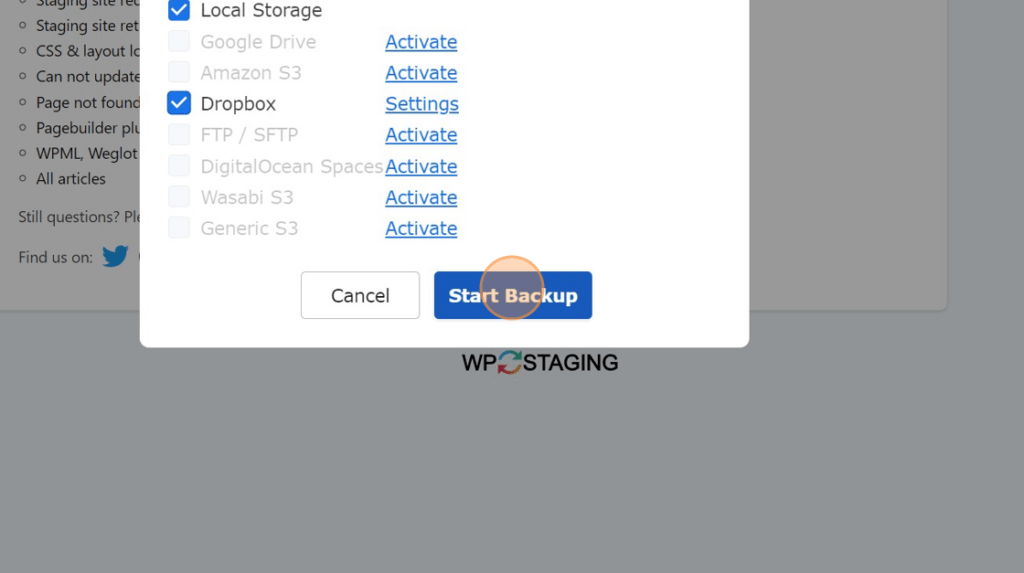
11. 「Close」をクリックします。
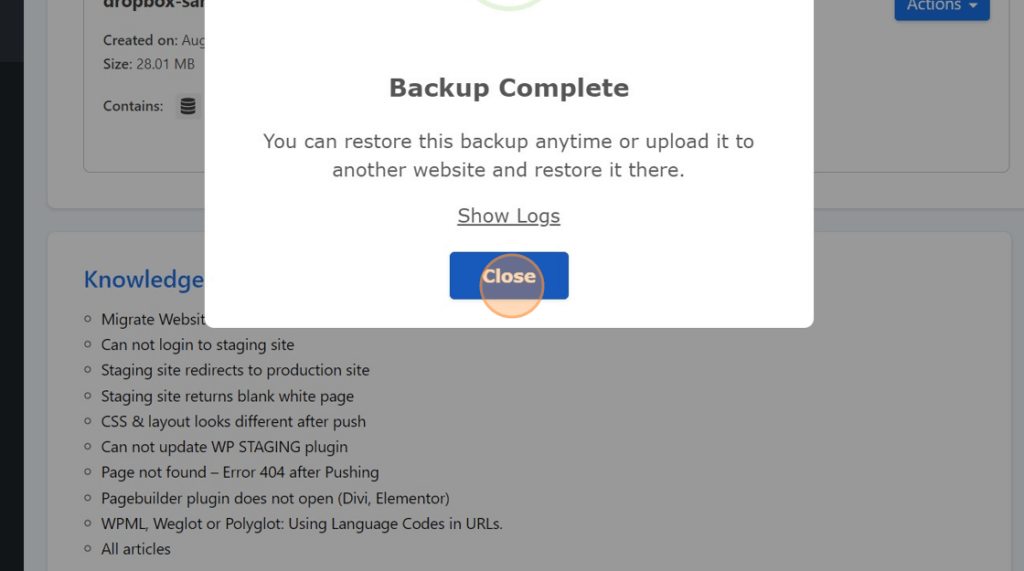
12. Dropbox アカウントにログインし、Backup があるか確認してください。
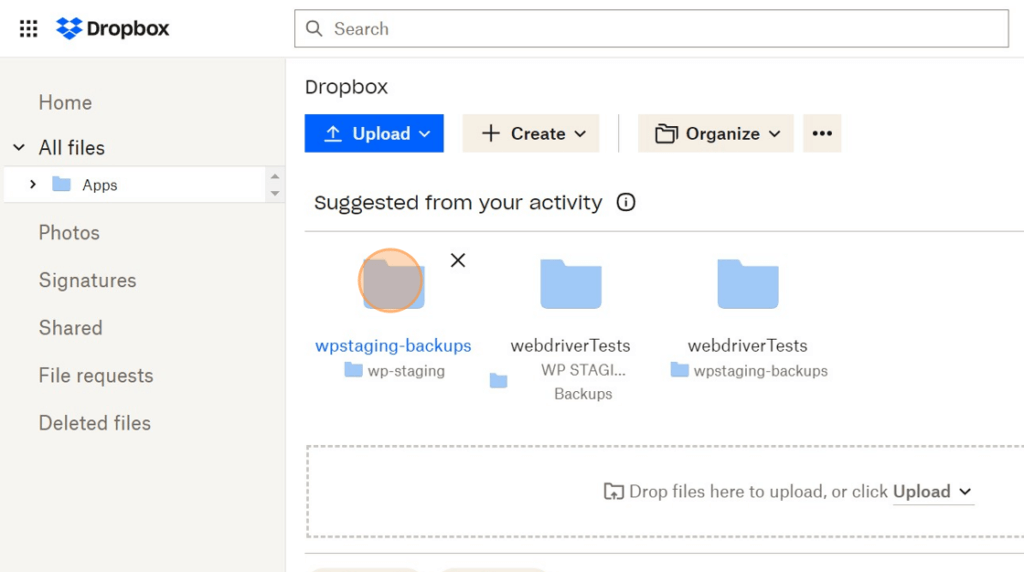
13. ここをクリックします。