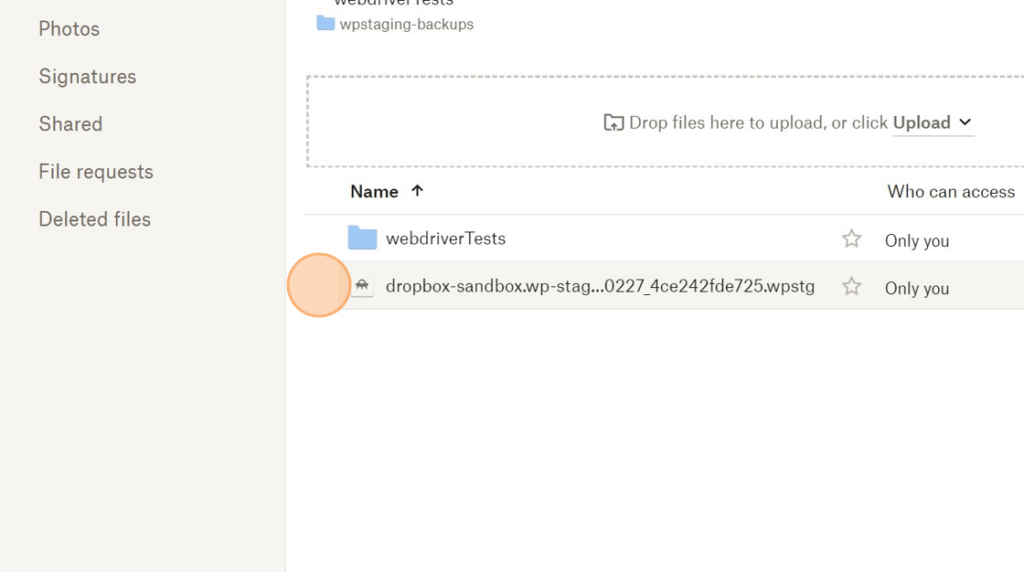
Questa guida spiega come configurare Dropbox come provider di storage per WP Staging. Fornisce istruzioni passo passo su come autenticare Dropbox, creare un Backup e configurare le impostazioni. Seguendo questa guida, gli utenti possono facilmente integrare Dropbox con WP Staging per una gestione efficiente dello storage e dei Backup.
1. Vai su WP Staging > Backup & Migration > Settings > Storage Providers
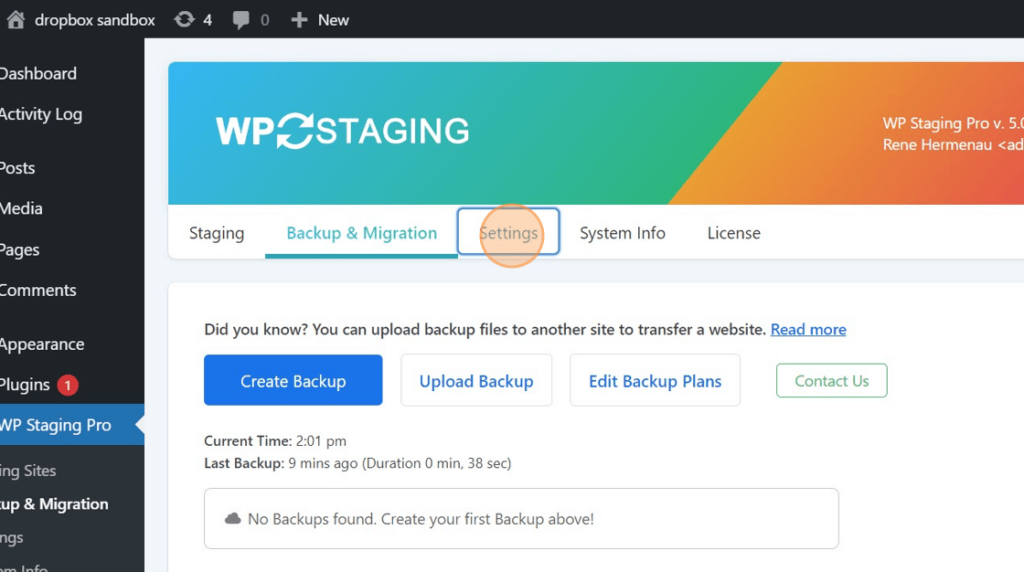
2. Clicca su “Settings”
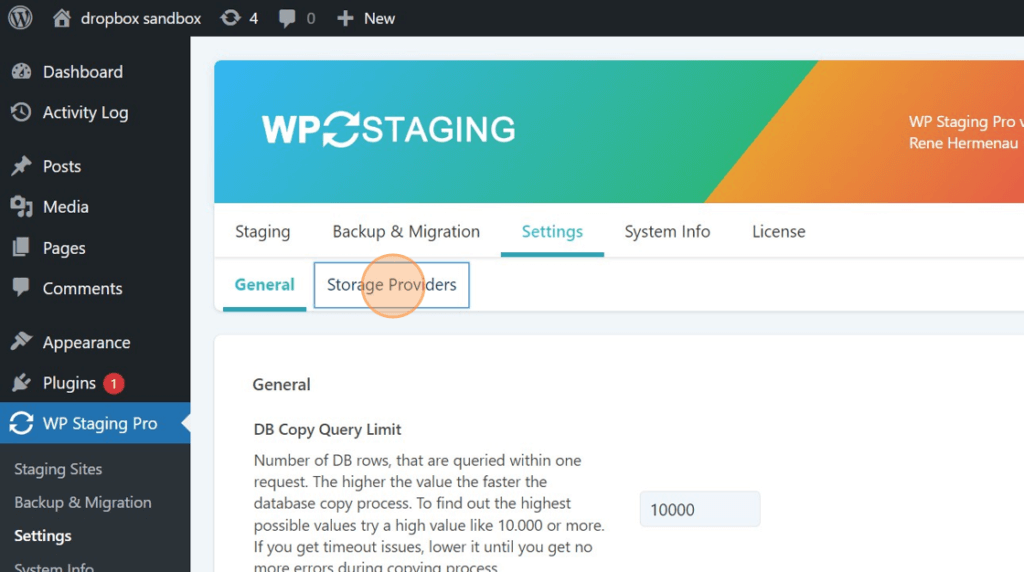
3. Clicca su “Storage Providers”
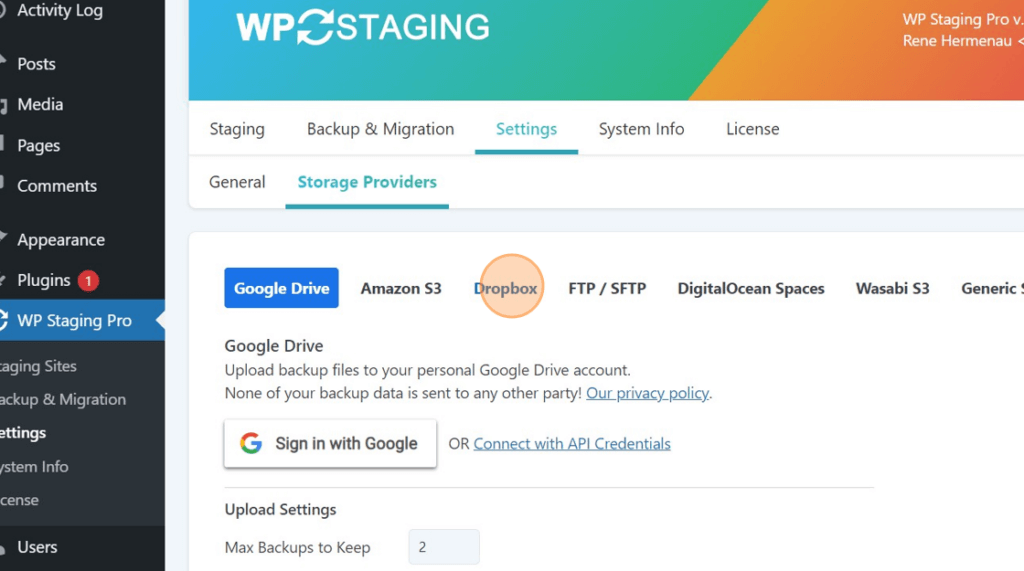
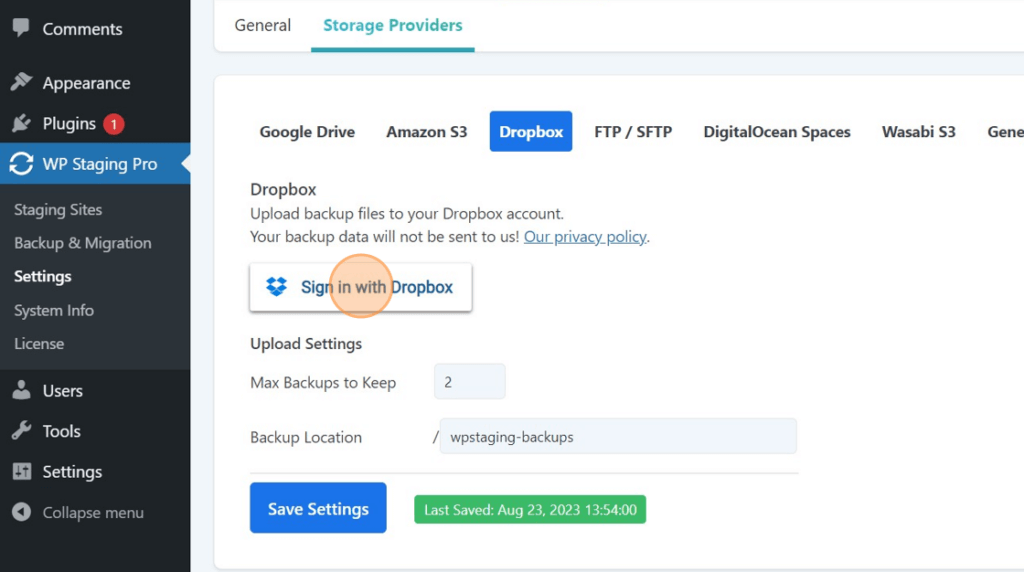
4. Clicca su “Dropbox”
5. Clicca su “Sign in with Dropbox”
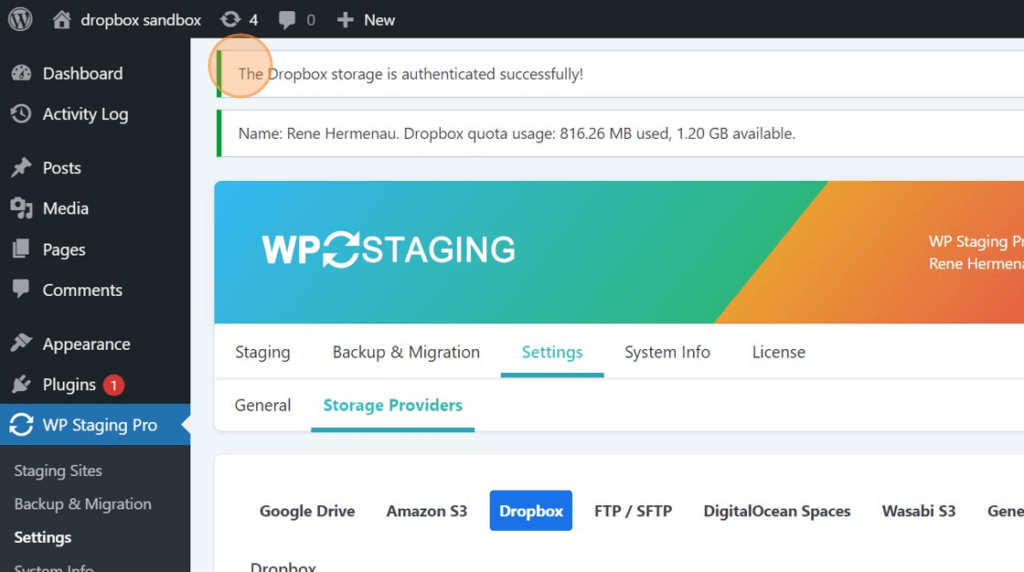
6. Clicca su “The Dropbox storage is authenticated successfully!”
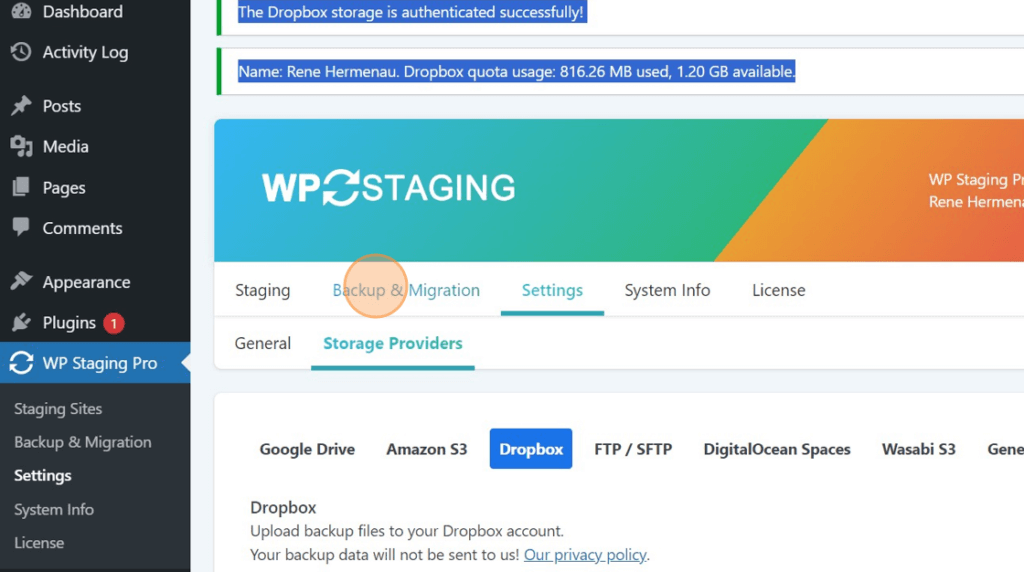
7. Clicca su “Backup & Migration”
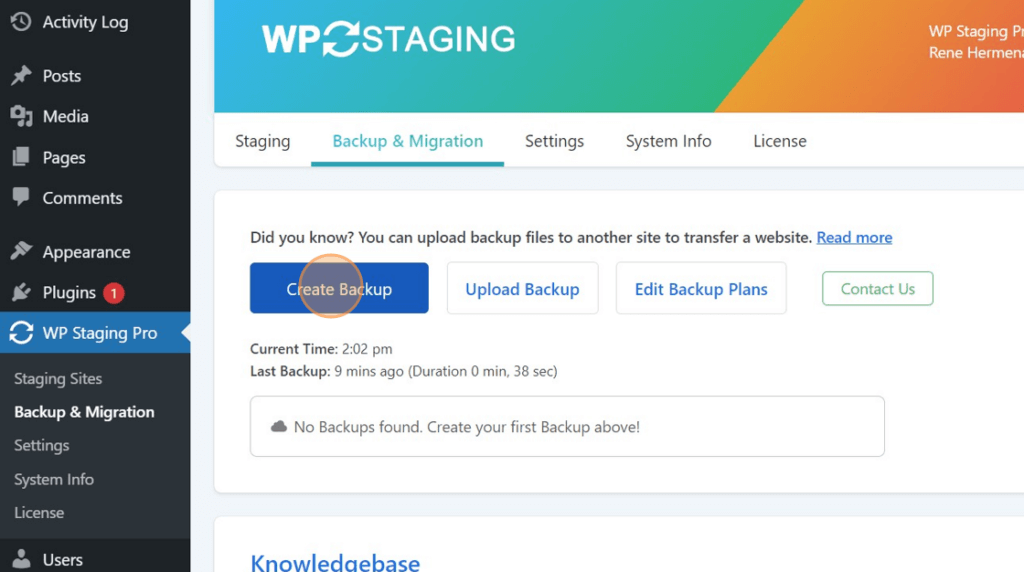
8. Clicca su “Create Backup”
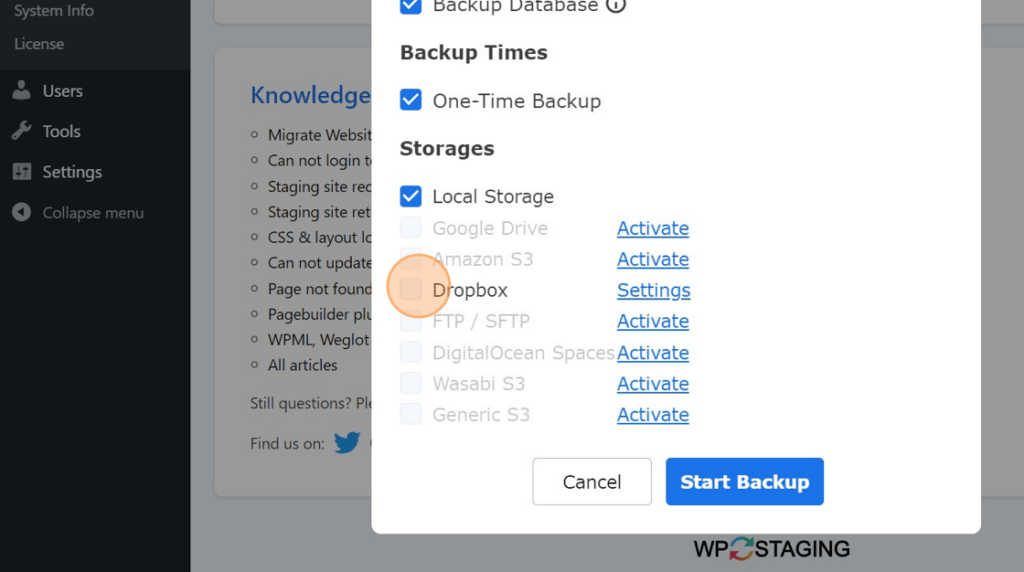
9. Clicca sul campo “Dropbox
Settings”.
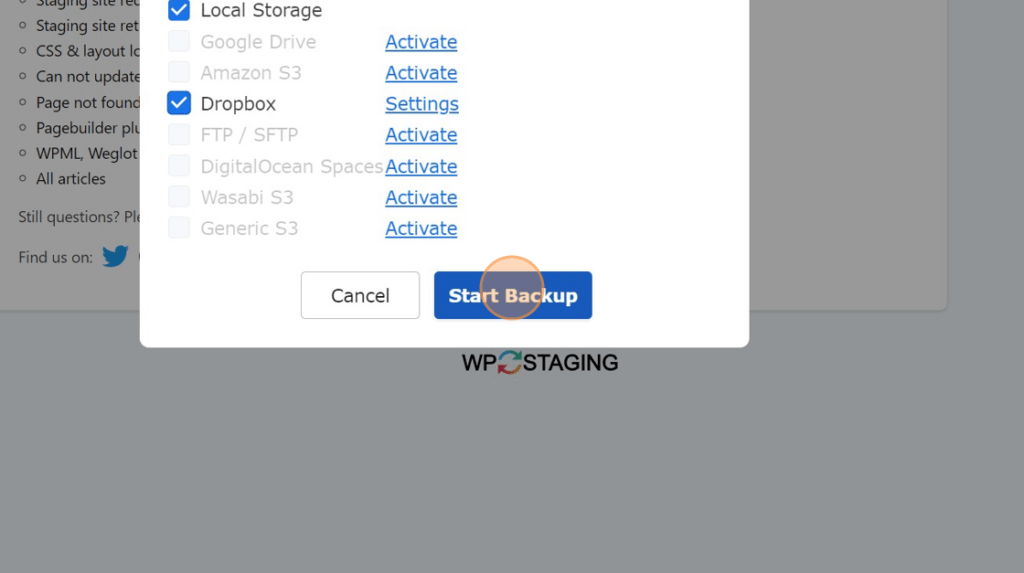
10. Clicca su “Start Backup”
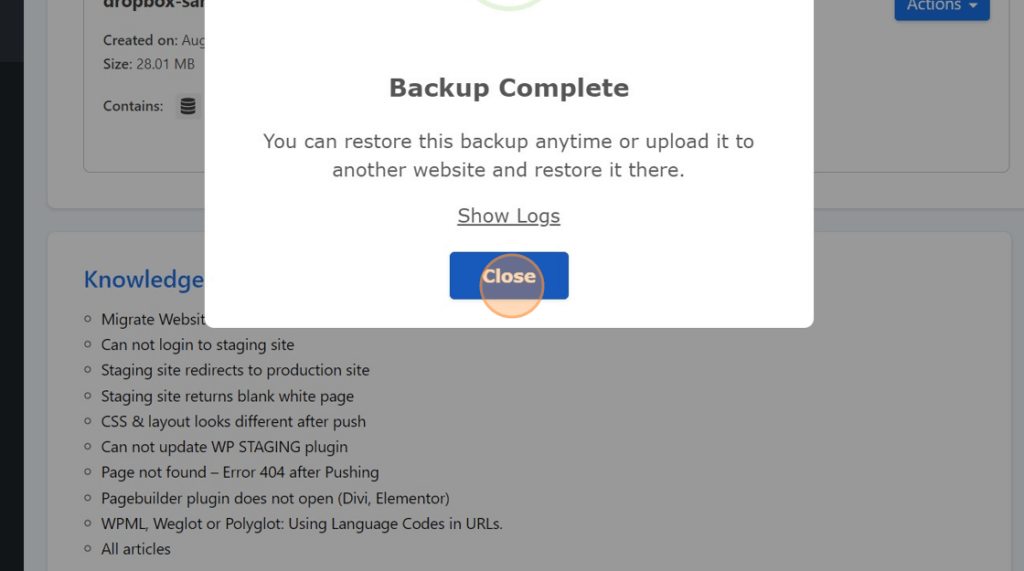
11. Clicca su “Close”
12. Accedi al tuo account Dropbox e verifica che il Backup sia presente.
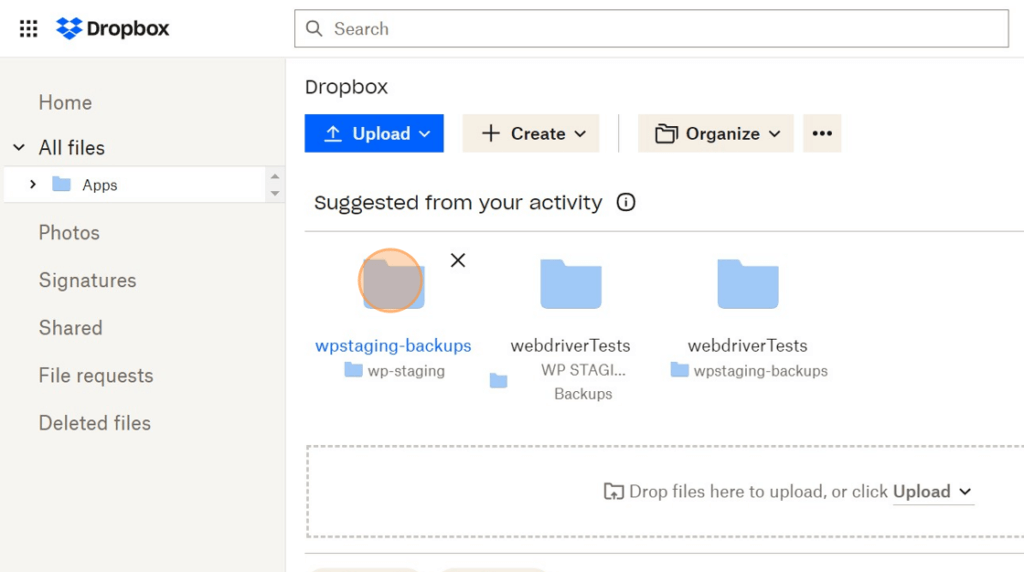
13. Clicca qui.