Este guia explica como configurar o Dropbox como fornecedor de armazenamento para o WP Staging. Fornece instruções passo a passo sobre como autenticar o Dropbox, criar um Backup e configurar as definições. Ao seguir este guia, os utilizadores podem integrar facilmente o Dropbox com o WP Staging para uma gestão eficiente de armazenamento e Backups.
1. Vai a WP Staging > Backup & Migration > Settings > Storage Providers
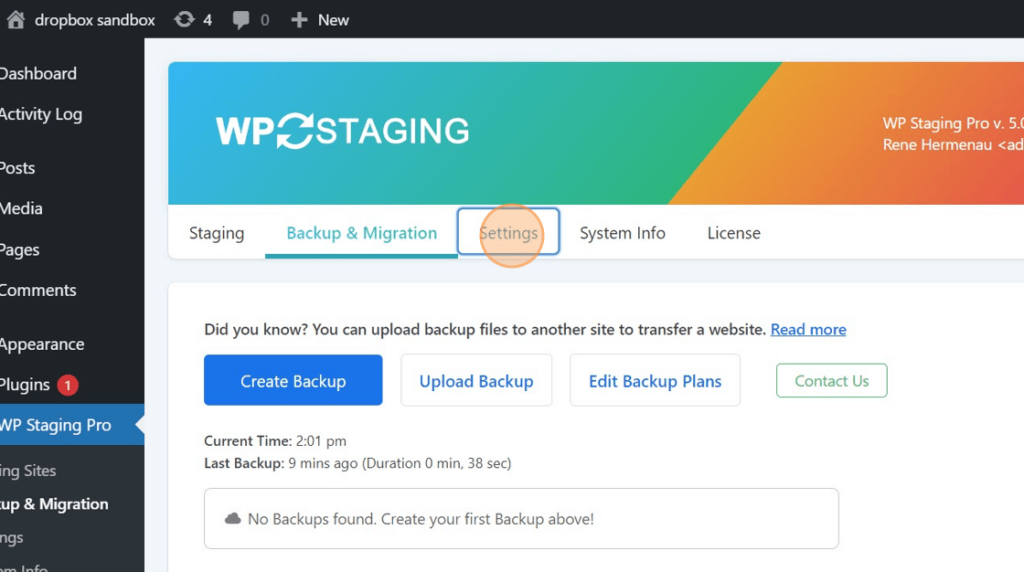
2. Clica em “Settings”
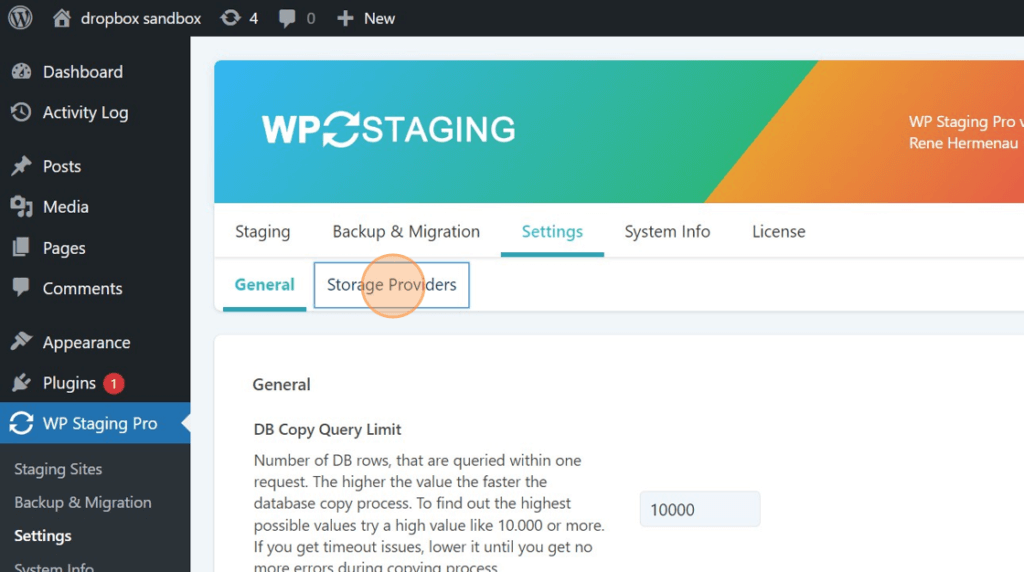
3. Clica em “Storage Providers”
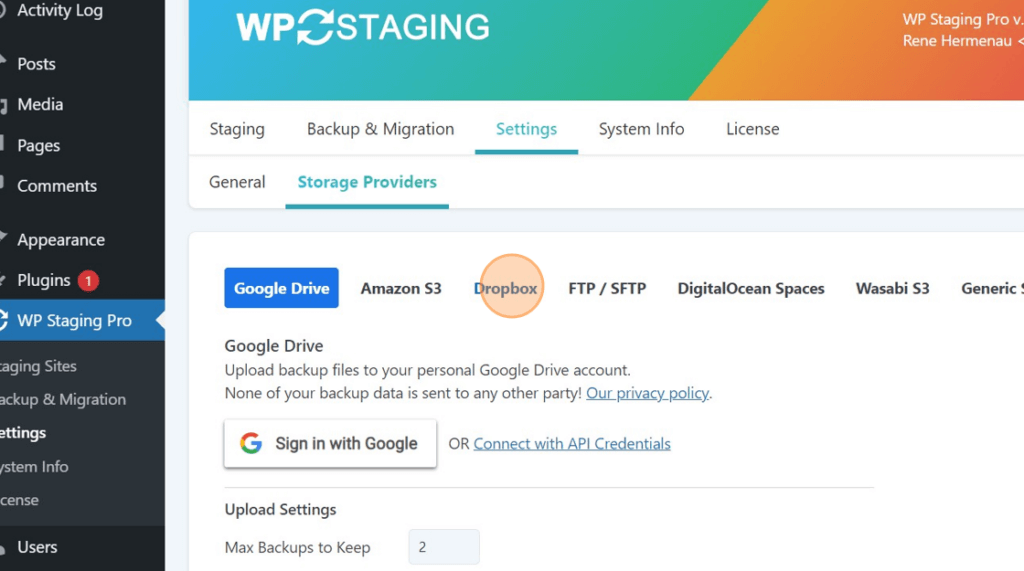
4. Clica em “Dropbox”
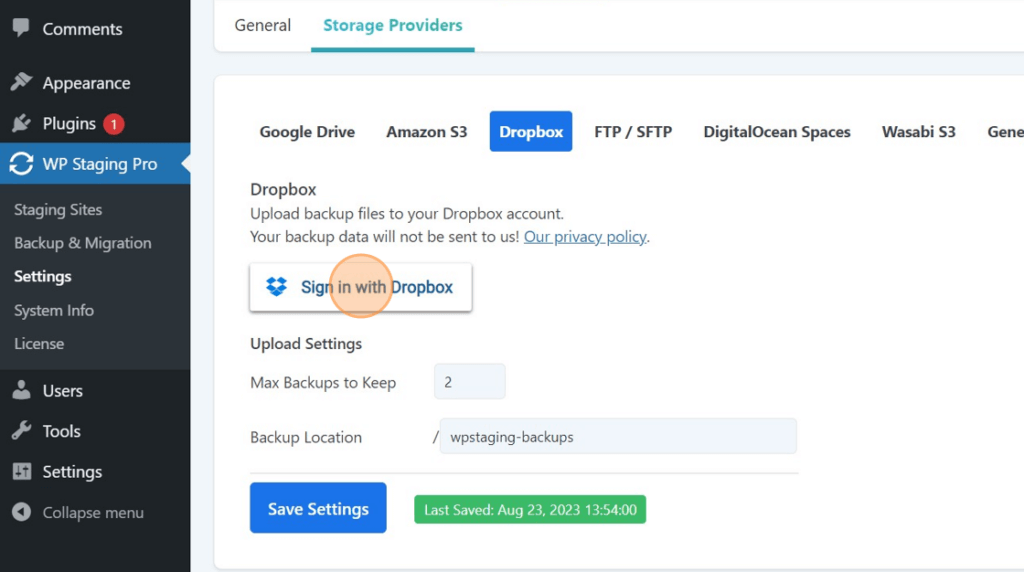
5. Clica em “Sign in with Dropbox”
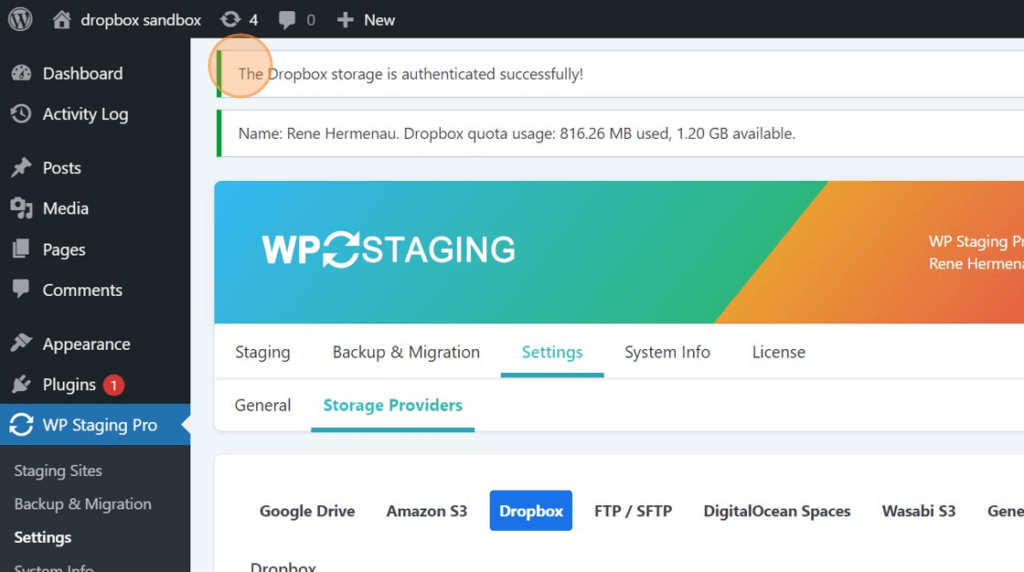
6. Clica em “The Dropbox storage is authenticated successfully!”
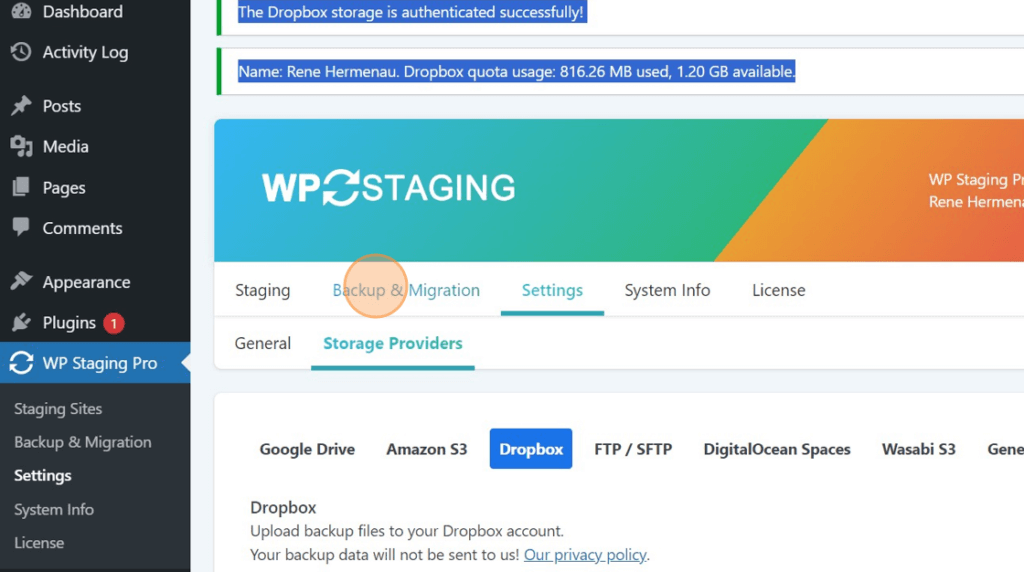
7. Clica em “Backup & Migration”
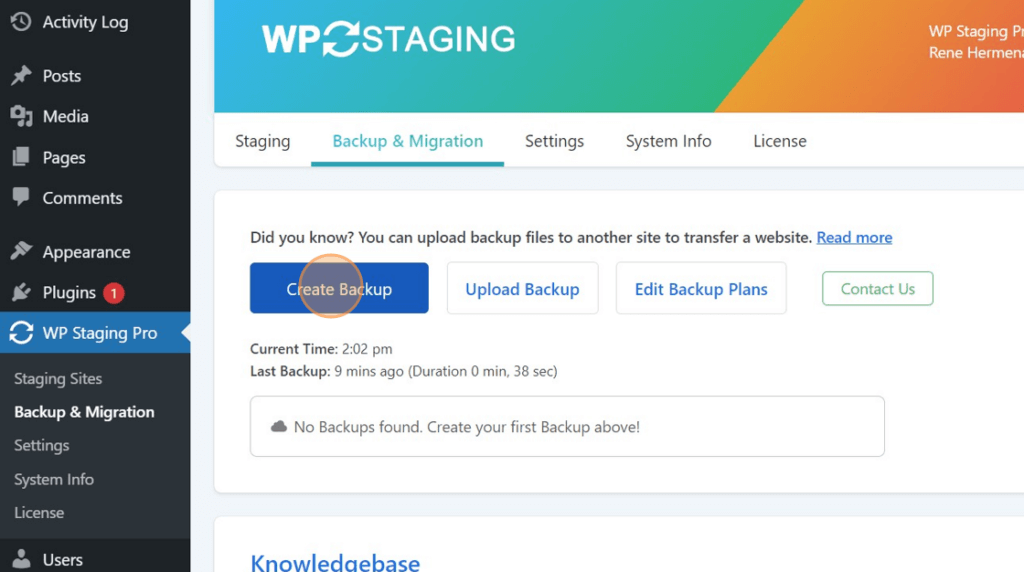
8. Clica em “Create Backup”
9. Clica no campo “Dropbox
Settings”.
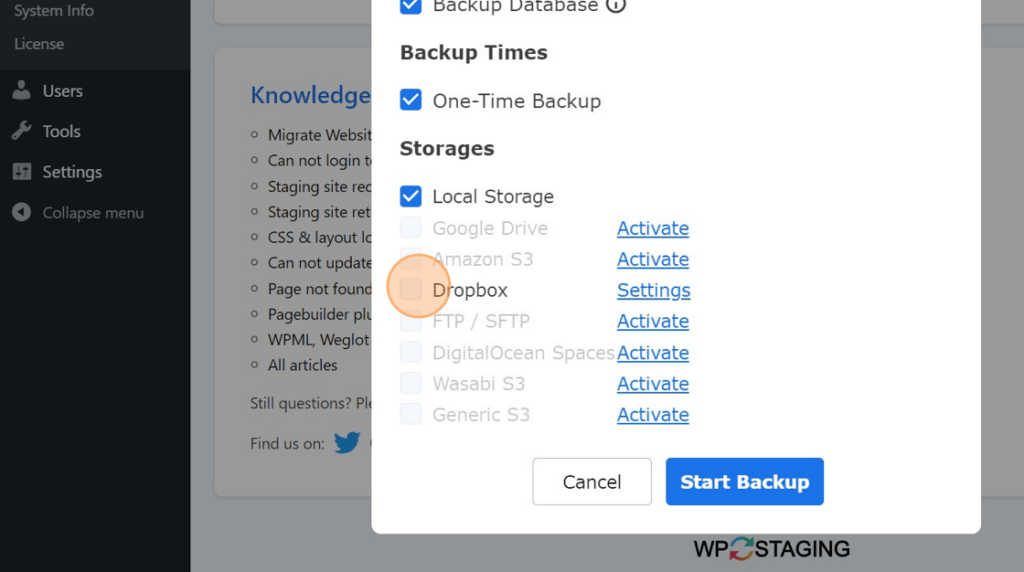
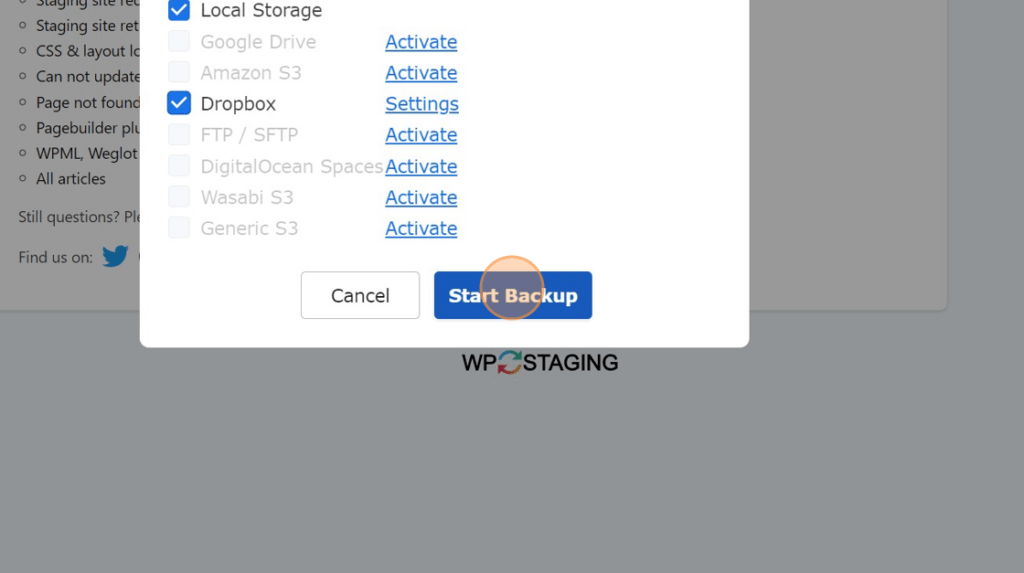
10. Clica em “Start Backup”
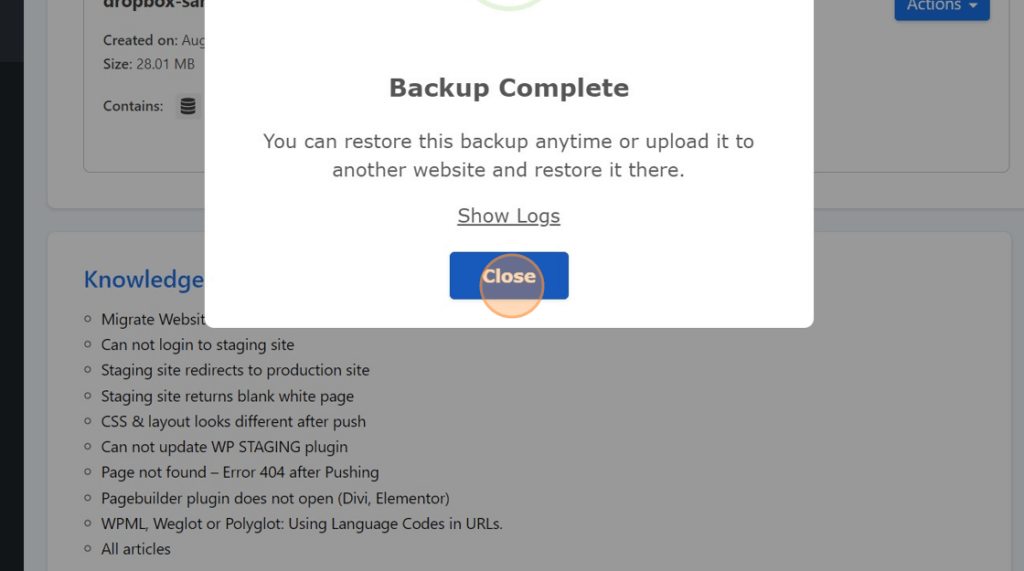
11. Clica em “Close”
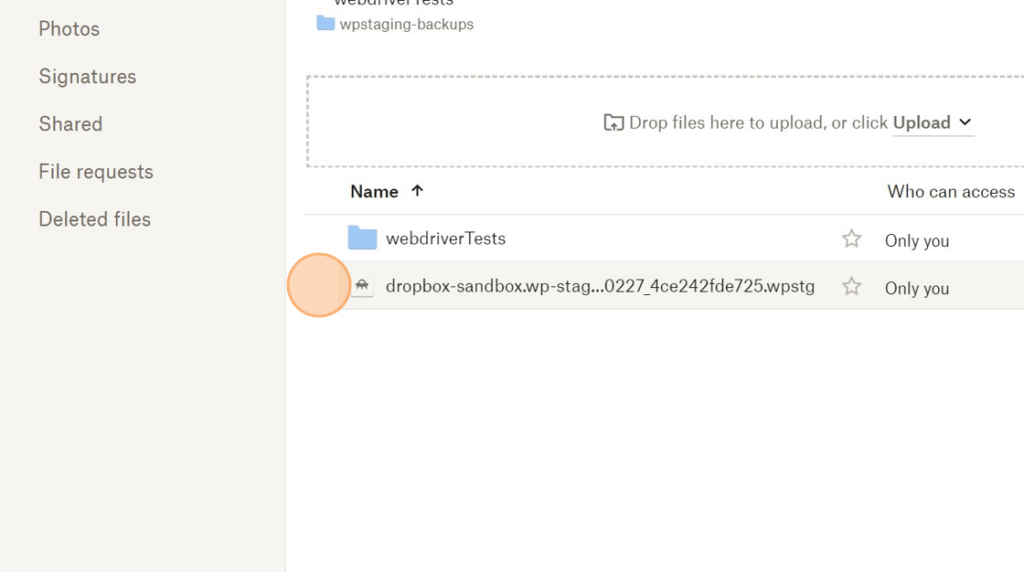
12. Inicia sessão na tua conta Dropbox e verifica se o Backup está lá.
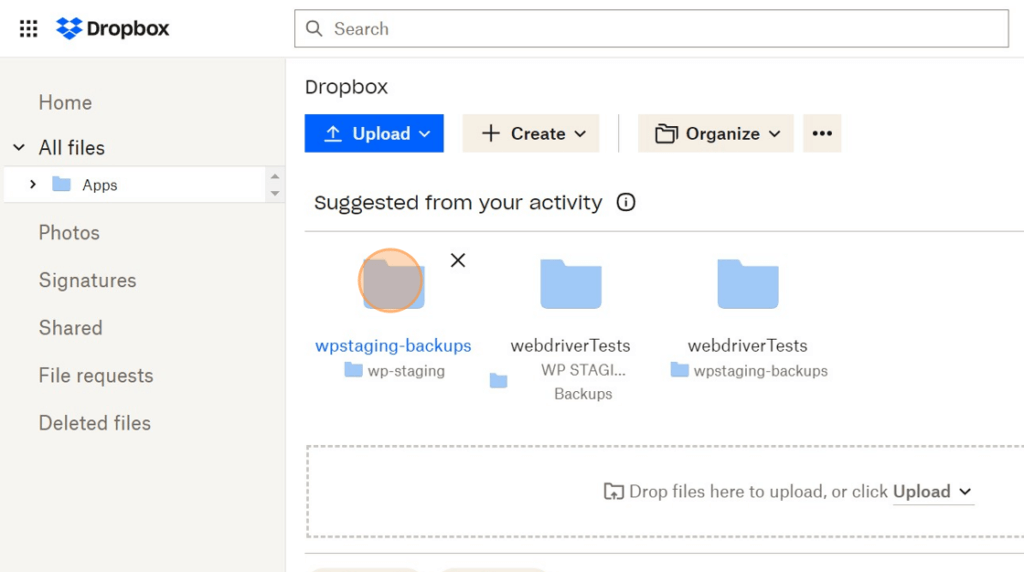
13. Clica aqui.