Esta guía explica cómo configurar Dropbox como proveedor de almacenamiento para WP Staging. Proporciona instrucciones paso a paso sobre cómo autenticar Dropbox, crear un Backup y configurar los ajustes. Siguiendo esta guía, los usuarios pueden integrar fácilmente Dropbox con WP Staging para una gestión eficiente del almacenamiento y los Backups.
1. Ve a WP Staging > Backup & Migration > Settings > Storage Providers
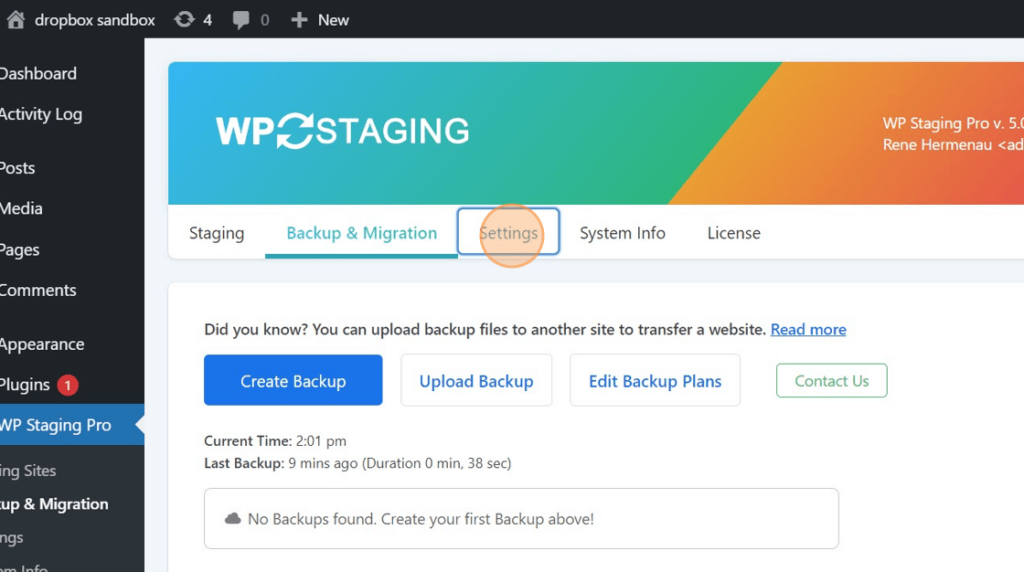
2. Haz clic en «Settings»
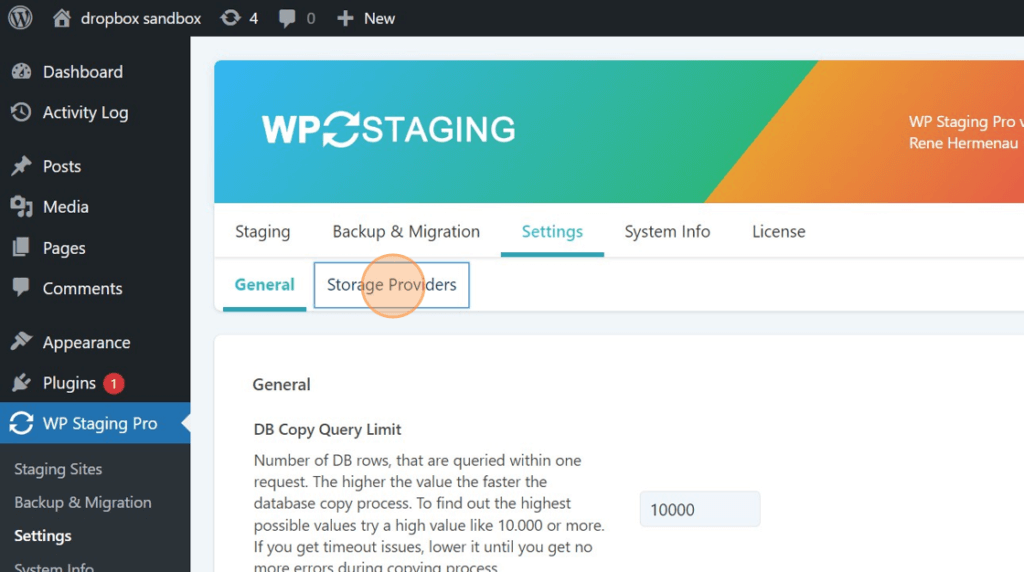
3. Haz clic en «Storage Providers»
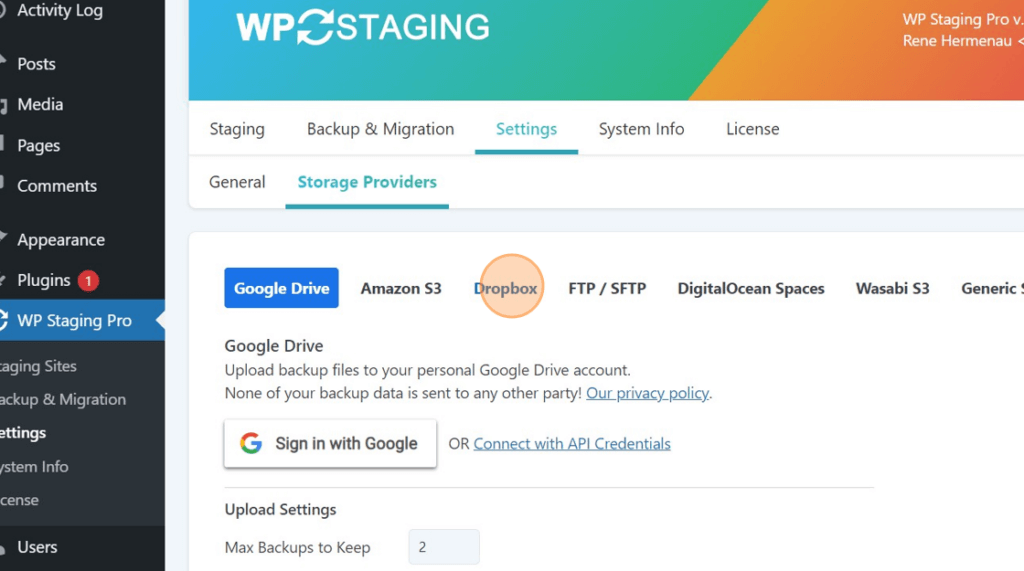
4. Haz clic en «Dropbox»
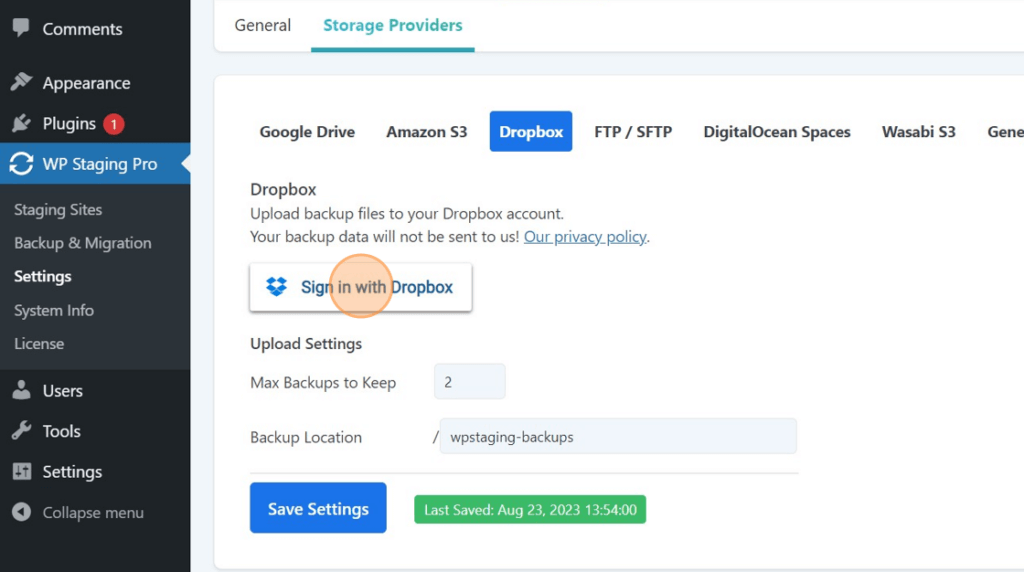
5. Haz clic en «Sign in with Dropbox»
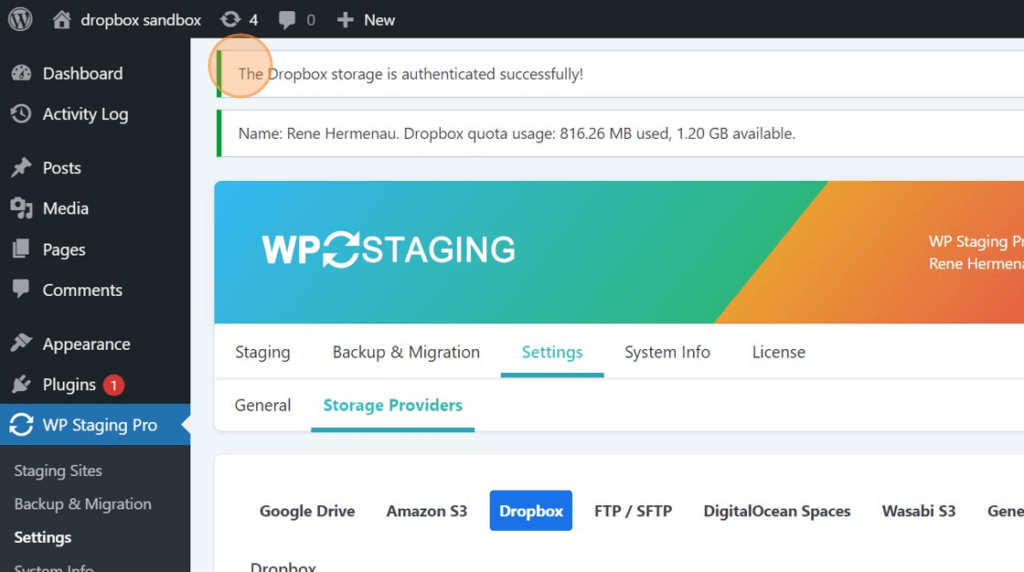
6. Haz clic en «¡El almacenamiento de Dropbox se ha autenticado correctamente!»
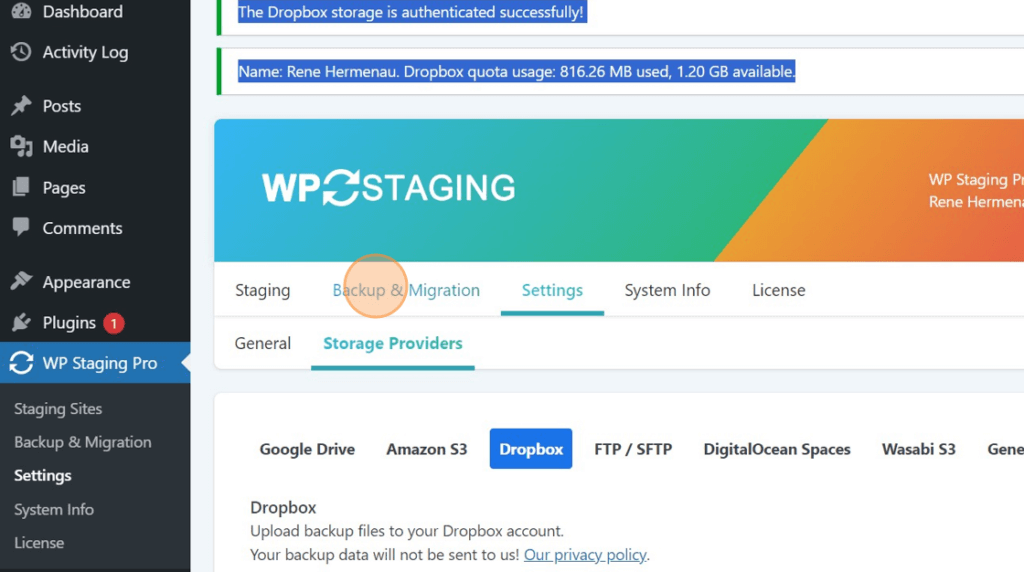
7. Haz clic en «Backup & Migration»
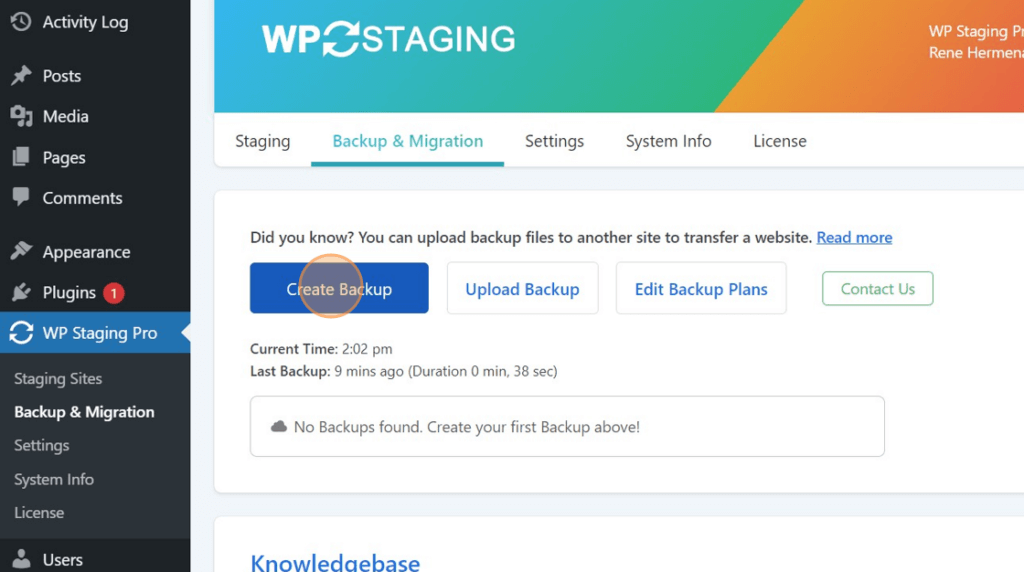
8. Haz clic en «Create Backup»
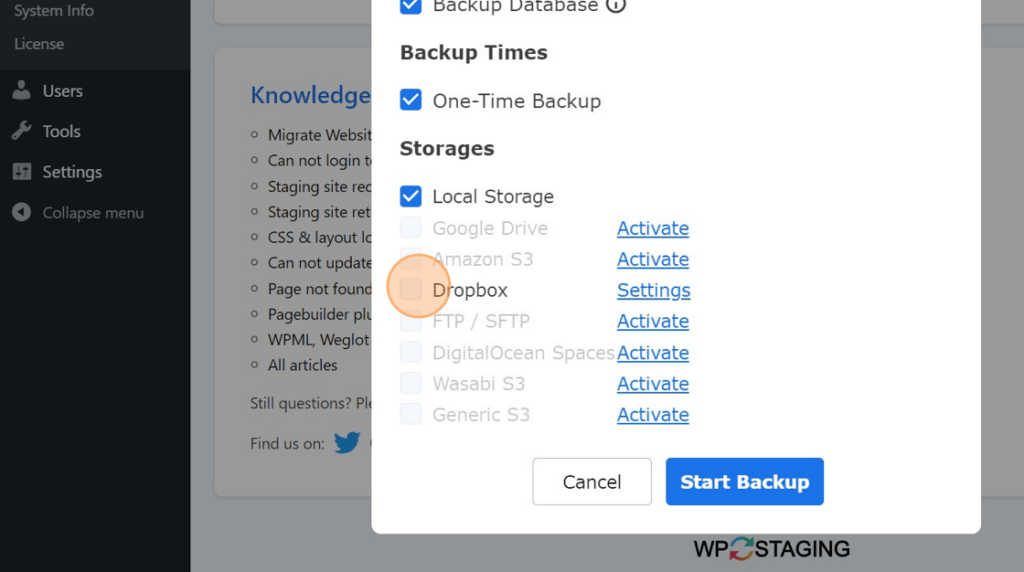
9. Click the «Dropbox
Settings» field.
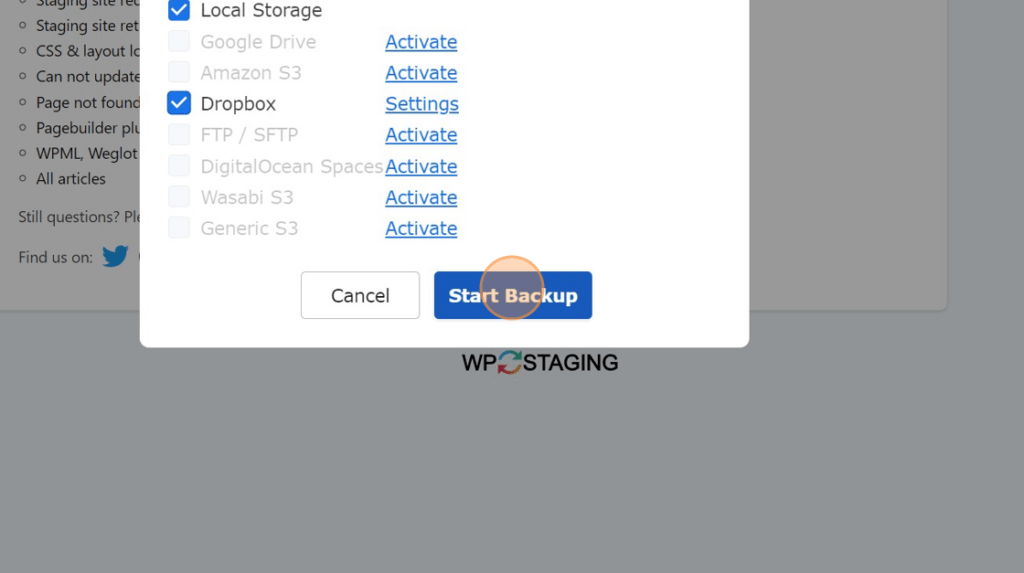
10. Haz clic en «Start Backup»
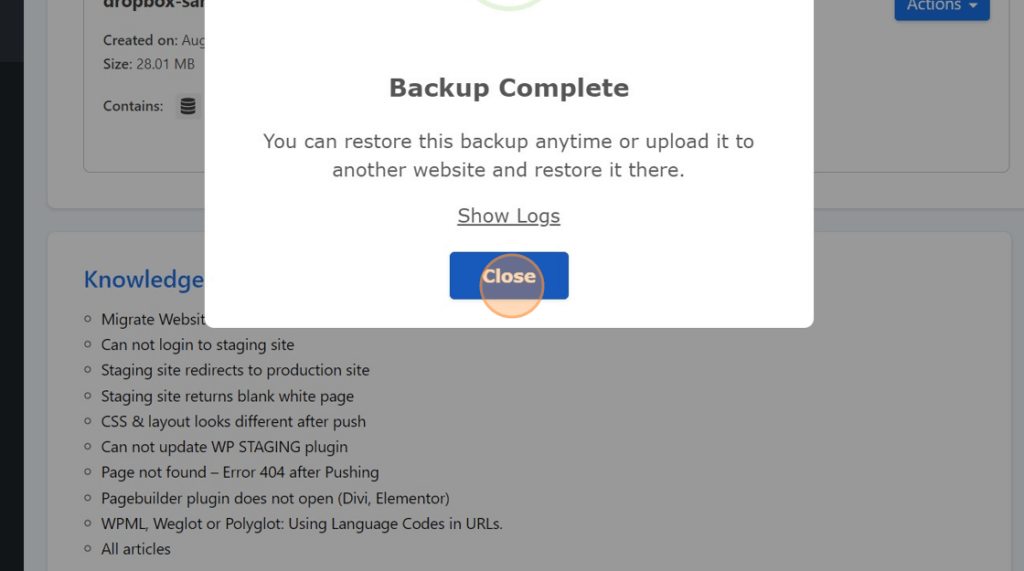
11. Haz clic en «Close»
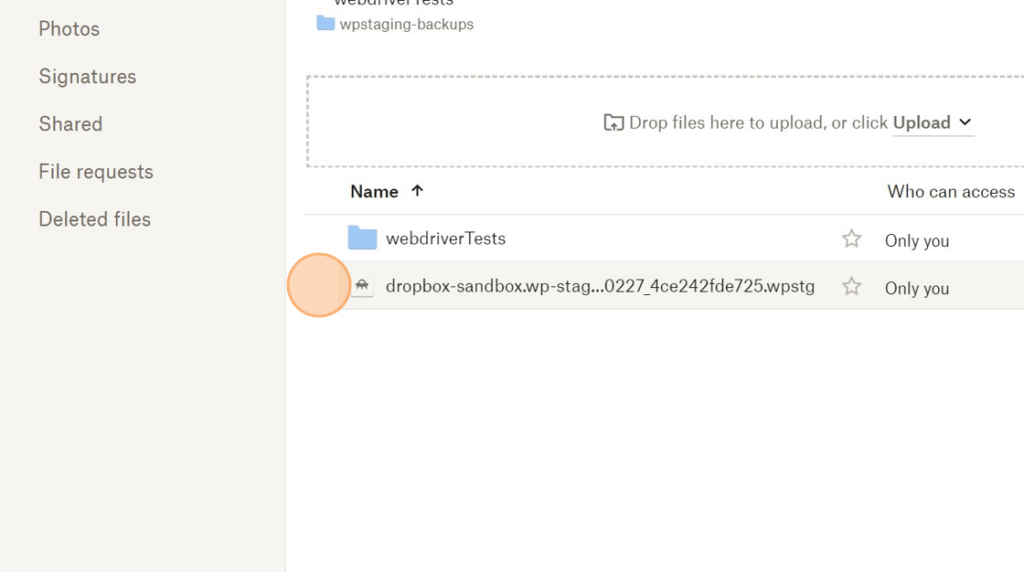
12. Inicia sesión en tu cuenta de Dropbox y comprueba si el Backup está ahí.
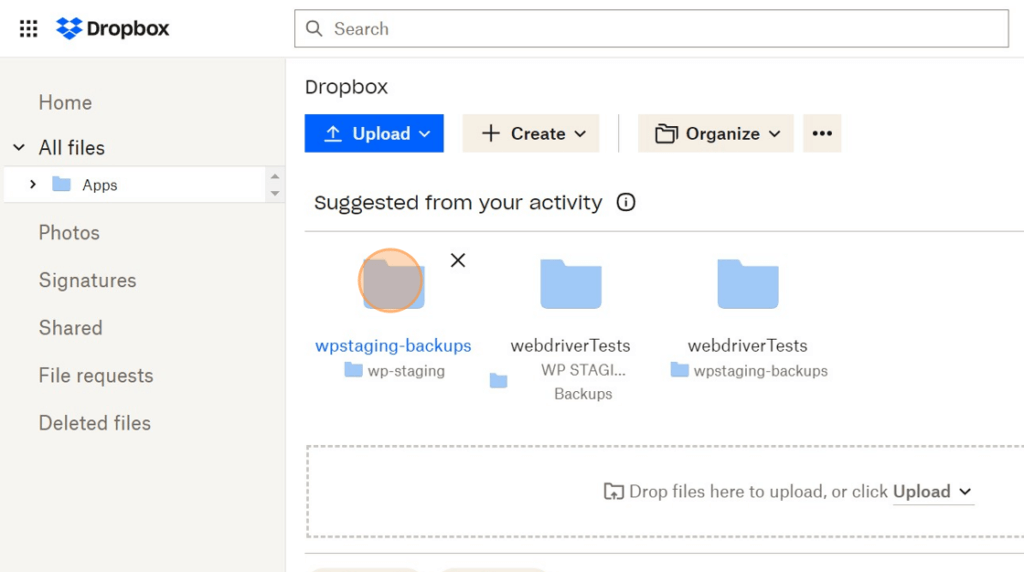
13. Haz clic aquí.