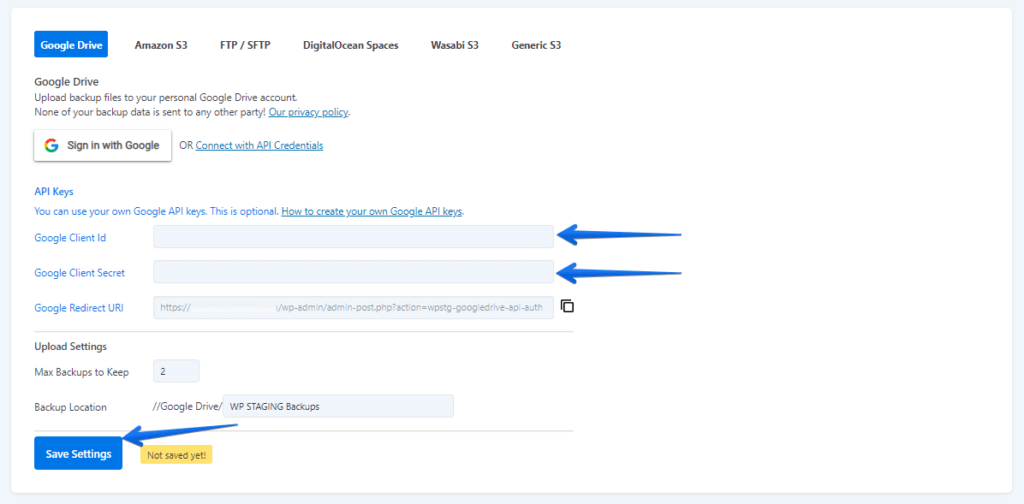
Si tu veux sauvegarder et téléverser ton site sur Google Drive, tu peux connecter WP STAGING à ton compte Google Drive pour stocker tes fichiers de sauvegarde dans le cloud en toute sécurité.
Deux options s’offrent à toi pour te connecter à Google Drive :
- Option facile – Utiliser l’authentification en un clic WP STAGING pour téléverser une sauvegarde vers Google Drive
- Utiliser des identifiants API Google pour téléverser tes fichiers de sauvegarde vers Google Drive.
La première option est la plus simple et la plus recommandée. Elle utilise l’endpoint dédié auth.wp-staging.com pour le processus d’authentification entre Google et WP STAGING. Elle repose sur un standard ouvert appelé OAuth. Tu peux en savoir plus sur OAuth ici.
Nous ne stockons aucune de tes données, y compris tes données de sauvegarde. Nous ne stockons même pas ton adresse e-mail ni aucun jeton d’accès, comme le font de nombreux autres services de sauvegarde. Consulte nos conditions de confidentialité Google Drive.
L’autre option consiste à créer et utiliser des identifiants API Google. C’est moins pratique que l’authentification en un clic, mais peut être nécessaire si la politique de ton entreprise n’autorise pas l’utilisation du site WP STAGING pour le processus d’authentification Google.
Contents
Option 1 : connexion en un clic à Google Drive
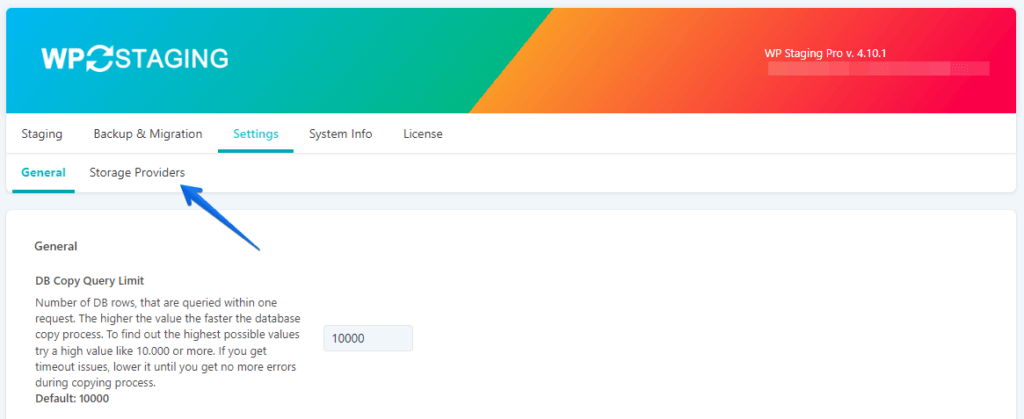
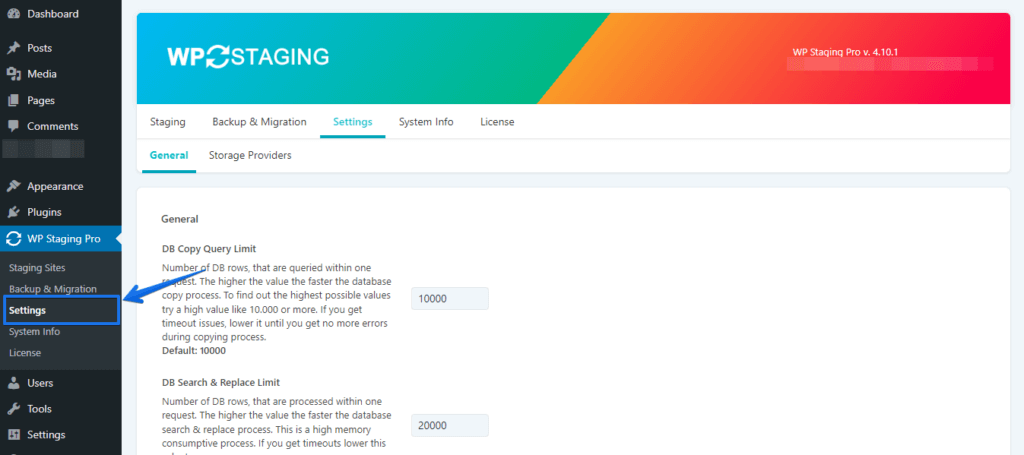
- Ouvre WP STAGING | PRO > Settings
- Va dans Storage Providers
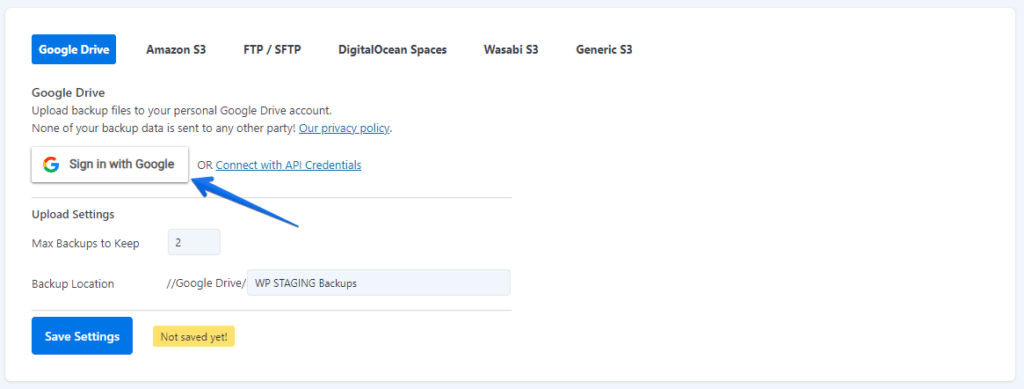
- Clique sur Sign in with Google
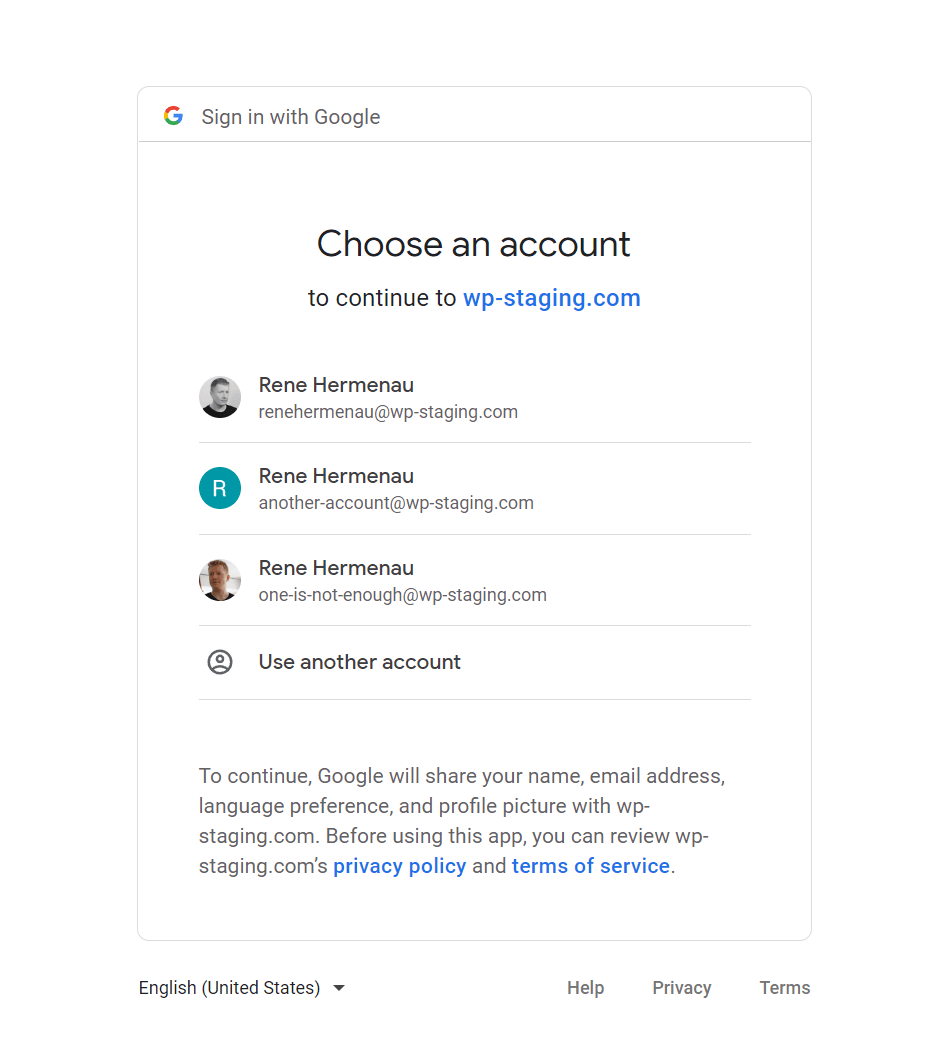
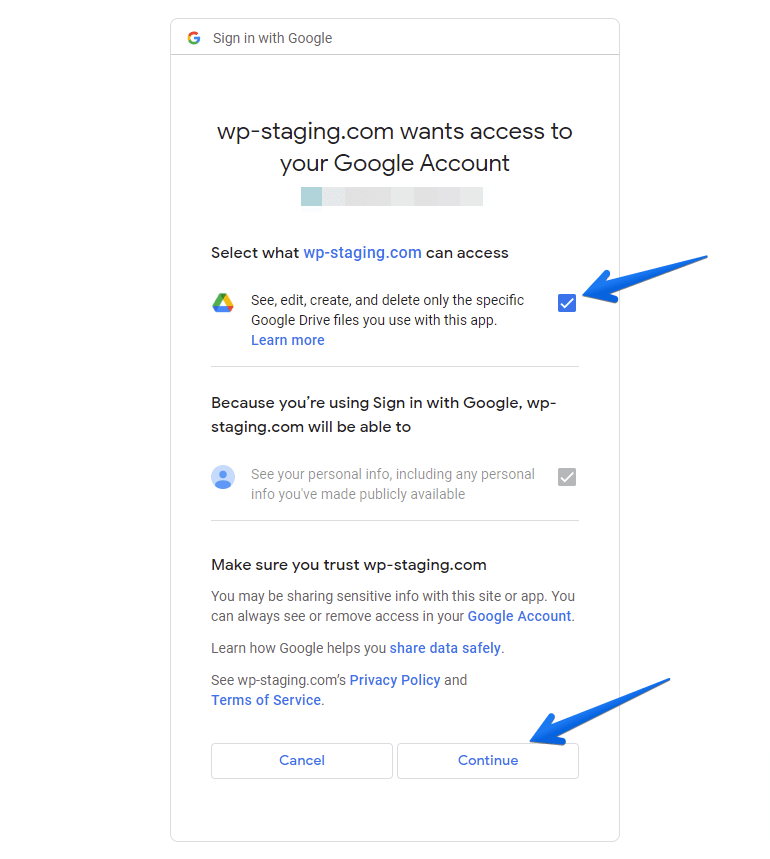
- Clique sur le compte Google que tu veux connecter à WP STAGING.
Si tu en as plusieurs, comme dans l’image ci-dessous, choisis celui qui devra contenir les fichiers de sauvegarde.
- Coche la case qui dit quelque chose comme Afficher, modifier, créer et supprimer uniquement les fichiers Google Drive spécifiques que tu utilises avec cette application.
Remarque : le libellé de cette case peut être légèrement différent si Google l’a modifié entre-temps. - Clique sur Continue
- Tu seras redirigé vers ton site et vers les paramètres de stockage WP STAGING.
WP STAGING affichera un bouton de déconnexion si tu es authentifié à Google Drive.
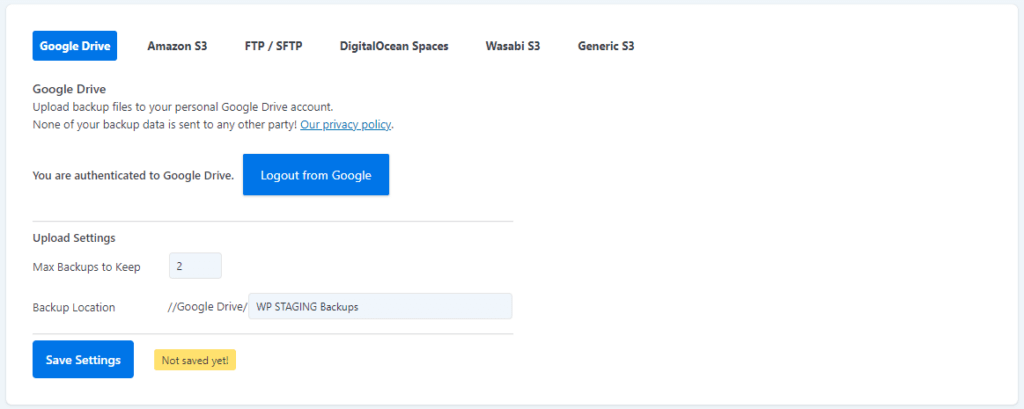
- Ajuste la valeur de Max Backups to Keep pour indiquer à WP STAGING combien de fichiers de sauvegarde doivent être conservés sur Google Drive. Par exemple, si tu indiques 5, Google Drive ne stockera jamais plus de cinq fichiers de sauvegarde. La sauvegarde la plus ancienne sera supprimée lors du téléversement d’une nouvelle sauvegarde.
- Tu peux également modifier le nom du dossier de sauvegarde si tu veux téléverser tes fichiers de sauvegarde dans un dossier différent sur Google Drive.
- Une fois ces paramètres configurés, tu peux aller dans WP STAGING > Backup pour créer une nouvelle sauvegarde et obtenir l’option de téléverser la sauvegarde vers le compte Google Drive connecté. C’est tout !
Option 2 : utiliser l’API Google pour connecter WP STAGING à Google Drive
- Connecte-toi à ton site WordPress
- Assure-toi que WP STAGING | PRO est installé et actif
- Ouvre la page de paramètres WP STAGING | PRO
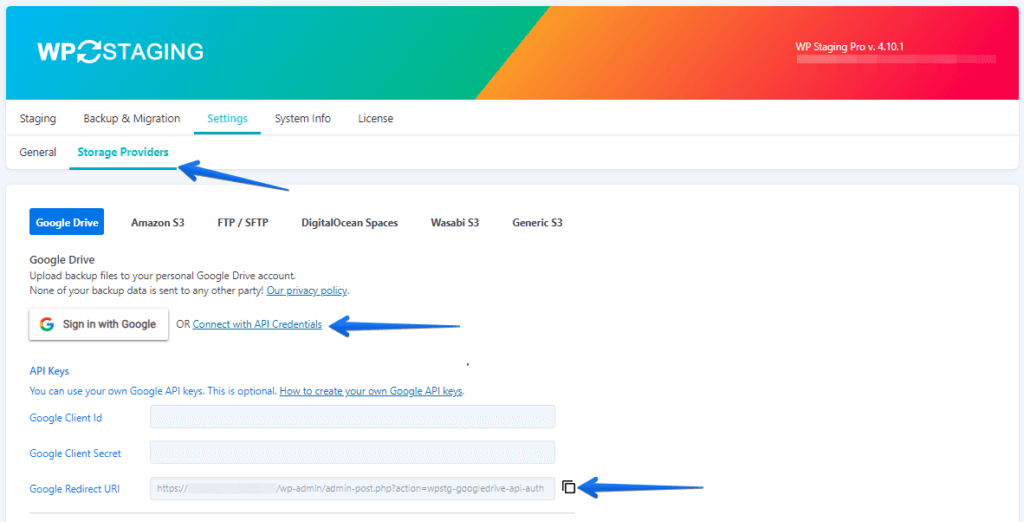
Copier l’URI de redirection Google
- Clique sur Storage Providers(1),
- Connecte-toi avec tes API Credentials(2)
- Copie ton Google Redirect URI en cliquant sur l’icône de copie dans le presse-papiers(3).
Enregistre-le quelque part ; nous en aurons besoin plus tard.
Créer un nouveau projet Google Cloud
- Connecte-toi à ton compte Google
- Ouvre la console Google Developer depuis ce lien.
- Clique sur Select a Project ou sur ce qui s’affiche si un autre projet a déjà été créé.
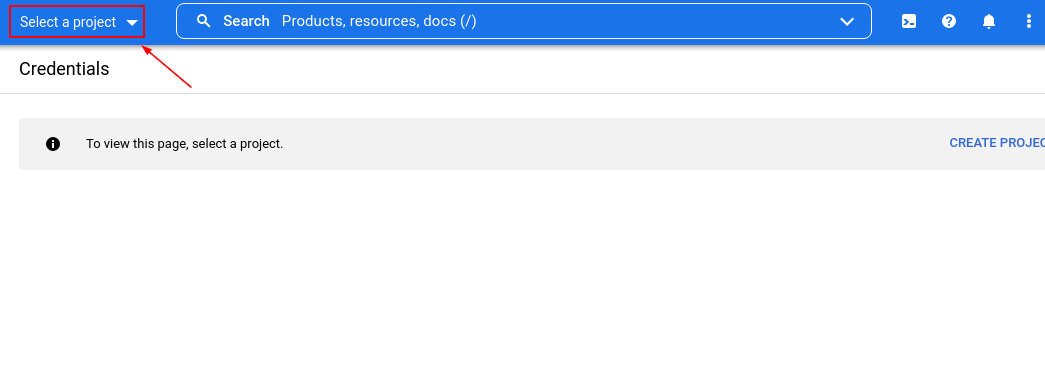
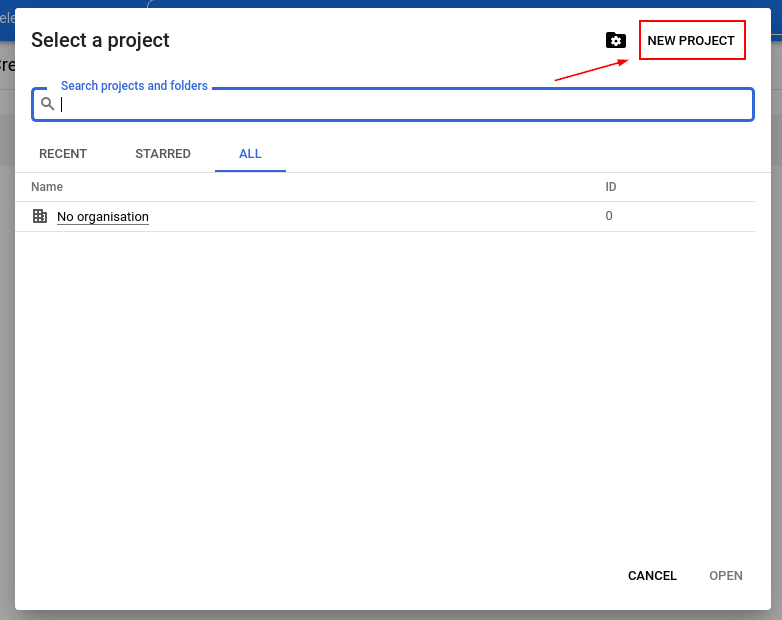
Clique ensuite sur NEW PROJECT
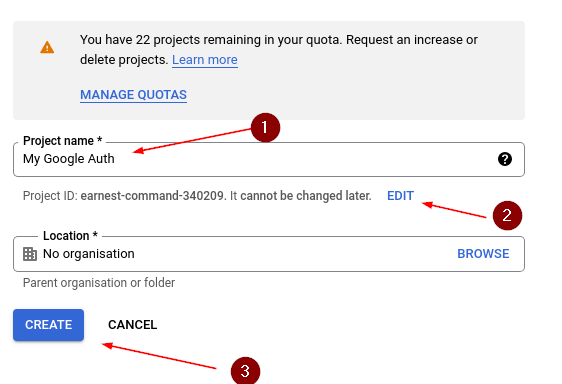
9. Ajoute maintenant le nom du projet(1) ; tu peux également modifier ton identifiant de projet(2), mais c’est facultatif.
Clique ensuite sur CREATE
Activer l’API Google Drive
Clique sur Enabled APIs and Services puis sur ENABLE APIS AND SERVICES

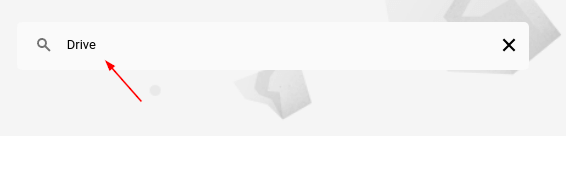
Saisis Drive dans la barre de recherche et appuie sur Entrée
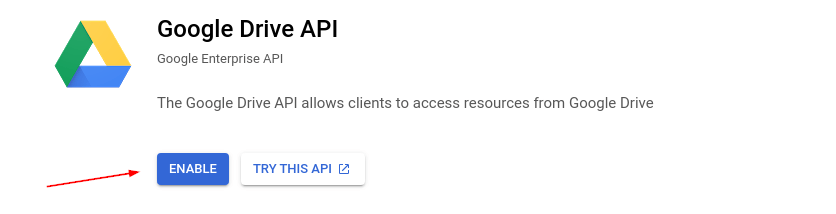
Clique sur Google Drive API
Et active-la
- Dans la barre latérale, clique sur OAuth consent screen.
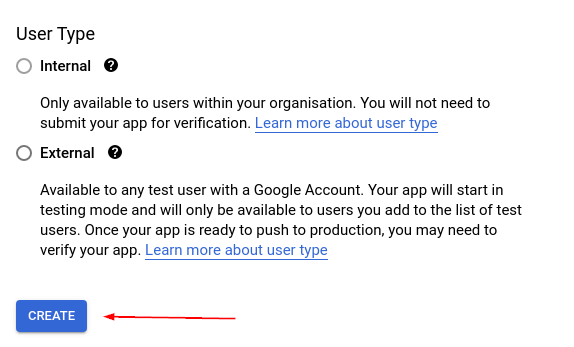
- Selon ton utilisateur actif, sélectionne Internal ou External.
- Clique sur CREATE
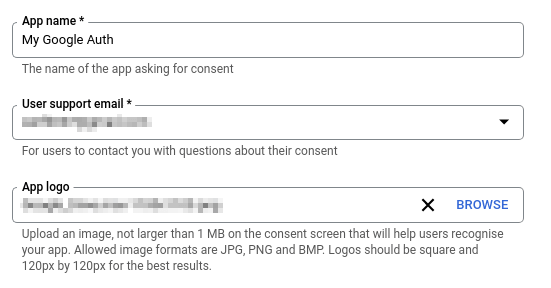
Remplis les informations de ton application :
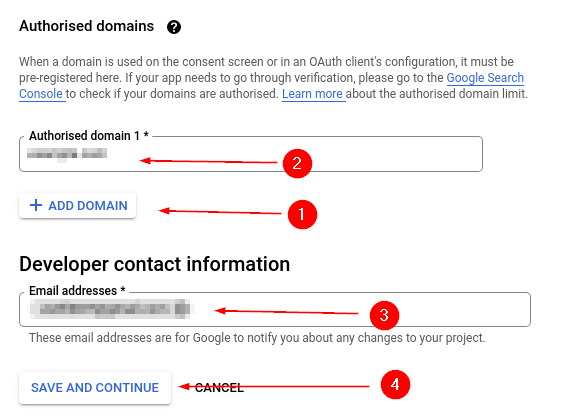
Ajoute les domaines où ces identifiants API seront utilisés, c’est-à-dire ton site WordPress.
Clique sur ADD DOMAIN(1), saisis ton site WordPress(2), définis ton e-mail(3), puis clique sur SAVE AND CONTINUE(4)
Ajouter des portées et des autorisations
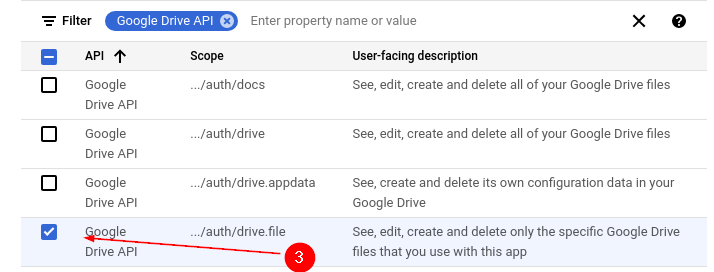
Pour Google Drive, tu as besoin des portées : userinfo.profile et drive.file
- Clique sur ADD OR REMOVE SCOPES(1)
- Sélectionne userinfo.profile(1) et drive.file(2)
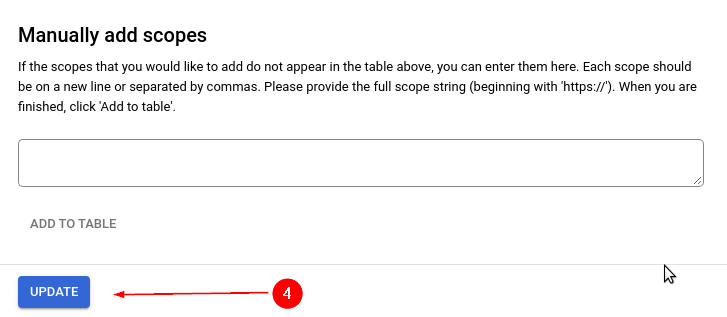
- Clique sur UPDATE(4)

Clique ensuite sur SAVE AND CONTINUE
Ajouter des utilisateurs test
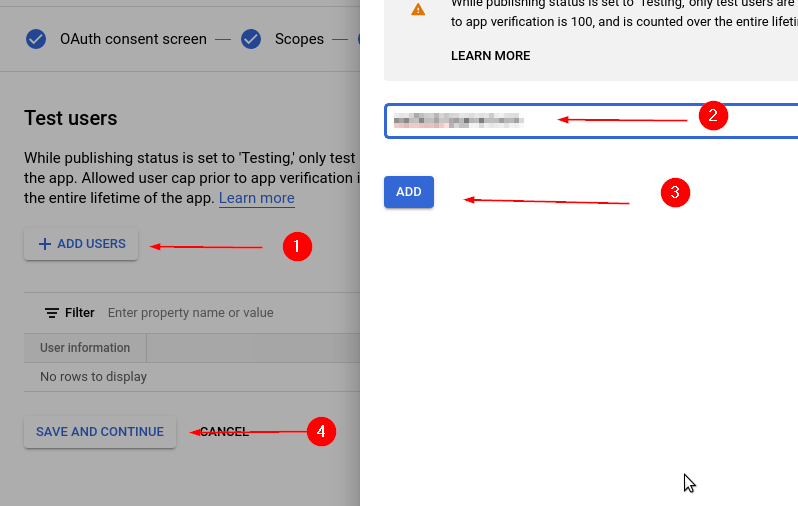
Clique maintenant sur ADD USERS(1), saisis les e-mail(s) où tu veux stocker tes sauvegardes(2), clique sur ADD(3), attends un moment, puis clique sur SAVE AND CONTINUE(4)
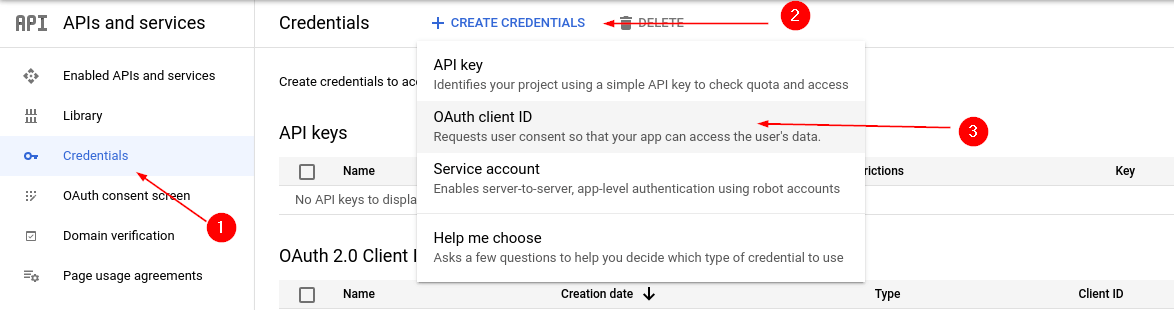
Clique sur Credentials(1), CREATE CREDENTIALS(2), puis sur OAuth client ID(3)
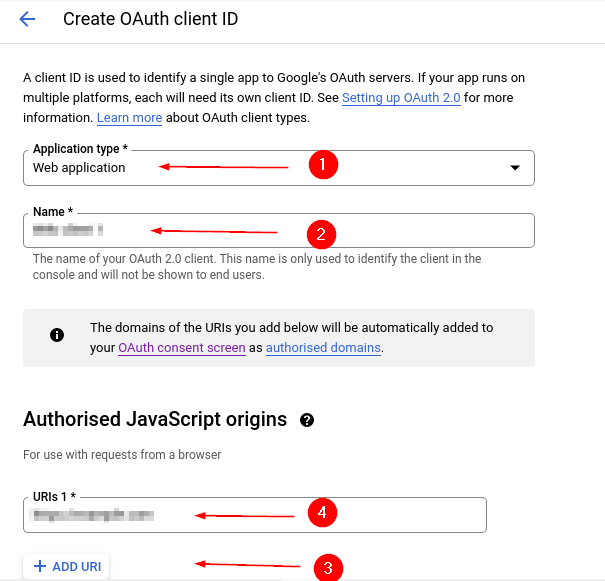
Sélectionne Web application dans Application type(1), saisis le nom de ton client(2), puis ajoute l’origine JavaScript autorisée (URL de ton site) en cliquant sur ADD URI(3) et saisis ton site WordPress(4).
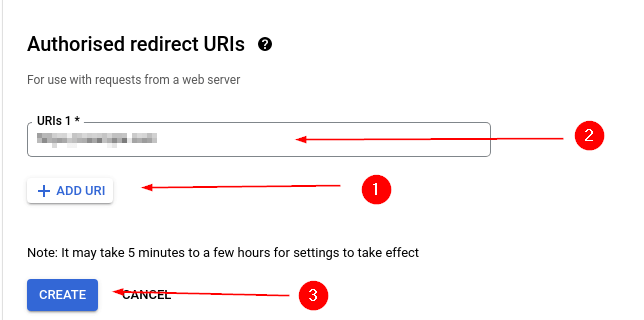
Saisis le Google Redirect URI que tu as copié à l’Étape 4 dans la zone de texte(2) et clique sur CREATE
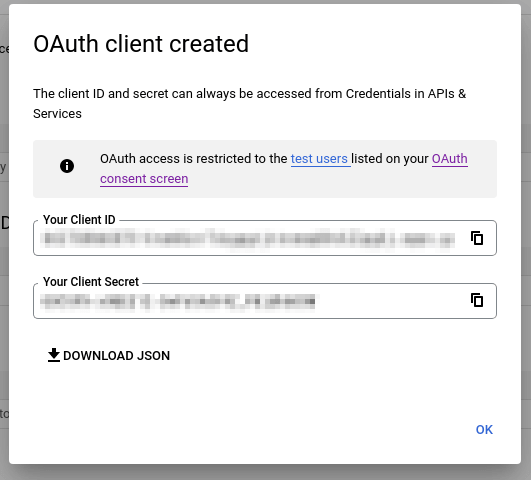
Tu verras l’écran ci-dessous.
Il s’agit de ton client id et de ton client secret :
Ajouter les identifiants API Google dans les paramètres WP STAGING
Copie maintenant le client id et le client secret et colle-les dans
WP STAGING > Settings > Storage Providers > Google Drive
– Clique sur Save Settings et attends que la page se recharge :