


Dans de rares circonstances, la connexion entre le site de staging et le site de production peut être perdue. Dans ce cas, tu dois reconnecter le site de staging avec le site en production.
Il peut également arriver qu’un site de staging ait été créé avec un autre outil et non WP STAGING. Tu pourrais alors vouloir connecter le site de staging existant pour utiliser les fonctionnalités de WP STAGING comme la fonction PUSH.
Dans WP STAGING > Sites, tu constateras que ton site de staging n’est plus listé, comme ceci :
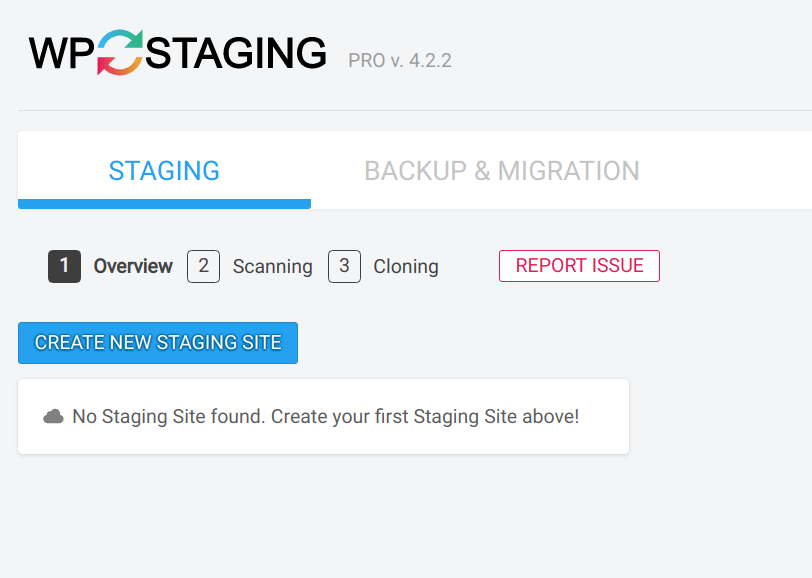
Il existe d’autres situations pour lesquelles cette liste pourrait être vide même si tu as encore un site de staging disponible :
- Tu as converti manuellement ton site de staging en site de production
- Tu as supprimé les données de base de données contenant les paramètres WP STAGING
- Tu as restauré ton site en production depuis une sauvegarde précédente qui ne contient pas les dernières données du site de staging.
Si tu as déplacé ton site de production et de staging vers un autre serveur, lis ce guide :
Comment reconnecter le site de staging après avoir déplacé le site.
Une autre raison pour le site de staging manquant pourrait être que tu as créé ton site de staging avec une ancienne version de WP STAGING, comme 1.6 ou antérieure, puis que tu as mis à niveau vers la dernière version WP STAGING | PRO.
Si WP STAGING perd sa connexion avec le site de staging, il est impossible de pousser le site de staging vers le site de production. Tu dois d’abord corriger cela !
Contents
Reconnecter le site de staging existant avec le site de production
La façon la plus simple de résoudre ce problème est de suivre ces étapes :
- Clique sur le bouton CREATE NEW STAGING SITE.

- Arrête le processus du site de staging à la première étape en actualisant le navigateur.
- Tu verras un site de staging incomplet/cassé.
- Va dans WP STAGING > Tools et cherche l’entrée ABSPATH.
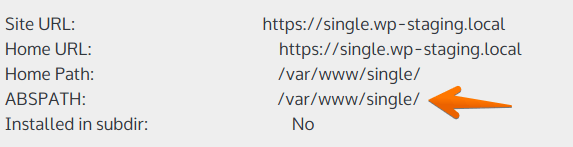
5. Copie la valeur ABSPATH et va dans WP STAGING > Sites.
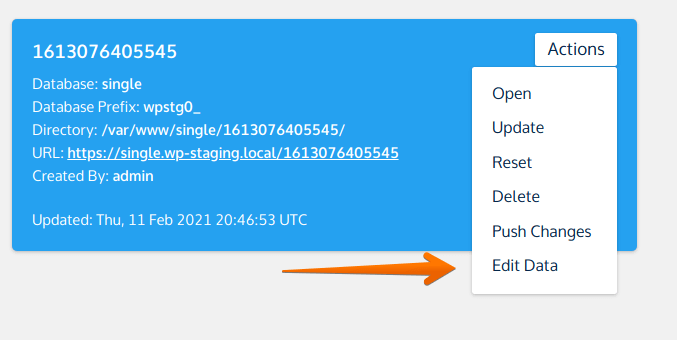
6. Trouve ton site de staging et clique sur Edit Data :
7. Saisis le chemin complet du répertoire cible de ton site de staging.
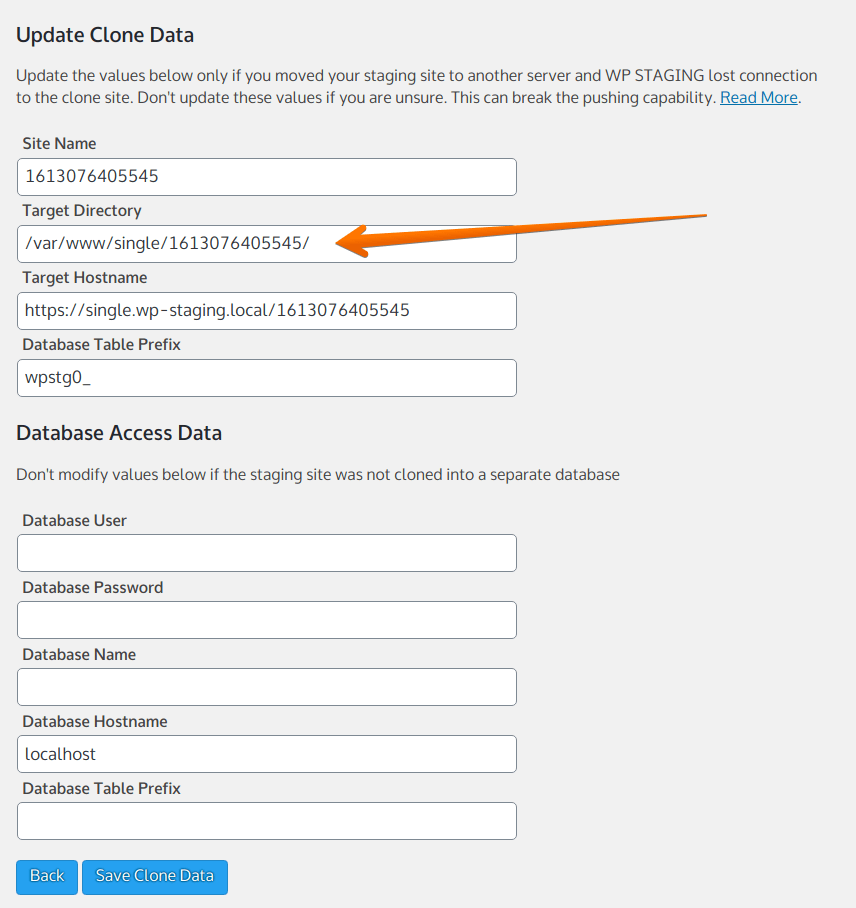
- Mets à jour le Target Hostname avec l’URL où ton site de staging est disponible.
- Ne modifie pas les paramètres de Database Access Data si le site de staging est dans la même base de données que le site de production.
- Mets à jour les identifiants de base de données si le site de staging est connecté à une base de données séparée.
8. Clique sur « Save Clone Data. »
Actualise la page et tu devrais pouvoir pousser ton site de staging !
Reconnecter manuellement en modifiant la base de données
Si tu es familier avec PhpMyAdmin et que tu n’as pas peur de modifier la base de données de production, tu peux reconnecter ton site de staging en changeant les données pertinentes dans la base de données.
Tu ne peux rien casser tant que tu ne modifies que les valeurs mentionnées. C’est tout de même une bonne idée de faire d’abord une sauvegarde !
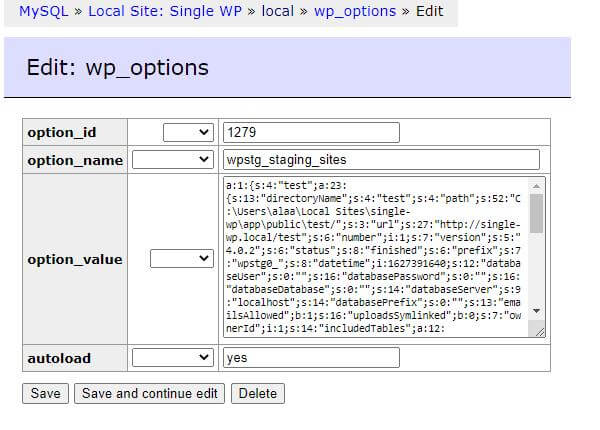
WP STAGING stocke tous ses sites de staging sous forme de données sérialisées dans la table wp_options et dans la ligne avec l’option_name wpstg_staging_sites
Note : Depuis la version 2.8.7 wpstg_existing_clones_beta a été renommé en wpstg_staging_sites.
- Crée donc d’abord un nouveau site de staging !
- Donne-lui n’importe quel nom sauf le même que le site de staging auquel tu veux te connecter.
- Pour accélérer le processus de clonage, tu peux exclure tous les fichiers et tables de base de données !
Cela créera un jeu de données comme celui-ci dans la table wpstg_staging_sites
a:1:{s:4:"test";a:13:{s:13:"directoryName";s:4:"test";s:4:"path";s:44:"/srv/www/wordpress-default/public_html/test/";s:3:"url";s:32:"http://local.wordpress.test/test";s:6:"number";i:1;s:7:"version";s:5:"2.8.3";s:6:"status";b:0;s:6:"prefix";s:7:"wpstg0_";s:8:"datetime";i:1556125383;s:12:"databaseUser";s:0:"";s:16:"databasePassword";s:0:"";s:16:"databaseDatabase";s:0:"";s:14:"databaseServer";s:9:"localhost";s:14:"databasePrefix";s:3:"wp_";}}Récupère ces données et copie-les.
Comme tu peux le voir, ce jeu de données est pour un site de staging avec les paramètres suivants :
- nom
test - Emplacement du répertoire
/srv/www/wordpress-default/public_html/test/ - URL
http://local.wordpress.test/test
Comme il s’agit d’un jeu de données sérialisées, tu ne peux pas faire un simple rechercher & remplacer, et tu dois suivre attentivement les instructions ci-dessous :
- Ouvre phpMyAdmin et cherche l’
option_namewpstg_staging_sitesdans la table de base de donnéeswp_options. - Récupère la valeur de cette colonne et copie-la dans un fichier texte vide à des fins de sauvegarde.
- L’étape suivante consiste à ouvrir l’éditeur PHP sérialisé en ligne depuis le lien ci-dessous et à coller les données dans le formulaire d’entrée 1 (Paste in serialized PHP here)
http://sciactive.com/phpserialeditor.php
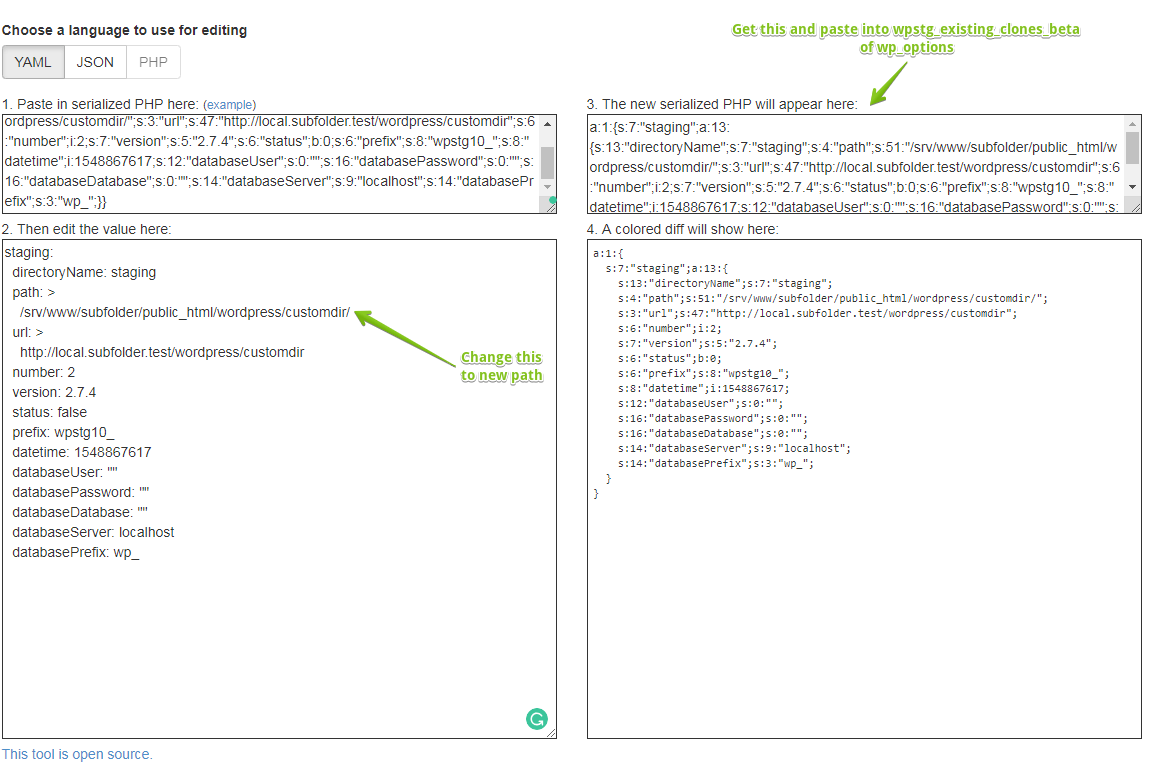
- Maintenant, modifie le chemin vers le site de staging dans le formulaire d’entrée numéro 2 pour indiquer le nouvel emplacement de ton site de staging !
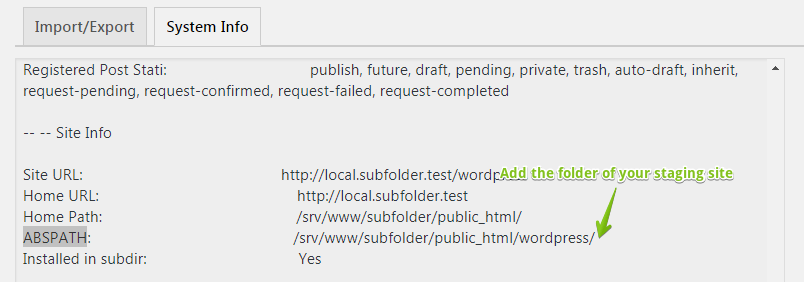
Tu peux obtenir la destination en consultant les informations système dans
WP Staging > tools > system info et en trouvant la valeur ABSPATH.
- C’est le chemin vers le répertoire racine de ton site WordPress.
Ajoute simplement le nom du sous-dossier du site de staging et tu obtiendras le chemin complet vers ton site de staging :
- Retourne dans phpMyAdmin et colle les données PHP sérialisées modifiées dans le champ
wpstg_staging_sites.Écrase la valeur et sauvegarde.
WP Staging est maintenant connecté à ton site de staging et tu peux migrer ton site de staging vers le site en production en allant dans WP Staging > Sites.
Si tu as du mal avec ces étapes, contacte-nous et nous t’aiderons.
