


まれに、Staging サイトと本番サイトの間の接続が失われることがあります。その場合、Staging サイトを本番サイトに再接続する必要があります。
WP STAGING ではなく別のツールで Staging サイトを作成した場合もあり得ます。その場合、PUSH 機能などの WP STAGING の機能を利用するために、既存の Staging サイトを接続したいことがあるでしょう。
WP STAGING > Sites の下で、Staging サイトが次のように一覧に表示されていないことが確認できるはずです:
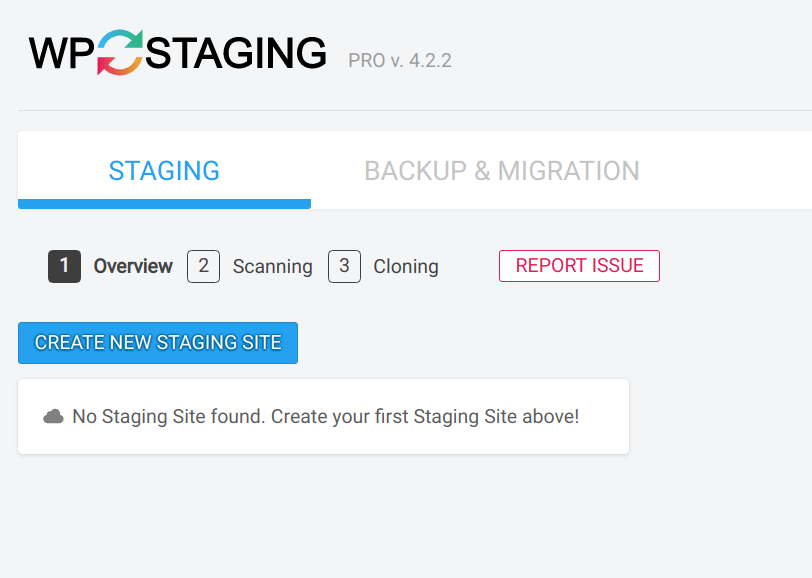
Staging サイトがまだ存在しているのに、このリストが空になる理由は他にもあります:
- 手動で Staging サイトを本番サイトに変換した
- WP STAGING の設定を含むデータベースデータを削除した
- 最新の Staging サイトデータを含まない過去の Backup から本番サイトを Restore した
本番サイトと Staging サイトを別のサーバーに移動した場合は、次のガイドをお読みください:
サイトを移動した後に Staging サイトを再接続する方法
Staging サイトが見つからない別の理由として、1.6 以前のような古い WP STAGING バージョンで Staging サイトを作成した後、最新の WP STAGING | PRO バージョンにアップグレードした可能性も考えられます。
WP STAGING が Staging サイトへの接続を失うと、Staging サイトを本番サイトに Push できなくなります。まずこれを修正する必要があります!
既存の Staging サイトを本番サイトに再接続する
これを修正する最も簡単な方法は、次の手順に従うことです:
- CREATE NEW STAGING SITE ボタンをクリックします。

- 最初のステップでブラウザを更新して、Staging サイトの作成プロセスを止めます。
- 未完成の壊れた Staging サイトが表示されます。
- WP STAGING > Tools に移動し、ABSPATH エントリを検索します。
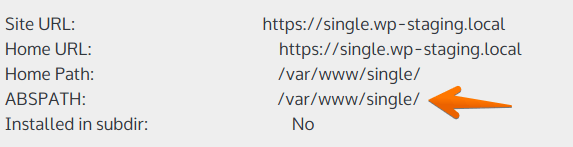
5. ABSPATH の値をコピーして、WP STAGING > Sites に移動します。
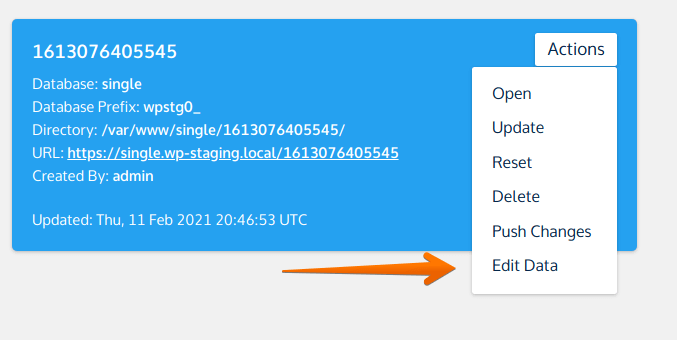
6. Staging サイトを見つけて、Edit Data をクリックします:
7. Target Directory に Staging サイトへのフルパスを入力します。
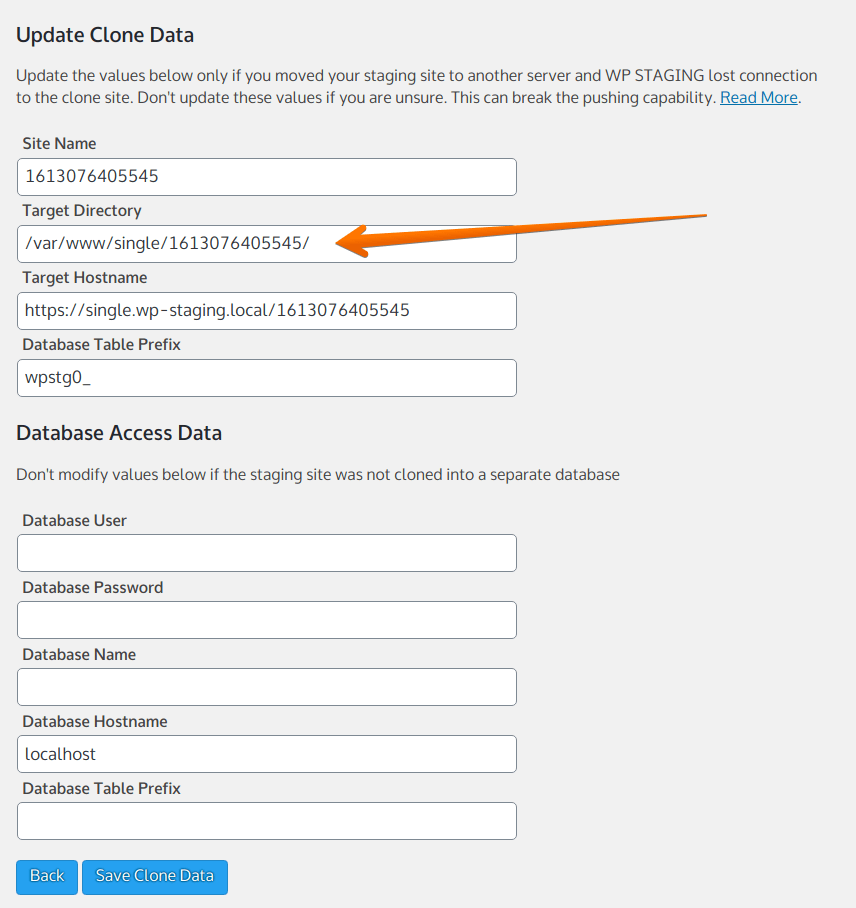
- Target Hostname を Staging サイトが利用できる URL と同じものに更新します。
- Staging サイトが本番サイトと同じデータベースにある場合は、Database Access Data 設定を変更しないでください。
- Staging サイトが別のデータベースに接続されている場合は、データベース認証情報を更新します。
8. 「Save Clone Data」をクリックします。
ページを更新すると、Staging サイトを Push できるようになっているはずです!
データベースを編集して手動で再接続する
phpMyAdmin に慣れていて、本番データベースの変更が苦にならないなら、データベースの関連データを変更することで Staging サイトを再接続できます。
後述の値だけを変更する限り、何かを壊すことはありません。それでも、まず Backup を作成しておくのは良いアイデアです!
WP STAGING はすべての Staging サイトをシリアライズデータとして、テーブル wp_options の option_name が wpstg_staging_sites の行に保存します。
注: 2.8.7 以降、wpstg_existing_clones_beta は wpstg_staging_sites に名前が変わりました。
- そこで、まず新しい Staging サイトを作成してください!
- 接続したい Staging サイトと同じ名前にしない限り、任意の名前を付けてください。
- クローン作成プロセスを高速化するために、すべてのファイルとデータベーステーブルを除外できます!
これにより、wpstg_staging_sites テーブルに次のようなデータセットが作成されます
a:1:{s:4:"test";a:13:{s:13:"directoryName";s:4:"test";s:4:"path";s:44:"/srv/www/wordpress-default/public_html/test/";s:3:"url";s:32:"http://local.wordpress.test/test";s:6:"number";i:1;s:7:"version";s:5:"2.8.3";s:6:"status";b:0;s:6:"prefix";s:7:"wpstg0_";s:8:"datetime";i:1556125383;s:12:"databaseUser";s:0:"";s:16:"databasePassword";s:0:"";s:16:"databaseDatabase";s:0:"";s:14:"databaseServer";s:9:"localhost";s:14:"databasePrefix";s:3:"wp_";}}このデータを取得してコピーします。
ご覧のとおり、このデータセットは次のパラメータを持つ Staging サイト用です:
- 名前
test - ディレクトリ位置
/srv/www/wordpress-default/public_html/test/ - URL
http://local.wordpress.test/test
これはシリアライズされたデータセットなので、単純な検索置換は行えません。以下の手順に注意深く従ってください:
- phpMyAdmin を開き、データベーステーブル
wp_optionsでoption_nameがwpstg_staging_sitesのものを探します。 - その列の値を取得し、Backup 用に空のテキストファイルにコピーします。
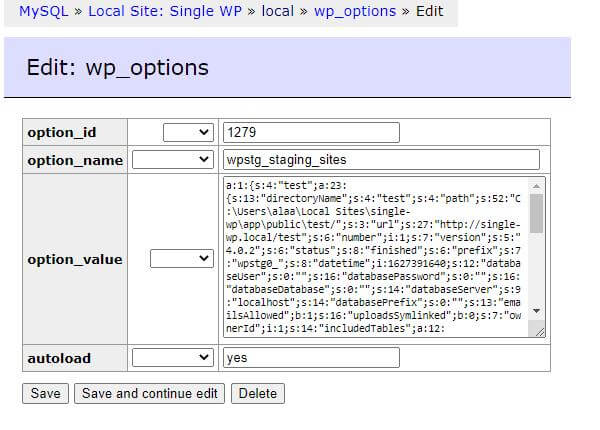
- 次のステップでは、以下のリンクから PHP シリアライズデータのオンラインエディタを開き、入力フォーム 1 (Paste in serialized PHP here) にデータを貼り付けます
http://sciactive.com/phpserialeditor.php
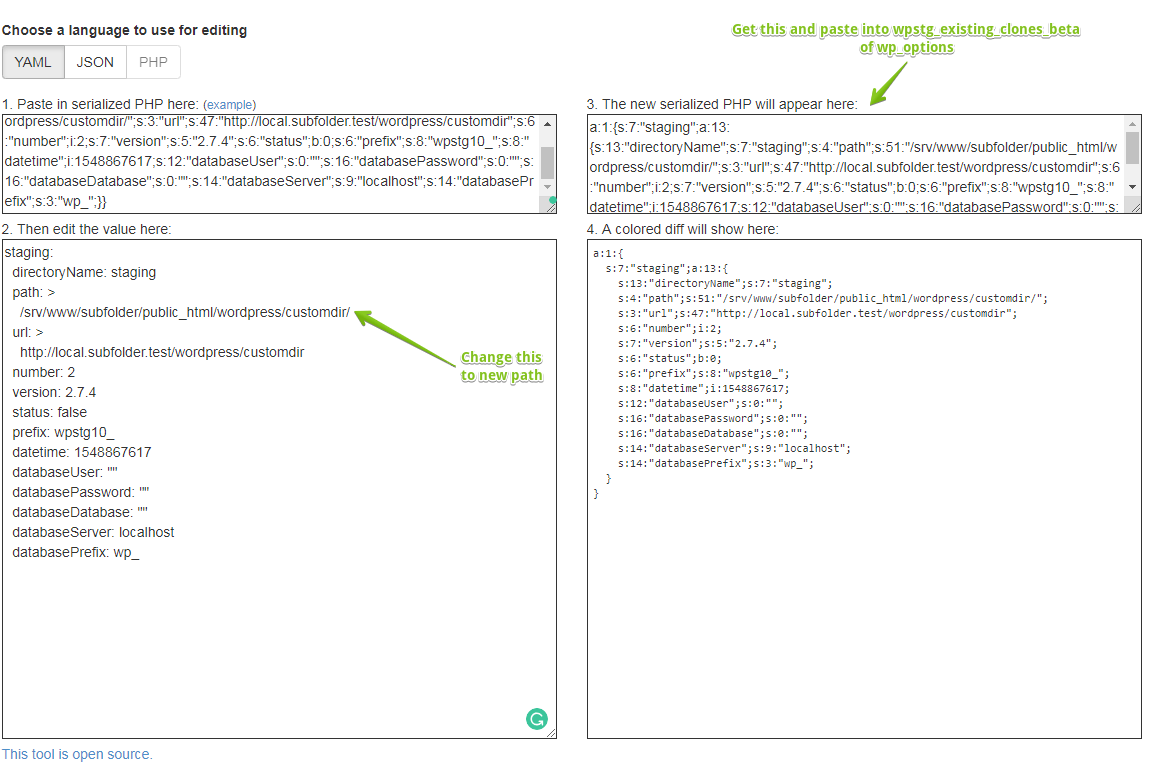
- 続いて、入力フォーム 2 で Staging サイトへのパスを Staging サイトの新しい場所に変更してください!
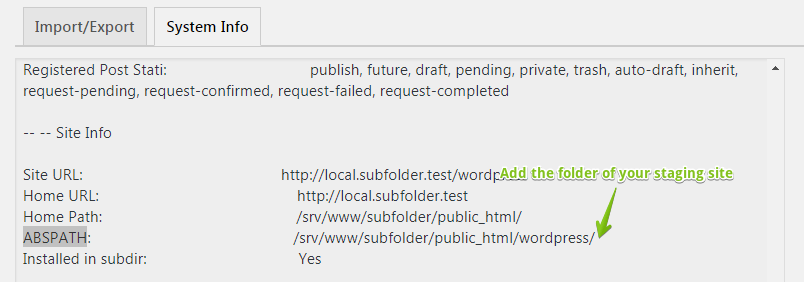
移動先は、WP STAGING > tools > system info でシステム情報を見て、ABSPATH の値を見つけることで取得できます。
- これは WordPress サイトのルートディレクトリへのパスです。
Staging サイトのサブフォルダ名を追加するだけで、Staging サイトへのフルパスが得られます:
- phpMyAdmin に戻り、変更したシリアライズ PHP データを
wpstg_staging_sitesフィールドに貼り付けます。
値を上書き保存します。
WP STAGING は Staging サイトに接続できました。WP STAGING > Sites に移動して Staging サイトを本番に移行できます。
これらの手順でお困りでしたら、お問い合わせください。お手伝いいたします。
