


Unter seltenen Umstaenden kann die Verbindung zwischen der Staging- und der Produktionsseite verloren gehen. In diesem Fall musst du die Staging-Seite erneut mit der Live-Website verbinden.
Es koennte auch eine Situation geben, in der eine Staging-Seite mit einem anderen Tool und nicht mit WP STAGING erstellt wurde. Dann moechtest du moeglicherweise die bestehende Staging-Seite verbinden, um die WP STAGING-Funktionen wie die PUSH-Funktion zu nutzen.
Under WP STAGING > Sites wirst du sehen, dass deine Staging-Seite nicht mehr wie folgt aufgelistet ist:
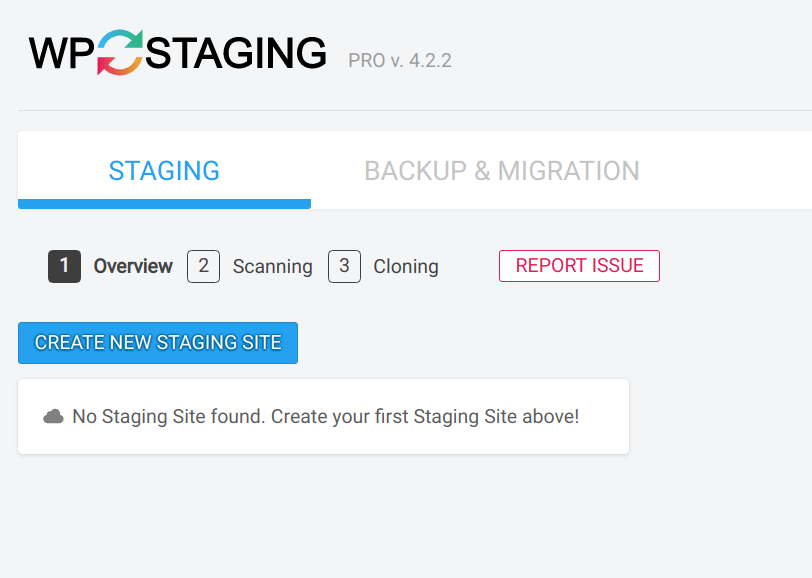
Es gibt weitere Situationen, warum diese Liste leer sein koennte, obwohl du noch eine Staging-Seite hast:
- You Du hast deine Staging-Seite manuell in die Produktionsseite umgewandelt
- Du hast die Datenbankdaten geloescht, die die WP STAGING-Einstellungen enthalten
- Du hast deine Live-Seite von einem frueheren Backup wiederhergestellt, das die neuesten Staging-Seiten-Daten nicht enthaelt.
Wenn du deine Produktions- und Staging-Seite auf einen anderen Server verschoben hast, lies diese Anleitung:
So verbindest du die Staging-Seite nach dem Umzug der Website erneut.
Ein weiterer Grund fuer die fehlende Staging-Seite koennte sein, dass du deine Staging-Seite mit einer veralteten WP STAGING Version, wie 1.6 oder frueher, erstellt und dann auf die neueste WP STAGING | PRO Version aktualisiert hast.
Wenn WP STAGING die Verbindung zur Staging-Seite verliert, ist es nicht mehr moeglich, die Staging-Seite auf die Produktionswebsite zu pushen. Du musst dies zuerst beheben!
Contents
Bestehende Staging-Seite mit der Produktionsseite erneut verbinden
Der einfachste Weg, dies zu beheben, ist diese Schritte zu befolgen:
- Klicke auf den Button NEUE STAGING-SEITE ERSTELLEN.

- Stoppe den Staging-Seiten-Prozess beim ersten Schritt, indem du den Browser aktualisierst.
- Du wirst eine fehlerhafte/unvollstaendige Staging-Seite sehen.
- Gehe zu WP STAGING > Tools und suche nach dem Eintrag ABSPATH.
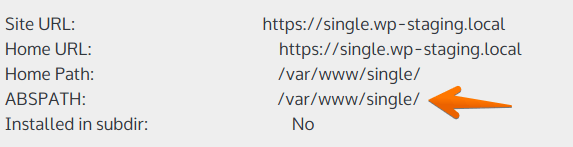
5. Kopiere den ABSPATH value und gehe zu WP STAGING > Sites.
6. Finde deine Staging-Seite und klicke auf Edit Data:
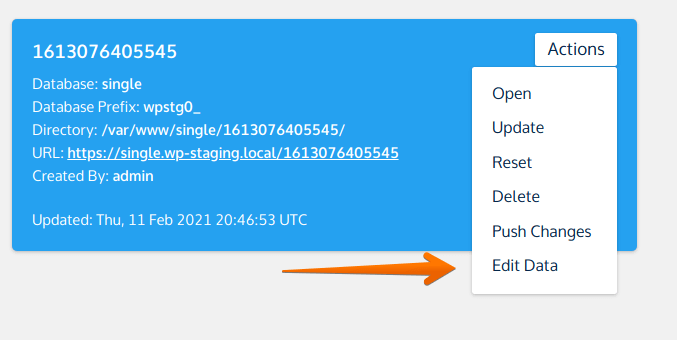
7. Gib den Target Directory vollstaendigen Pfad zu deiner Staging-Seite ein.
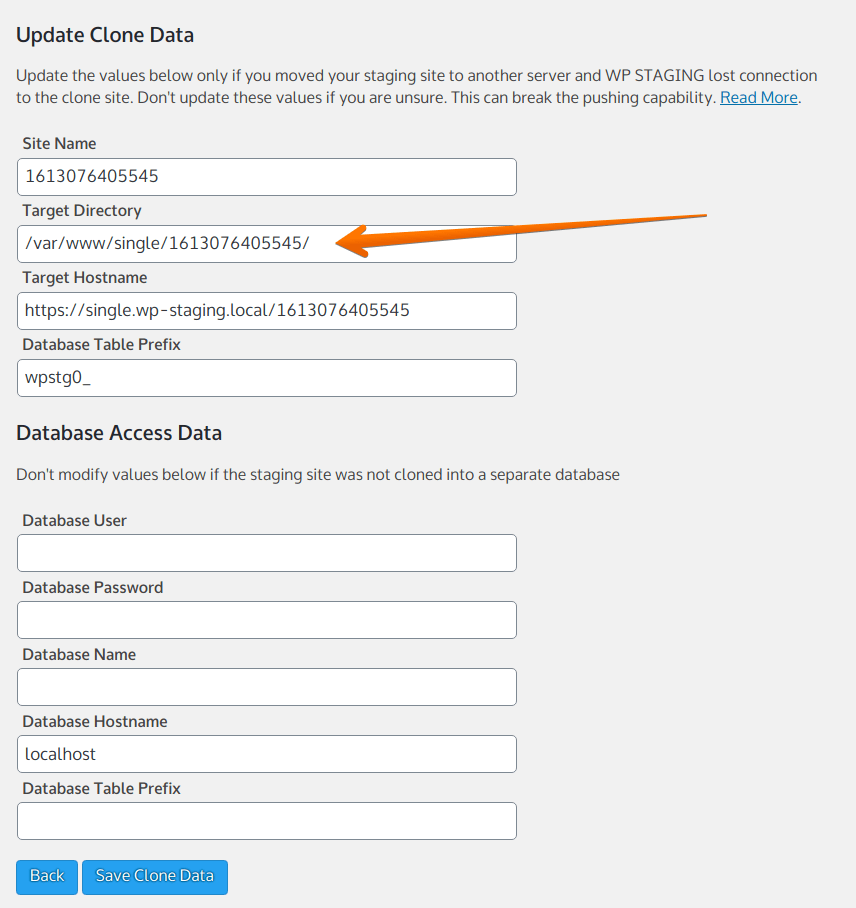
- Aktualisiere den Target Hostname auf dieselbe URL, unter der deine Staging-Seite verfuegbar ist.
- Don’t change the Database Access Data-Einstellungen nicht, wenn sich die Staging-Seite in derselben Datenbank wie die Produktionsseite befindet.
- Aktualisiere den database credentials if the staging site is connected to a separate database.
8. Klicke auf „Klon-Daten speichern.“
Aktualisiere die Seite, und du solltest deine Staging-Seite pushen koennen!
Manuell erneut verbinden durch Bearbeitung der Datenbank
Wenn du mit PhpMyAdmin vertraut bist und keine Angst vor der Aenderung der Produktionsdatenbank hast, kannst du deine Staging-Seite erneut verbinden, indem du die relevanten Daten in der Datenbank aenderst.
Du kannst nichts kaputt machen, solange du nur die genannten Werte aenderst. Es ist trotzdem eine gute Idee, zuerst ein Backup zu erstellen!
WP STAGING speichert alle Staging-Seiten als serialisierte Daten in der Tabelle wp_options und in der Zeile mit dem option_name wpstg_staging_sites
Note: Seit Version 2.8.7 wurde wpstg_existing_clones_beta umbenannt in wpstg_staging_sites.
- Erstelle also zuerst eine neue Staging-Seite!
- Gib ihr einen beliebigen Namen, aber nicht denselben wie die Staging-Seite, die du verbinden moechtest.
- Um den Klonvorgang zu beschleunigen, kannst du alle Dateien und Datenbanktabellen ausschliessen!
Das erstellt einen Datensatz wie diesen in der Tabelle wpstg_staging_sites
a:1:{s:4:"test";a:13:{s:13:"directoryName";s:4:"test";s:4:"path";s:44:"/srv/www/wordpress-default/public_html/test/";s:3:"url";s:32:"http://local.wordpress.test/test";s:6:"number";i:1;s:7:"version";s:5:"2.8.3";s:6:"status";b:0;s:6:"prefix";s:7:"wpstg0_";s:8:"datetime";i:1556125383;s:12:"databaseUser";s:0:"";s:16:"databasePassword";s:0:"";s:16:"databaseDatabase";s:0:"";s:14:"databaseServer";s:9:"localhost";s:14:"databasePrefix";s:3:"wp_";}}Hole diese Daten und kopiere sie.
Wie du sehen kannst, ist dieser Datensatz fuer eine Staging-Seite mit den folgenden Parametern:
- name
test - Verzeichnis-Speicherort
/srv/www/wordpress-default/public_html/test/ - URL
http://local.wordpress.test/test
Da dies ein serialisierter Datensatz ist, kannst du kein einfaches Suchen & Ersetzen durchfuehren und musst die folgenden Anweisungen sorgfaeltig befolgen:
- Oeffne phpMyAdmin und suche nach dem
option_namewpstg_staging_sitesin der Datenbanktabellewp_options. - Hole den Wert dieser Spalte und kopiere ihn in eine leere Textdatei zur Sicherung.
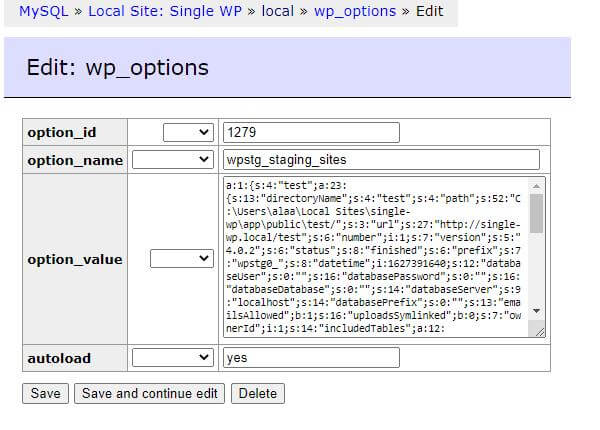
- Der naechste Schritt ist, den PHP-serialisierten Daten-Online-Editor ueber den folgenden Link zu oeffnen und die Daten in das Eingabeformular 1 einzufuegen (Paste in serialized PHP here)
http://sciactive.com/phpserialeditor.php
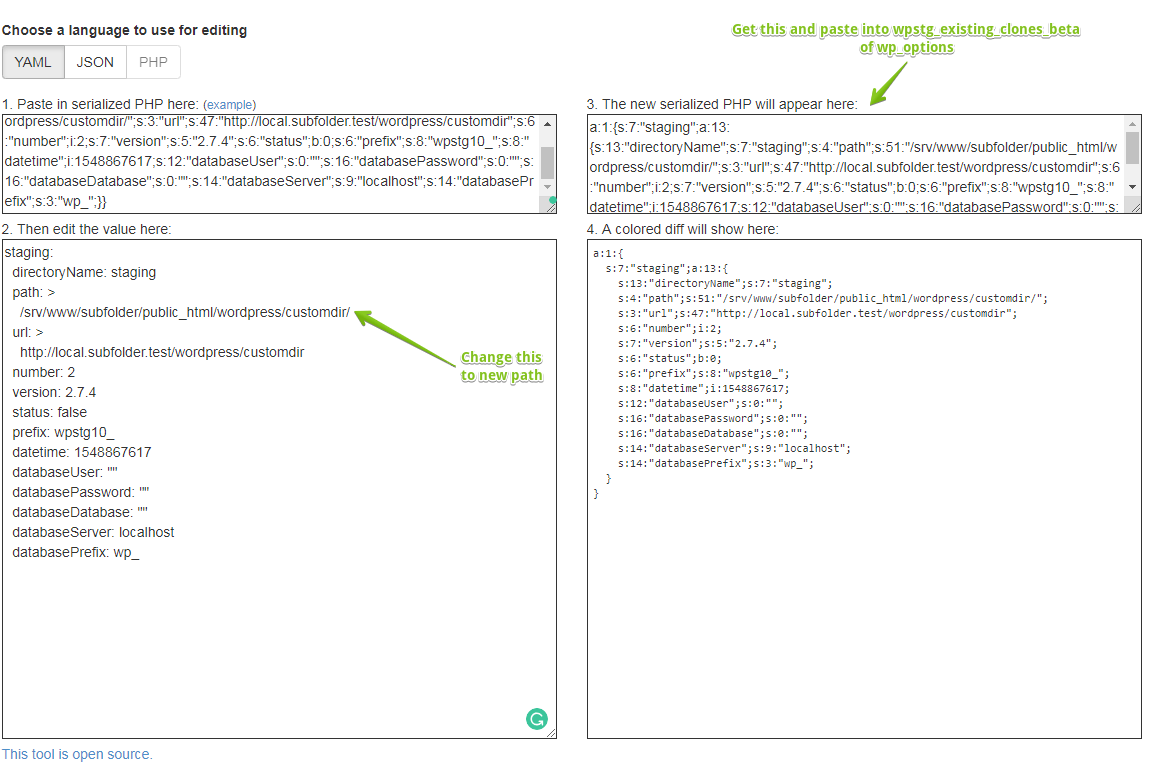
- Aendere nun den Pfad zur Staging-Seite im Eingabeformular Nummer 2 auf den neuen Speicherort deiner Staging-Seite!
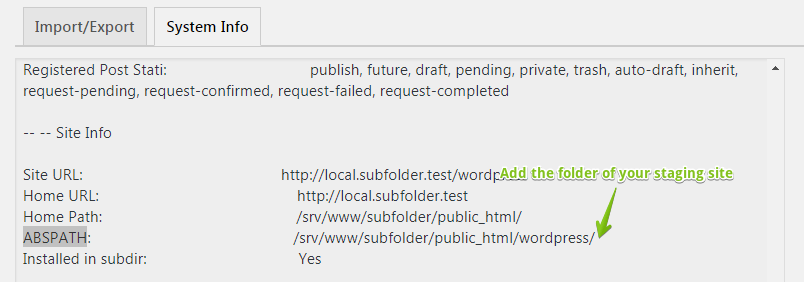
Du kannst das Zielverzeichnis ermitteln, indem du dir die Systeminfo anschaust unter
WP Staging > tools > system info und den Wert findest ABSPATH.
- Das ist der Pfad zum Stammverzeichnis deiner WordPress-Website.
Fuege einfach den Unterordnernamen der Staging-Seite hinzu, und du erhaeltst den vollstaendigen Pfad zu deiner Staging-Seite:
- Gehe zurueck zu phpMyAdmin und fuege die geaenderten serialisierten PHP-Daten zurueck in das Feld
wpstg_staging_sites.ein. Ueberschreibe den Wert und speichere ihn.
WP Staging hat sich nun mit deiner Staging-Seite verbunden, und du kannst deine Staging-Seite auf die Live-Seite migrieren, indem du zu WP Staging > Sites gehst.
Wenn du mit diesen Schritten Schwierigkeiten hast, nimm Kontakt mit uns auf, und wir helfen dir dabei.